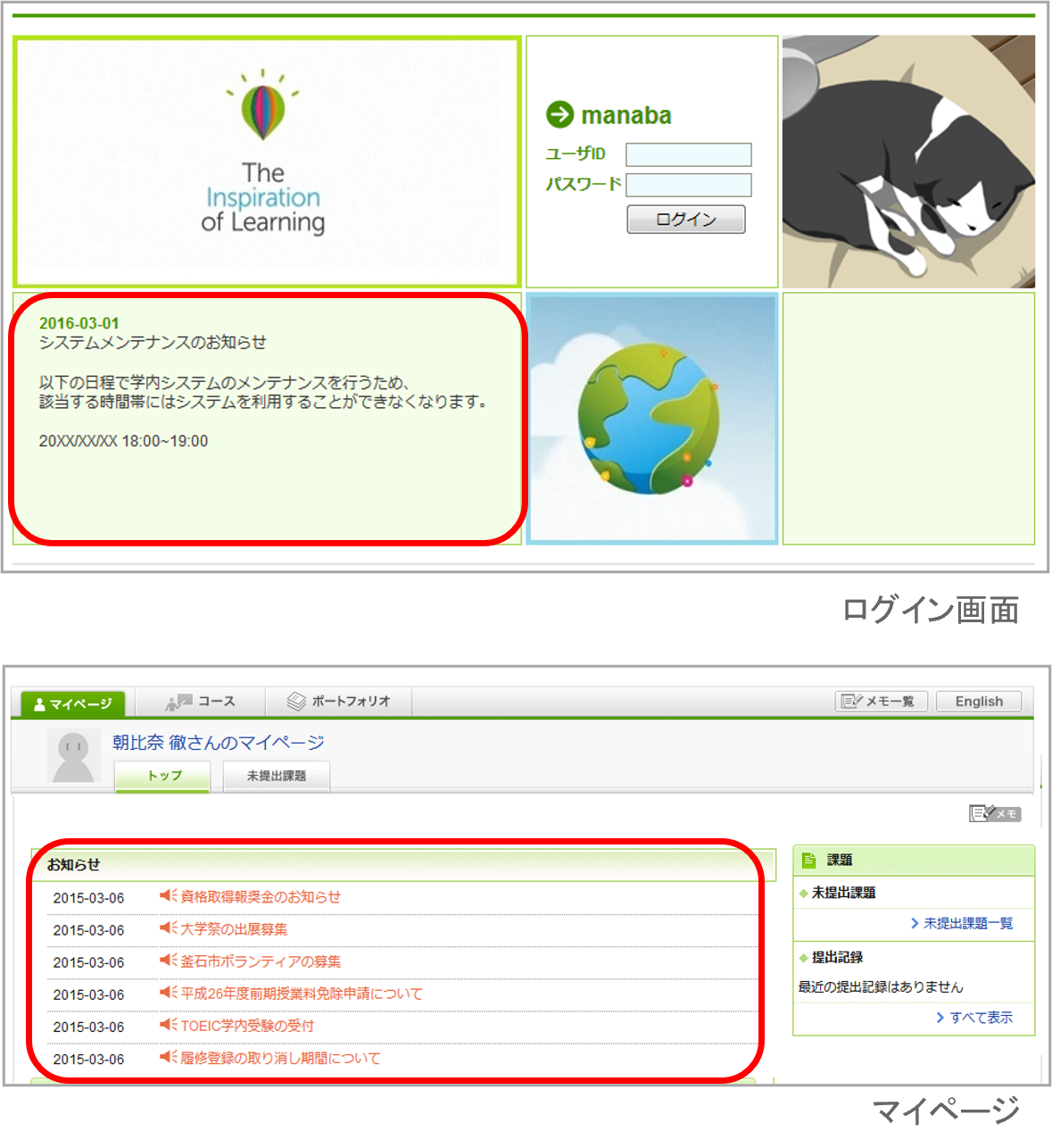
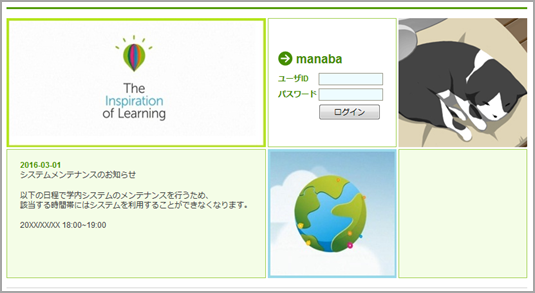
ID とパスワードを入力して、ログインします。
manaba は以下のOS・ブラウザを推奨しています。
Google Chrome / Mozilla Firefox / Microsoft Edge 79以降(IEモードを除く)
Safari / Mozilla Firefox
Safari
Google Chrome
ログイン画面
ログインページやログイン後のマイページには、管理者からのお知らせが配信される場合があります。忘れずに確認しましょう。
学校で統一した認証システムを利用している場合は、manabaのログイン画面ではなく、学校専用のログイン画面が表示されます。
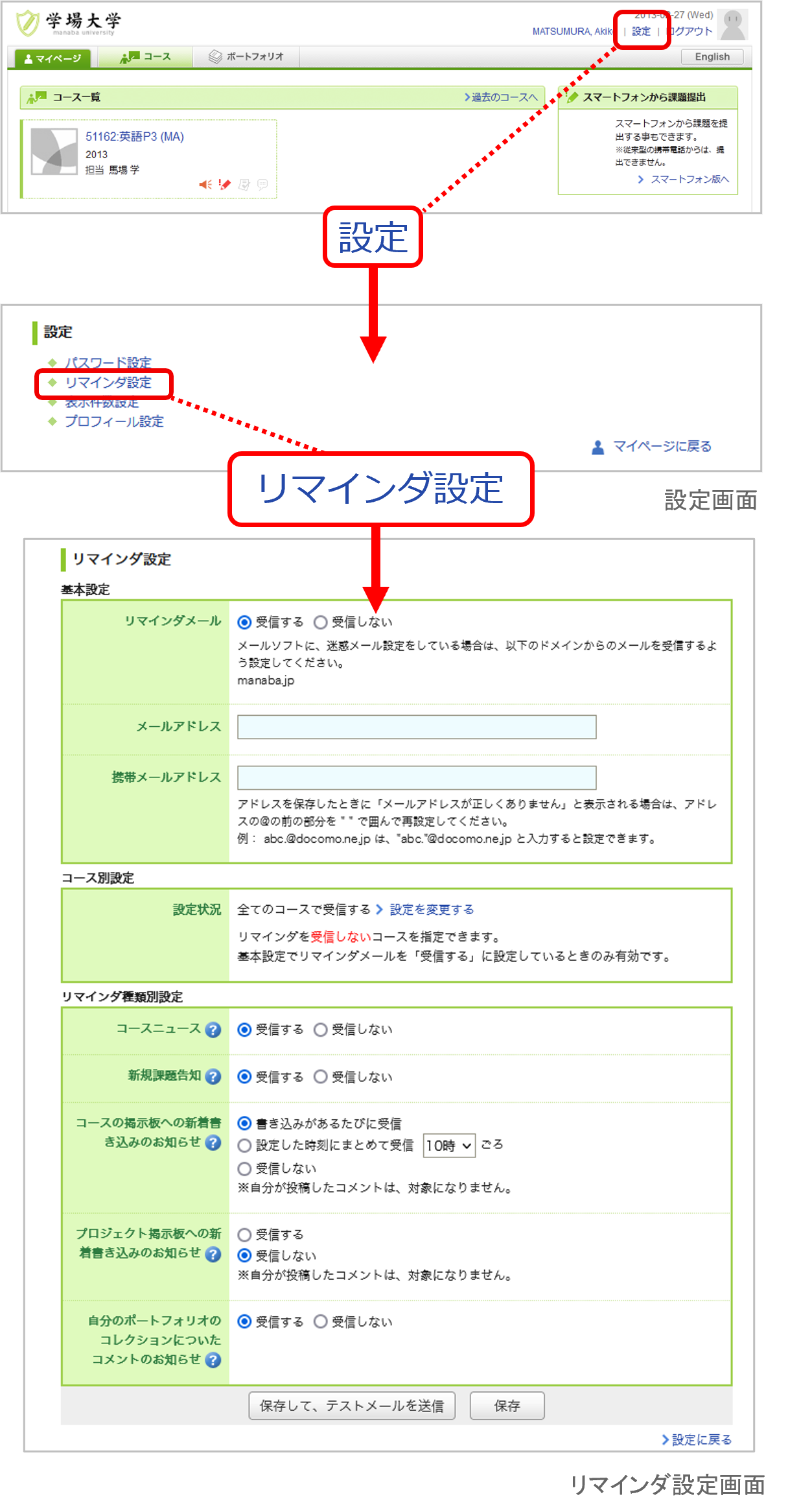
manabaにログインしたら、以下の設定を行いましょう。
リマインダとは、manabaに新しいお知らせや書き込みがあった場合に、それらの更新情報をユーザが登録しているメールアドレス宛に送信する機能です。
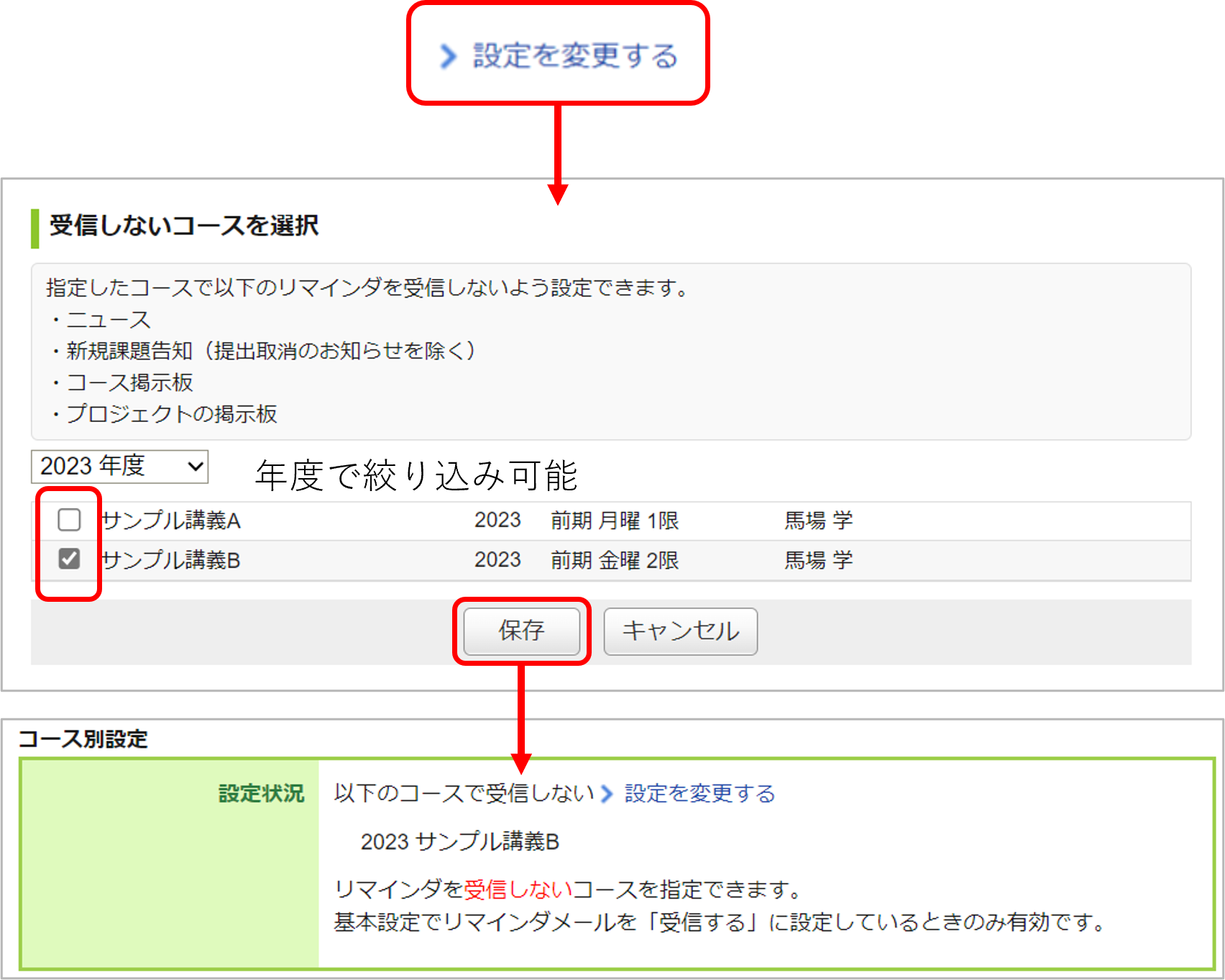
リマインダを受信しないコースを指定できます。
受信しないコースに設定すると、対象コースの次のリマインダを停止できます。
・コースニュース
・新規課題告知(提出取消のお知らせを除く)
・コース掲示板
・プロジェクト掲示板
自分の書き込みは、リマインダとして送信されません。
【個別設定】でリマインダを「受信する」と設定していても、【基本設定】でリマインダを「受信しない」としている場合は、リマインダは送信されません。

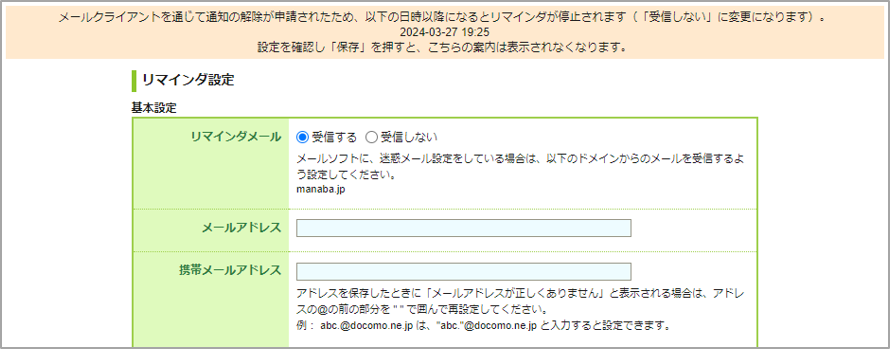
ご利用のメールクライアントによっては、manaba にログインせずに、リマインダメールを停止するためのリクエストを送信できる場合があります。
リクエストが送信されると、48時間以降に「受信しない」設定に変更されます。
また、申請から31日間はリクエストの受付状況や、処理結果についてマイページおよびリマインダ設定画面に表示します。

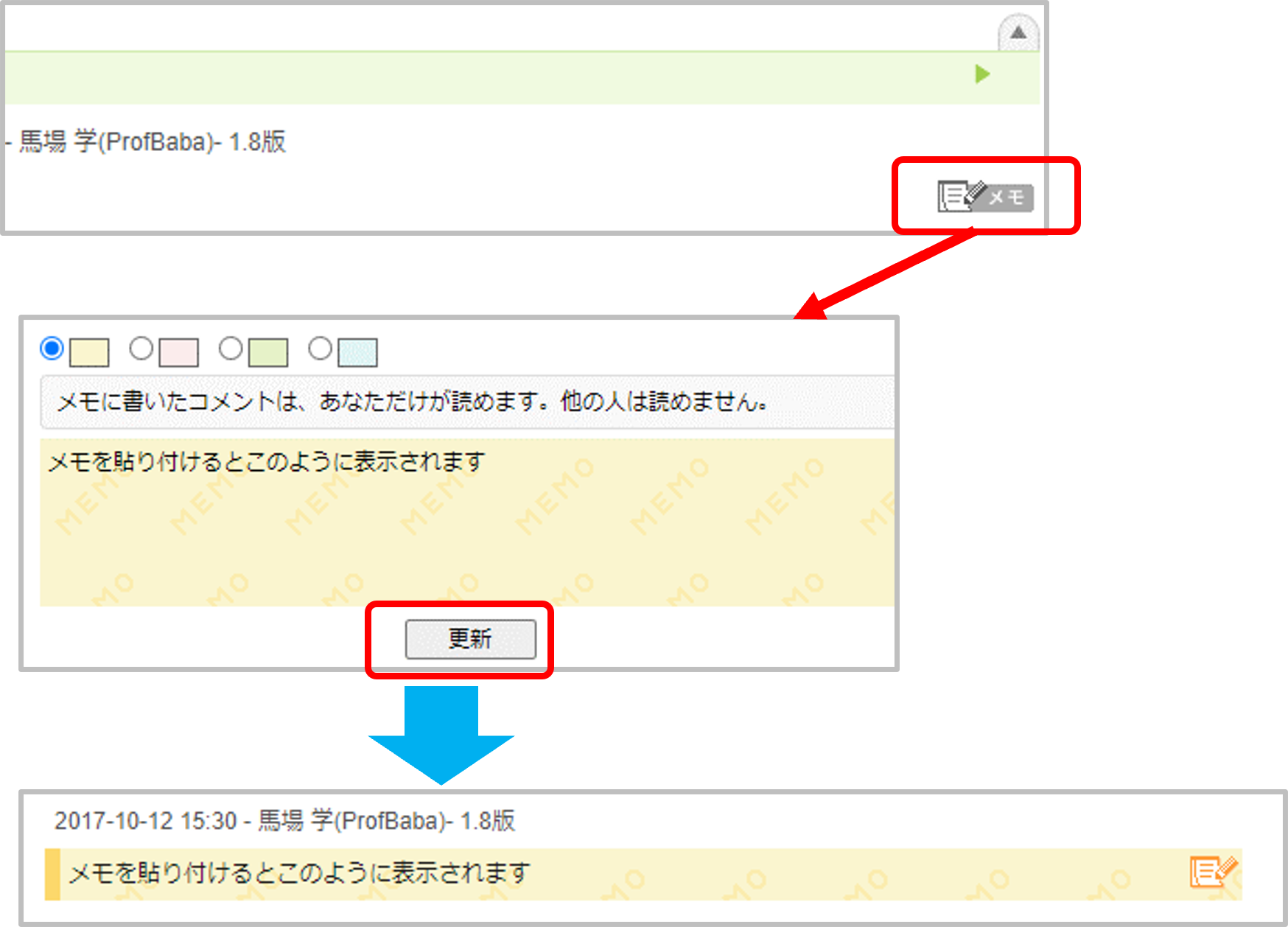
掲示板やコレクションなど、色々なところに[メモ]というボタンがあります。 これをクリックすると、テキストを書き込むことができます。 メモは書いたユーザ自身のみ閲覧でき、他のユーザは読むことができません。

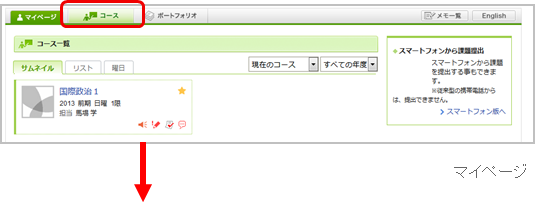
自分がどのコースに登録されているか確認する場合は、画面上部の[コース]をクリックしてください。所属しているコースが一覧で表示されます。コースを選択すると、そのコースのトップ画面が開きます。
各コースに表示されているアイコンから、最新情報を確認することができます。(未読のコースニュースや未提出の課題があると色が変わります)
コースニュースに、未読のお知らせがあります。
受付期間内かつ新規提出が可能な課題があります。
未読の成績があります。
掲示板に未読のコメントがあります
未提出の課題があると、小テストやレポート毎に、課題の数が表示されます。
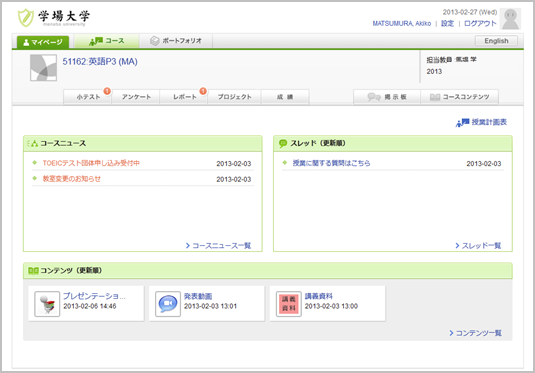
コース名をクリックすると、コーストップ画面に戻ることができます。
コーストップ画面
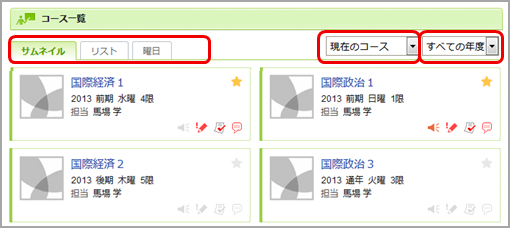
コースは利用状態や形式・登録されている年度により、表示を切り替えることができます。
現在利用できるコースです。掲示板への書き込みや課題提出ができます。
過去に利用したコースです。掲示板や提出課題の閲覧のみ可能です。
これから利用が開始されるコースです。まだ、コース内に入ることはできません。
「現在」「過去」「これから」すべてのコースが表示されます。
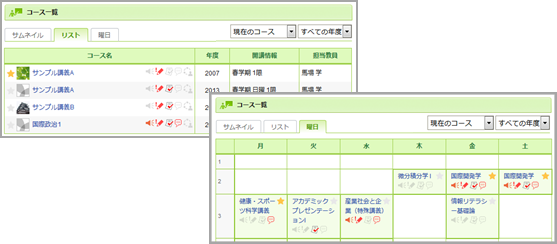
「曜日形式」は、お使いの環境によって、登録されているコースの情報が異なるため、実際の時間割表とは異なることがあります。複数曜日に開催される授業などは、一つのコマにまとめて表示される場合もあります
コースの★マークをクリックすると、該当のコースを一覧の上部に表示させることができます。
マイページ画面
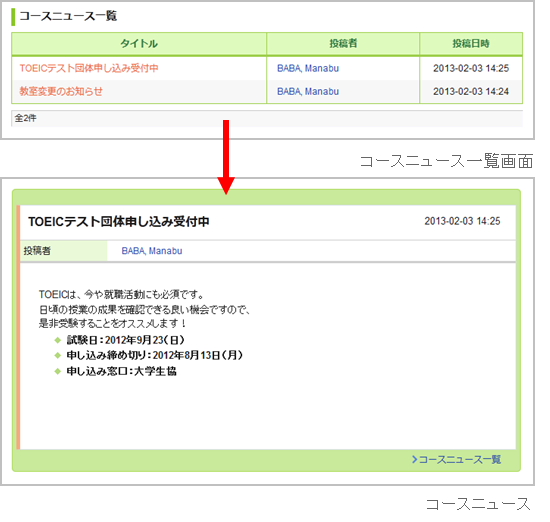
先生からのお知らせは、「コースニュース」で確認することができます。[コースニュース一覧]をクリックして、確認してみましょう。
未読のニュースのタイトルはオレンジ色、既読のニュースのタイトルは青色で表示しています。
初めて表示したコースニュース枠の左には、オレンジのラインが表示されます。
オレンジのラインは、表示してから1時間の間は薄くなって残っています。 1時間が過ぎたら、オレンジのラインは完全に消えます。
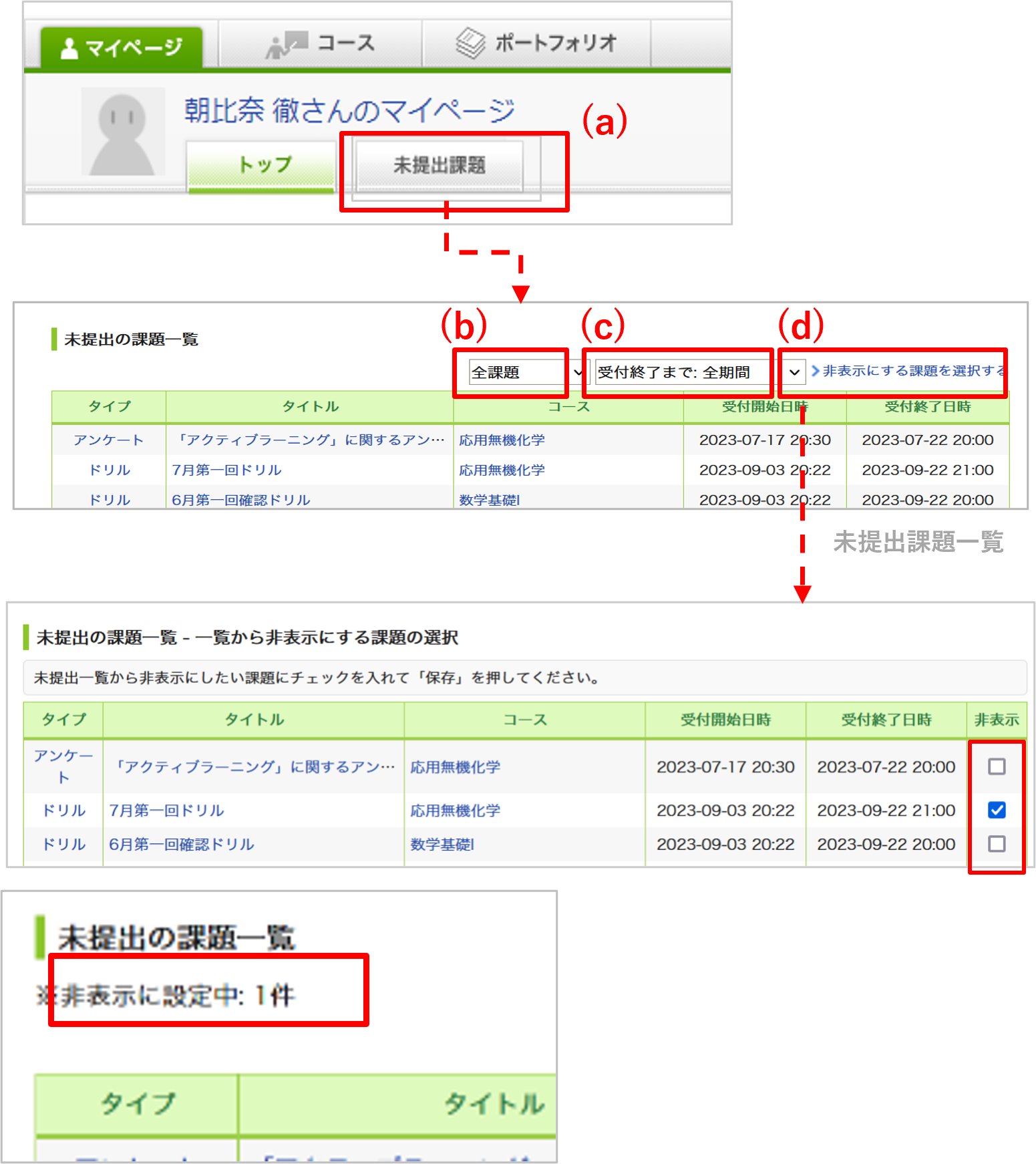
マイページ右横の「未提出課題一覧」(a)をクリックすると 詳細が表示されます。
プルダウン(b)(c)を使って、課題を絞り込み表示できます。
絞り込み結果が 1 件も無いときは「該当する課題はありません」とメッセージを表示します。
受付終了までの期間の絞り込み条件の詳細は次の通りです。
翌日中まで:当日および翌日23時59分59秒までの課題
1週間以内:当日から+7日後の23時59分59秒までの課題
1か月以内:当日から+31日後の23時59分59秒までの課題 ※月末の場合は翌月末の 23:59:59までの課題
「受付終了後の提出を許可する」レポートの場合、受付終了時刻とは別に提出可能期間が設定されており、その日付までは未提出課題一覧に表示され続けます。 また、受付終了までの期間の絞り込みを行った場合は、どのフィルタでも一覧に表示されます。
課題を再び一覧に表示させたい場合は、再度[非表示にする課題を選択する]から画面にアクセスし、チェックを外して保存してください。
このチェックは教員が課題の公開ステータスや受付期間を変更してもリセットはされません。
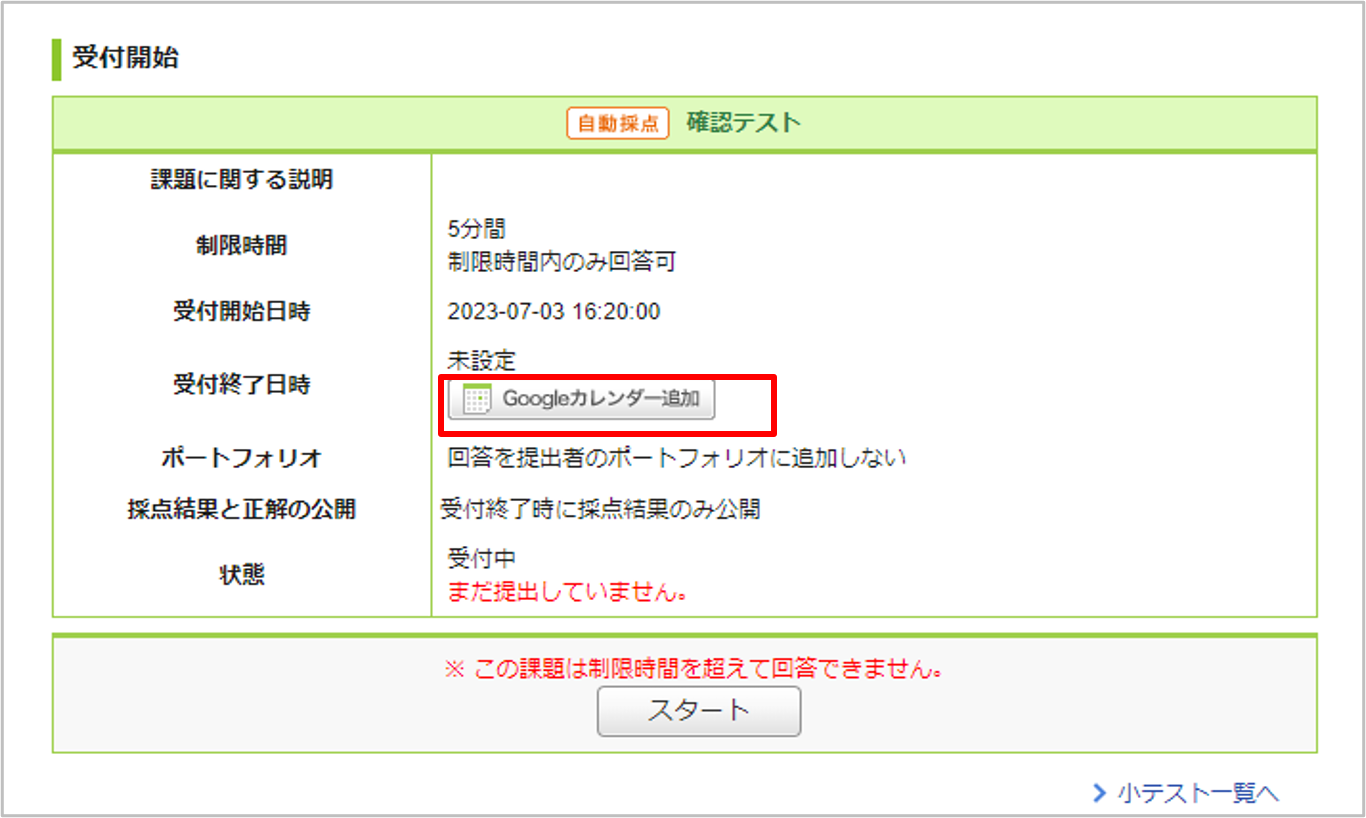
提出画面から小テスト、アンケート、レポート、プロジェクトの受付終了日時をGoogleカレンダーに登録することができます。
受付終了日時が設定されていない場合は、ボタンをクリックした日付が予定に登録されます。
manaba 側で受付期間が変更されても、Googleカレンダーには連携されないためご注意ください。

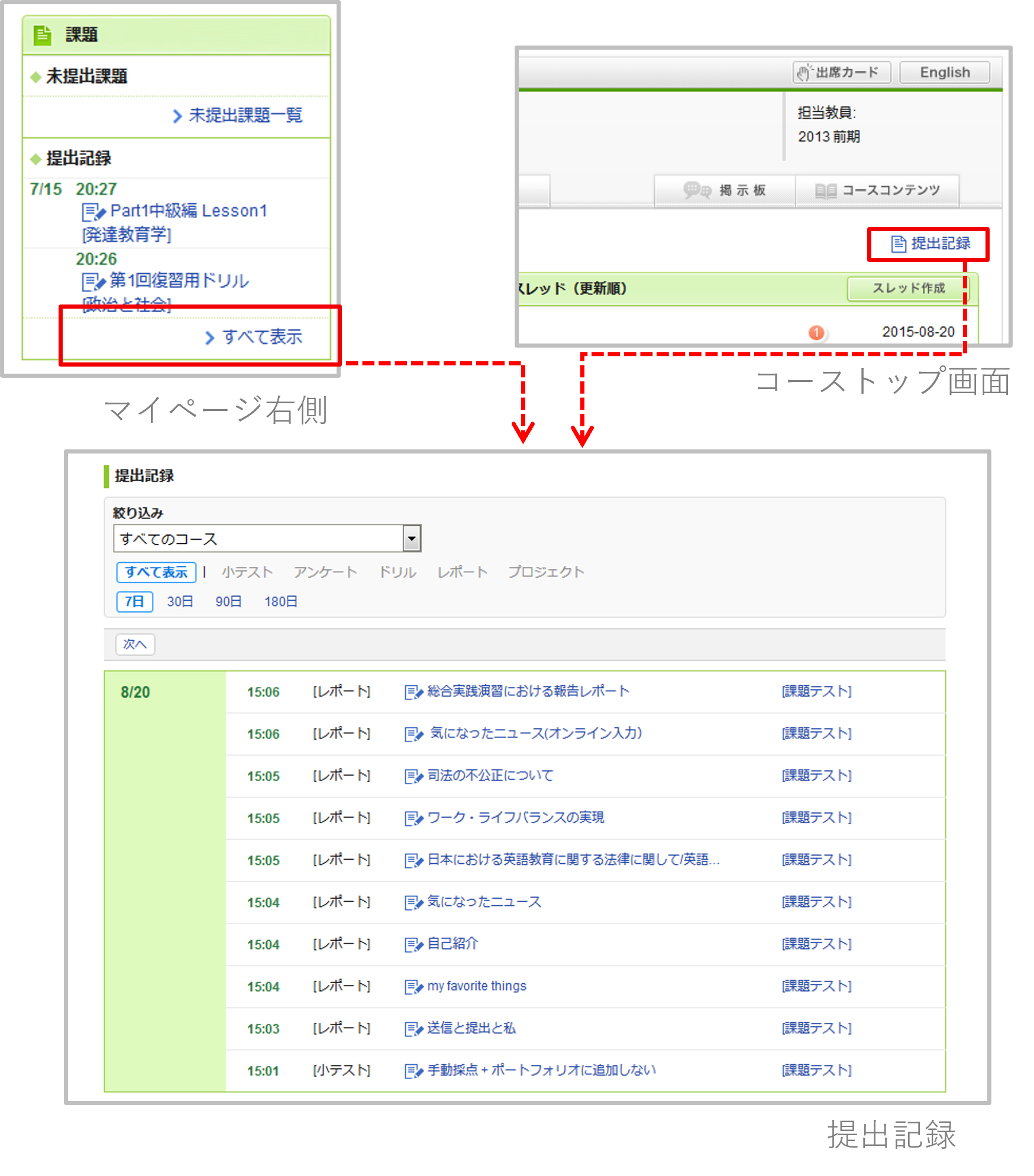
コース内で提出した、課題の提出日時を記録し、 一覧で確認できます。
提出記録画面には、マイページまたはコーストップ画面からアクセスできます。
※マイページには、直近1週間で提出した記録(5件まで)が表示されます。

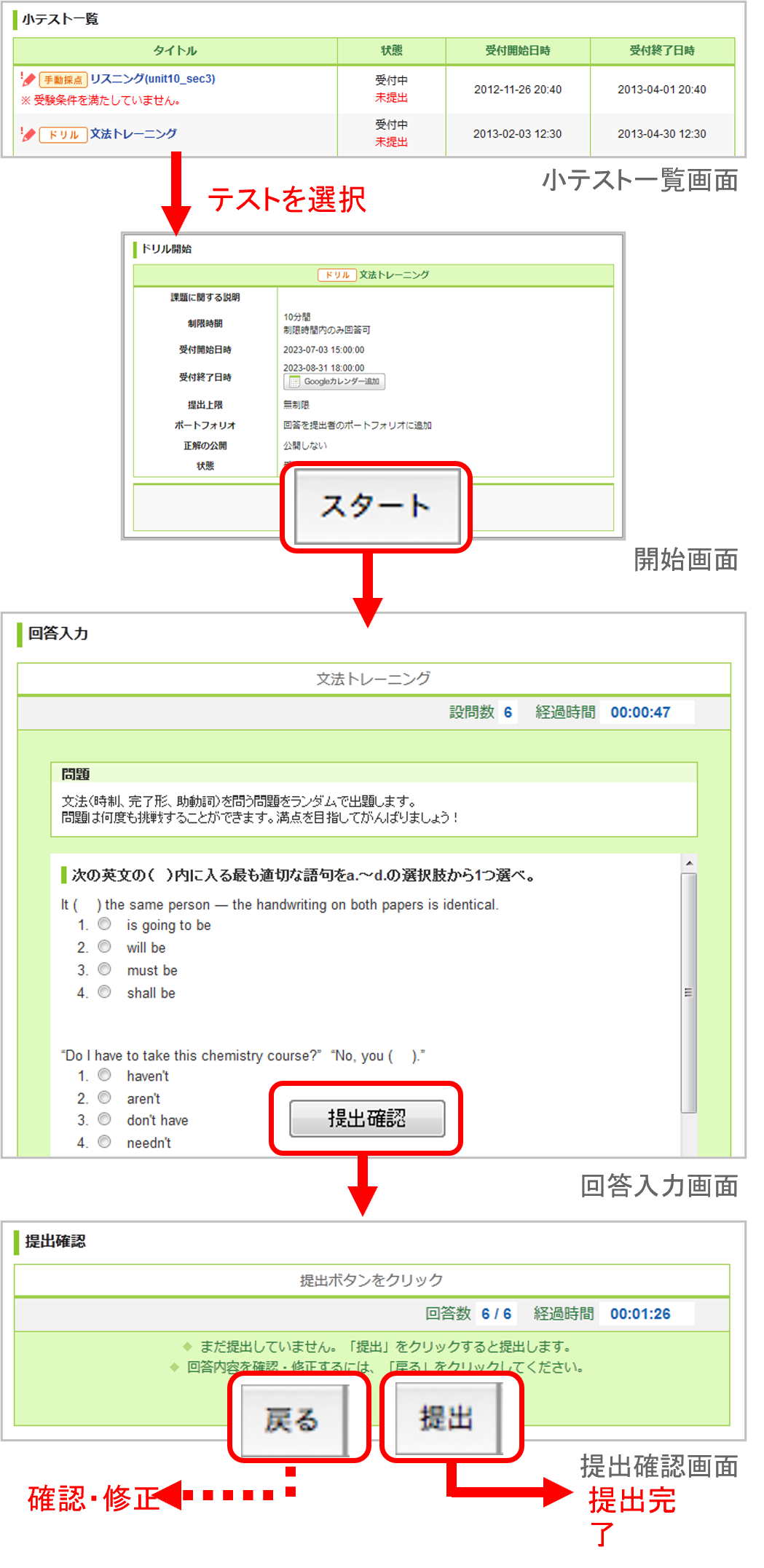
manabaには、3種類の小テストがあります。
小テストの回答を記入し、提出すると自動的に採点が行われます。
小テストの回答を記入し、提出します。採点は先生が行います。
繰り返し回答できる小テストです。
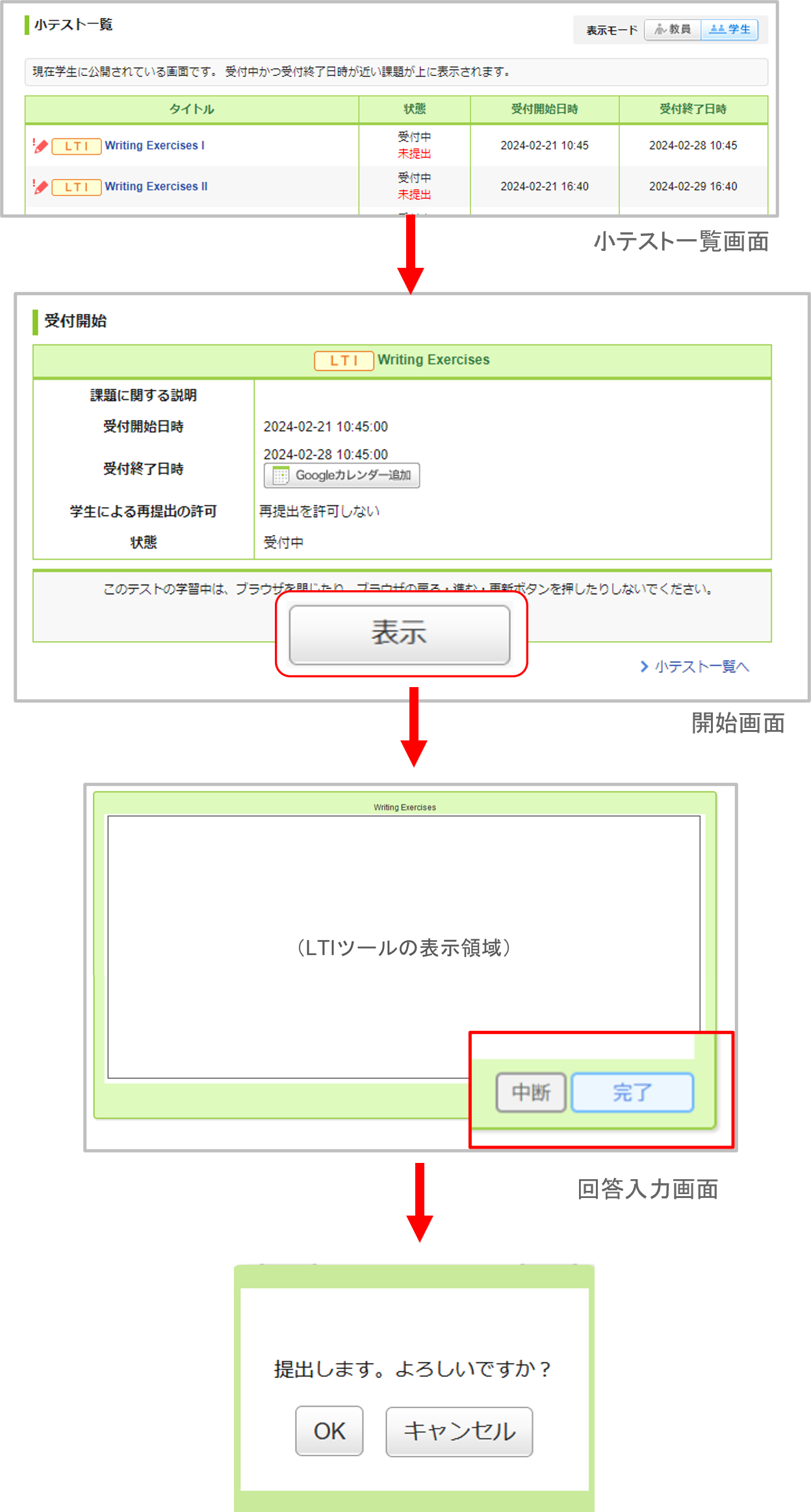
LTIという連携方法を使って、外部のツールが埋め込まれた課題です。
提出前にしっかりと自分の回答を確認しましょう。
必ず「提出」ボタンをクリックして、提出を確定してください。「提出」ボタンをクリックしないと、「提出済み」になりません。
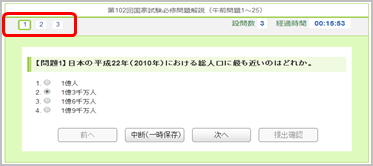
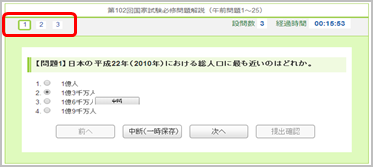
問題上部のナビゲーションをクリックしても、該当ページを表示することができます(スマートフォンの場合はプルダウンでページの切り替えができます)。
スタートしてから30秒毎に回答が保存されます。なんらかの理由で保存の失敗を検知した場合は、ダイアログで通知されることがあります。その場合はダイアログの内容に従って、確認を行ってください。
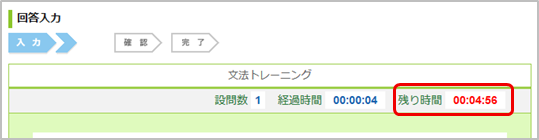
制限時間は、回答入力画面に「残り時間」としてカウントダウン表示されます。
残り時間のカウントダウンは、受付開始画面で最初に[スタート]を押したとき始まります。
一度[スタート]を押すと、課題を[提出]するまでカウントダウンは止まりません。課題以外の画面に遷移したとしても、カウントダウンは進みます。
制限時間を過ぎたときの挙動は以下の2種類があります。
残り時間が0秒になると、回答を打ち切られ自動的に提出確認画面に移動し、 それまでの回答内容が保存されます。それ以降は回答の書き換えはできません。
残り時間が0秒になっても、受付終了日時を迎えるまでは回答の入力を継続できます。
もしも受付終了日時が制限時間よりも前に来てしまう場合、「残り時間」は「受付終了日時」までとなります。

受験条件が設定されている小テストは、条件となっている他の小テストで合格条件を満たすことによって、回答ができるようになります。合格条件を満たさないと、回答をスタートすることはできません。
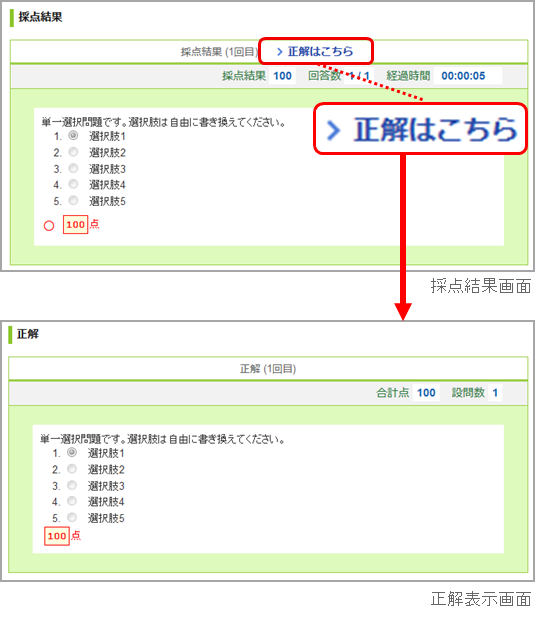
自動採点小テストとドリルは、受験後や受付終了後に、採点結果と正解が公開される場合があります。
公開された正解は採点結果の確認画面から、確認できます。自習のためにご活用下さい。
先生が以下を公開していない場合は、確認することはできません。
「単語記入問題」にて、正解が複数通りある場合は「;」(半角セミコロン)で区切って表示されています。
画像の場合、「東京」「東京都」のどちらを回答しても正解となります。
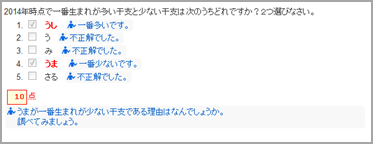
先生が解説を設定している場合、正解と同時にその問題に対する解説も確認できます。
表示がうまくいかない場合
教員の設定によっては、外部ツールでの操作内容がLTIテストの状態に自動的に反映されることがあります。
(例:外部ツール側で提出を完了すると、LTIテストの状態も「提出済み」に移行するなど)
LTIテストでは回答は自動保存されません。回答を中断する際などは外部ツールの表示や教員の指示に従って保存を行ってください。

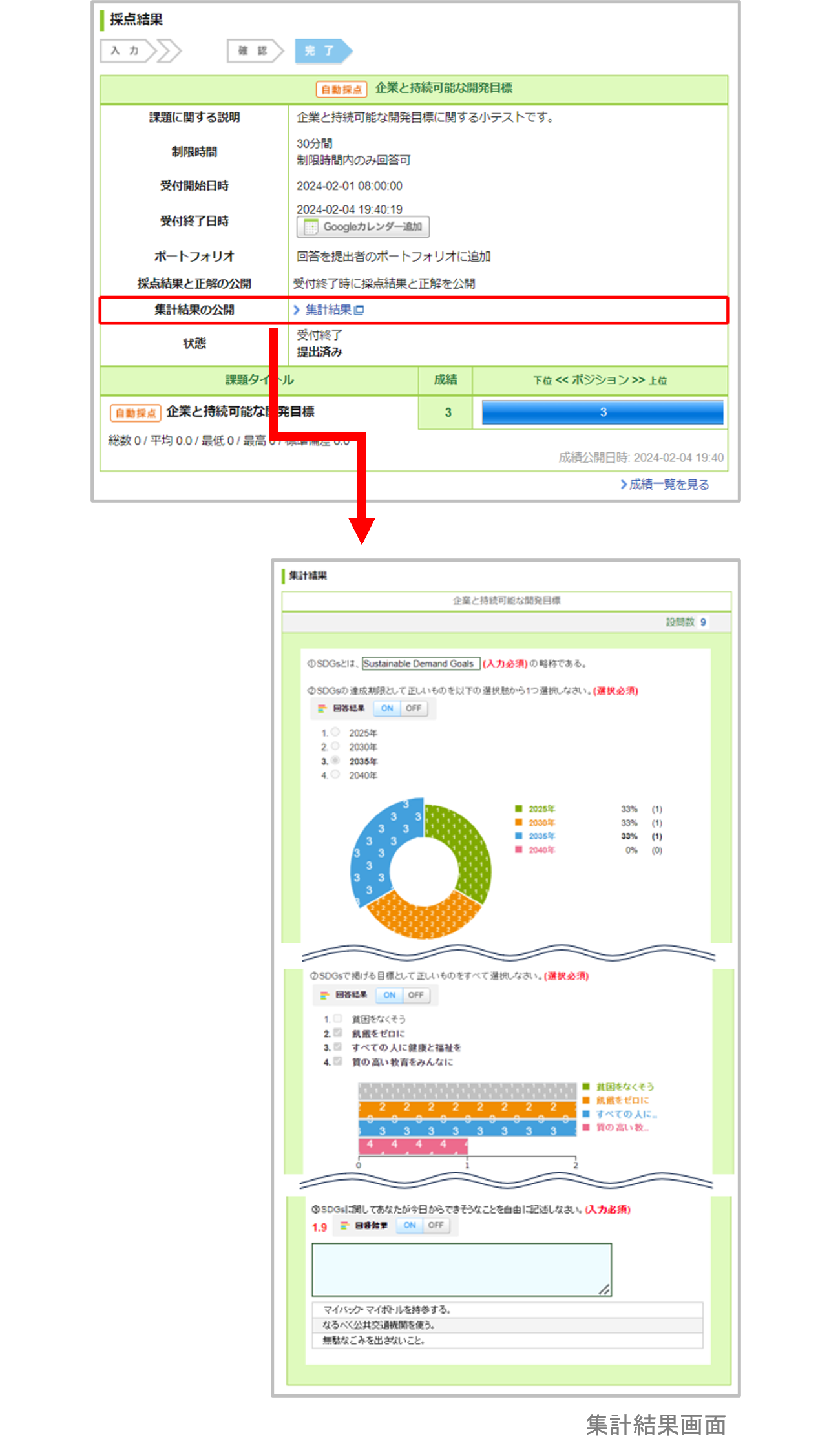
自分の回答を含む集計結果をグラフで確認することができます。
提出完了画面の「集計結果」リンクをクリックすると、集計結果を棒グラフ・円グラフ・テキストで確認できます。
教員が集計結果を非公開に設定している場合は、
「集計結果」リンクが表示されず、集計結果を確認することはできません。
自分が回答した選択肢が大きく表示されます。
回答結果は匿名で表示されます。

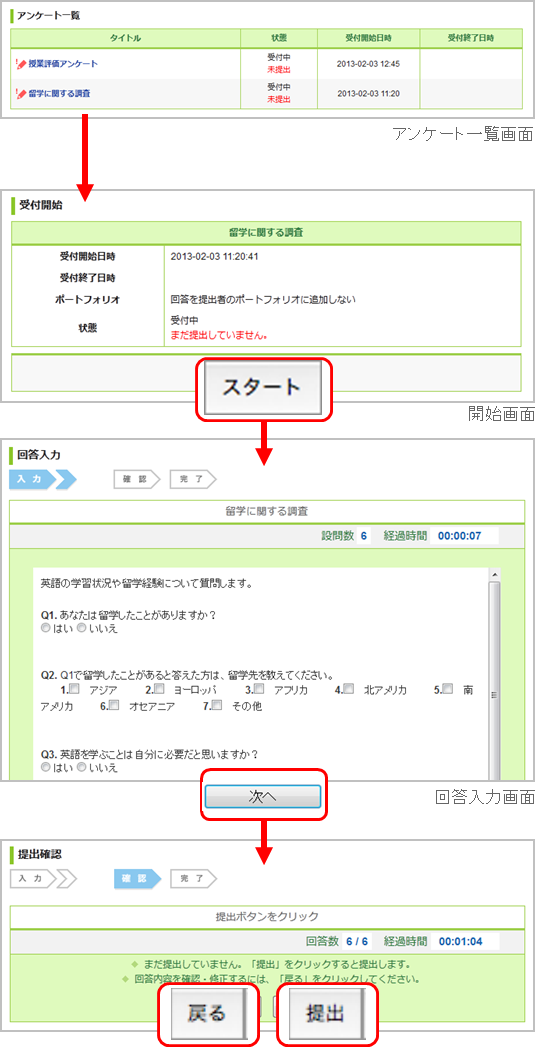
提出前にしっかりと自分の回答を確認しましょう。
必ず「提出」ボタンをクリックして、提出を確定してください。「提出」ボタンをクリックしないと、「提出済み」になりません。
問題上部のナビゲーションをクリックしても、該当ページを表示することができます(スマートフォンの場合はプルダウンでページの切り替えができます)。
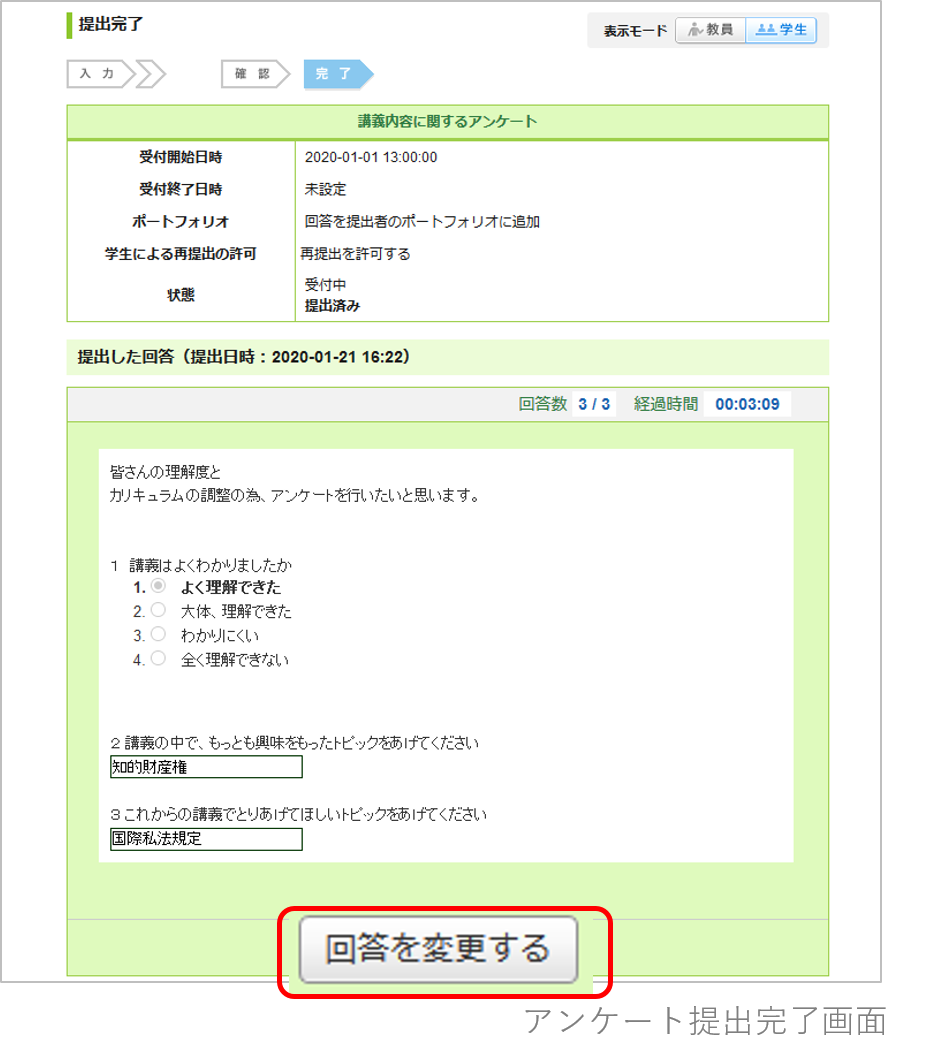
アンケートによっては、一度提出した後でも受付期間中であれば、編集可能なものがあります。
以下の操作により提出直前の状態に戻るので、内容を修正して再提出します。
この時点では、まだ提出は完了していません。
リマインダメールは送信されません。
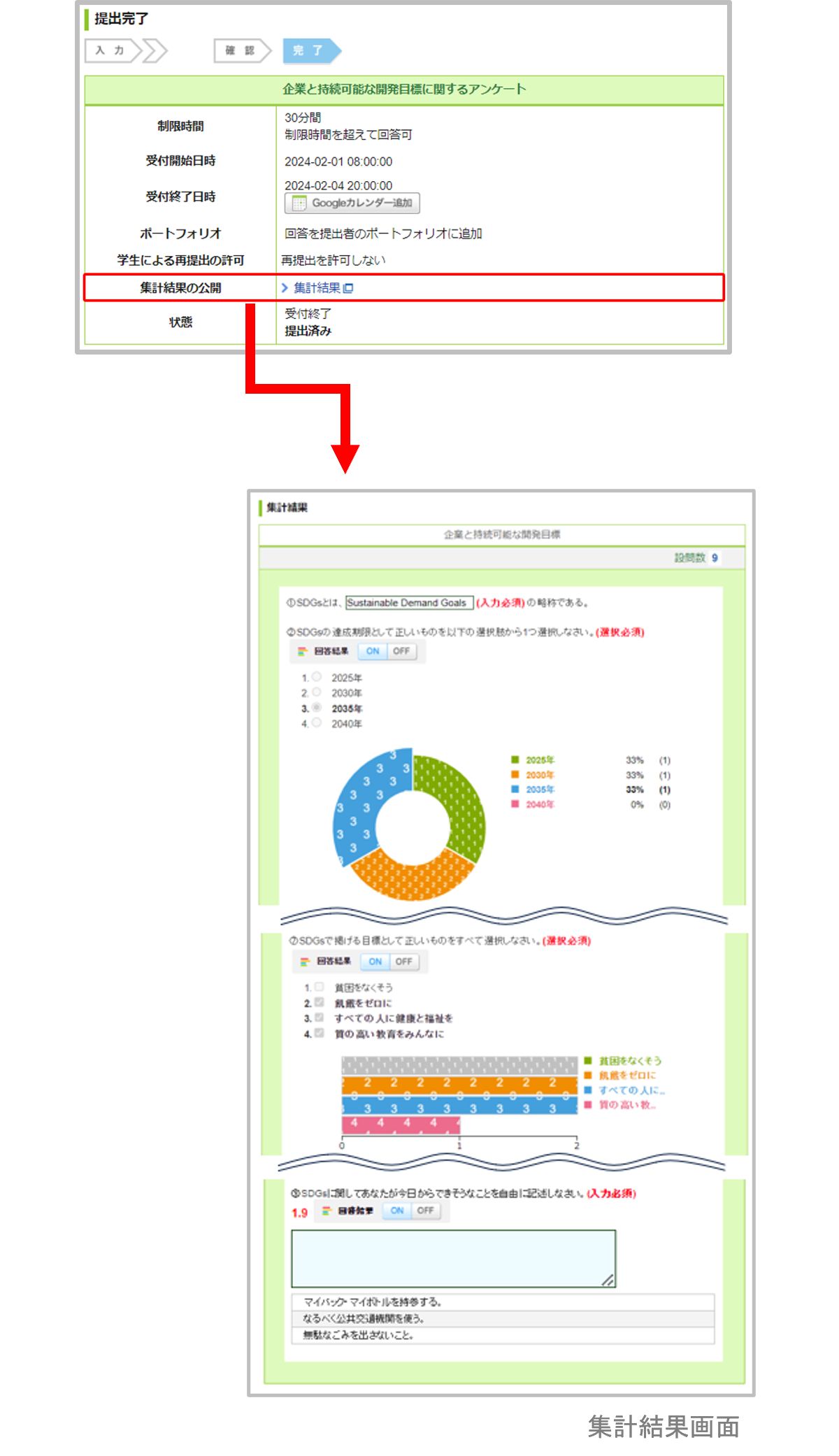
自分の回答を含む集計結果をグラフで確認することができます。
提出完了画面の「集計結果」リンクをクリックすると、集計結果を棒グラフ・円グラフ・テキストで確認できます。
教員が集計結果を非公開に設定している場合は、
「集計結果」リンクが表示されず、集計結果を確認することはできません。
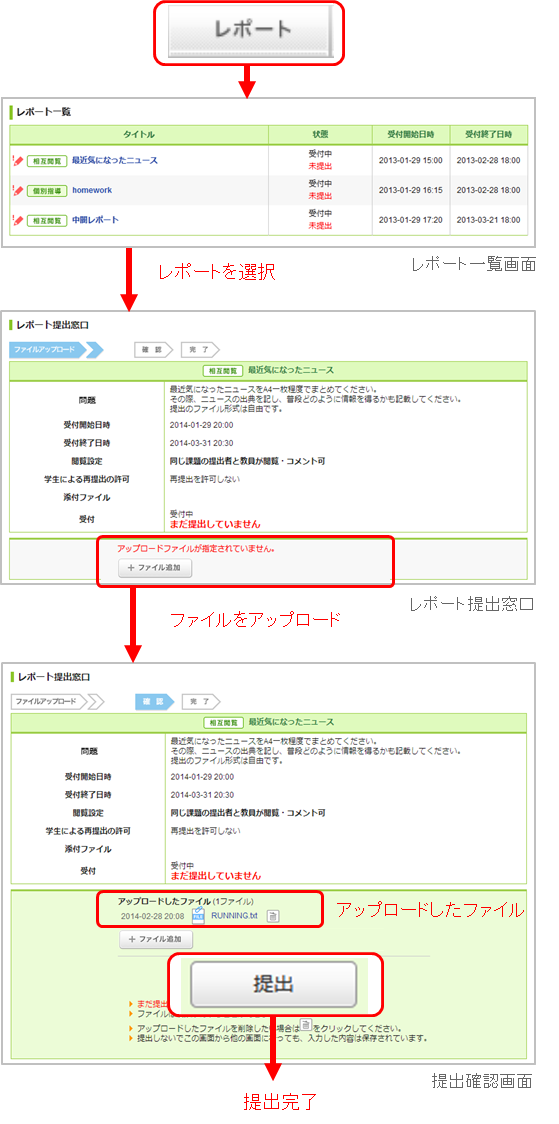
自分が回答した選択肢が大きく表示されます。
回答結果は匿名で表示されます。

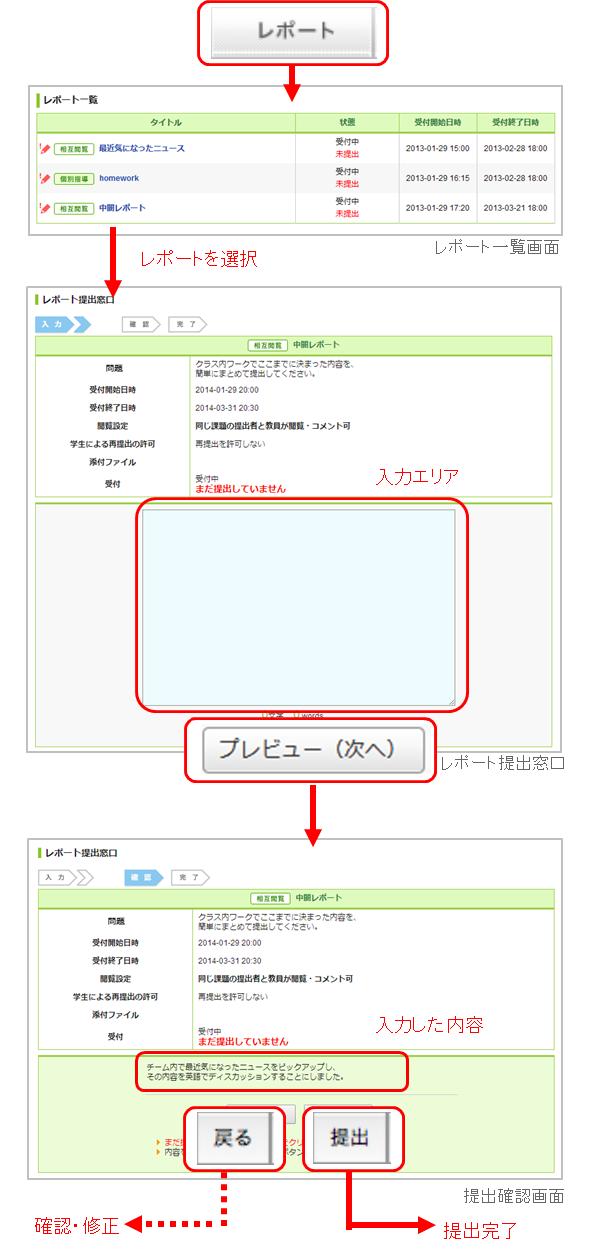
レポートの提出方法は、以下の2種類があります。
WEB上でテキストを直接入力して、レポートを提出します。
ワードなどのファイルを添付して、レポートを提出します。
必ず「提出」ボタンをクリックして、提出を確定してください。
「提出」ボタンをクリックしないと、「提出済み」になりません。
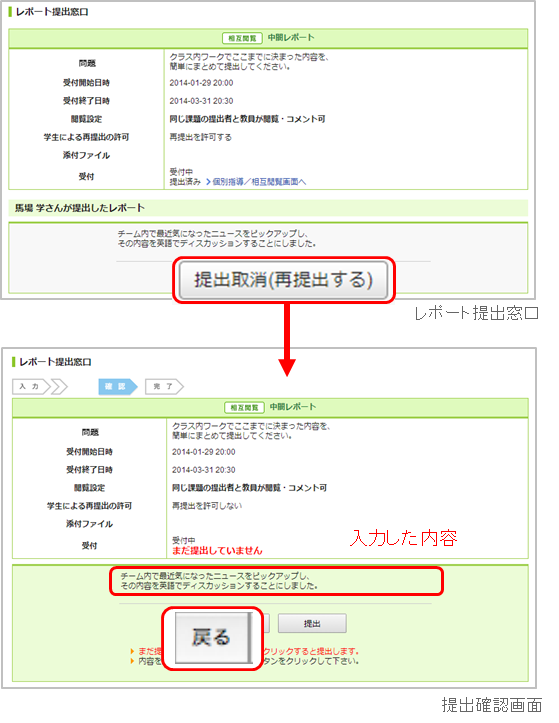
この時点では、まだ提出は完了していません
必ず「提出」ボタンをクリックして、提出を確定してください。「提出」ボタンをクリックしないと、「提出済み」になりません。
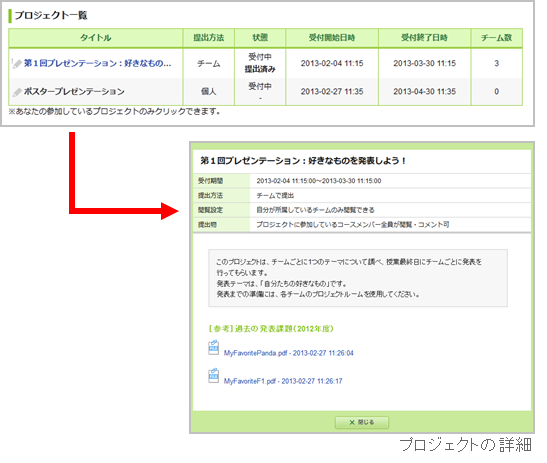
レポートによっては、一度提出した後でも受付期間中であれば、再提出が可能なものがあります。
以下の操作により提出直前の状態に戻るので、内容を修正して再提出します。
この時点では、まだ提出は完了していません。
プロジェクトの説明や課題内容の詳細は、プロジェクト一覧画面でプロジェクトを選択後、
[プロジェクトの詳細]をクリックして確認しましょう。
自分の所属するチーム名しかクリックできないように先生が設定している場合があります。
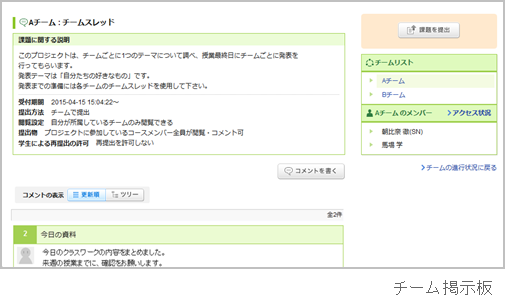
チーム掲示板へのコメント方法は、掲示板と同じです。 (→ 「コメントを投稿する」参照)
プロジェクトの受付終了日時を過ぎると、チームの掲示板への書き込みができなくなります。(閲覧は可能です)
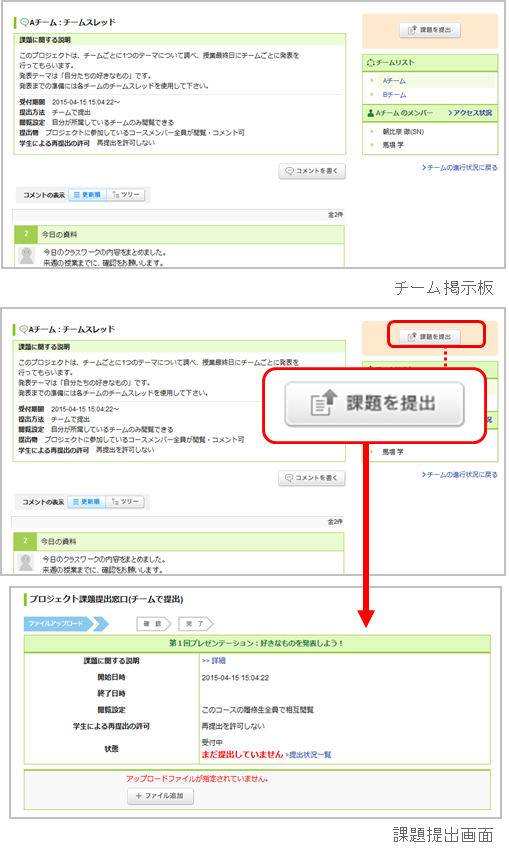
課題の提出方法には、「チームで提出」「個人で提出」の2種類があります。課題は掲示板の右上にある[課題を提出]ボタンから提出します。
課題の提出方法が「チーム」に設定されている場合、チームに所属している誰か1人が代表して課題を提出します。提出した課題は、チームメンバー全員のポートフォリオに追加されます。
課題の提出方法が「個人」に設定されている場合、レポート同様、個人で課題を提出します。提出した課題は、提出者のポートフォリオにのみ保存されます。
課題を提出できるのは、チーム作成時に設定した「受付終了日時」までです。
受付終了日時を過ぎるとチーム掲示板への書き込みはできなくなります。(閲覧は可能です。)
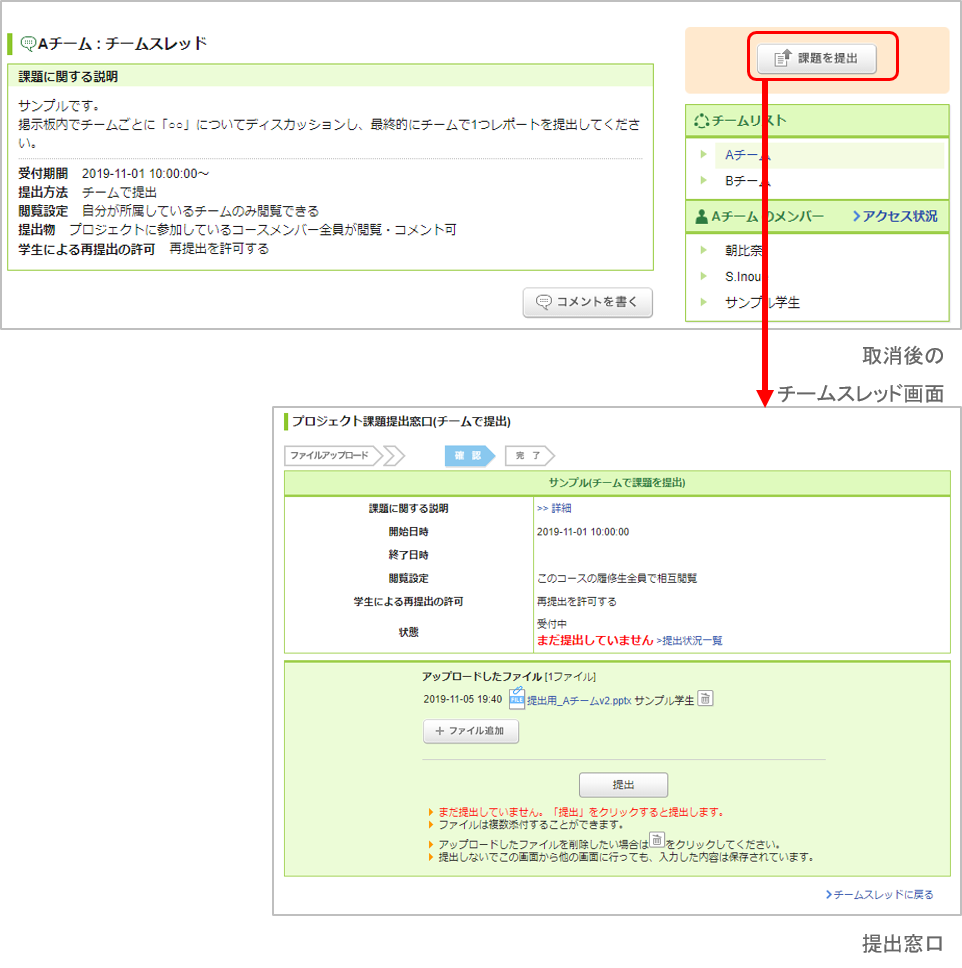
プロジェクトによっては、一度提出した後でも受付期間中であれば、再提出が可能なものがあります。 以下の操作により提出直前の状態に戻るので、内容を修正して再提出します。
提出取消を行うと、以下のユーザへリマインダメールが送信されます。

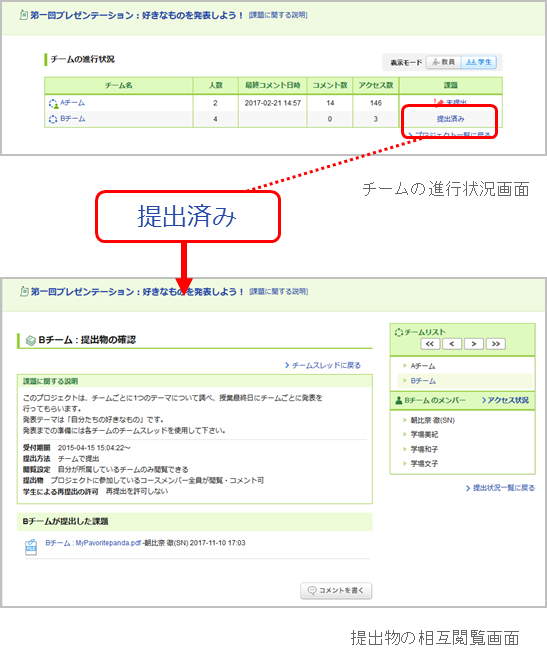
課題を提出したら、提出物の相互閲覧画面で提出物を確認しましょう。
先生が他のチーム(学生)の提出物を閲覧できる設定にしている場合は、他のチームの提出物も閲覧することができます。 提出物に対する感想などをお互いにコメントし合いましょう。
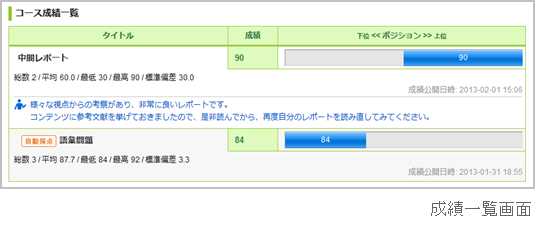
[成績]をクリックして、 各課題の得点を確認してみましょう。
学生の中で、 自分がどれくらいのポジションなのかを確認することができます。
課題の採点結果を学生に公開するか/しないかは、 先生が判断します。成績画面に表示されるのは、 先生が公開すると 選択した課題だけです。
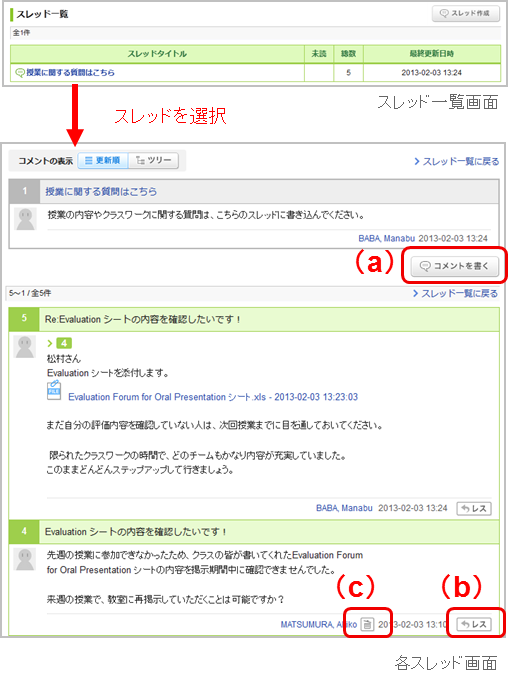
[レス](b)をクリックすると、特定のコメントに対して返信を書くことができます。
コメントは、投稿した本人と先生のみ削除することができます。削除するときは、ゴミ箱ボタン(c)をクリックしてください。
コメントは削除すると、復旧できません。
初めて表示したコメントは、枠の左にオレンジのラインが表示されます。
オレンジのラインは、表示してから1時間の間は薄くなって残っています。 1時間が過ぎたら、オレンジのラインは完全に消えます。
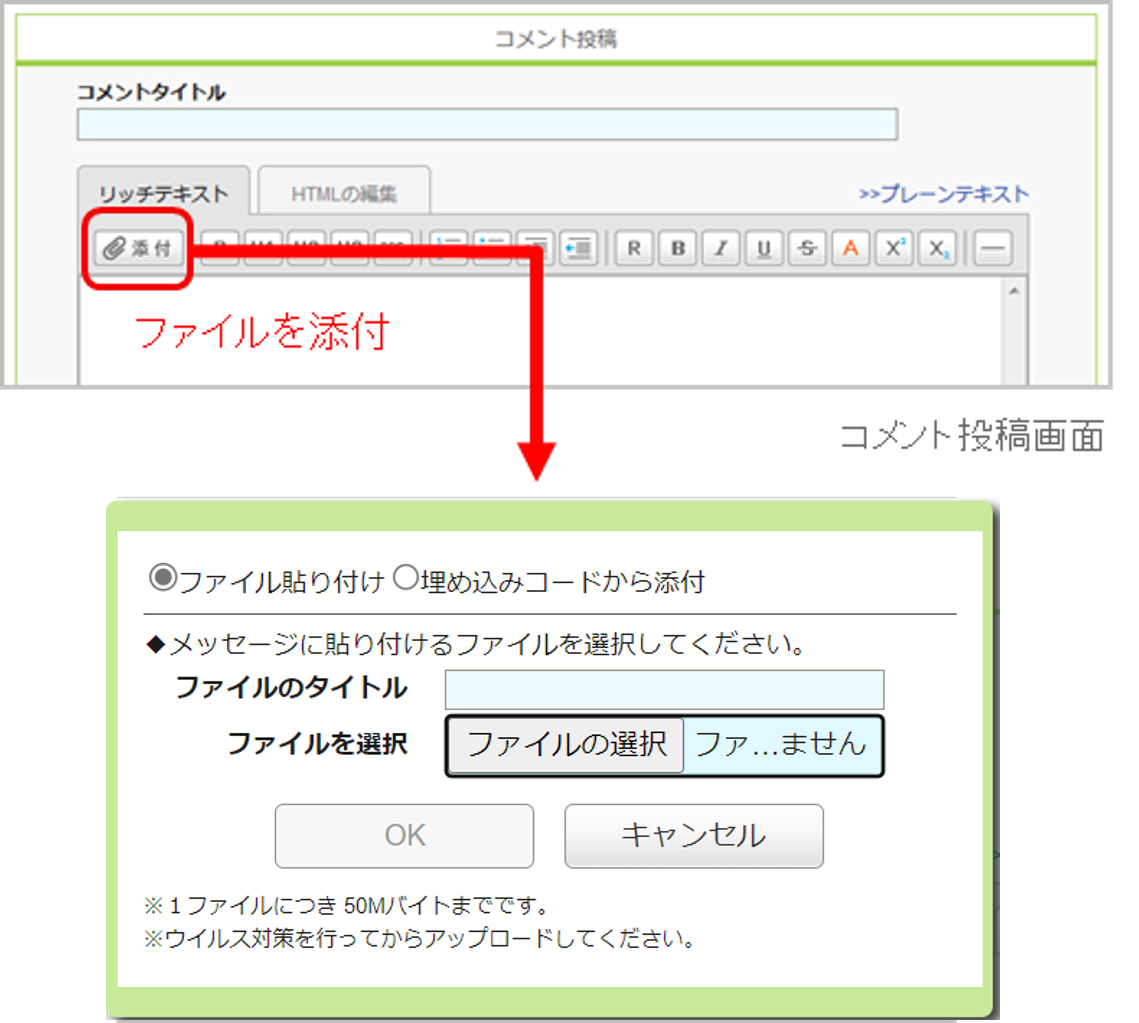
コメントにはワードなどの文書や画像、動画ファイルを添付することができます。
動画の再生には、各動画に対応するプレイヤーが必要になります。また、端末・ブラウザによっては再生に対応していない場合があります。
mp3、mp4形式のファイルは、スマートフォンやタブレットでも再生できます。
埋め込み後に共有設定を変更した場合、再度埋め込みコードから添付を行う必要はありません。
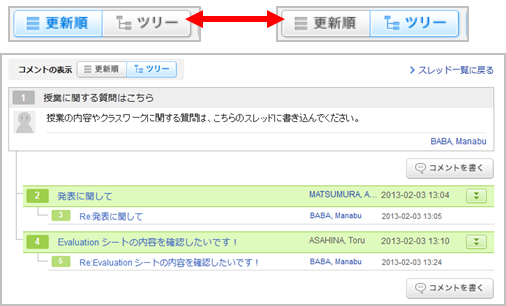
コメントの表示形式には、以下の2種類があります。 左上部のボタンで切り替えてみましょう。
コメントの投稿日時が新しいものから順に表示されます。
コメントの投稿日時が古いものから順に表示されます。
コメントに対しての返信は、元のコメントに紐づいて表示されます。
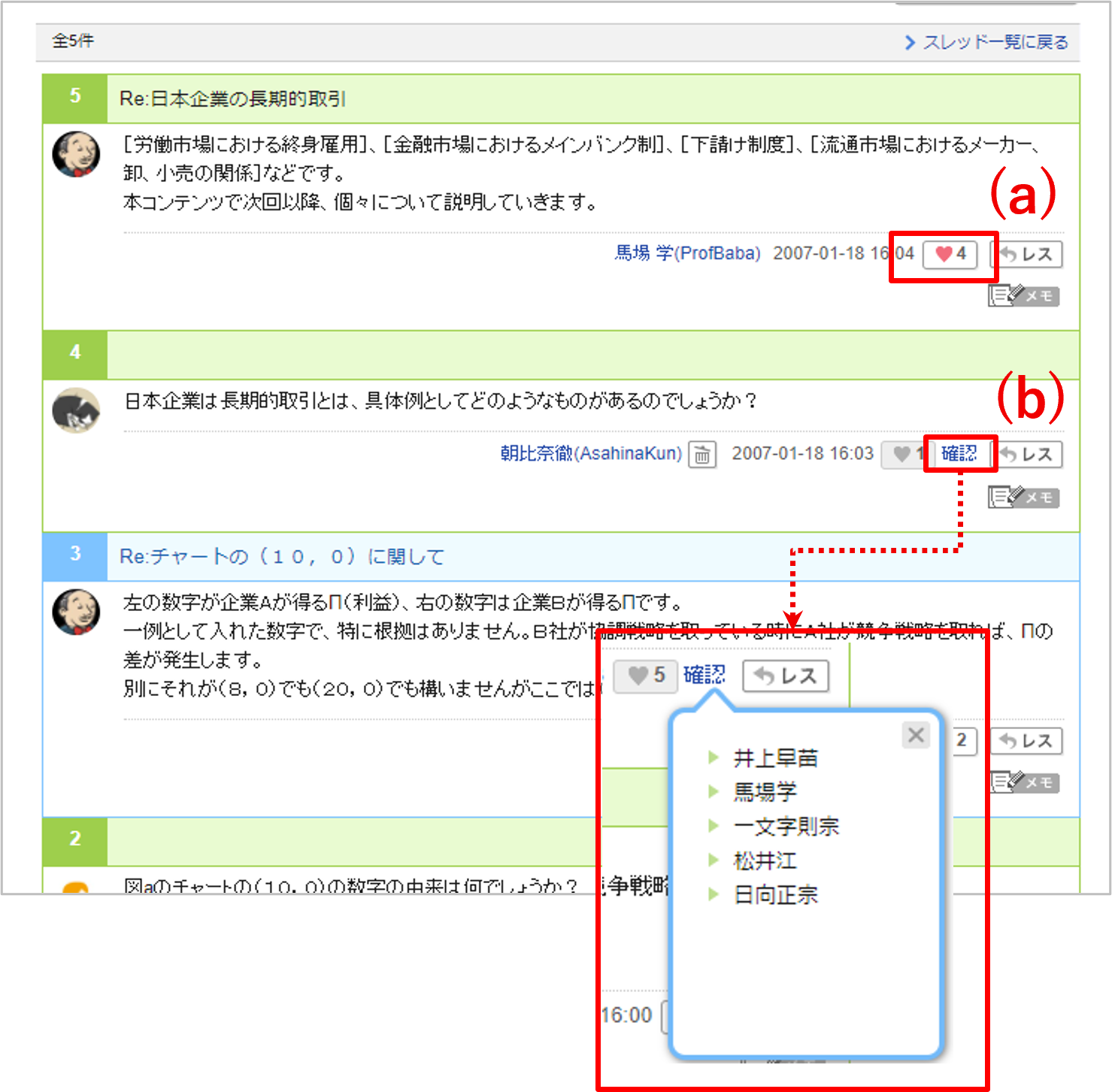
いいねボタン(a)をクリックすることで、掲示板のコメントに「いいね」をつけられます。
また、自分のコメントに限り「確認」をクリックして、いいねしたユーザの一覧を 表示できます(b)。

初めて表示したコンテンツページ枠の左には、オレンジのラインが表示されます。
オレンジのラインは、表示してから1時間の間は薄くなって残っています。 1時間が過ぎたら、オレンジのラインは完全に消えます。
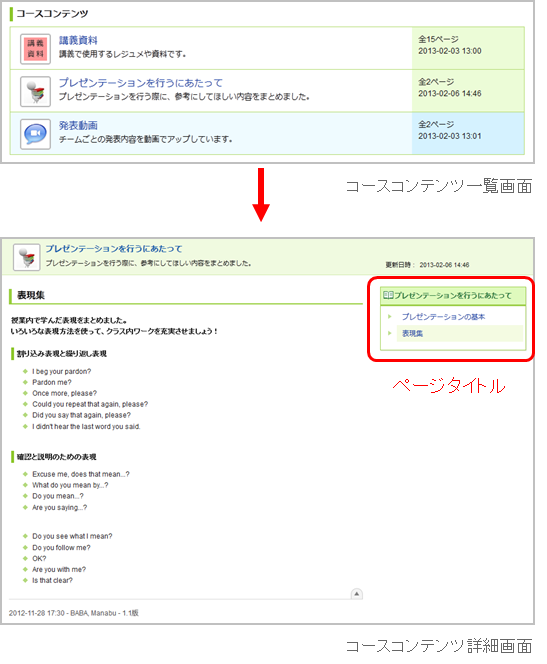
画面右のリストに表示されるページタイトルの三角アイコンの色は以下のようになります。
・未読、最初に表示してから1時間以内のページ:オレンジ色
・最初に表示してから1時間が経過したページ :緑色
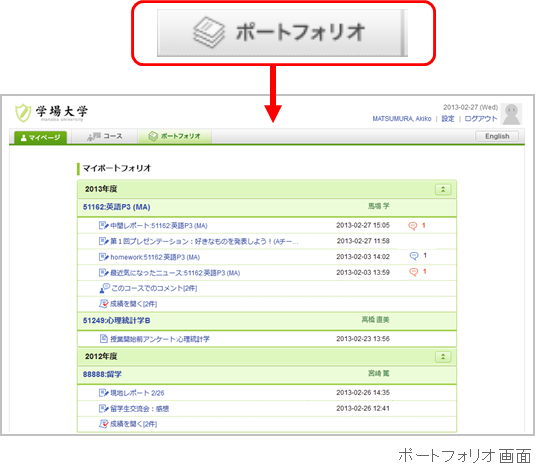
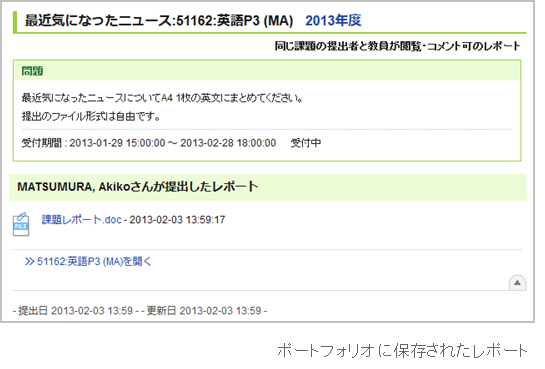
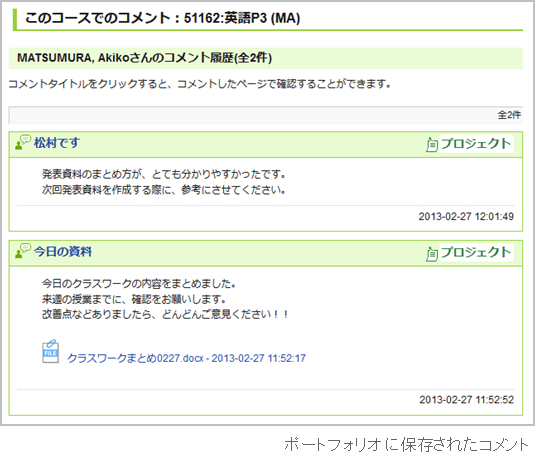
[ポートフォリオ] をクリックすると、今まで蓄積した提出物やコメントが一覧で表示されます。
提出した全ての課題がポートフォリオに保存されるわけではありません。先生が「ポートフォリオに保存する」と設定した課題のみが保存されていきます。
学生のポートフォリオは、本人と先生のみ閲覧できます。
コメントがついた場合アイコン
とコメント数が表示されます。
※未読のコメントがある場合はアイコンとコメント数が赤くなります。
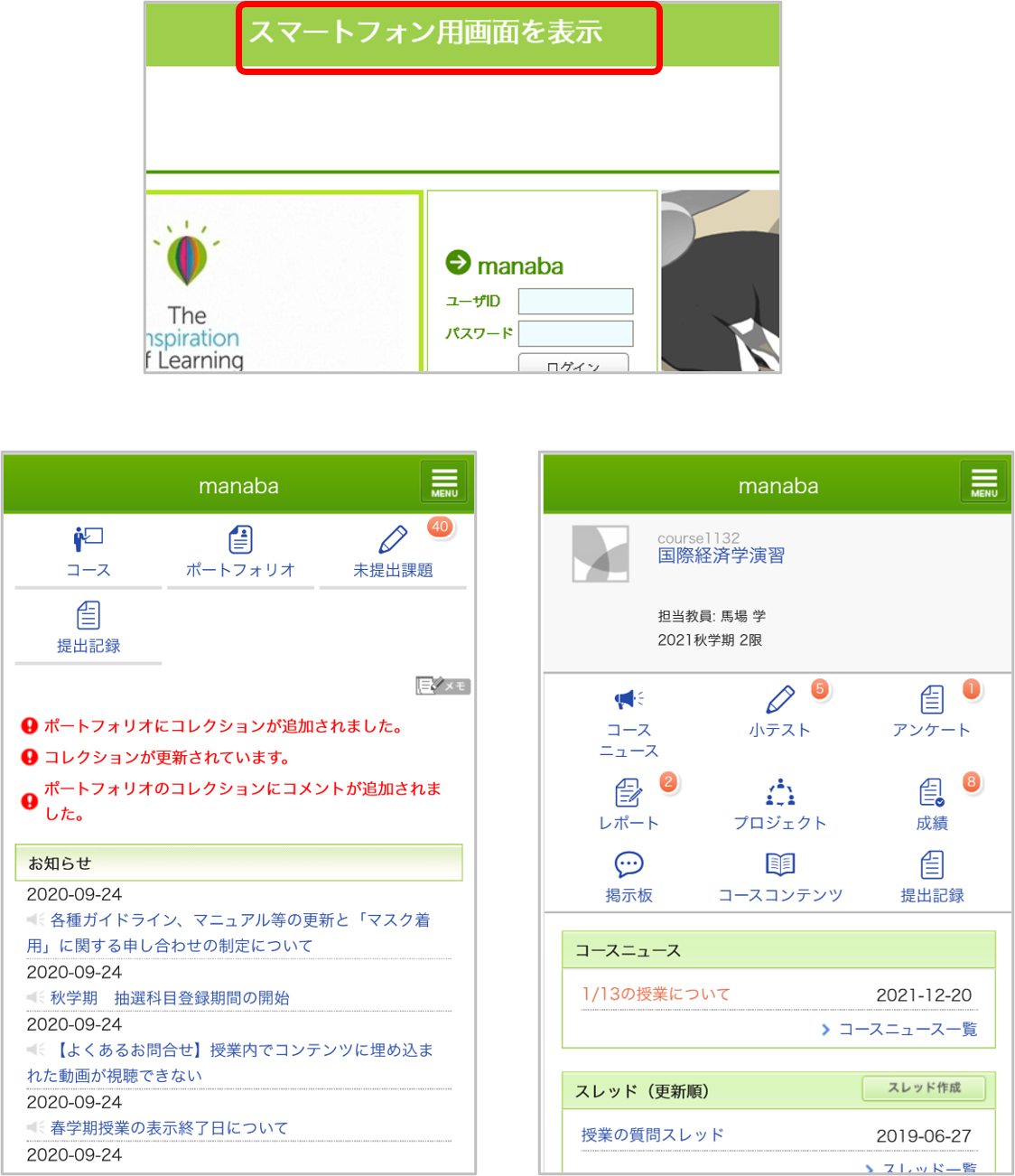
スマートフォンでアクセスした場合、画面の上部にスマートフォン版画面へのリンクが表示されます。リンクをタップすると、スマートフォン版画面に切り替わります。
元に戻すには画面下部の「PC用表示に戻す」をタップしてください。
スマートフォン版画面は、主に学生操作(課題提出やコンテンツ閲覧など)に関する画面に対応しています。