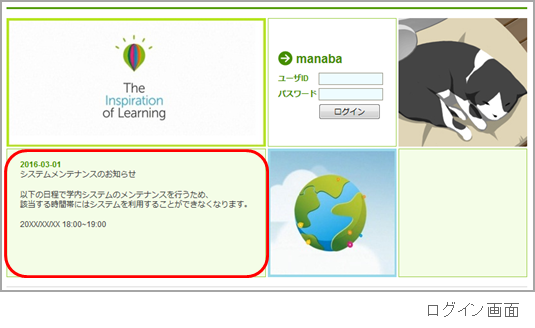
ID とパスワードを入力して、ログインします。

推奨環境

manaba は以下のOS・ブラウザを推奨しています。

Windows

Google Chrome / Mozilla Firefox / Microsoft Edge 79以降(IEモードを除く)

Mac

Safari / Mozilla Firefox

iOS

Safari   

Android

Google Chrome
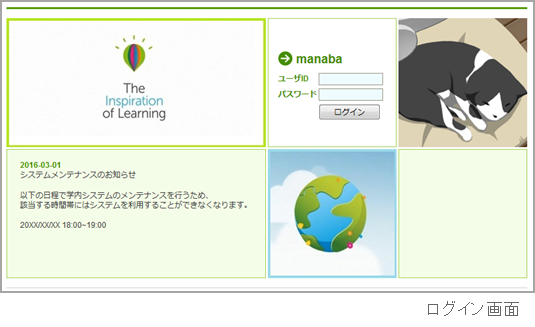
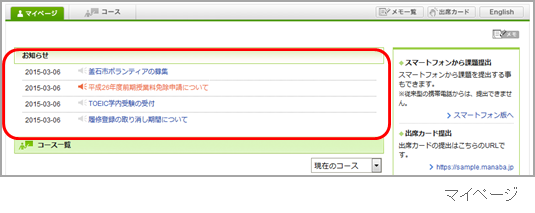
ログインページやログイン後のマイページには、システムメンテナンスなど、管理者からのお知らせが配信される場合があります。

manabaにログインしたら、以下の設定を行いましょう

リマインダ設定

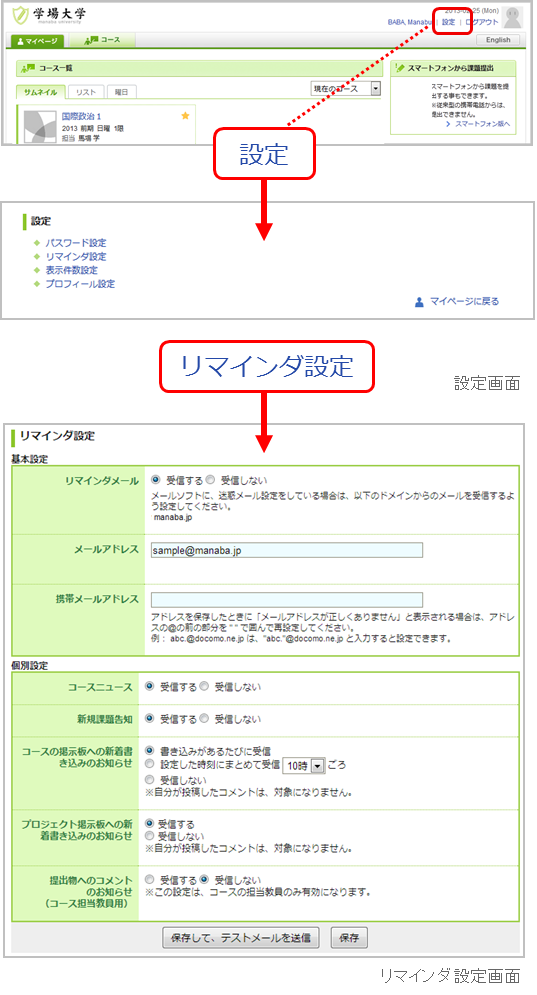
リマインダとは、manabaに新しいお知らせや書き込みがあった場合に、それらの更新情報をユーザが登録しているメールアドレス宛に送信する機能です。

基本設定

  1. 画面右上の[設定]をクリックし、[リマインダ設定]を選択します。
  2. manabaからのリマインダを受信するか、しないかを選択します。
  3. メールアドレス欄には、リマインダを受信したいPCのメールアドレスを入力します。
  4. 携帯メールアドレス欄には、リマインダを受信したい携帯電話のメールアドレスを入力します。

個別設定

  1. 新しいコースニュースが掲示された時に、リマインダを受信するか、しないかを選択します。
  2. 新しい課題が公開された時に、リマインダを受信するか、しないかを選択します。
    プロジェクトの課題公開のリマインダは、チームに所属しているメンバーにのみ送信されます 。
  3. 掲示板に新しいコメントが投稿されたときのリマインダ設定は、以下の3つから選択できます。 
    • 新しい書き込みがあるたびにリマインダを受信する  
    • 指定した時刻にまとめてリマインダを受信する (→プルダウンでリマインダ受信時刻を選択してください)  
    • 受信しない
  4. プロジェクトの掲示板に新しい書き込みがあった場合に、リマインダを受信するか、しないかを選択します。
  5. 自分のポートフォリオにためられた提出物に対するコメントがあった場合に、リマインダを受信するか、しないかを選択します。
  6. [保存してテストメールを送信]をクリックすると、登録したメールアドレスにリマインダメールが送信されるか確認することができます。

プロフィール設定

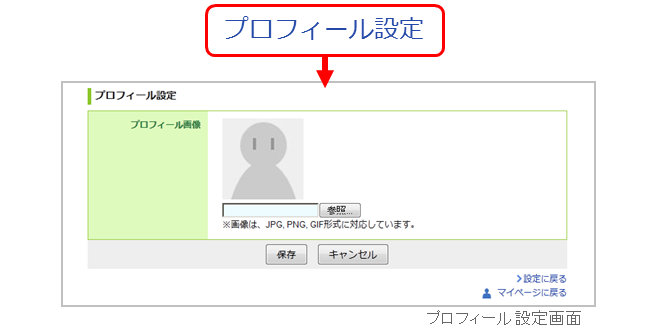
  1. 画面右上の[設定]をクリックし、[プロフィール設定]を選択します。
  2. 自分の写真を登録しましょう。

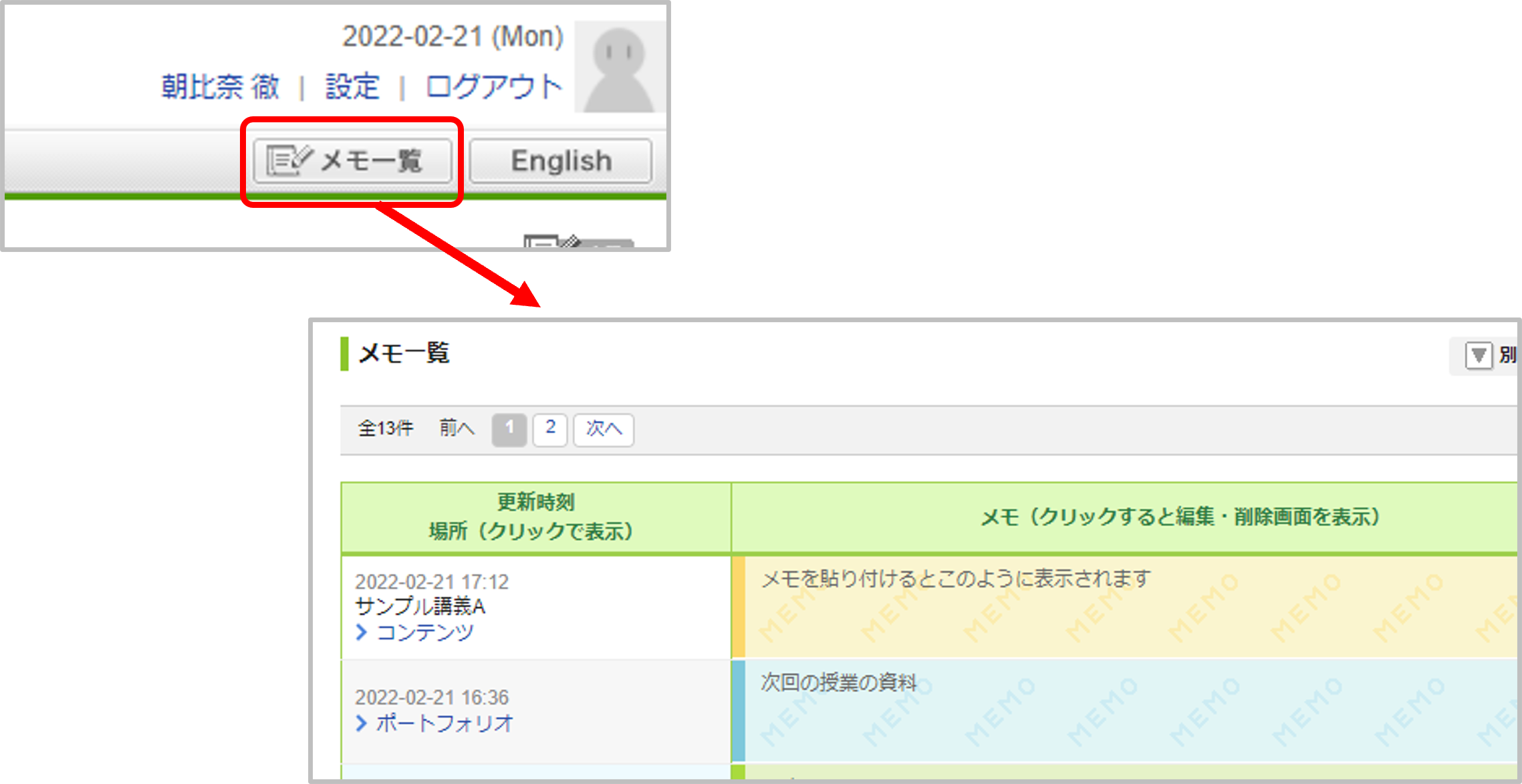
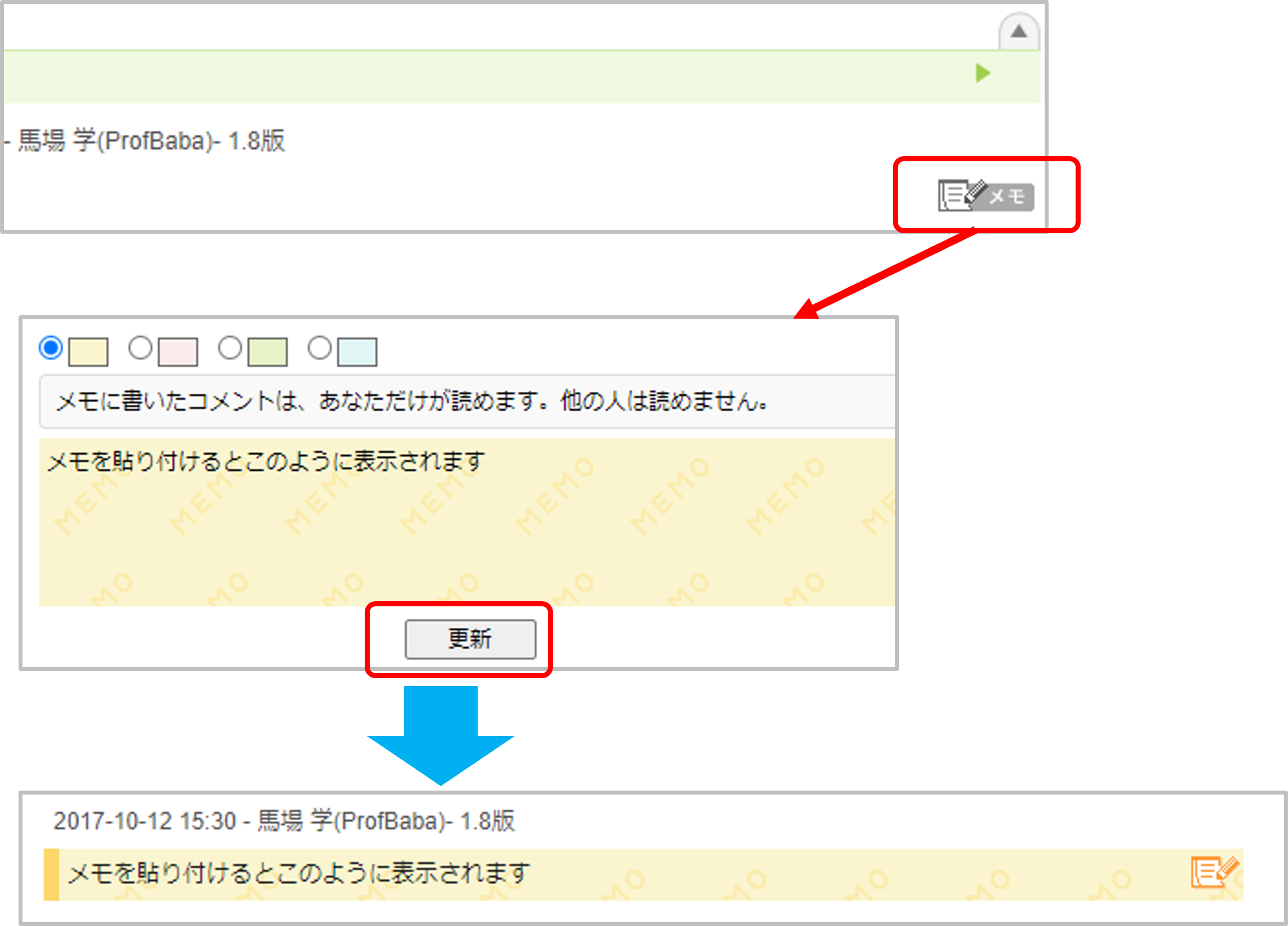
掲示板やコレクションなど、色々なところに[メモ]というボタンがあります。 これをクリックすると、テキストを書き込むことができます。 メモは書いたユーザ自身のみ閲覧でき、他のユーザは読むことができません。

追加方法

  1. [メモ]をクリックすると、新しくメモ書き込み用のウインドウが開きます。
  2. 記載した内容を書いて[更新]をクリックするとメモが保存されます。

コースでは、レポートなどの課題を実施・管理したり、教材を配布することができます。また、履修生と掲示板でディスカッションをする事ができます。

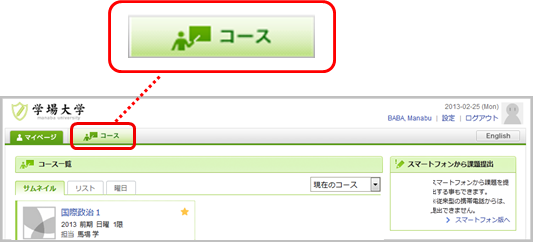
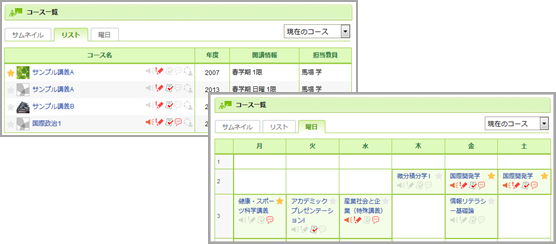
自分がどのコースに登録されているか確認する場合は、画面上部の[コース]をクリックしてください。コースの一覧が表示されます。

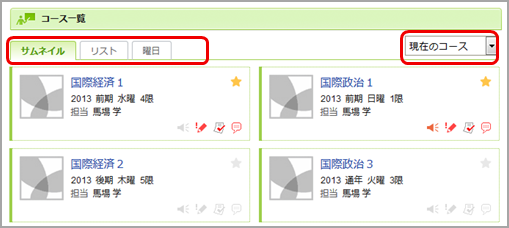
コースの表示切り替え

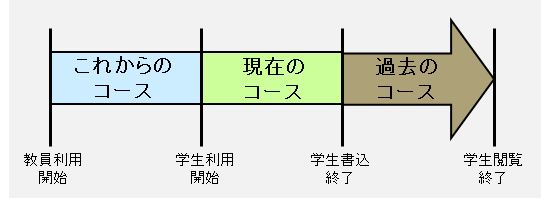
コースは利用状態や形式により、表示を切り替えることができます。

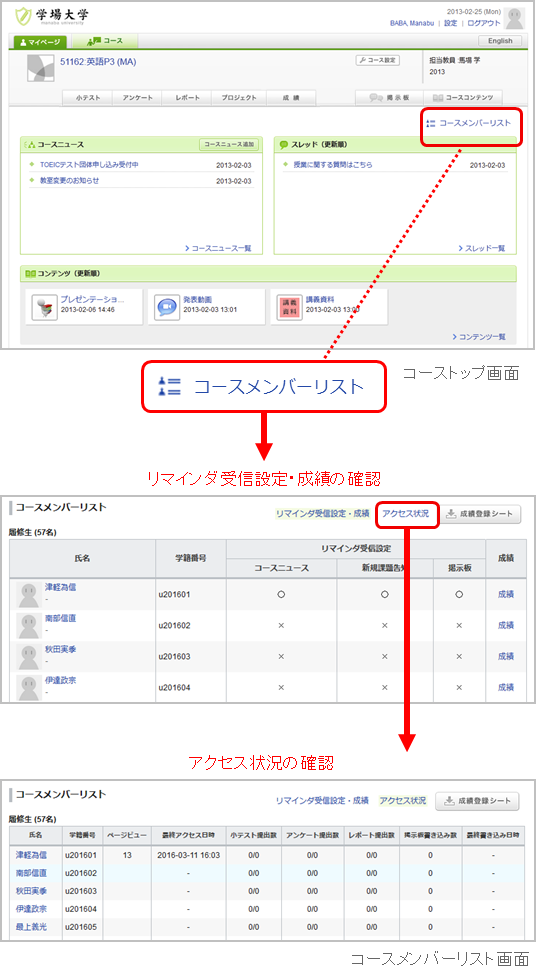
担当教員は、自分が登録されているコースに誰が履修登録されているかを確認することができます。コーストップ画面の[コースメンバーリスト]をクリックすると、担当教員と履修生が一覧で表示されます。

リマインダ受信設定・成績の確認

コースメンバーリスト画面では、担当教員と履修生が設定しているリマインダのうち、以下の項目を確認することができます

  • コースニュース
  • 新規課題告知
  • 掲示板のコメント

また、履修生の[成績]をクリックすると、その履修生の各課題(小テストやレポート等)の成績を確認することができます。

アクセス状況の確認

[アクセス状況]をクリックすると、そのコースに対する担当教員と履修生のアクセス状況について、以下の項目を確認することができます。

  • ページビュー(数)
  • 最終アクセス日時 (そのコース内のページに最後にアクセスした日時)
  • 小テスト提出数(ドリルは対象外)
  • アンケート提出数
  • レポート提出数
  • 掲示板書き込み回数
  • 最終書き込み日時(掲示板)

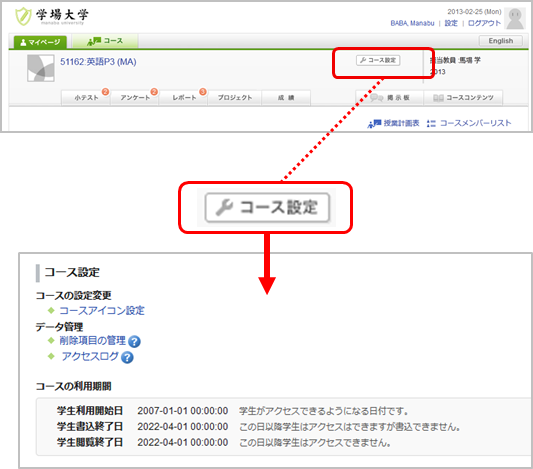
「コース設定」ボタンをクリックすると、そのコースの様々な設定を行う事が出来ます。

コースアイコン設定 

コースに対して、アイコンを設定する事が出来ます。
 このアイコンは、マイページのコース一覧にて、表示されます。 いくつかサンプルアイコンが用意されていますが、画像(60×60ピクセル)をアップロードする事で自由に設定する事も可能です。

設定後もアイコンが変わらない場合、利用ブラウザのリロード(キャッシュクリア)を行ってください。

データ管理 

一度削除した課題や成績等の管理や、このコース内での学生の操作とアクセスした画面の記録を確認できます。 
詳細は、「教員用 追加機能マニュアル」をご参照ください。

コースの利用期間 

このコースに設定されている、利用期限を確認する事ができます。 利用期限は、システム管理者が設定します。

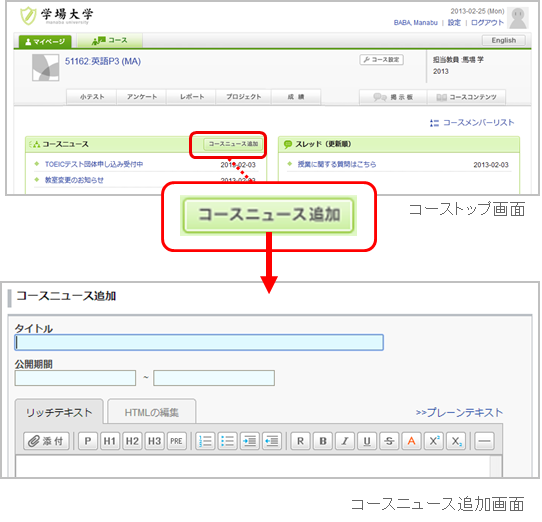
履修生へ一斉に連絡したい場合は、コースニュース機能を使うと便利です。(コースニュースは教員のみ作成することができます)

  1. コーストップ画面の[コースニュース追加]をクリックします。
  2. タイトルとニュース本文を入力します。
  3. 公開期間を指定します。(任意)
  4. [プレビュー]をクリックして、どのように見えるか確認したら、[追加]をクリックします。

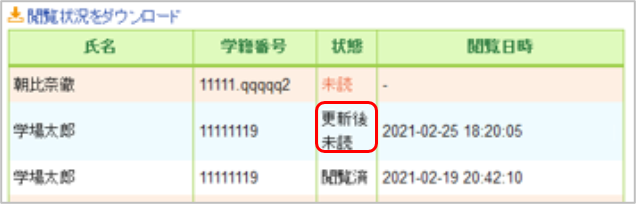
コースニュースの閲覧確認

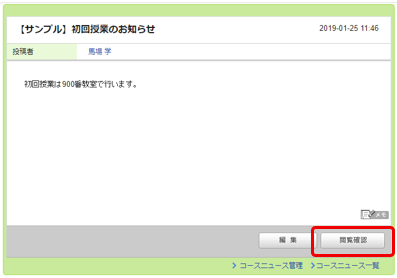
  1. 任意のコースニュースをクリックします。
  2. コースニュースの閲覧状況を確認する場合は、[閲覧確認]をクリックします。

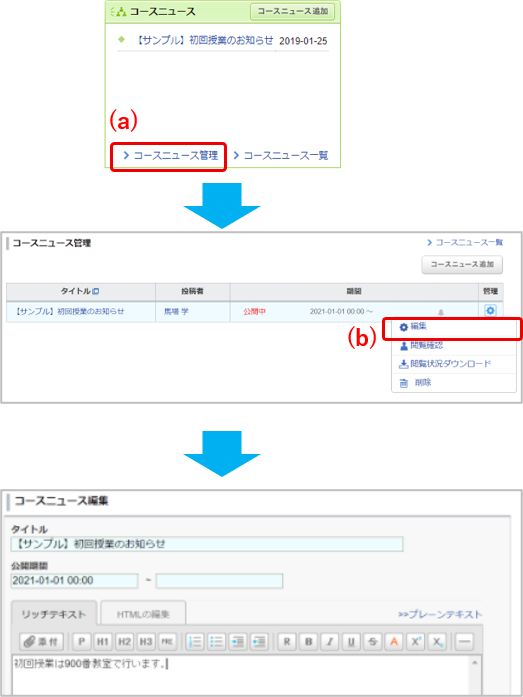
  1. コーストップ画面の[コースニュース管理](a)をクリックします。
  2. コースニュース管理のを押し、[編集](b)をクリックします。 
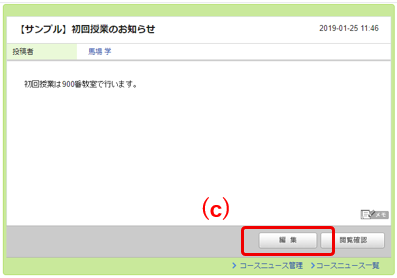
    ※コースニュースにて「編集」ボタン(c)をクリックしても編集画面へ遷移可能です。
  3. コースニュースの内容を修正したら、[プレビュー]をクリックします。
    ※コースニュースは公開開始日時順(降順)で表示されます。 編集したコースニュースを一覧の先頭に表示したい場合は、公開開始日時を新しく設定してください。
  4. [更新]をクリックし、リマインダを送信するかどうかを選択します。

コースニュースの削除

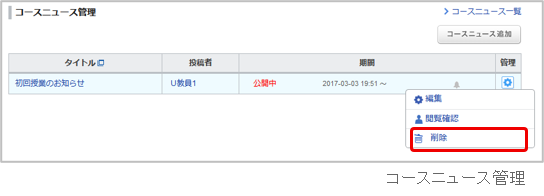
  1. コーストップ画面の[コースニュース管理]をクリックします。
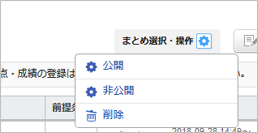
  2. コースニュース管理の  ボタンを押し、[削除]をクリックします。

    小テスト機能を使うことで、WEB 上で簡単に問題を作成したり、採点や成績登録を行うことができます。
    ドリルや合格条件を活用することで、学生の学習意欲を促します。

    manaba では、3種類の小テストを作成することができます。

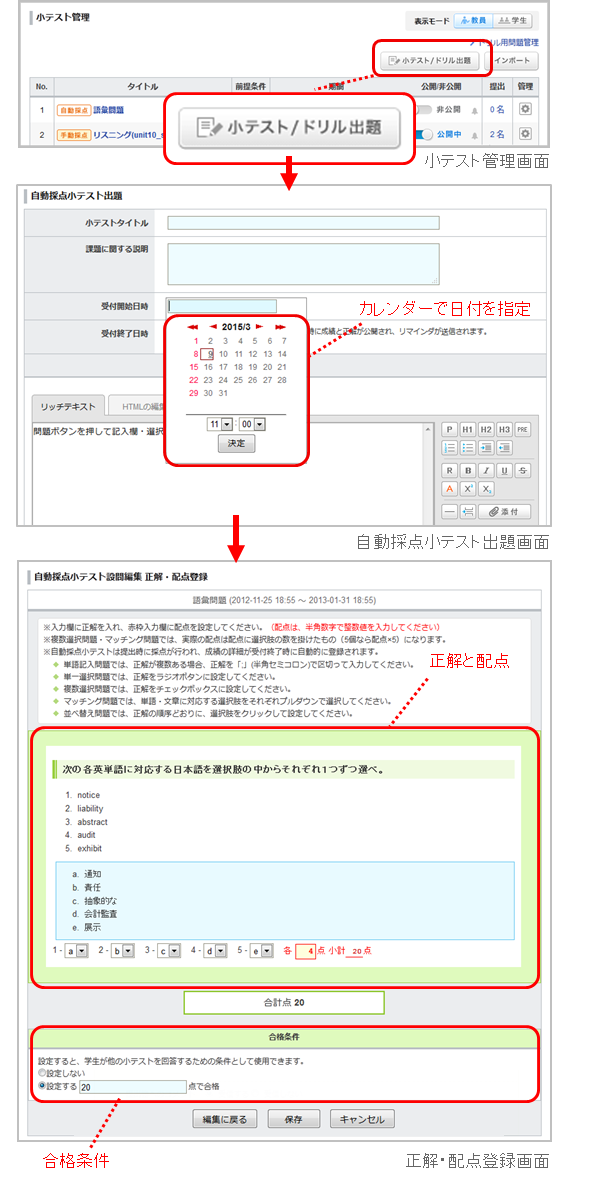
    1. 小テスト管理画面で[小テスト/ドリル出題]をクリックします。
    2. 小テストの形式「自動採点小テスト」を選択します。
    3. タイトルと課題に関する説明を入力します。
    4. 受付開始日時と受付終了日時を指定します。入力欄をクリックするとカレンダーが表示されますので、日付と時間を設定し[決定]をクリックしてください。(任意)
    5. 問題を作成します。( →「問題を作成する 」参照
    6. 採点結果と正解を公開するタイミングを、受付終了時と学生の提出時から選択します。

    7. [正解と配点を登録する]をクリックします。
    8. 問題の正解と配点を登録します。
    9. 合格条件を設定します( この小テストの合格ラインとなる点数を設定できます)。設定する場合は、「設定する」を選択し、合格点を半角整数値で入力してください。
    10. [保存]をクリックして作成完了です。

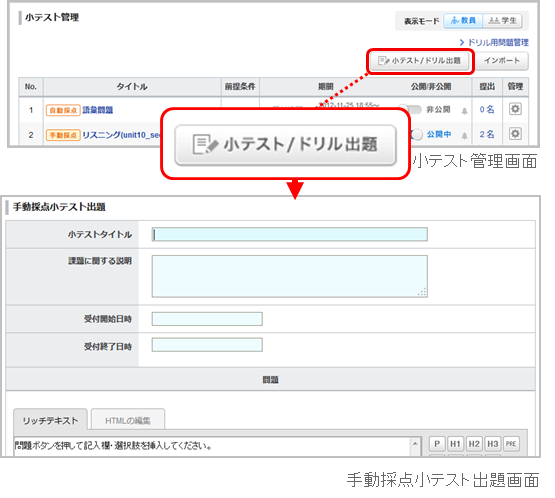
    1. 小テスト管理画面の[小テスト/ドリル出題]をクリックしま
    2. 小テストの形式「手動採点小テスト」を選択します。
    3. 小テストのタイトルと課題に関する説明を入力します。
    4. 受付開始日時と受付終了日時を指定します。
    5. 問題を作成します。( →「問題を作成する 」参照
    6. [保存]をクリックして作成完了です

    ドリルは、あらかじめ作成しておいた複数の問題の中から、ランダムに出題するテストです。学生が繰り返しドリルを回答できるように設定することもできます。

    STEP1. 問題作成

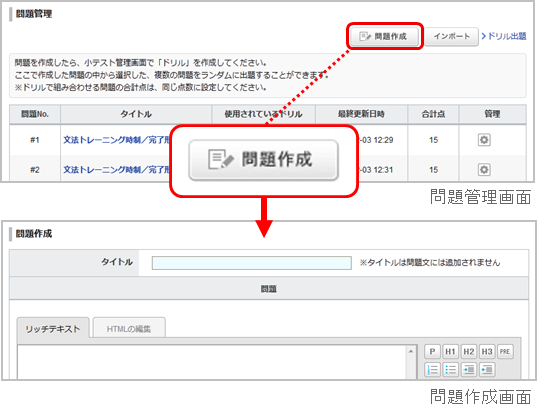
    1. 小テスト管理画面の[ドリル用問題管理]をクリックします。
    2. 問題管理画面の[問題作成]をクリックします。
    3. タイトルを入力します。
    4. 問題を作成します。 ( →「問題を作成する 」参照
    5. [正解と配点を登録する]をクリックします。
    6. 問題の正解と配点を登録したら、[保存]をクリックします。

    STEP2. ドリル作成

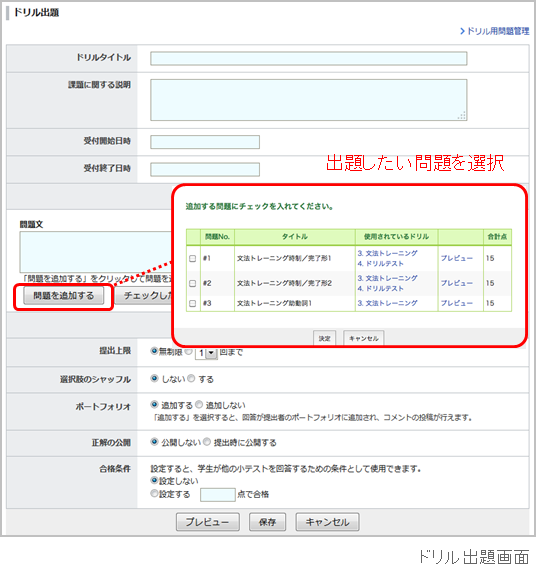
    1. 小テスト管理画面で[小テスト/ドリル出題]をクリックします。
    2. 小テストの形式「ドリル」を選択します。
    3. ドリルのタイトルと課題に関する説明を入力します。
    4. 受付開始日時と受付終了日時を指定します。
    5. 問題文を入力します。
    6. [問題を追加する]をクリックして、 あらかじめドリル用に作成しておいた問題の中から、出題したい問題を選択して[決定]をクリックします。(選択した問題をドリルから外したい場合は、該当の問題を選択し、[チェックした問題を除外]をクリックしてください。)
    7. 6で選択した問題の中から、ランダムに出題する問題数を選択します。
    8. 学生がこのドリルを回答できる回数を選択します。
    9. 学生が回答する際に、問題の選択肢の順番をランダムにしたい場合は、「選択肢のシャッフル」で「する」を選択してください。
    10. 正解の公開を「提出時に公開する」を選択すると、学生が提出した後に、採点結果の確認画面から正解を確認できます。
    11. 合格条件を設定する場合は「設定する」を選択し、合格点を入力してください。
    12. [プレビュー]をクリックすると、作成したドリルが学生にどう見えるかを確認することができます。
    13. [保存]をクリックして作成完了です。

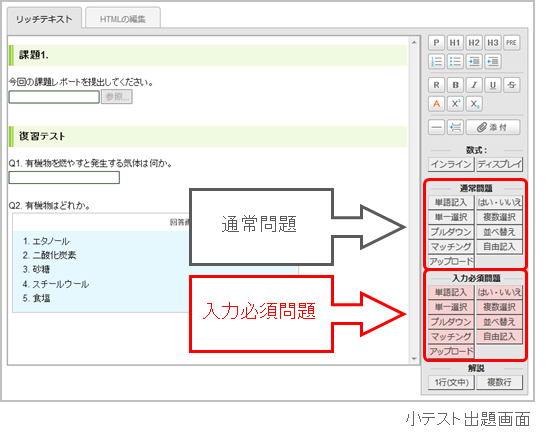
    小テストでは、8種類の問題を作成することができます。

    単語記入

    単語を回答する問題です。

    複数選択

    複数の選択肢の中から、回答を複数選択する問題です。

    プルダウン

    複数の選択肢の中から、回答をひとつ選択する問題です。単一選択式に比べて、表示エリアがコンパクトになります。

    マッチング

    複数の項目を用意し、各項目に対応するものを複数の選択肢の中から選択する問題です。

    単一選択

    複数の選択肢の中から、回答をひとつ選択する問題です。

    はい・いいえ

    問いに対して「はい」もしくは 「いいえ」で回答する問題です。

    並べ替え

    複数の選択肢を正しい並び順に並び替える問題です。

    自由記入

    文章で回答する問題です。

    アップロード

    ファイルを提出する問題です。

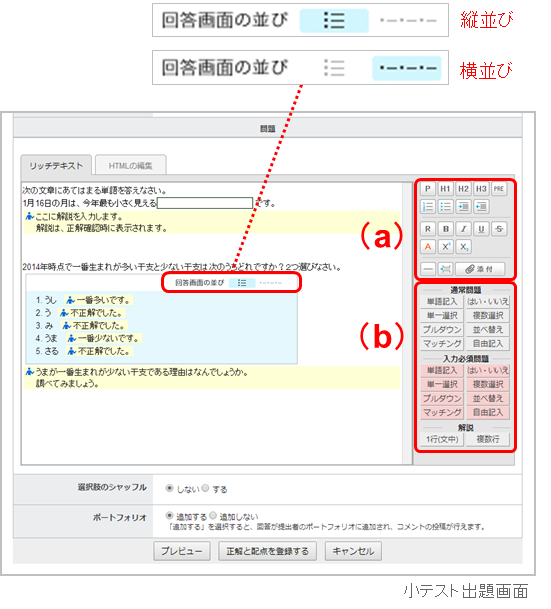
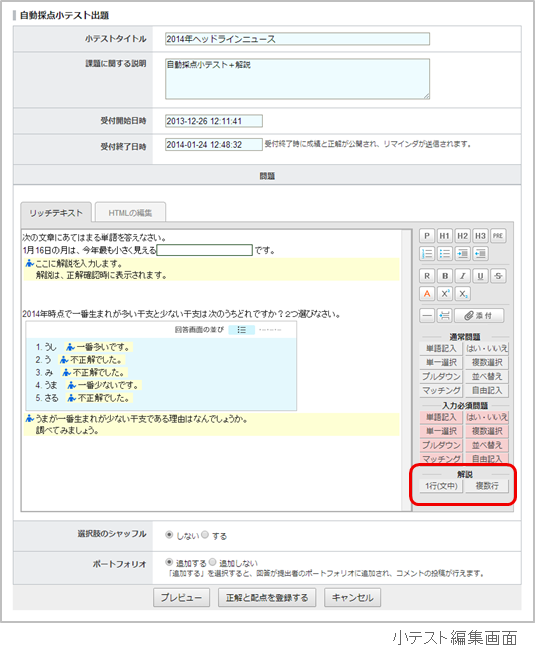
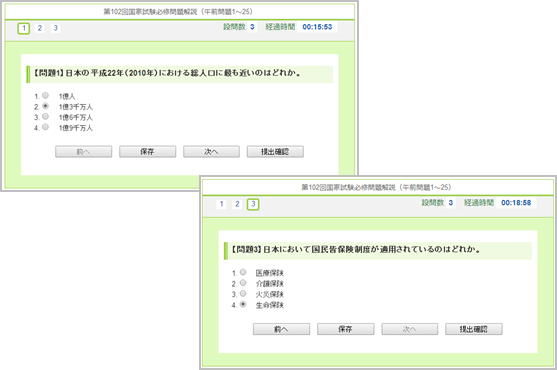
    1. 問題を作成してみましょう。(b)エリアの問題ボタンをクリックすると、問題の雛型が自動で挿入されます。
    2. 問題には例文が挿入されていますので、任意の文章に書き換えてください。
    3. 問題文に見出しを付けたり、文字を太字にするなどの装飾をしたい場合は、(a)エリアのボタンで行います。
    4. 学生が回答する際に、問題の選択肢の順番をランダムにしたい場合は、「選択肢のシャッフル」で「する」を選択してください。
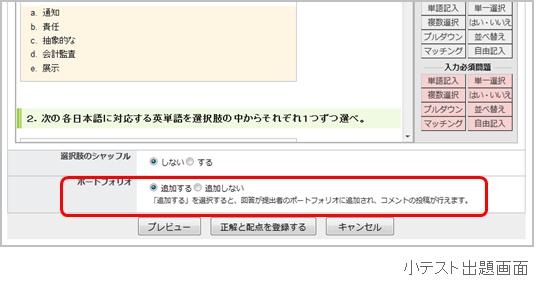
    5. 小テストを学生のポートフォリオに保存したい場合は、「ポートフォリオ」で「追加する」を選択してください。ポートフォリオに保存された提出物のみ、学生本人とコメントのやり取りが可能です。
    6. [プレビュー]をクリックすると、作成した問題が学生にどう見えるかを確認することができます。

    自由記入問題の設定

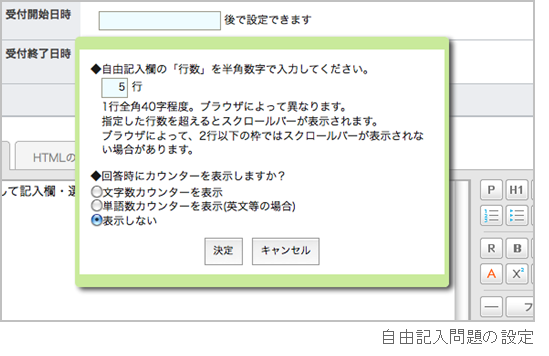
    [自由記入]をクリックすると、「自由記入欄の高さ」や「文字数カウンターの表示・非表示」を設定する画面が表示されます。

    入力欄の高さ

    「行数」で指定します。行数は半角数字で入力してください。

    文字数カウンター

    全角半角に関わらず、入力される「文字」「記号」「スペース」をそれぞれ1文字としてカウントします。 「改行」は1文字としてカウントされません。

    単語数カウンター

    英文等の場合に使用します。「半角スペース」で区切られている文字を1単語としてカウントし、「全角スペース」で区切られた場合はカウントしません。「改行」して単語を記入した場合、半角スペースが入っていなくても1単語としてカウントします。

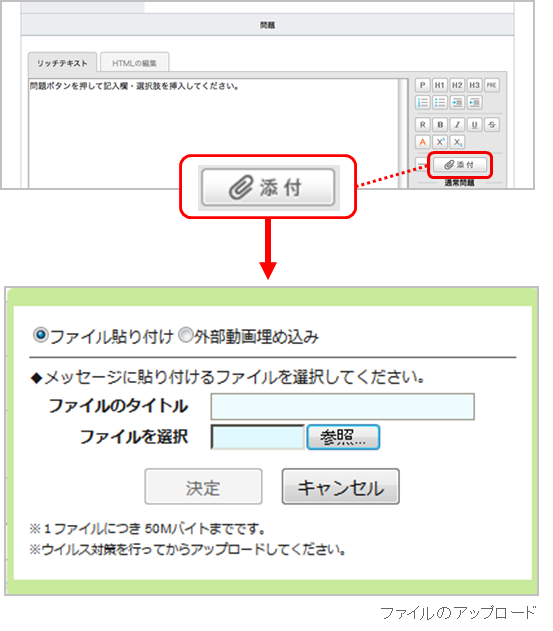
    問題文の中にワードなどの文書や画像、動画ファイルを挿入することができます。

    PCに保存されているファイルをアップロード

    1. [添付]をクリックします。
    2. ファイルのタイトルを入力します。(任意)
    3. [参照]をクリックして、添付したいファイルを選択します。
    4. [決定]でファイルのアップロードが完了します。

    youtubeに公開されている動画をアップロード

    1. [添付]をクリックします。
    2. 「外部動画埋め込み」を選択します。
    3. アップロードしたい動画の埋め込みコードを入力します。
    4. [OK]でアップロードが完了します。

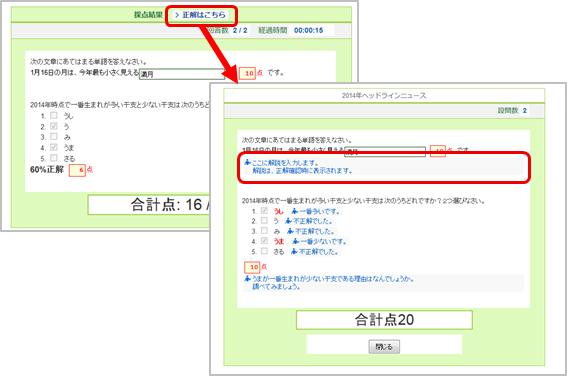
    解説の設定

    右下の解説ボタンを押すことで問題文の中に解説を挿入することができます。 (はい・いいえ問題の選択肢には解説を挿入できません)
    解説は以下の2つの種類があります。

    改ページの設定

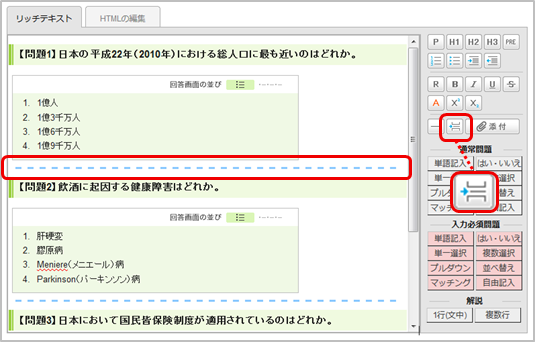
    [改ページ]ボタンをクリックすることで、ページの切り替え箇所を指定することができます。 青色の破線で区切られた箇所でページが切り替わります。

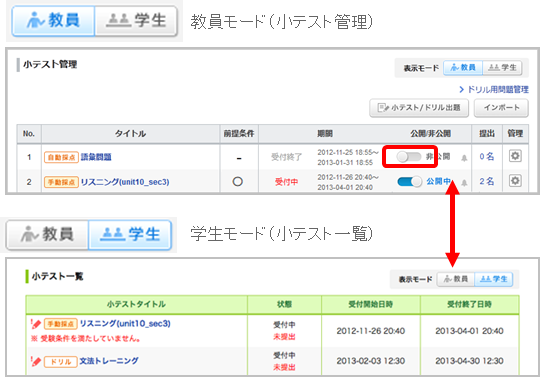
    作成した小テストを学生に公開する場合は、小テスト管理画面の をクリックしてください。
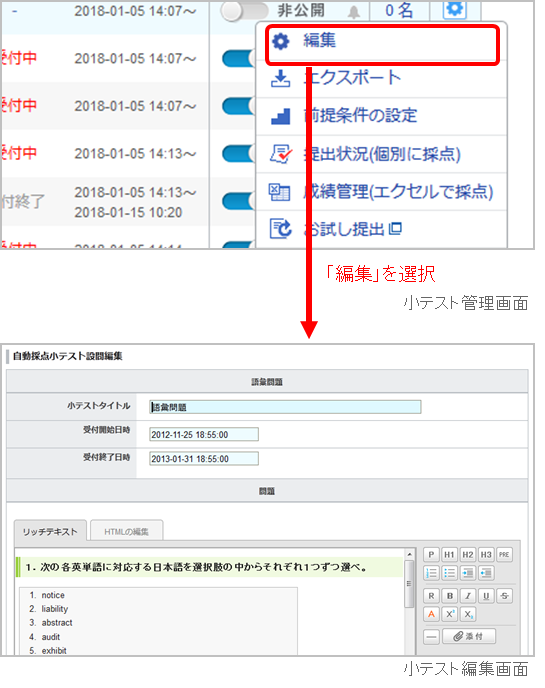
    作成した小テストの受付期間や問題を修正する場合は、以下の手順で行ってください。

    1. 小テスト管理画面の ボタンを押し、[編集]を選択します。
    2. 小テストの内容を修正したら、[保存]をクリックします。
      ※自動採点小テストは「正解・配点登録画面」を経て保存します。

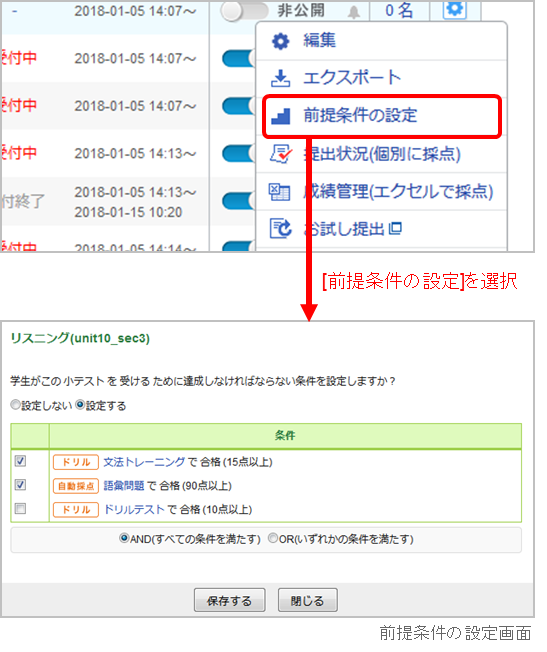
    前提条件とは、「合格条件を設定している小テストに合格すると、次の小テストを受けることができるようになる」という設定です。

    1. 小テスト管理画面の  ボタンを押し、 [前提条件の設定]を選択します。
    2. 「設定する」を選択すると、このコース内で合格条件を設定している全ての小テストが一覧表示されます。
    3. 小テストを複数選択したら、 「選択した全ての小テストで合格すること」(AND)を前提条件とするか、 「選択した小テストのうち、いずれかひとつの小テストで合格すること」(OR)を前提条件とするか、を選択します。
      ※前提条件をひとつしか選択していない場合は、ANDとORどちらを選択しても構いません。
    4. [保存する]をクリックして、前提条件の設定完了です。

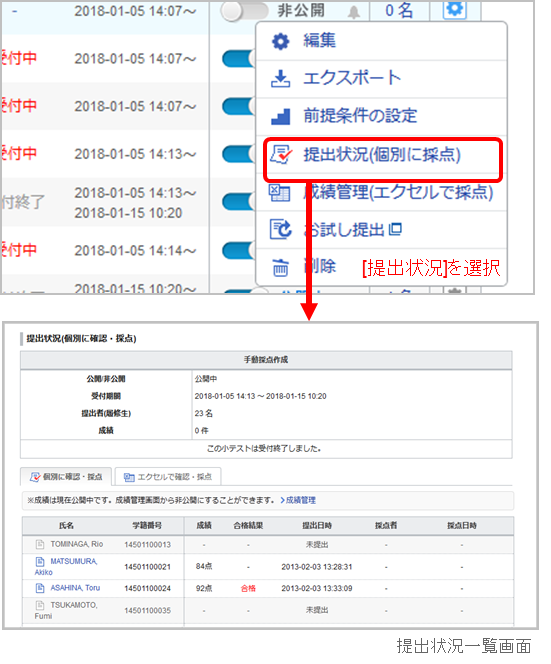
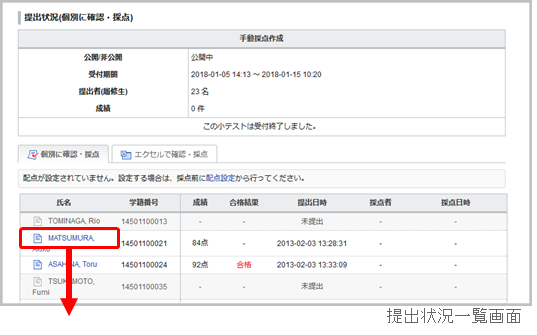
    学生の小テストの得点や提出日時などの情報を、一覧で確認することができます。

    1. 小テスト管理画面の  ボタンを押し、 [提出状況の確認]を選択すると、提出状況一覧画面が開きます。
    2. .学生の氏名をクリックすると、提出された回答を確認することができます。

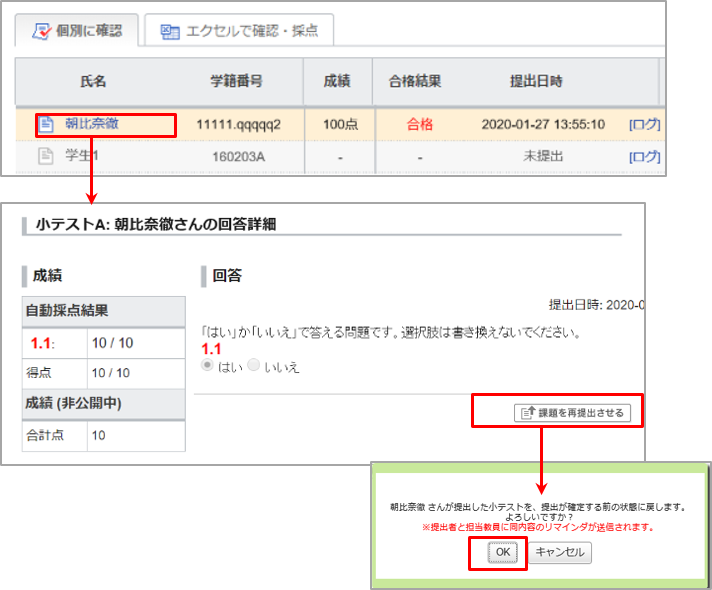
    以下の手順で、既に提出済みの学生の回答を教員が取り下げ、 提出確定前の状態に戻すことができます。(ドリルは除く)

    教員による取り下げ後、学生は該当の課題にアクセスして再度回答ができるようになります。

    1. 「提出状況(個別に確認)」にて、課題を取り下げる学生の氏名をクリックします。
    2. 「学生の回答詳細」画面の「課題を再提出させる」ボタンをクリックします。
    3. 確認画面の「OK」をクリックします。

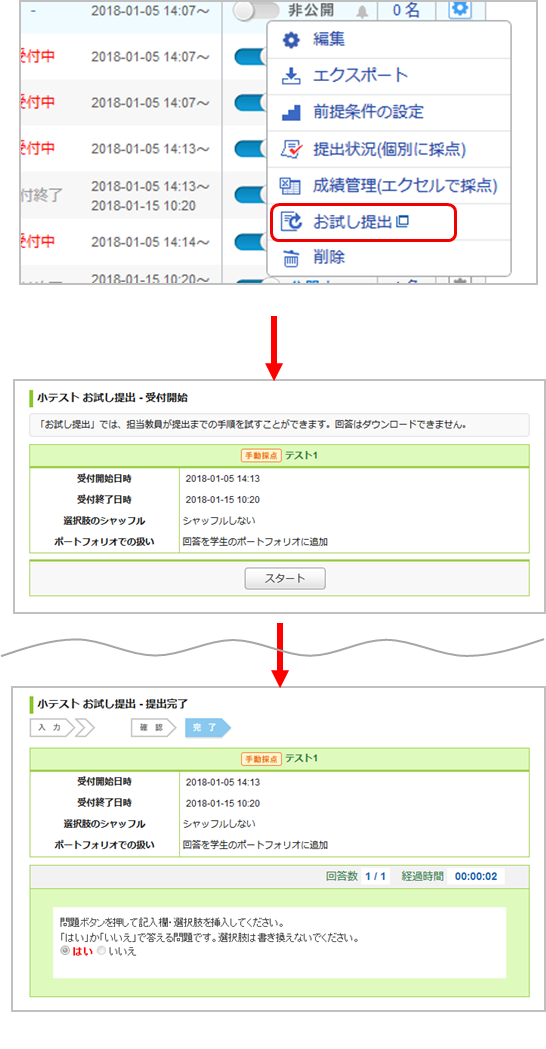
      「お試し提出」を利用すると、テストやアンケートの開始から提出完了に至るまでの手順を課題の状態(受付状況や提出状況)に関係なく何度でも確認することができます。

      1. 小テスト管理画面の「管理」列にある   ボタンをクリックします。
      2. 表示されたパネルの中で、[お試し提出]をクリックします。
      3. [スタート]をクリックして、回答を開始します。以降の手順は通常の課題の回答手順と同じです。
      4. 「お試し提出」を終了する場合、ウィンドウのタブを閉じます。

      自動採点小テストと手動採点小テストの採点と成績登録を行う方法は、以下の2種類です。 
      ※ドリルの成績登録を行う場合は、成績画面から行ってください。( →「成績の登録」参照

      STEP1. 配点を設定する

      1. 小テスト管理画面の  ボタンを押し、[提出状況(個別に採点)]を選択します。
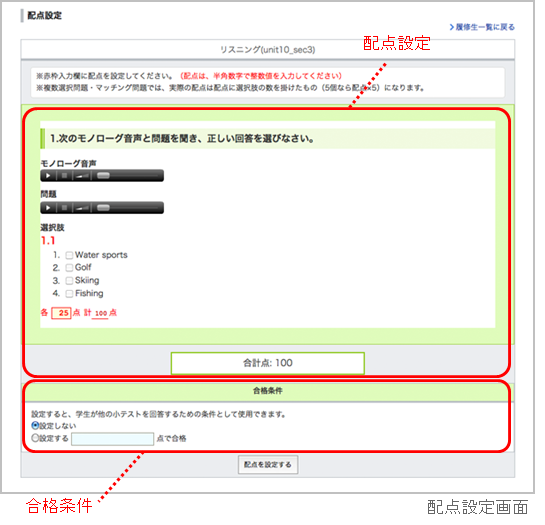
      2. 提出状況一覧画面にある[配点設定]をクリックし、配点設定画面を開きます。
      3. 問題の配点を入力します。
      4. 合格条件を設定する場合は「設定する」を選択し、合格点を入力します。
      5. [配点を設定する]をクリックして、配点登録が完了します。

      STEP2. 1人1人の採点を行う

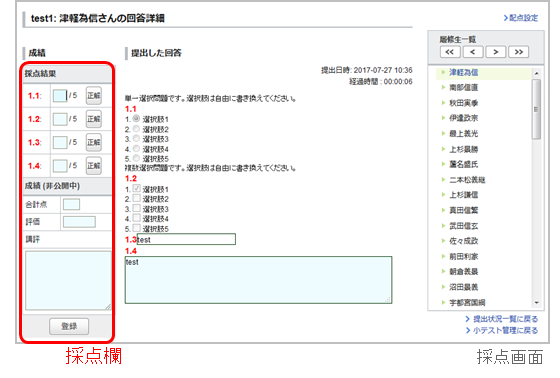
      1. 提出状況一覧画面で小テストを提出済みの学生氏名をクリックすると、学生の回答と採点欄が表示されます。
      2. 学生の回答が正しい場合は[正解]をクリックすると、得点が自動で入力されます。部分点を与える場合は、得点を入力する枠に半角整数値を入力してください。
      3. 「優・良、A・B」等の文字列での評価を行う場合には「評価」へ入力します。(任意)
      4. 学生の回答に対する講評を入力します。(任意)
      5. 必要事項を入力したら[登録]をクリックすると、採点が完了します。

      B:エクセルで採点・成績登録

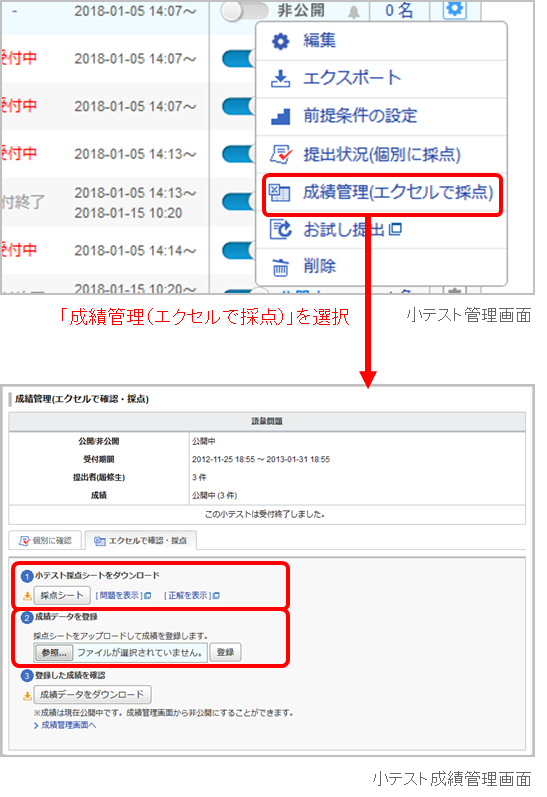
      1. 小テスト管理画面の   ボタンを押し、[成績管理(エクセルで採点)]を選択します。
      2. 小テスト成績管理画面から、小テスト採点シートをダウンロードします。
      3. 採点シートの「#合計点」、「#評価」、「#講評」列の全てもしくは何れかに情報を入力している行のみ、データ登録が可能です。また、0点としてデータ登録したい場合は、「#合計点」に0を入力してください。

      4. [成績データを登録]で、学生の成績データを入力した採点シートをアップロードして、成績登録の完了です。

      成績の公開

      自動採点小テスト

      小テストの受付終了日時を過ぎると、自動で成績が公開されます。

      手動採点小テスト

      成績をWEB・エクセルどちらの方法で登録しても、登録した段階では非公開に設定されています。成績の公開は、以下の手順で行ってください。

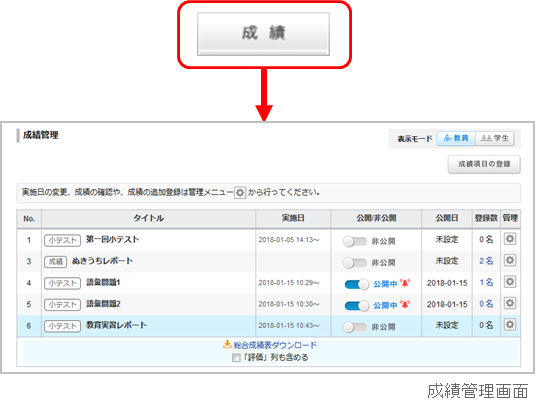
      1. コースメニューの[成績]をクリックして、成績管理画面を開きます。
      2. 公開したい成績の  をクリックします。

      作成した小テストはエクスポート(保存)することができます。 
      エクスポートした小テストを任意のコースでインポート(データをアップロード)することで、小テストを複製することができます。

      自動採点/手動採点小テストのエクスポート

      小テストをひとつずつエクスポート

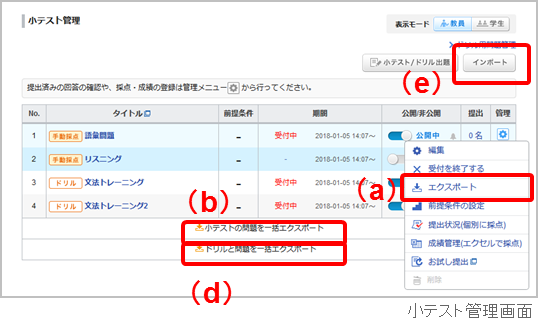
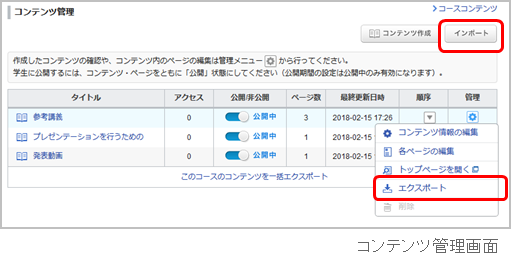
      小テスト管理画面の   ボタンを押し、[エクスポート] (a)を選択すると、小テストを MHT 形式のファイルでダウンロードできます。

      コース内の全ての小テストを一括エクスポート

      小テスト管理画面の[小テストの問題を一括エクスポート] (b) をクリックすると、小テストを ZIP 形式のファイルでダウンロードできます。

      ドリルのエクスポート

      ドリルをひとつずつエクスポート

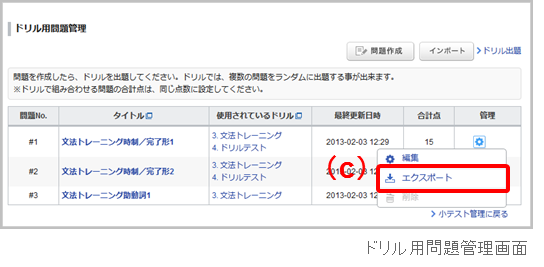
      ドリル用問題管理画面の   ボタンを押し、 [エクスポート] (c)を選択すると、問題を MHT 形式のファイルでダウンロードできます。

      コース内の全てのドリルを一括エクスポート

      小テスト管理画面の[ドリルと問題を一括エクスポート] (d)をクリックすると、ドリルとそのドリルを構成している問題を ZIP形式のファイルでダウンロードできます。

      インポート

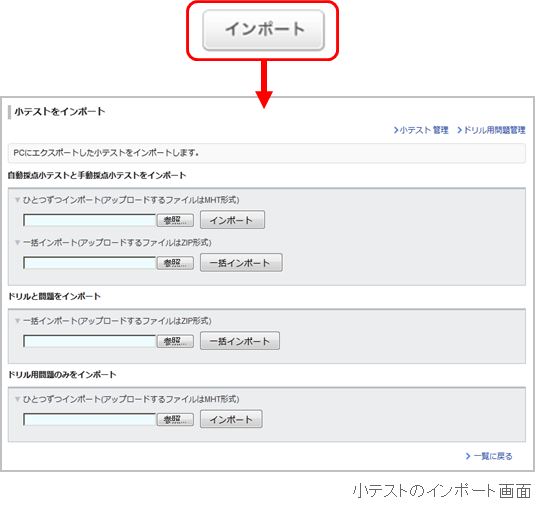
      小テスト管理画面の[インポート] (e)をクリックして、インポート画面からデータをアップロードします。 「自動採点小テストと手動採点小テスト」 、 「ドリルと問題」 、 「ドリルの問題のみ」 でインポートする場所が異なりますので、ご注意ください。

      自動採点小テストと手動採点小テストのインポート

      小テストをひとつずつインポートする場合は、「ひとつずつインポート」に MHT 形式のファイルをアップロードします。 一括でインポートする場合は、「一括インポート」に ZIP 形式のファイルをアップロードしてください。

      ドリルとドリル用問題のインポート

      ドリル用問題をひとつずつインポートする場合は、「ひとつずつインポート」に MHT 形式のファイルをアップロードします。 ドリルとドリル用問題をまとめてインポートする場合は、「一括インポート」に ZIP 形式のファイルをアップロードしてください。

      アンケート機能を使うことで、アンケートを簡単に実施・回収することができます。

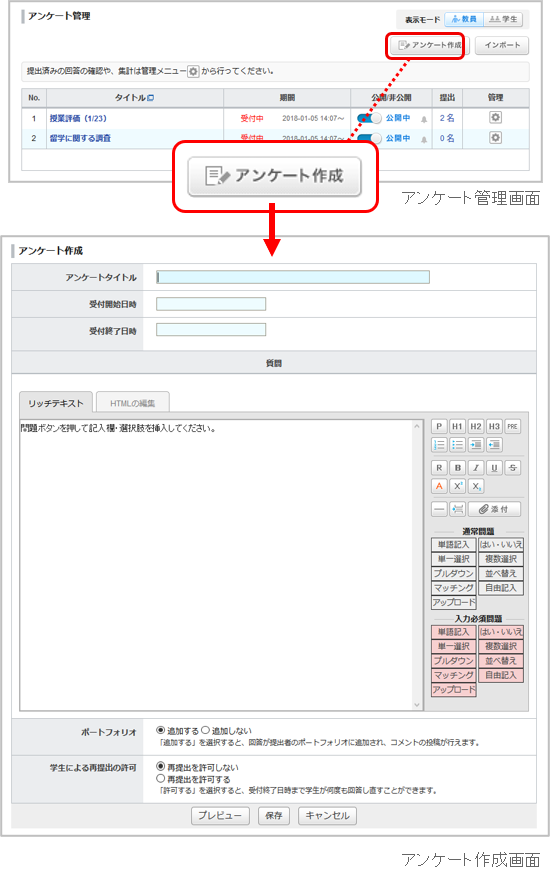
      1. アンケート管理画面の[アンケート作成]をクリックし、アンケート作成画面を開きます。
      2. タイトルを入力します。
      3. 受付開始日時・受付終了日時を指定します。(任意)
      4. 質問を作成します。( →「問題を作成する 」参照
      5. アンケートを学生のポートフォリオに保存したい場合は、「ポートフォリオ」で「追加する」を選択してください。ポートフォリオに保存された提出物のみ、学生本人とコメントのやり取りが可能です。
      6. 再提出許可/不許可の設定をします。
      7. [プレビュー]をクリックすると、作成したアンケートが学生にどう見えるかを確認することができます。
      8. [保存]をクリックして、アンケートの作成完了です。

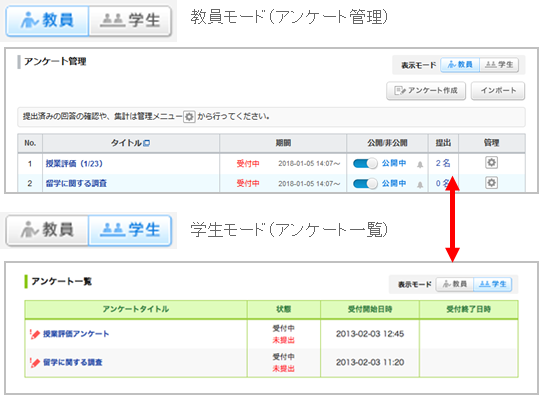
      作成したアンケートを学生に公開する場合は、アンケート管理画面の  をクリックしてください。
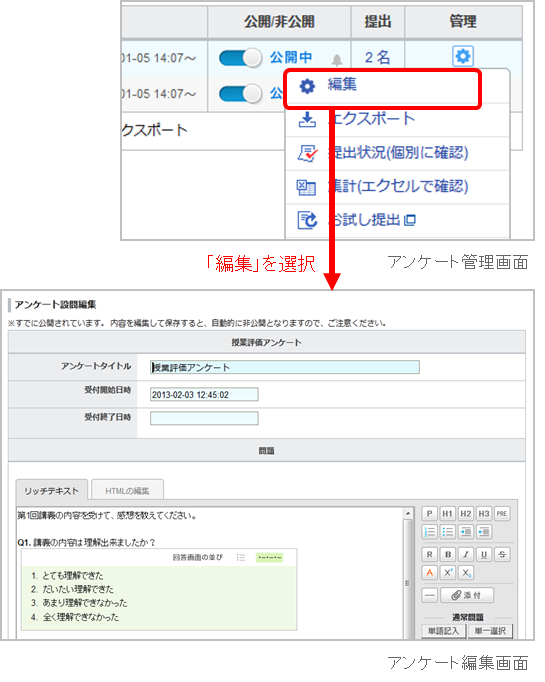
      作成したアンケートの受付期間や質問を修正する場合は、以下の手順で行ってください。

      1. アンケート管理画面の   ボタンを押し、[編集]を選択します。
      2. アンケートの内容を修正したら、[保存]をクリックします。
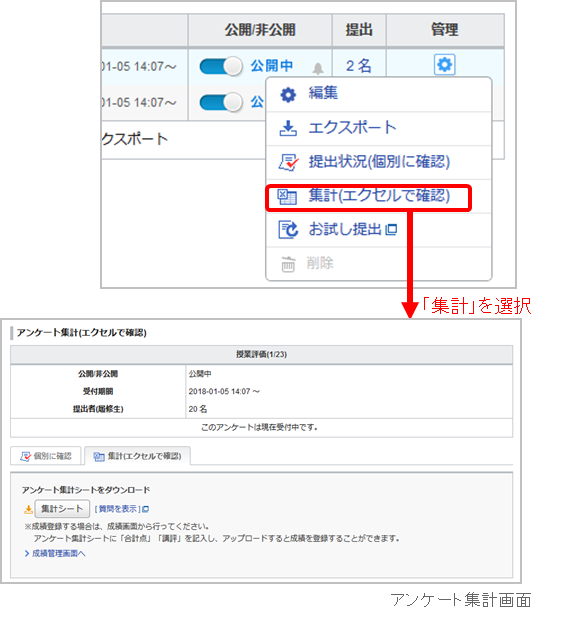
      1. アンケート管理画面の   ボタンを押し、[集計]を選択します。
      2. アンケート集計シートをダウンロードします。
      3. 集計シートをダウンロードすると、学生が提出したアンケートの内容を一覧で確認することができます。

      作成したアンケートはエクスポート(保存)することができます。 エクスポートしたアンケートを任意のコースでインポート(データをアップロード)することで、アンケートを複製することができます。

      エクスポート

      アンケートをひとつずつエクスポート

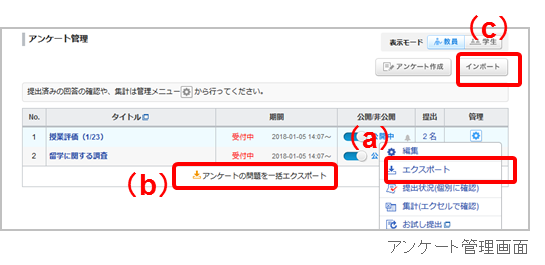
      アンケート管理画面の  ボタンを押し、[エクスポート] (a)を選択すると、アンケートをMHT形式のファイルでダウンロードできます。

      コース内の全てのアンケートを一括エクスポート

      アンケート管理画面の[アンケートの問題を一括エクスポート](b)をクリックすると、コース内の全てのアンケートをZIP形式のファイルでダウンロードできます。

      インポート

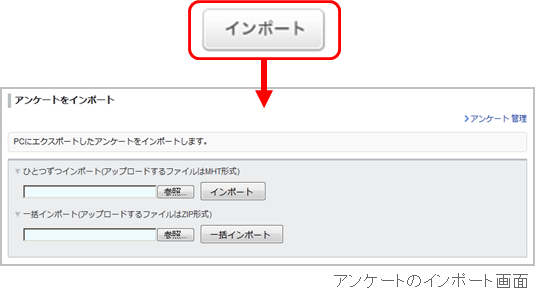
      1. アンケート管理画面の[インポート](c)をクリックして、インポート画面を開きます。
      2. アンケートをひとつずつインポートする場合は、「ひとつずつインポート」にMHT形式のファイルをアップロードします。アンケートを一括でインポートする場合は、「一括インポート」にZIP形式のファイルをアップロードしてください。

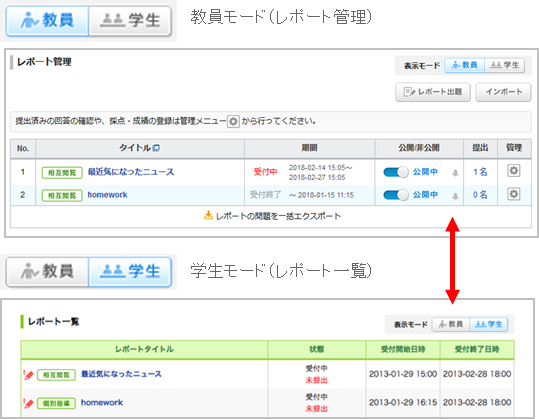
      レポート機能を使うことで、WEB 上で簡単にレポートを出題・回収することができます。

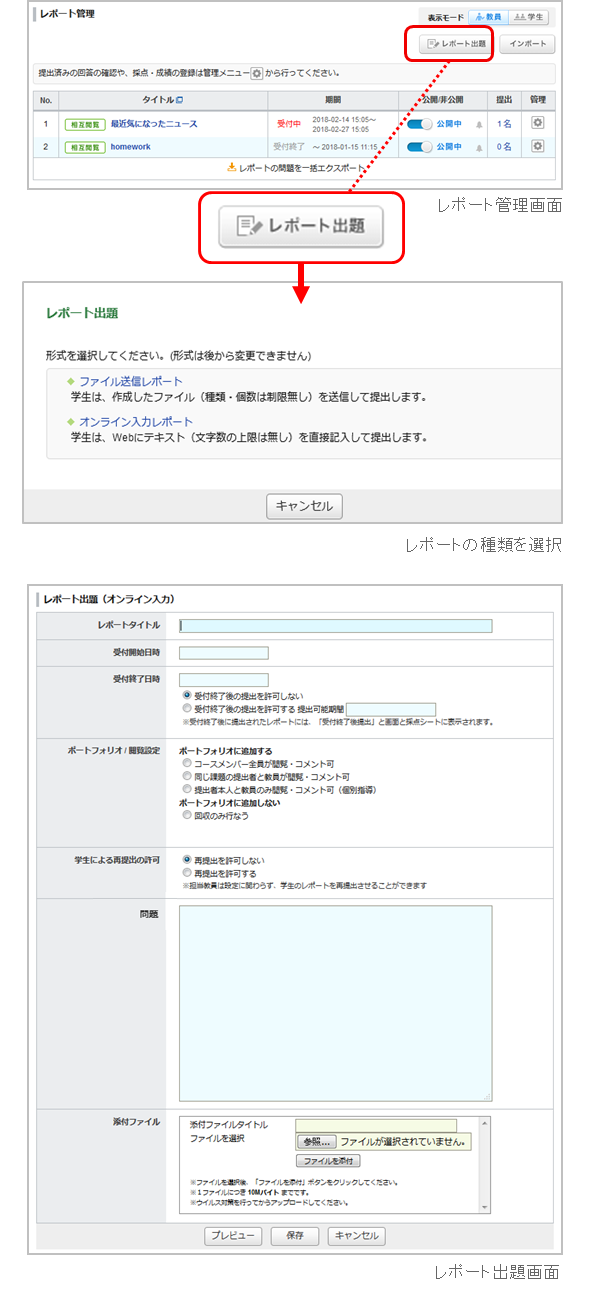
      1. レポート管理画面の[レポート出題]をクリックします。
      2. 作成したいレポートの種類を選択します。

        ファイル送信レポート

        Word などのファイルを添付してレポートを提出します。

        オンライン入力レポート

        ブラウザにテキストを直接入力して、レポートを提出します。

      3. タイトルを入力します。
      4. 受付開始日時・受付終了日時を設定します。(任意)
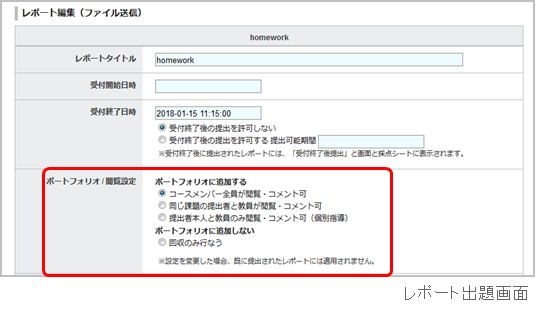
      5. 閲覧設定を選択します。

        コースメンバー全員が閲覧・コメント可

        コースを履修している学生であれば誰でも、他の学生が提出したレポートを閲覧・コメントすることができます。 学生が提出したレポートは、ポートフォリオに保存されます。

        同じ課題の提出者と教員が閲覧・コメント可

        課題を提出した学生のみ、他の学生が提出したレポートを閲覧・コメントすることができます。 学生が提出したレポートは、ポートフォリオに保存されます。

        提出者本人と教員のみ閲覧・コメント可(個別指導)

        レポートは、提出した本人とコースの担当教員のみ閲覧・コメントすることができます。 学生が提出したレポートは、ポートフォリオに保存されます。

        回収のみ行なう

        レポートの相互閲覧・コメントはできません。 学生が提出したレポートは、 ポートフォリオに保存されません。

      6. 再提出許可/不許可の設定をします。
      7. 問題を入力します。
      8. 参考資料などがある場合は[参照]をクリックし、ファイルを選択したら[ファイルを添付] をクリックしてください。
      9. [プレビュー]をクリックすると、作成したレポートが学生にどう見えるかを確認することができます。 表示を確認したら[戻る]をクリックしてください。
      10. [保存]をクリックして、レポートの作成完了です。

      作成したレポートを学生に公開する場合は、レポート管理画面の  をクリックしてください。
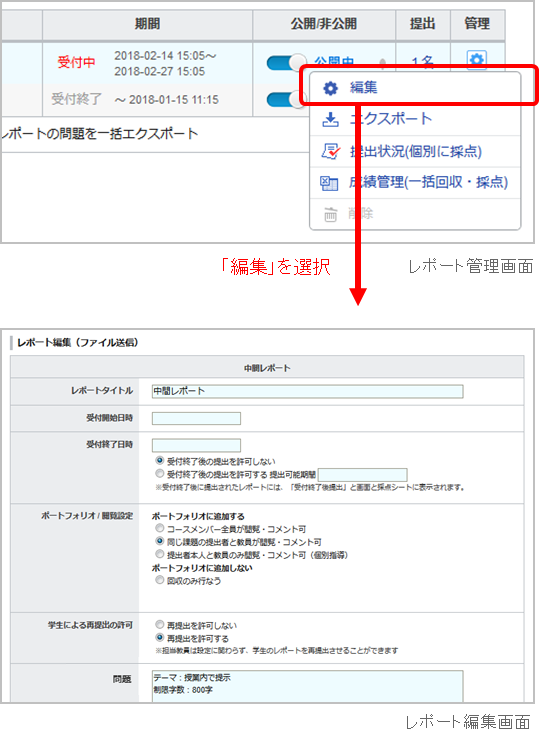
      作成したレポートの受付期間や問題を修正する場合は、以下の手順で行ってください。

      1. レポート管理画面の  ボタンを押し、[編集]を選択します。
      2. レポートの内容を修正したら、[保存]をクリックします。

      学生が提出したレポートを確認する方法は、以下の2種類です。

      A:1人1人のレポートをWEB上で確認

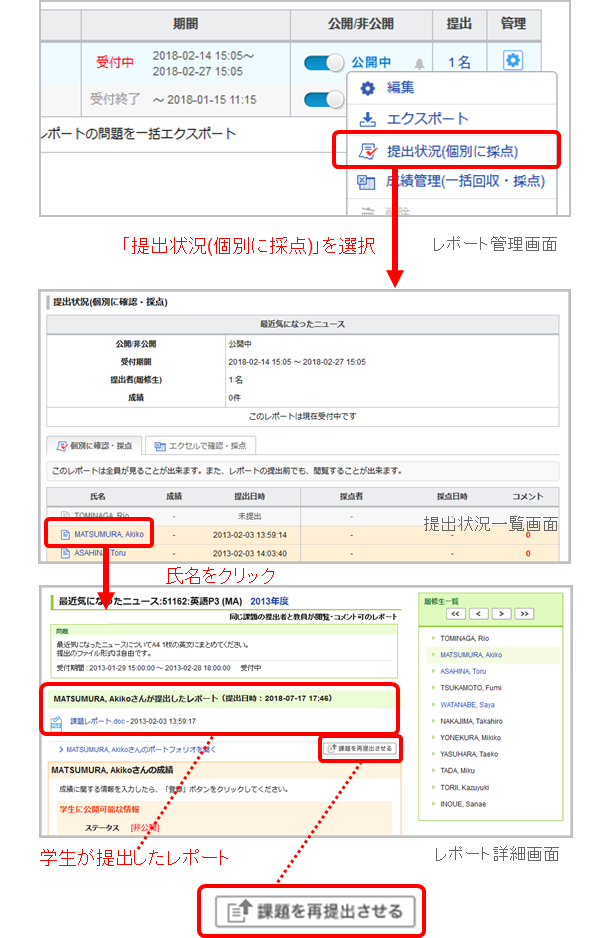
      1. レポート管理画面の  ボタンを押し、[提出状況(個別に採点)]を選択すると、提出状況一覧画面が開きます。
      2. レポートを提出している学生の氏名をクリックすると、学生が提出したレポートが表示されます。

      学生が提出したレポートを教員が差し戻し、再提出させることができます。[課題を再提出させる]をクリックしてレポートを差し戻すと、学生はレポートを提出前のファイルをアップロードした状態に戻り、再編集/提出できるようになります。

      B:提出者全員のレポートをまとめてダウンロード

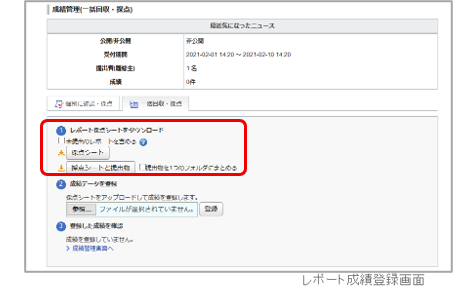
      1. レポート管理画面の   ボタンを押し、[成績管理(一括回収・採点)]を選択すると、レポート成績登録画面が開きます。
      2. [レポート採点シートと提出ファイル]をクリックすると、学生が提出したレポートをZIPファイル形式でまとめてダウンロードすることができます。
         学生が提出したファイルは、学生ごとにフォルダ分けされています。

      学生が提出したレポートを確認する方法は、以下の2種類です。

      A:WEB上で採点・成績登録

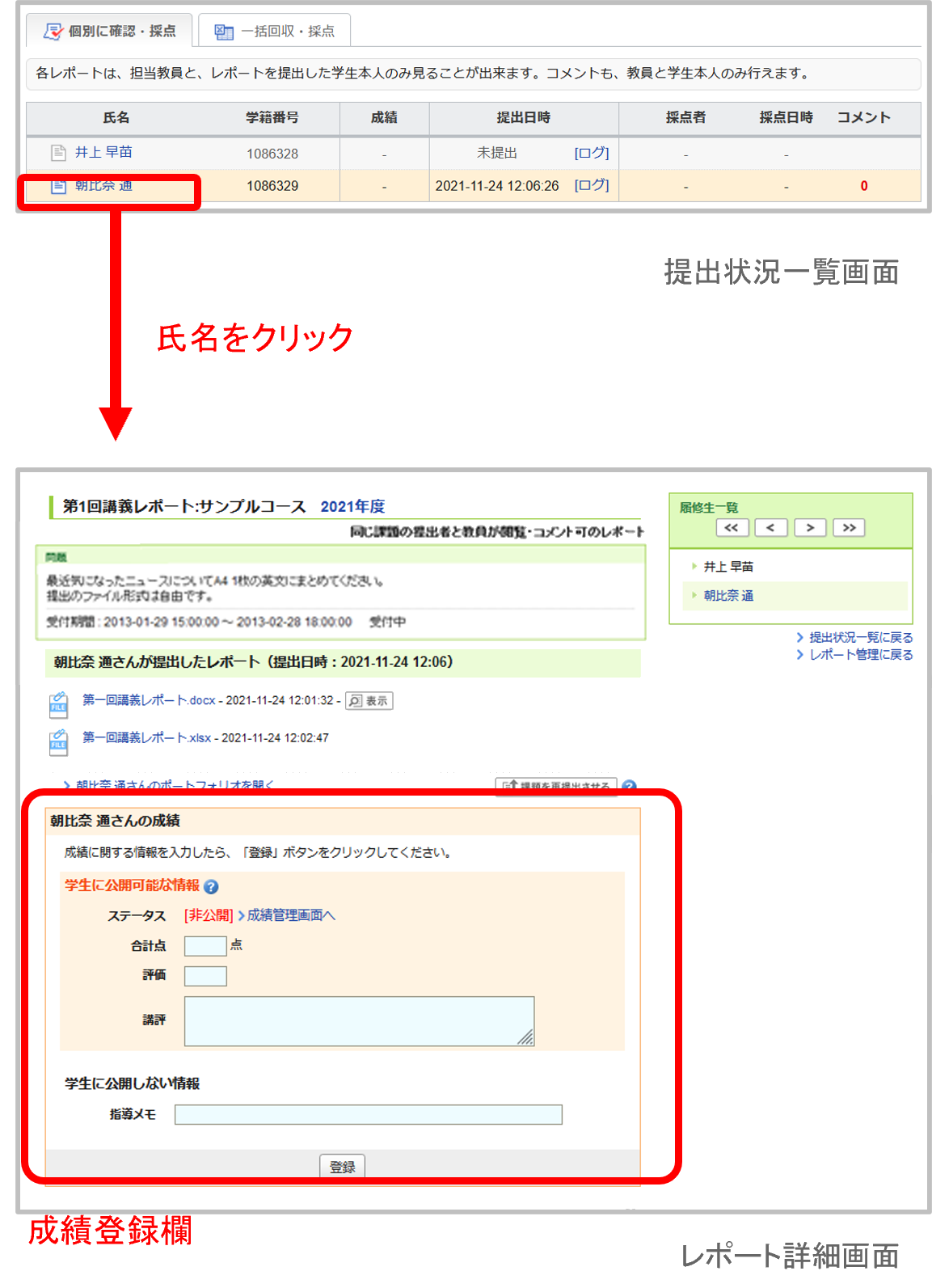
      1. レポート管理画面の  ボタンを押し、[提出状況(個別に採点)]を選択すると、提出状況一覧画面が開きます。
      2. レポートを提出している学生の氏名をクリックすると、学生が提出したレポートと成績登録欄が表示されます。
      3. レポートの合計点に得点を入力します。得点は半角整数値で入力してください。
      4. 「優・良、A・B」等の文字列での評価を行う場合には「評価」へ入力します。(任意)
      5. 学生のレポートに対する講評を入力します。(任意)
      6. 指導メモは、備忘録として活用してください。(指導メモは学生には見えません)
      7. 必要事項を入力したら[登録]をクリックします。

      B:エクセルで採点・成績登録

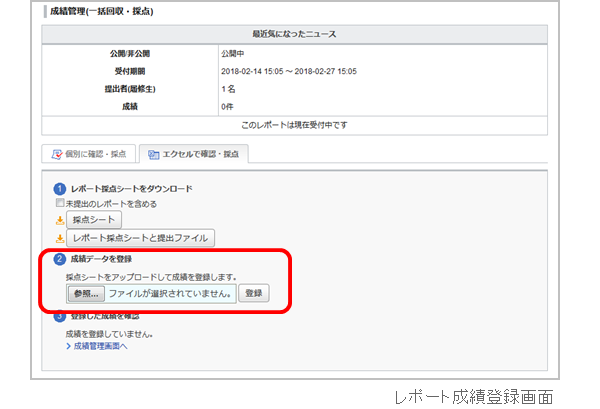
      1. レポート管理画面の  ボタンを押し、[成績管理(一括回収・採点)]を選択すると、レポート成績登録画面が開きます。
      2. レポート採点シートをダウンロードします。
      3. 採点シートの「# 合計点」「# 評価」「# 講評」のいずれかを入力します。0点としてデータ登録したい場合は、「#合計点」に0を入力してください。
      4. 「成績データを登録」から、成績データを入力した採点シートをアップロードして、成績登録の完了です。

      成績の公開

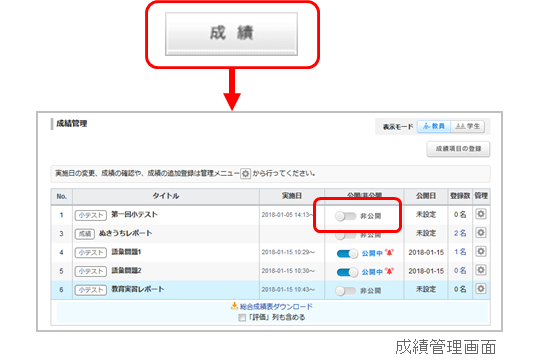
      成績をWEB・エクセルどちらの方法で登録しても、登録した段階では非公開に設定されています。成績の公開は、以下の手順で行ってください。

      1. コースメニューの[成績]をクリックして、成績管理画面を開きます。
      2. 公開したい成績の   をクリックしてください。
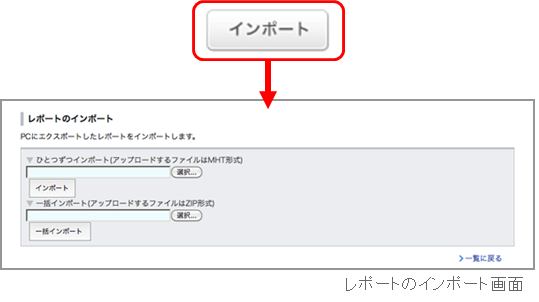
      作成したレポートはエクスポート(保存)することができます。 エクスポートしたレポートを任意のコースでインポート(データをアップロード)することで、レポートを複製することができます。

      エクスポート

      レポートをひとつずつエクスポート

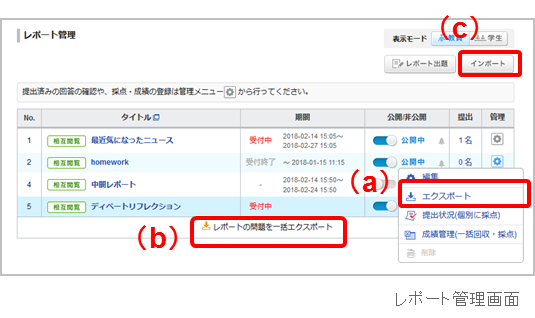
      レポート管理画面の  ボタンを押し、[エクスポート] (a)を選択すると、レポートを MHT 形式のファイルでダウンロードできます。

      コース内の全てのレポートを一括エクスポート

      レポート管理画面の[レポートの問題を一括エクスポート](b)をクリックすると、全てのレポートをZIP形式のファイルでダウンロードできます。

      インポート

      1. レポート管理画面の[インポート](c)をクリックして、インポート画面を開きます。
      2. レポートをひとつずつインポートする場合は、「ひとつずつインポート」に MHT 形式のファイルをアップロードします。 レポートを一括でインポートする場合は、「一括インポート」に ZIP 形式のファイルをアップロードしてください。
      プロジェクトでは、コースの履修生を複数のチームに分け、ひとつのテーマについてチームごとに専用の掲示板と課題提出窓口が用意されています。プロジェクトで作成した課題は学生同士で相互閲覧することもできます。

      課題の提出方法には、チームごとにひとつの課題を提出するものと、個人で提出するものがあります。

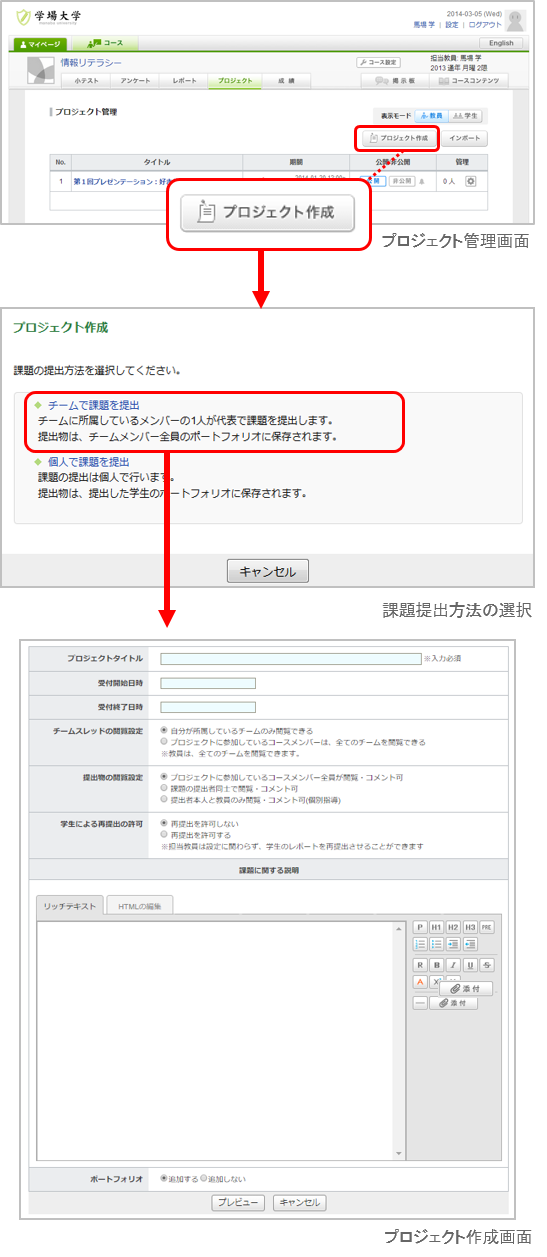
      A:チームで課題を提出

      1. プロジェクト管理画面の[プロジェクトの作成]をクリックします。
      2. 課題の提出方法「チームで課題を提出」を選択し、プロジェクト作成画面を開きます。
      3. プロジェクトタイトルを入力します。
      4. プロジェクトの受付開始日時と受付終了日時を設定します。
      5. 「チームスレッドの閲覧設定」を以下の2種類から選択します。

        自分が参加しているチームのみ掲示板を閲覧できる

        プロジェクトに参加しているコースメンバーは、
        全ての掲示板を閲覧できる

      6. 提出物の閲覧設定を選択します。

        プロジェクトに参加しているコースメンバー全員が閲覧・コメント可

        プロジェクトに参加している学生であれば、誰でも他の学生の提出物を閲覧・コメントすることができます。

        課題を提出したチーム同士で閲覧・コメント可

        課題を提出したチームの学生のみ、他の学生が提出したレポートを閲覧・コメントすることができます。

      7. 学生による再提出の許可を選択します。
      8. プロジェクトの詳細や課題の問題文を入力します。
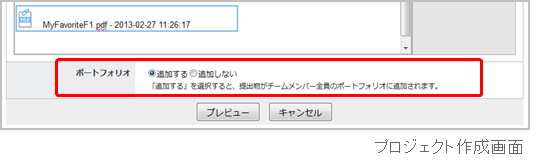
      9. 学生のポートフォリオに保存したい場合は、「ポートフォリオ」で「追加する」を選択してください。
      10. [プレビュー]で内容を確認してみましょう。
      11. [作成]をクリックして完了です。続けて、チーム作成画面でチームを作成してください。
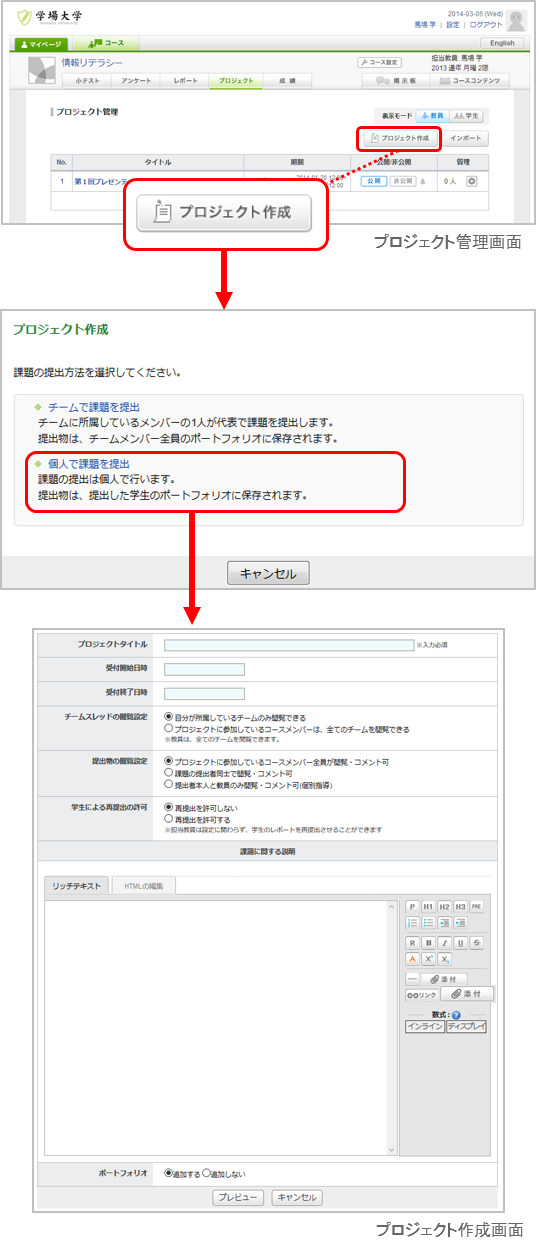
      B:個人で課題を提出

      1. プロジェクト管理画面の[プロジェクトの作成]をクリックします。
      2. 課題の提出方法「個人で課題を提出」を選択し、プロジェクト作成画面を開きます。
      3. プロジェクトタイトルを入力します。
      4. プロジェクトの受付開始日時と受付終了日時を設定します。
      5. 「チームスレッドの閲覧設定」を以下の2種類から選択します。

        自分が参加しているチームのみ掲示板を閲覧できる

        プロジェクトに参加しているコースメンバーは、
        全ての掲示板を閲覧できる

      6. 自分が参加しているチームのみ掲示板を閲覧できる

      7. 提出物の閲覧設定を選択します。

        プロジェクトに参加しているコースメンバー全員が閲覧・コメント可

        プロジェクトに参加している学生であれば、誰でも他の学生の提出物を閲覧・コメントすることができます。

        課題の提出者同士で閲覧・コメント可

        課題を提出した学生のみ、他の学生が提出したレポートを閲覧・コメントすることができます。

        提出者本人と教員のみ閲覧・コメント可(個別指導)

        提出物は、提出した本人とコースの担当教員のみ閲覧・コメントすることができます。

      8. 学生による再提出の許可を選択します。
      9. プロジェクトの詳細や課題の問題文を入力します。
      10. 学生のポートフォリオに保存したい場合は、「ポートフォリオ」で「追加する」を選択してください。
      11. [プレビュー]で内容を確認してみましょう。
      12. [作成]をクリックして完了です。続けて、チーム作成画面でチームを作成してください。
      新しいチームを作成

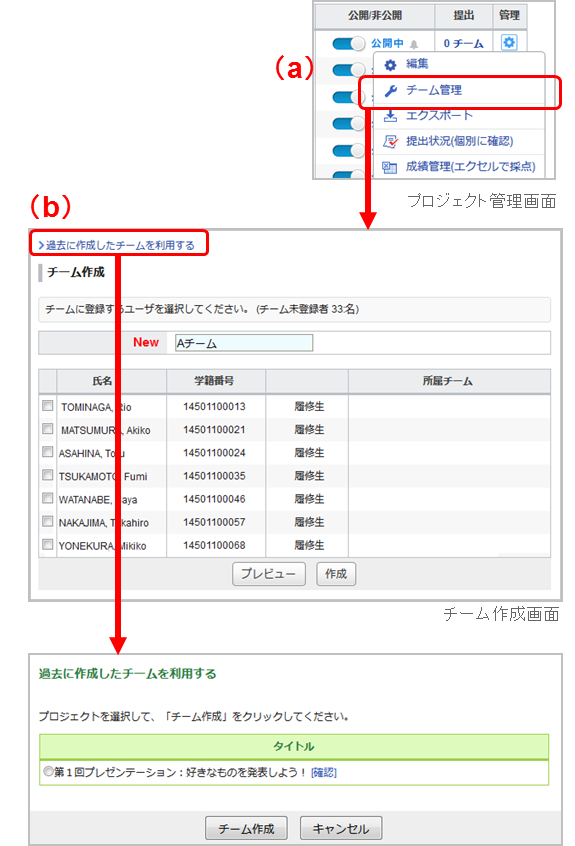
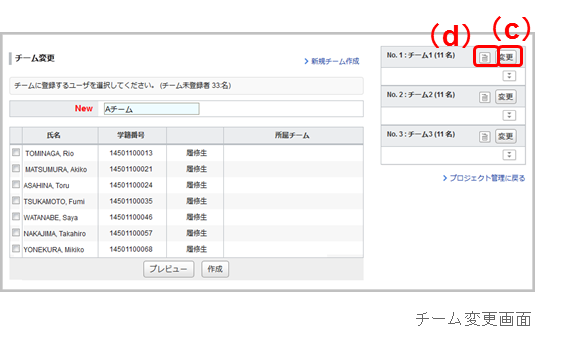
      1. プロジェクト管理画面の  ボタンを押し、[チーム管理] (a)を選択し、チーム作成画面を開きます。
      2. チーム作成画面で、チーム名を入力します。チーム名の入力欄には、自動でチーム名が入力されています。(Aチーム、Bチーム・・・)
      3. チームに登録するユーザをチェックし、[チーム作成]をクリックします。
      4. プレビュー画面で登録内容を確認したら、[作成]をクリックして完了です。

      過去に作成したチームを利用

      過去に作成したプロジェクトのチームを再利用することができます。

      1. プロジェクト管理画面で  ボタンを押し、[チーム管理]を選択します。
      2. チーム管理画面で[過去に作成したチームを利用する](b)をクリックします。
      3. 過去に作成したプロジェクトが一覧で表示されますので、再利用したいチームがあるプロジェクトを選択し、[チーム作成]をクリックしてください。[確認]で、チーム名やチームメンバーを確認することができます。

      チームの変更

      チーム名やチームメンバーを変更する場合は、以下の手順で行ってください。
      1. 変更したいチームの[変更] (c)をクリックします。
      2. チーム名やチームメンバーを変更し、[チーム変更]をクリックします。
      3. プレビュー画面で変更内容を確認したら、[変更]をクリックしてください。

        チームを削除

        チームを削除する場合は、以下の手順で行ってください。

        削除したいチームの   (d)をクリックします。

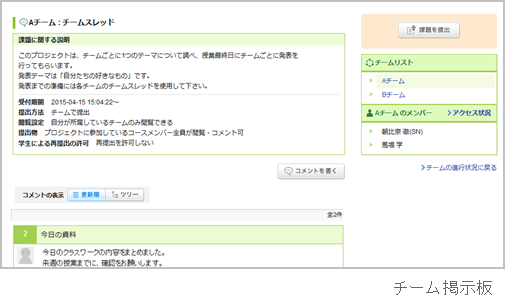
        各チームには、チームメンバーと担当教員のみコメントを書き込むことができる掲示板が用意されています。

        チーム掲示板

        チーム掲示板へのコメントの投稿は、掲示板と同じです。 ( →「スレッドの作成/コメントの投稿」参照) 教員は、どのチームの掲示板にも自由に書き込むことができます。

        学生は、教員がプロジェクト作成時に設定した「受付終了日時」を過ぎると、チームの掲示板への書き込みができなくなります。(閲覧は可能です)

        課題の提出

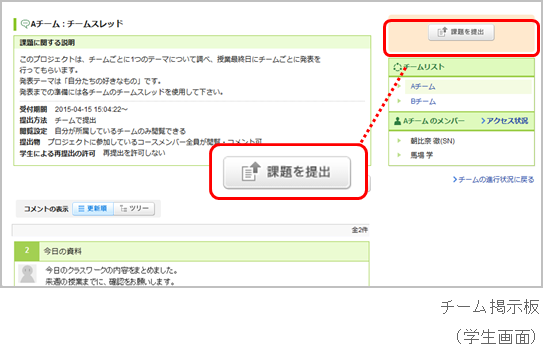
        学生自身が所属しているチームの掲示板の右上には、[課題を提出]ボタンが表示されます。課題を提出できるのは、チーム作成時に設定した「受付終了日時」までです。

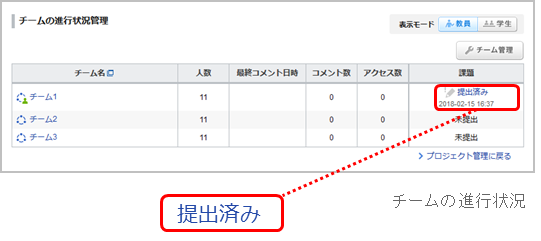
        チームの進行状況画面の[提出済み]をクリックして、学生の提出物を確認しましょう。 学生の提出物に対してのコメントを投稿することができます。

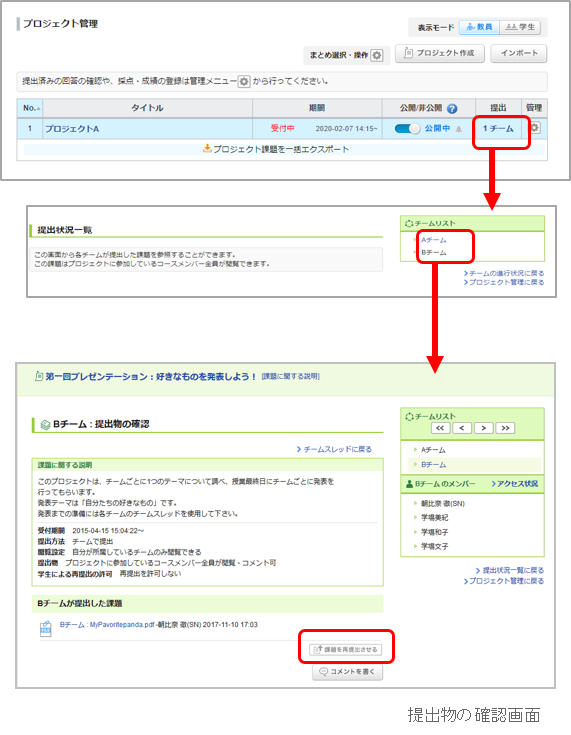
        以下の手順で、既に提出済みの学生の提出物を教員が取り下げ、 提出確定前の状態に戻すことができます。 

        教員による取り下げ後、学生は該当の課題にアクセスして再度提出ができるようになります。

        1. 「プロジェクト管理」画面にて、課題の「提出」欄をクリックします。
        2. 「提出状況一覧」画面で、「チームリスト」の再提出させたいチーム(もしくは学生)をクリックします。
        3. 「提出物の確認」画面の「課題を再提出させる」ボタンをクリックします。
        4. 確認画面の「OK」をクリックします。

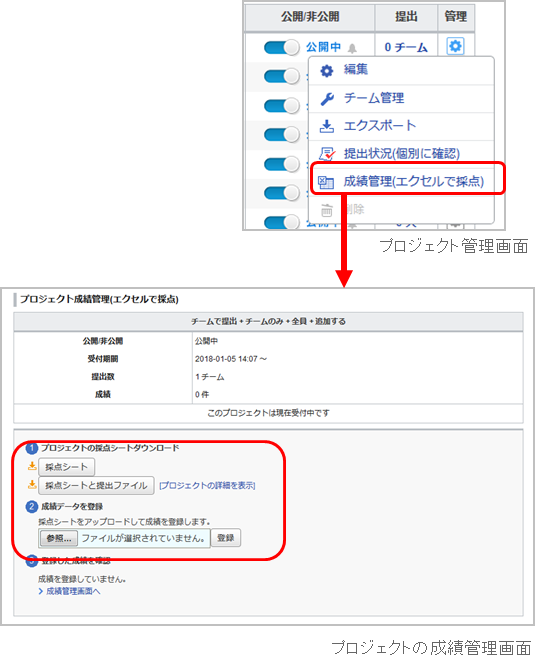
        学生の提出物を採点し、成績登録を行うことができます。

        1. プロジェクト管理画面の  ボタンを押し、[成績管理(エクセルで採点)]を選択します。
        2. 採点シートをダウンロードし、採点シートの「#合計点」の列に成績を、「#講評」の列に講評を入力します。
        3. プロジェクトの成績登録画面の「成績データを登録」から、学生の成績データを入力したエクセルファイルをアップロードします。
        4. 「成績」タブをクリックし、成績管理画面で成績を公開してください。

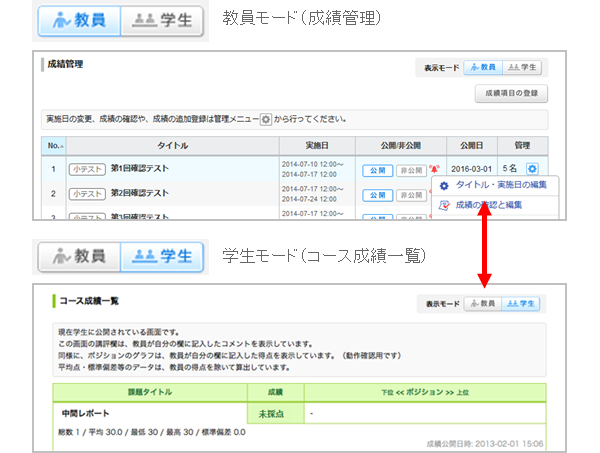
        成績機能では、小テストやレポートなどの成績を学生に公開することができます。 また、manaba 上で行った課題の成績だけでなく、課外活動・実習・出席点などの結果も成績として登録することができます。

        manaba の小テスト(手動・自動採点)・レポート・プロジェクトの成績登録

        1. 各課題の管理画面から成績を登録します。
          (→各課題の「成績登録」ページ参照)
        2. コースメニューの[成績]をクリックし、成績管理画面を開きます。各課題の成績管理画面で登録した成績が一覧で表示されます。

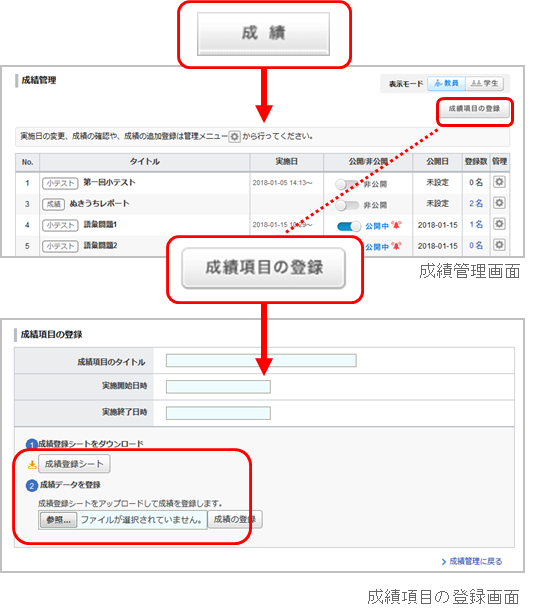
        その他の成績登録

        1. 成績管理画面から[成績項目の登録]をクリックします。
        2. 成績のタイトルを入力します。
        3. 実施開始日時、実施終了日時に課題が行われた日時を入力します。 (任意)
        4. 成績登録シートをダウンロードします。
        5. 成績登録シートの「#合計点」、「#評価」、「#講評」列の全てもしくは何れかに入力します。
          ※成績登録シートの入力方法は、シート内に記載されています。
        6. 「成績データを登録」で、学生の成績データを入力した成績登録シートをアップロードします。成績登録シートの「#合計点」、「#評価」、「#講評」列の全てもしくは何れかに情報を入力している行のみ、データ登録が可能です。また、0点としてデータ登録したい場合は、「#合計点」に0を入力してください。

        7. 成績の登録が完了すると、「登録した成績をダウンロード(確認用)」が表示されます。 [ダウンロード]をクリックし、登録した成績を確認してみましょう。

        登録した成績を学生に公開する場合は、成績管理画面の をクリックしてください。

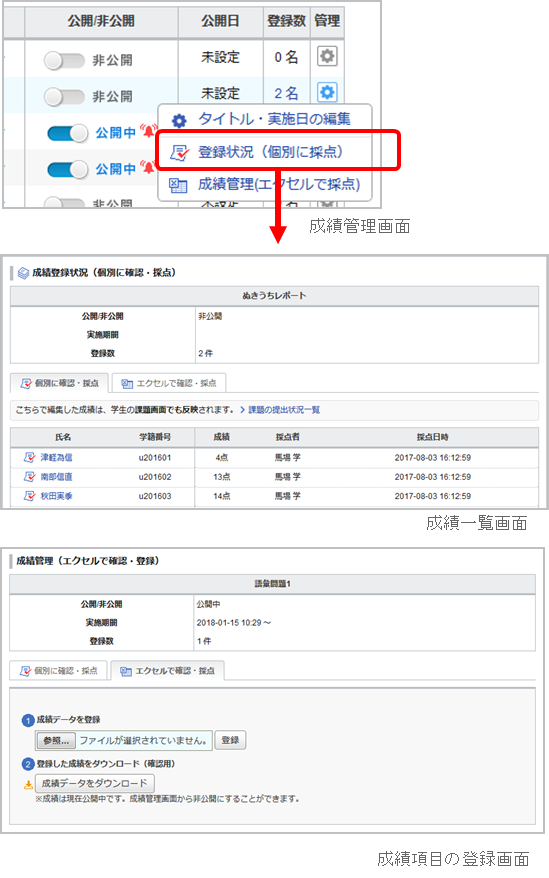
        登録した成績の合計点や講評を修正する場合は、以下の手順で行ってください。

        A:WEB上で成績登録

        1. 成績管理画面の   ボタンを押し、[登録状況(個別に採点)] を選択します。
        2. 成績登録をしたいユーザの氏名をクリックすると、該当ユーザの成績登録画面を開きます。
        3. 合計点や講評を入力して、[登録]をクリックすると、登録完了です。

        B:エクセルで成績登録

        一度登録した成績は、エクセルでは全く未登録の状態に戻すことはできません。以下の手順はあくまでも登録した情報を修正する方法です。

        1. 成績管理画面の   ボタンを押し、[成績管理(エクセルで採点)] を選択します。
        2. 「成績データを登録」から成績登録シートを再びアップロードすると、成績データが変更されます。
        3. 成績データをアップロードしたら、[ダウンロード]をクリックして、登録した成績を確認してみましょう。

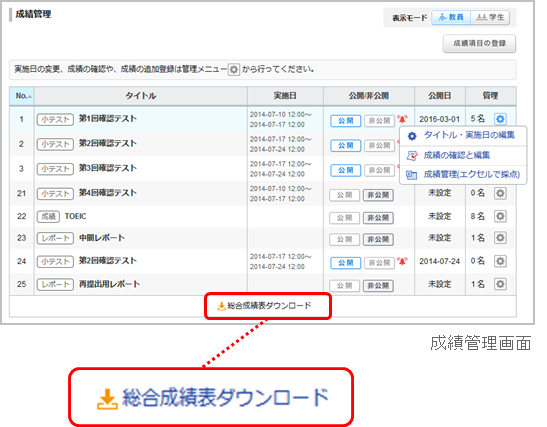
        成績管理画面の[総合成績表ダウンロード]をクリックします。
        現時点で登録されている全ての成績情報をダウンロードすることができます。

        コースごとに、スレッド式の掲示板があります。教員と学生、学生同士のディスカッションに活用しましょう。

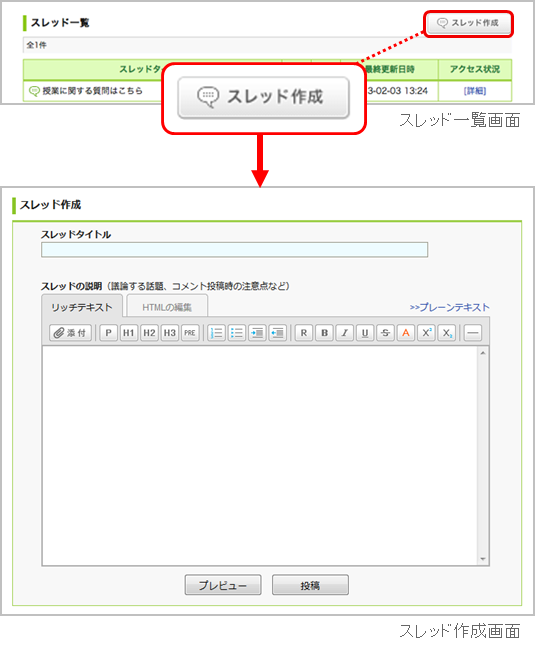
        1. スレッド一覧画面の[スレッド作成]をクリックします。
        2. スレッドタイトルを入力します。
        3. スレッドの説明を入力します。
        4. [投稿]をクリックすると、新しいスレッドが登録されます。
          ※リマインダの個別設定で、「コースの掲示板への新着書き込みのお知らせ」を受信する設定にしているコースメンバーに通知メールが送信されます。

        スレッドの削除

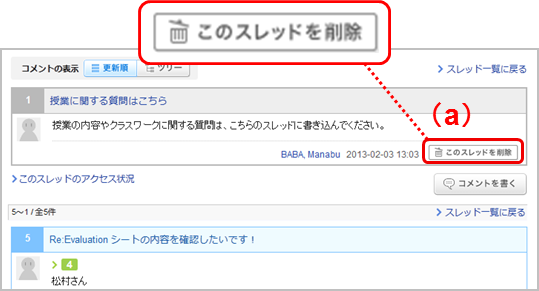
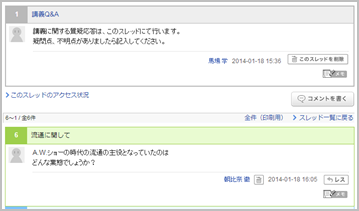
        スレッドは、スレッドを作成した本人と担当教員のみ削除することができます。 スレッドの[このスレッドを削除](a)をクリックしてください。

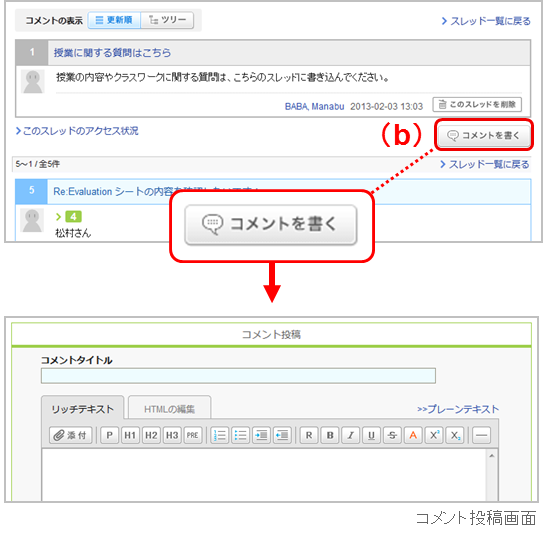
        1. スレッド一覧画面でスレッドを選択し、[コメントを書く](b)をクリックします。
        2. コメントタイトルと本文を入力します。
        3. [投稿]をクリックすると、新しいコメントがスレッドに追加されます。
          ※リマインダの個別設定で、「コースの掲示板への新着書き込みのお知らせ」を受信する設定にしているコースメンバーに通知メールが送信されます。

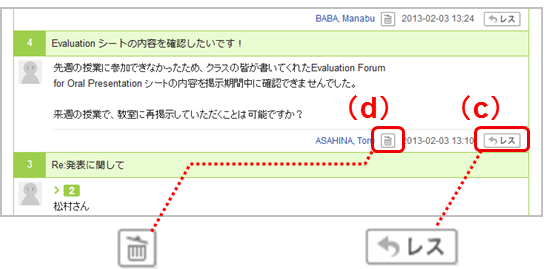
        コメントの削除

        コメントは、コメントを投稿した本人と教員のみ削除することができます。削除するときは、各コメントの (d)をクリックしてください。コメントは削除すると、復旧できません。
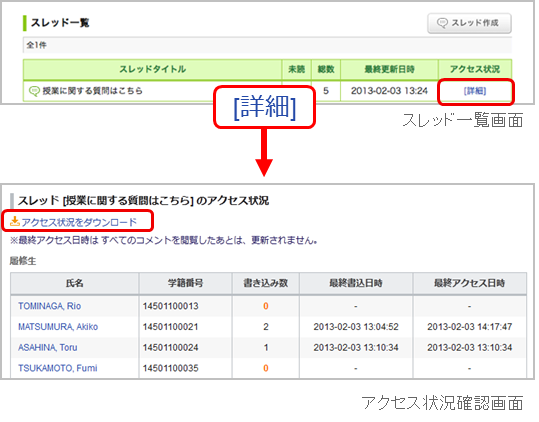
        教員は、掲示板への学生のアクセス状況をスレッドごとに確認することができます。スレッド一覧画面で、アクセス状況を確認したいスレッドの[詳細]をクリックしてください。

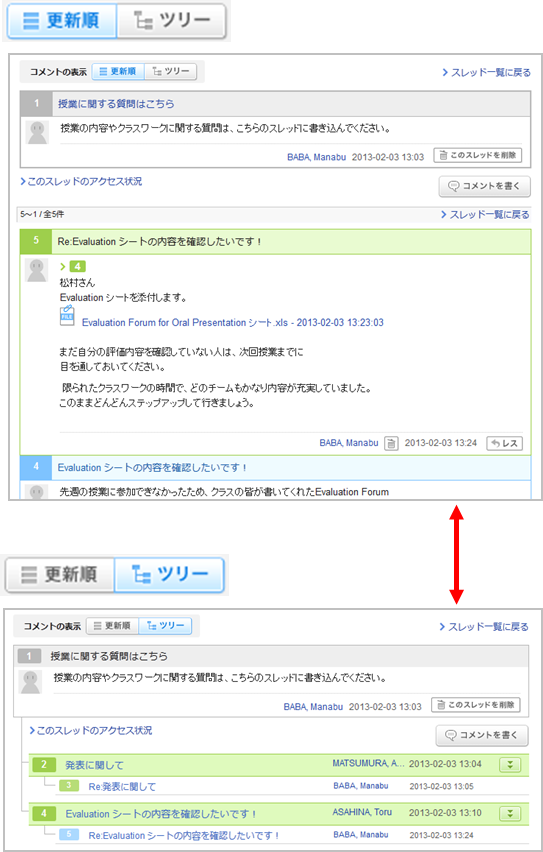
        コメントの表示形式には、以下の2種類があります。 左上部のボタンで切り替えてみましょう。

        更新順

        コメントの投稿日時が新しいものが上から順に表示されます。

        ツリー

        コメントの投稿日時が古いものが上から順に表示されます。 
        コメントに対しての返信は、元のコメントに紐づいて表示されます。

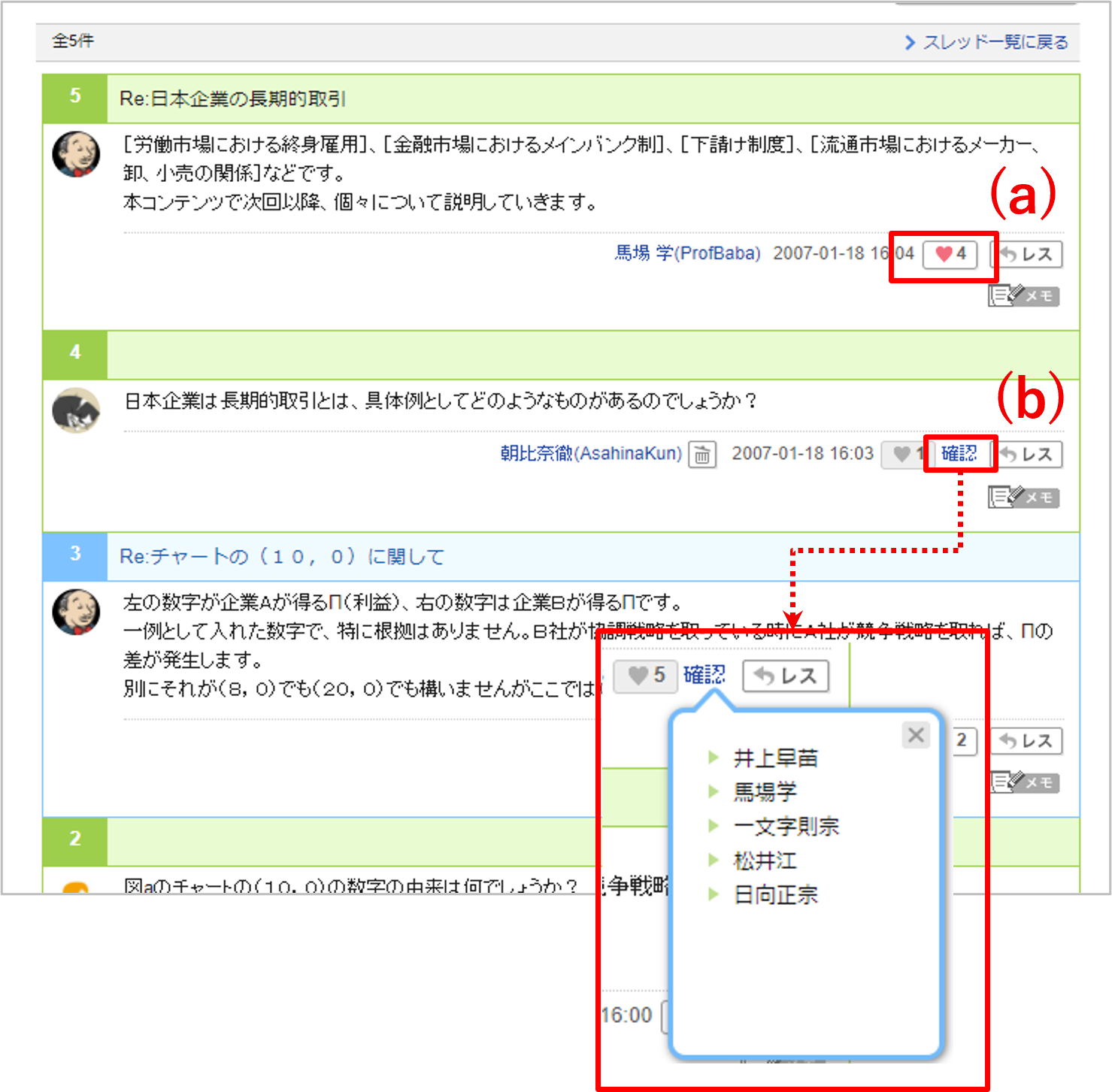
        いいねボタンによる相互評価とは 

        いいねボタン(a)をクリックすることで、掲示板のコメントに「いいね」をつけられます。
         また、自分のコメントに限り「確認」をクリックして、いいねしたユーザの一覧を 表示できます(b)

        コンテンツは、 担当教員が手軽に作成できるホームページです。 教材や資料配布に利用できます。 作成したコンテンツは、 コースメンバーにのみ公開されます。

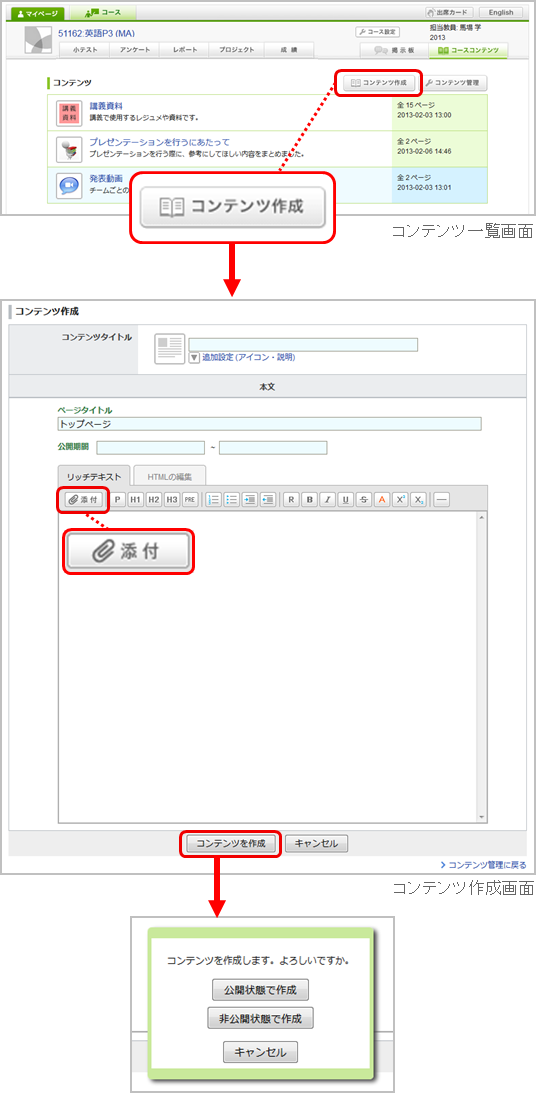
        1. コースコンテンツ一覧画面で[コンテンツ作成]をクリックし、コンテンツ作成画面を開きます。
        2. コンテンツタイトルを入力します。
        3. コンテンツにアイコンや説明をつけたい場合、[追加設定]をクリックして、アイコンの選択、説明の入力を行います。アイコンのサイズは60ピクセル×60ピクセルです(それ以外のサイズでも設定できます)。
        4. コンテンツのページタイトルを入力します。
        5. コンテンツの公開期間を設定します。(任意)
        6. コンテンツの本文を入力します。
        7.  [コンテンツを作成]をクリックすると、パネルが開きます。
        8. 作成してすぐに学生に公開したい場合は[公開状態で作成]を、作成してすぐに公開したくない場合は[非公開状態で作成]をクリックします。これで、コンテンツの作成は完了です。

        コンテンツのタイトルや説明文を編集する

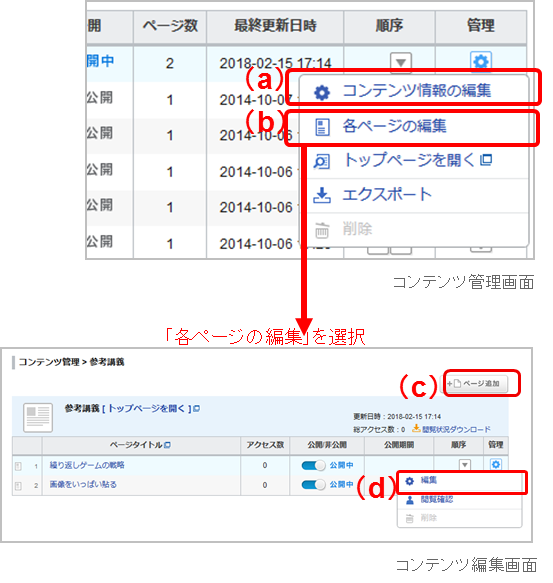
        1. コンテンツ管理画面の  ボタンを押し、[コンテンツ情報の編集] (a)を選択します。
        2. コンテンツタイトル、コンテンツアイコン、コンテンツの説明を変更し、[更新]をクリックしてください。

        ページを追加する

        1. コンテンツ管理画面の  ボタンを押し、[各ページの編集] (b)を選択します。
        2. [ページ追加](c)をクリックして、ページ追加画面を開きます。
        3. ページタイトルと本文を入力します。ページは何ページでも追加できます。
        4. ページごとに公開期間を設定できます。(任意)
        5. 内容を確認し、[追加]をクリックしてください。

        ページを編集する

        1. ページ管理画面の  ボタンを押し、[編集] (d)を選択して、そのページの編集画面を開きます。
        2. ページの編集が完了したら、[更新]をクリックします。
          ※各コンテンツページ画面の下部からもページの編集は可能です。 

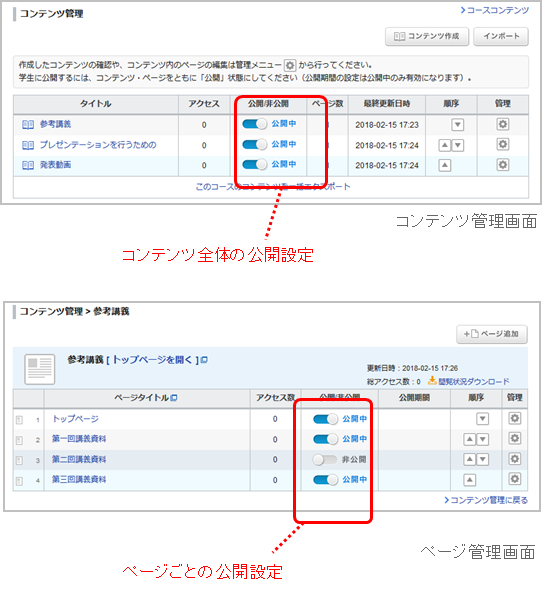
        コンテンツの公開設定は、「コンテンツ全体」と「ページごと」で設定できます。

        コンテンツ全体を公開する

        コンテンツ管理画面で公開したいコンテンツの  をクリックします。

        ページごとに公開設定をする

        1. コンテンツ管理画面の  ボタンを押し、[各ページの編集]を選択します。
        2. ページ管理画面で公開したいページの をクリックしてください。

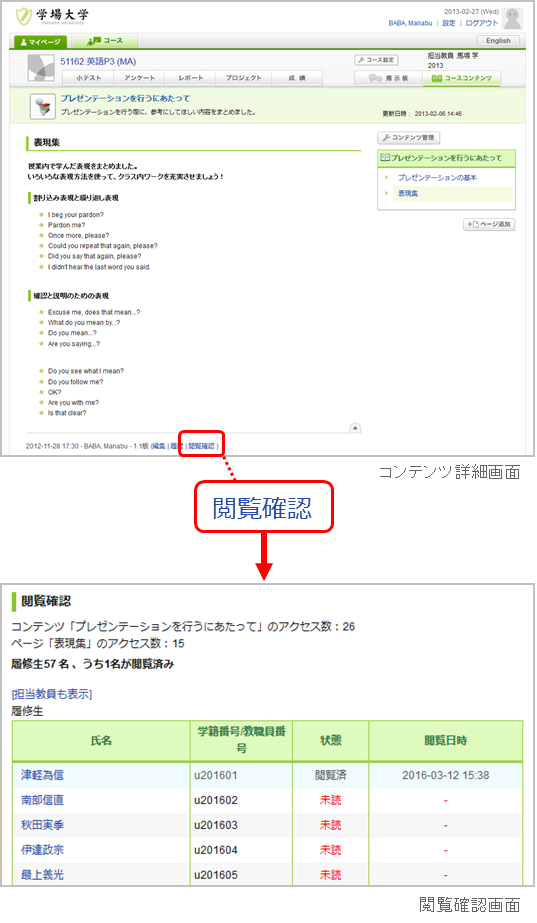
        教員は、各ページごとに学生の閲覧状況を確認することができます。各コンテンツページの[閲覧確認]をクリックして確認してみましょう。

        閲覧状況について

        作成したコンテンツはエクスポート(保存)することができます。エクスポートしたコンテンツを任意のコースでインポート(データをアップロード)することで、コンテンツを複製することができます。 
        インポート/エクスポートの手順は、小テストやレポートと同様です。

        コンテンツ全体を削除する

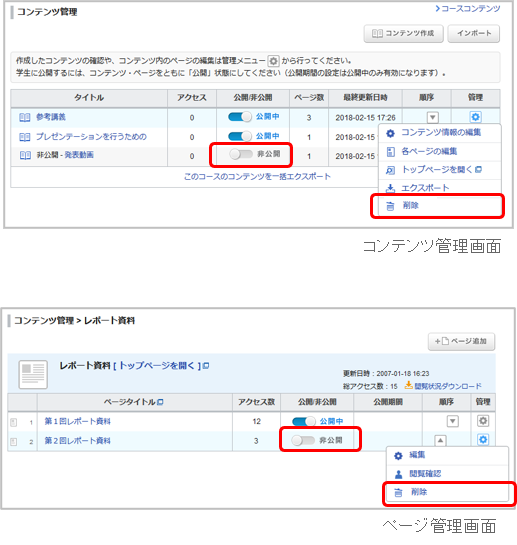
        1. 「コンテンツ」画面の右上ボタンの「コンテンツ管理」をクリックします。
        2. 「コンテンツ管理」画面にて該当コンテンツを「非公開」に変更します。
        3. 該当コンテンツのボタンをクリックし、「削除」を選択します。

        コンテンツのページごとを削除する

        1. 「コンテンツ」画面の右上ボタンの「コンテンツ管理」をクリックします。
        2. 「コンテンツ管理」画面にて該当コンテンツの「タイトル」をクリックします。
        3. 該当ページを「非公開」に変更します。
        4. 該当ページのボタンをクリックし、「削除」を選択します。

        学生には、各コースで提出した課題や学生本人が行ったコメントを蓄積することができるポートフォリオがあります。

        小テスト、アンケート

        小テスト出題画面やアンケート作成画面の「ポートフォリオ」で、学生の提出物をポートフォリオに追加するか、しないかを選択することができます。

        レポート

        レポート出題画面の「閲覧設定」で、以下の項目を選択すると、学生の提出物をポートフォリオに保存することができます。

        プロジェクト

        プロジェクト作成画面の「ポートフォリオ」で、学生の提出物をポートフォリオに保存するか、しないかを選択することができます。 
        チームで提出した課題は、チームメンバー全員のポートフォリオに追加されます。

        コメント

        学生の掲示板でのコメントや、レポートを相互閲覧した際に書き込んだコメント、プロジェクトでのコメントなど、学生本人のコメントが全てポートフォリオに保存されます。

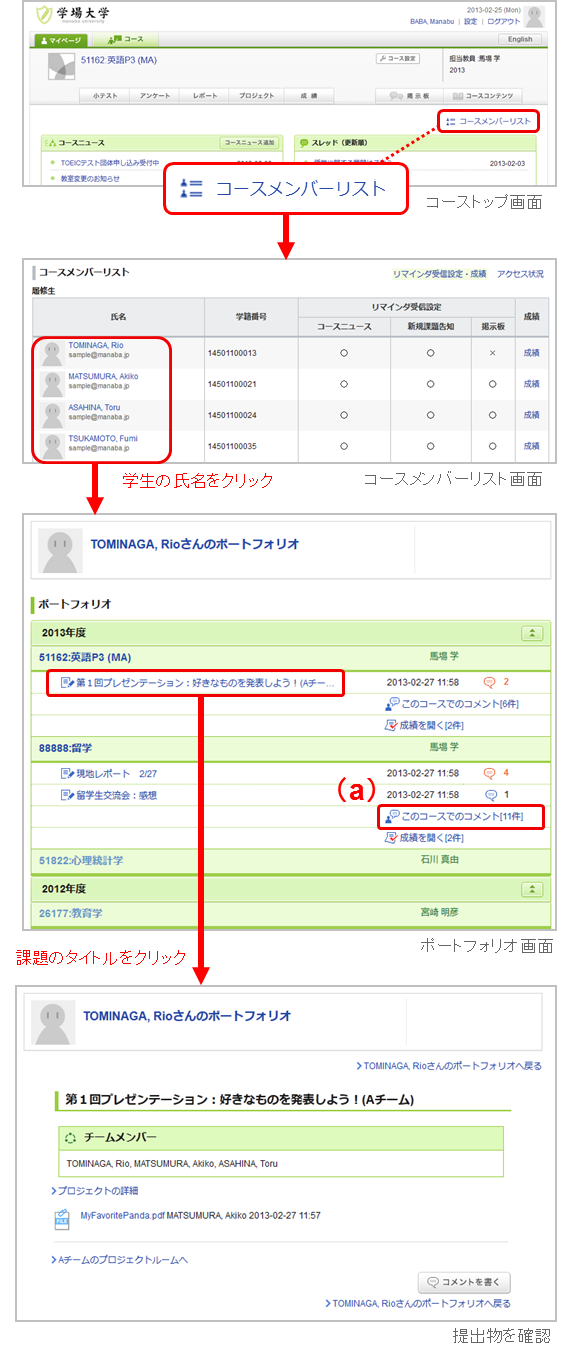
        1. コーストップ画面で[コースメンバーリスト]をクリックします。
        2. 学生の氏名をクリックすると、該当の学生のポートフォリオ画面が開きます。
        3. 課題のタイトルをクリックすると、学生の提出物を確認することができます。 
        4. [このコースでのコメント](a)をクリックすると、学生のコメント履歴を確認することができます。各コメントのタイトルをクリックすると、このコメントが書き込まれている該当のページが開きます。

        教員は全学生のポートフォリオを閲覧できるわけではありません。 自分が担当しているコースの履修生のポートフォリオのみ閲覧できます。

        教員が閲覧できる学生のデータ

        • 成績
        • 掲示板の発言
        • 「ポートフォリオに追加する」と設定した各課題

        スマートフォンからも manaba を利用することができます。

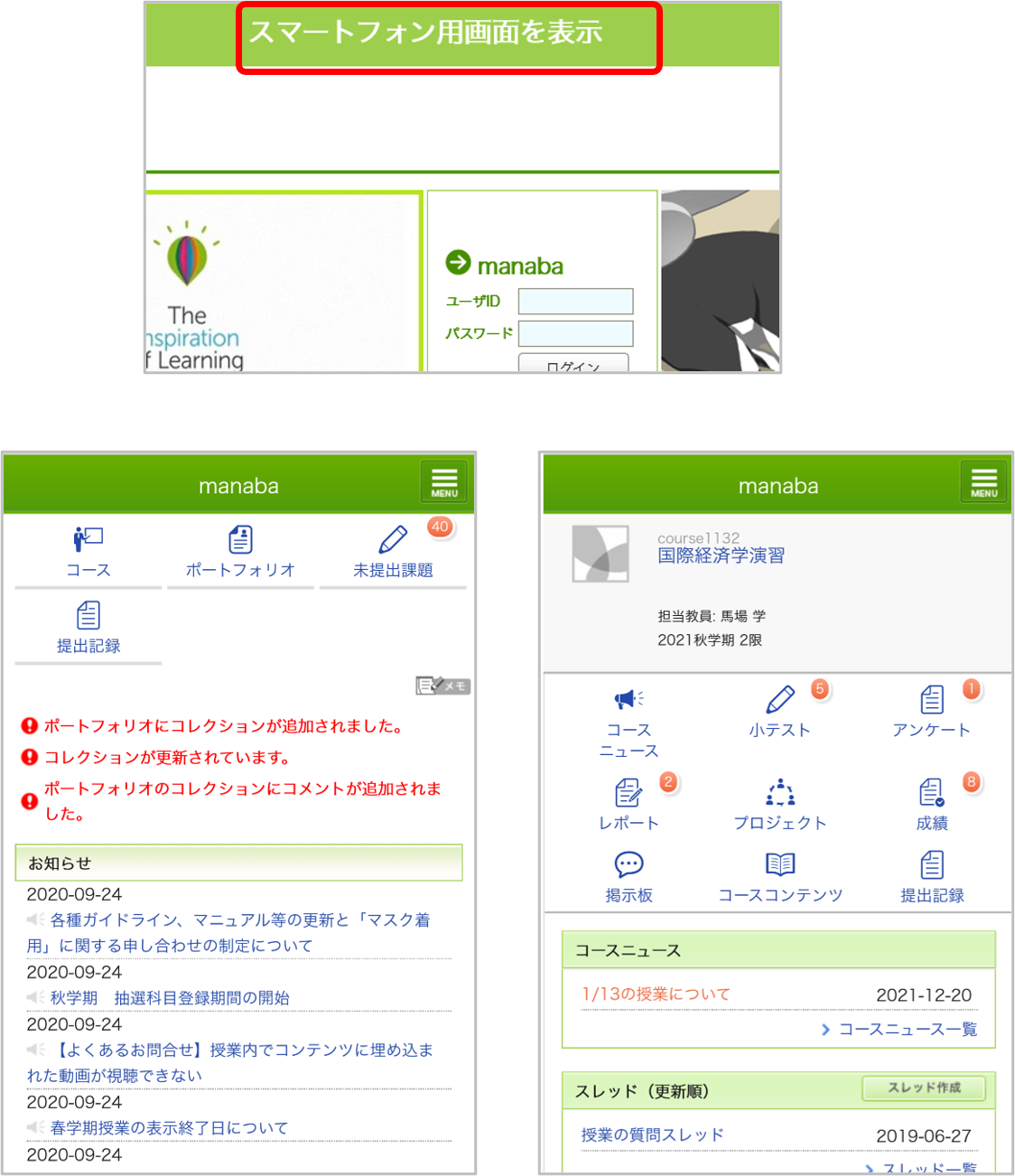
        スマートフォンでアクセスした場合、画面の上部にスマートフォン版画面へのリンクが表示されます。リンクをタップすると、スマートフォン版画面に切り替わります。

        元に戻すには画面下部の「PC用表示に戻す」をタップしてください。

        スマートフォン版画面は、主に学生操作(課題提出やコンテンツ閲覧など)に関する画面に対応しています。教員専用の課題管理画面などはPC版からご利用ください

        旧スマートフォン版は今後提供終了を予定しています。利用する場合は、PC版マイページの「旧スマートフォン版へ」のリンクをクリックしてアクセスしてください。


        コース内の各課題や成績・掲示板・コンテンツ(ページは除く)・コースニュースで削除した項目について、 画面上で削除日時と削除者を確認することができます。
        誤って削除した場合、管理メニューから「利用できる状態に戻す」を選択すると、削除する前の状態に戻すこともできます。 (一部機能を除く)

        削除項目の確認と削除前に戻す方法

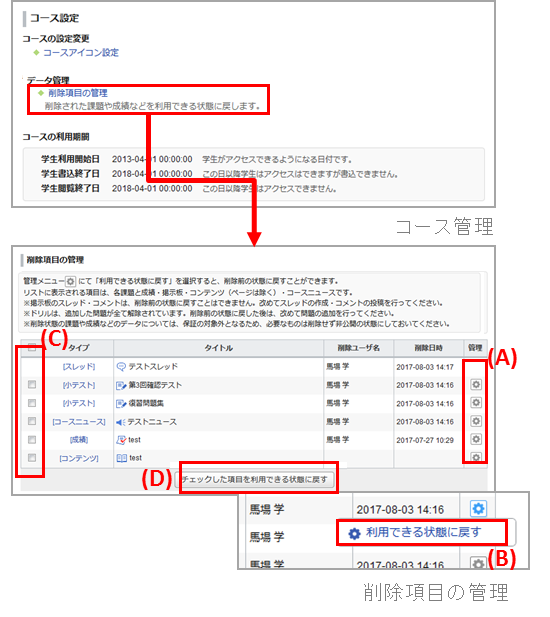
        1. コース設定から[削除項目の管理]をクリックします。
        2. コース内で削除された項目が一覧で表示されます。

        項目をひとつずつ利用できる状態に戻す場合

        1. 対象の項目の管理列にある (A) をクリックします。
        2. [利用できる状態に戻す] (B) を選択します。
        3. 確認メッセージで OK を選択します。

        複数の項目を利用できる状態に戻す場合

        1. 対象項目の、一番左にあるチェックボックス (C) にチェックを入れます。
        2. 画面下部にある「チェックした項目を利用できる状態に戻す」(D) をクリックします。
        3. 確認メッセージで OK を選択します。

        利用できる状態に戻せる項目について

        以下の項目を利用できる状態に戻すことができます。

        以下の項目は利用できる状態に戻せません。削除者と削除日時の確認のみ行えます。

        アクセスログ機能とは

        学生のコース内での行動履歴(課題への回答やニュースの閲覧等)を、日時や対象の課題、ニュースを指定して確認することができます。

        アクセスログの確認 - ログの見方

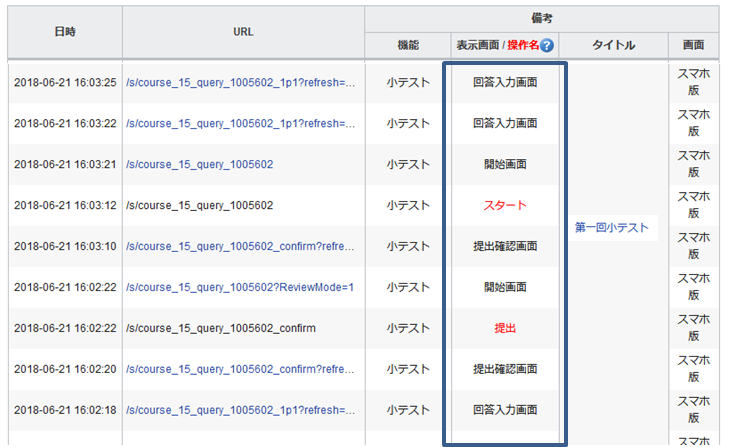
        日時が新しいものほど上に表示されます。「表示画面/操作名」列には表示した「画面(例:一覧画面)」が 黒文字 で、ボタンクリックなどの「操作(例:提出)」が 赤文字 で表示されます。


        アクセスログの確認 - 課題の操作ログを調べる

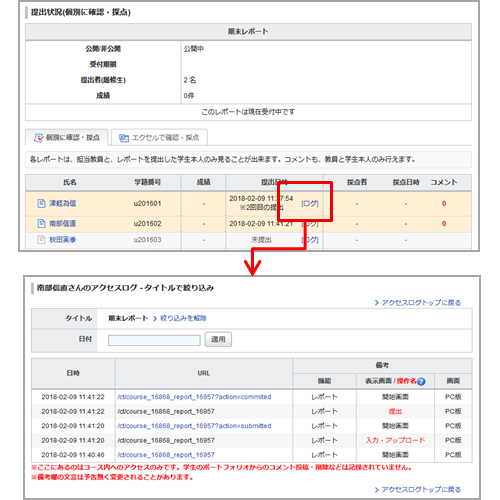
        1. 課題の提出状況画面にある「ログ」をクリックします。
        2. 該当ユーザのこの課題へのアクセス・操作履歴を確認できます。

        アクセスログの確認 - コース内全体のログ

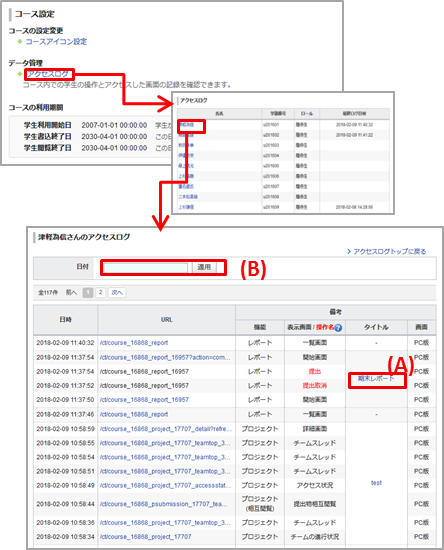
        1. コース設定画面の「アクセスログ」をクリックします。履修生の一覧が表示されます。
        2. ユーザ名をクリックすると該当ユーザのコース内での操作ログを確認できます。
        3. 「備考」列に表示される「タイトル」 (A)をクリックすることでその課題やお知らせに関するログのみ、日付 (B)を指定することでその日に絞ったログのみを表示できます。