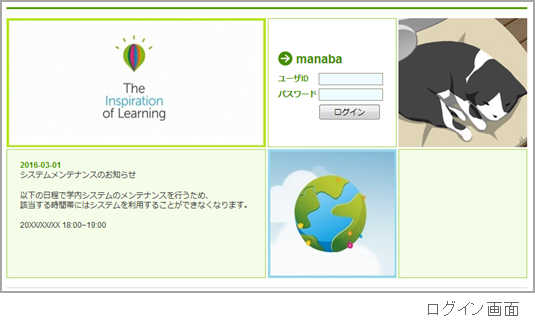
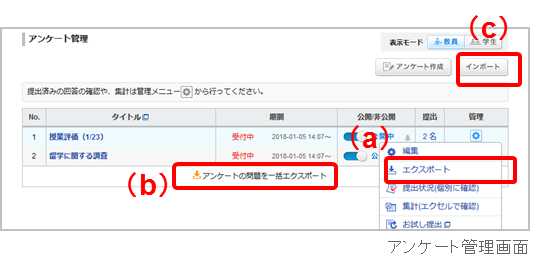
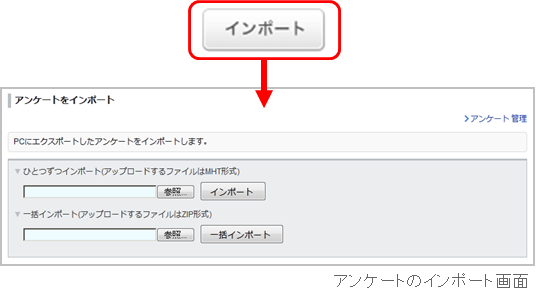
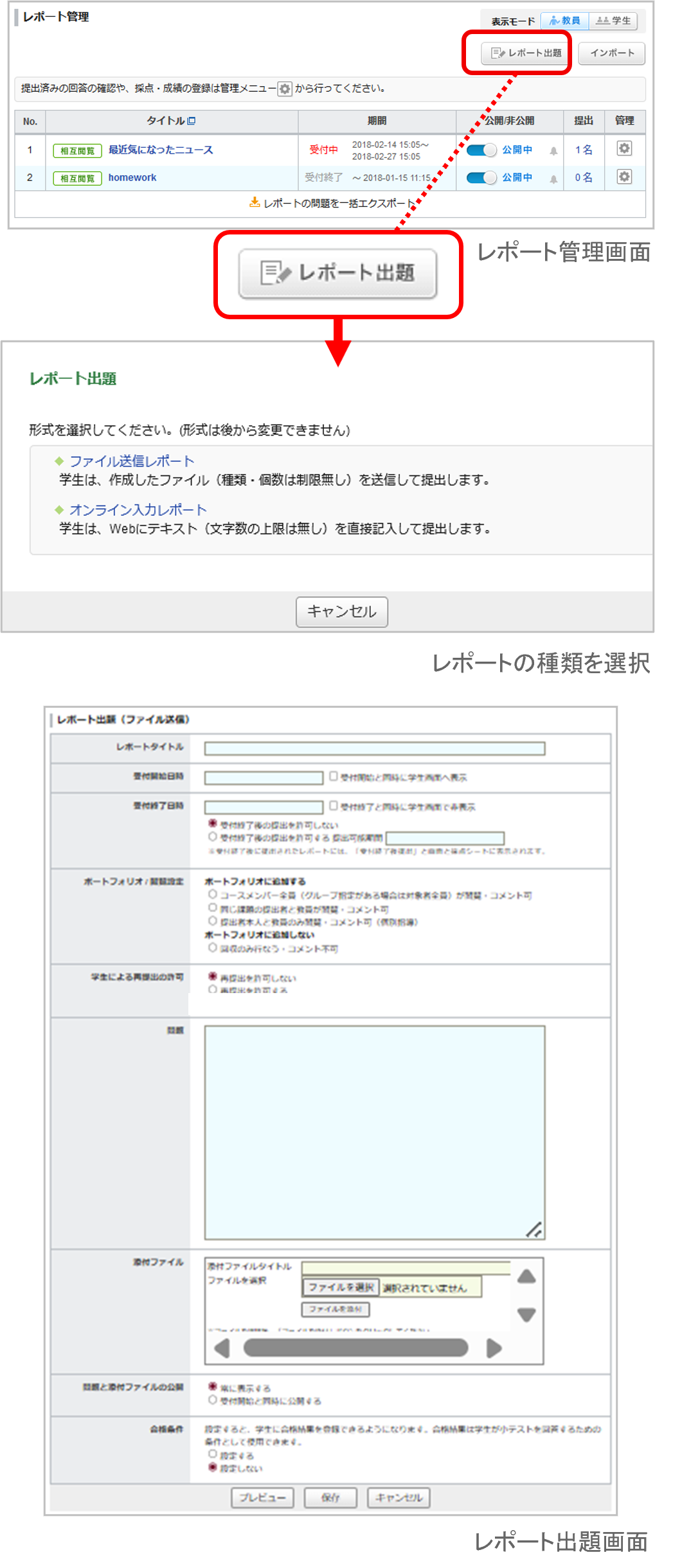
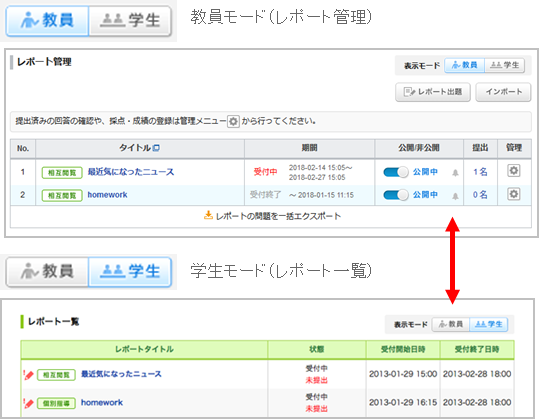
ID とパスワードを入力して、ログインします。
manaba は以下のOS・ブラウザを推奨しています。
Google Chrome / Mozilla Firefox / Microsoft Edge 79以降(IEモードを除く)
Safari / Mozilla Firefox
Safari
Google Chrome
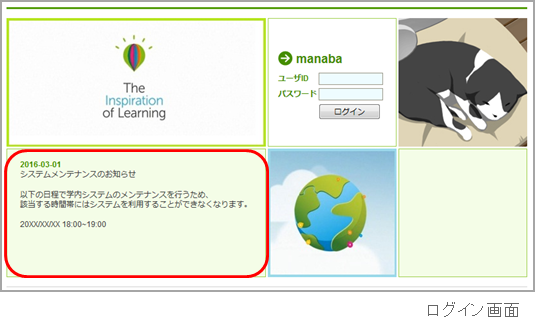
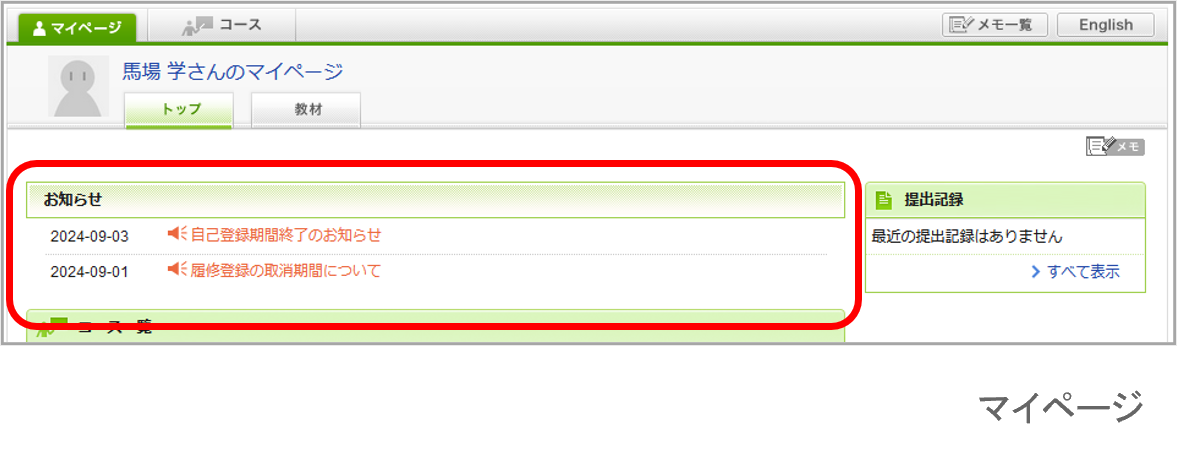
ログインページやログイン後のマイページには、システムメンテナンスなど、管理者からのお知らせが配信される場合があります。
学校で統一した認証システムを利用している場合は、manabaのログイン画面ではなく、学校専用のログイン画面が表示されます。
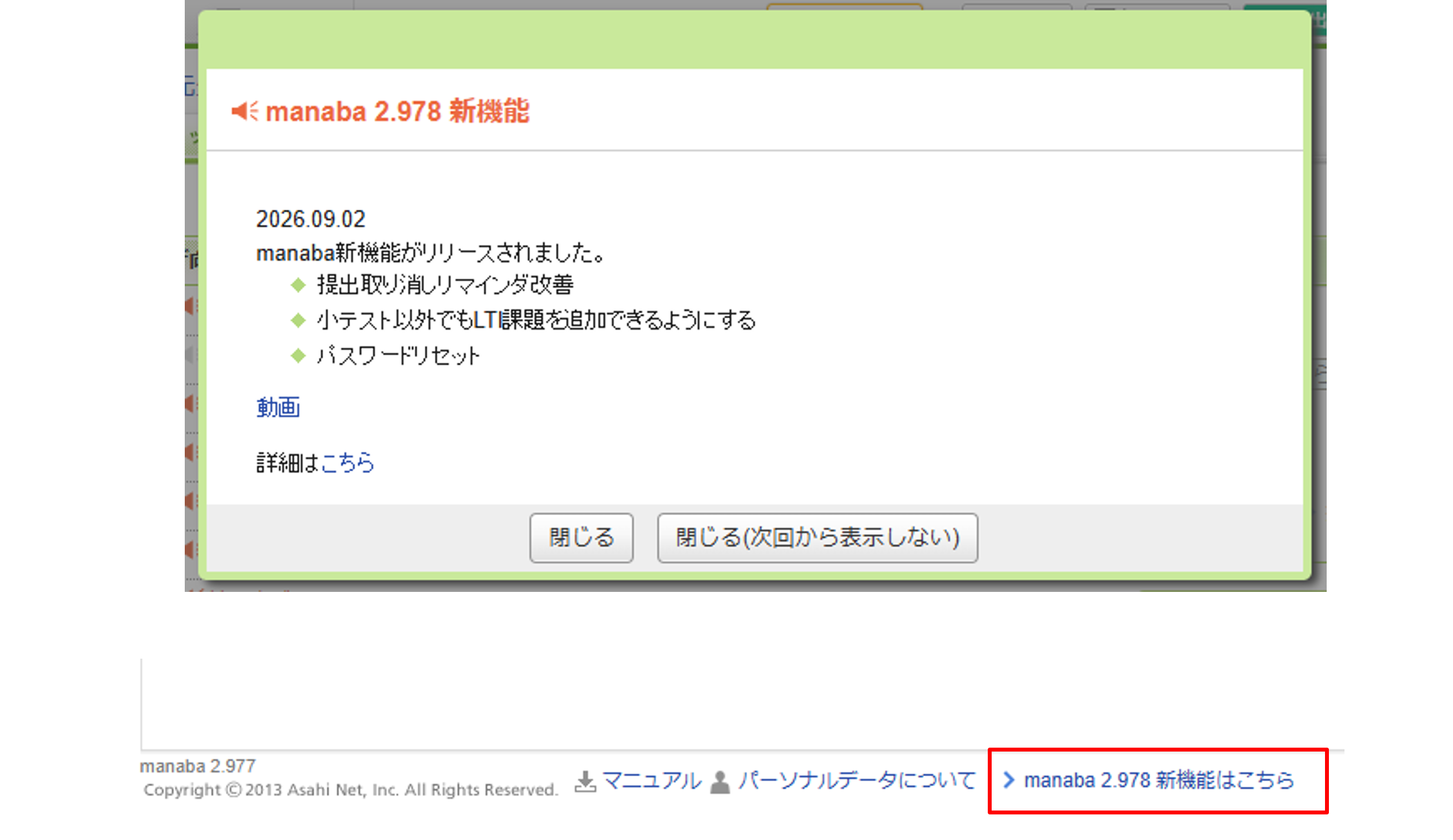
バージョンアップのリリース内容の紹介等のお知らせがある場合、マイページにパネルが表示されます。
お知らせは「閉じる(次回から表示しない)」をクリックすると、表示されなくなります
また、ポップアップを閉じたり、ポップアップの表示期間が過ぎた場合も、右下のリンクからいつでも内容を確認することができます。

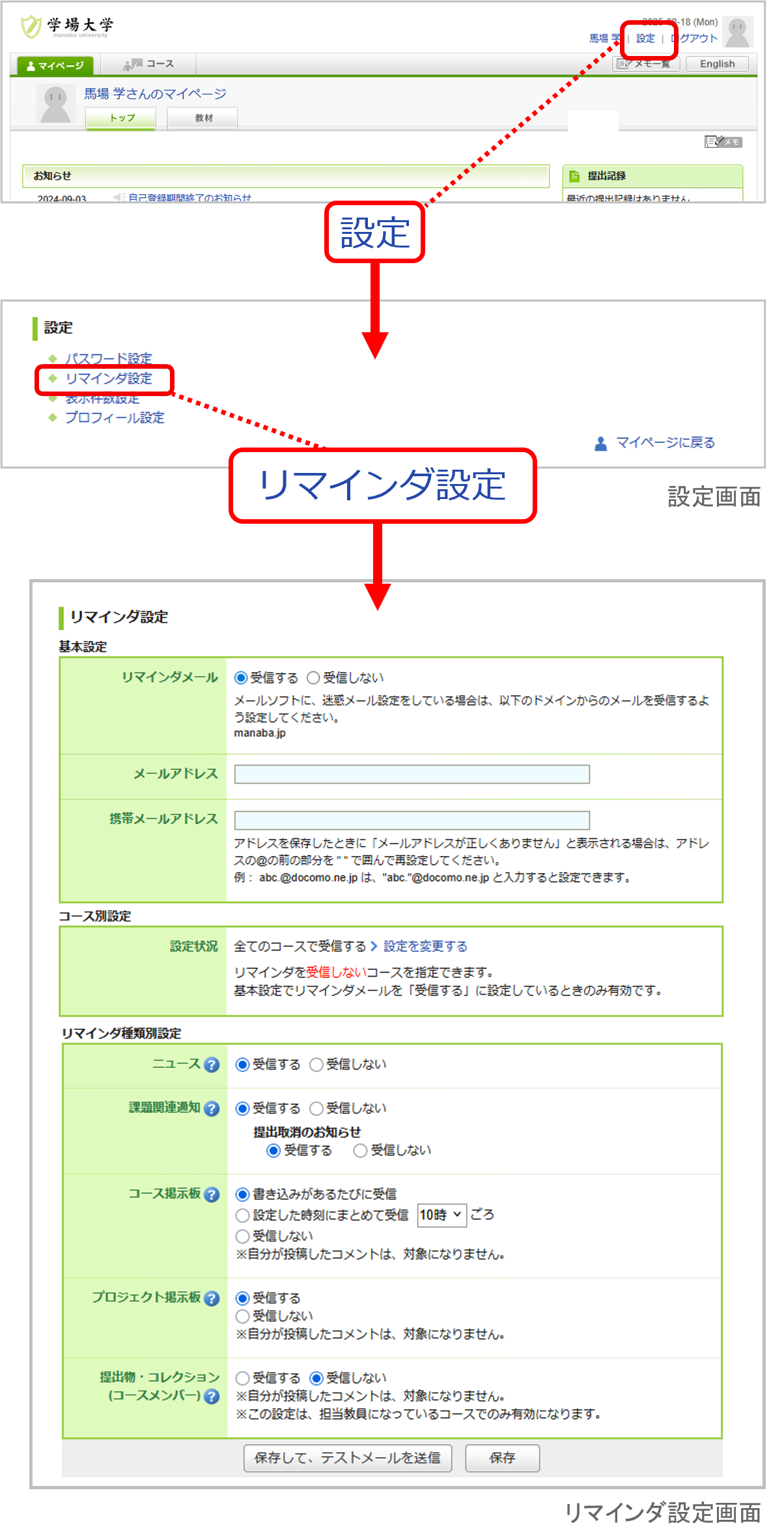
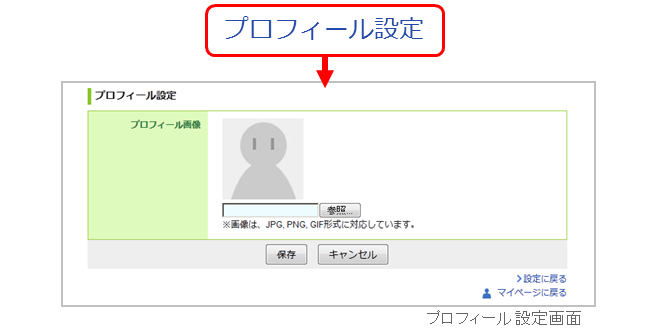
manabaにログインしたら、以下の設定を行いましょう
リマインダとは、manabaに新しいお知らせや書き込みがあった場合に、それらの更新情報をユーザが登録しているメールアドレス宛に送信する機能です。
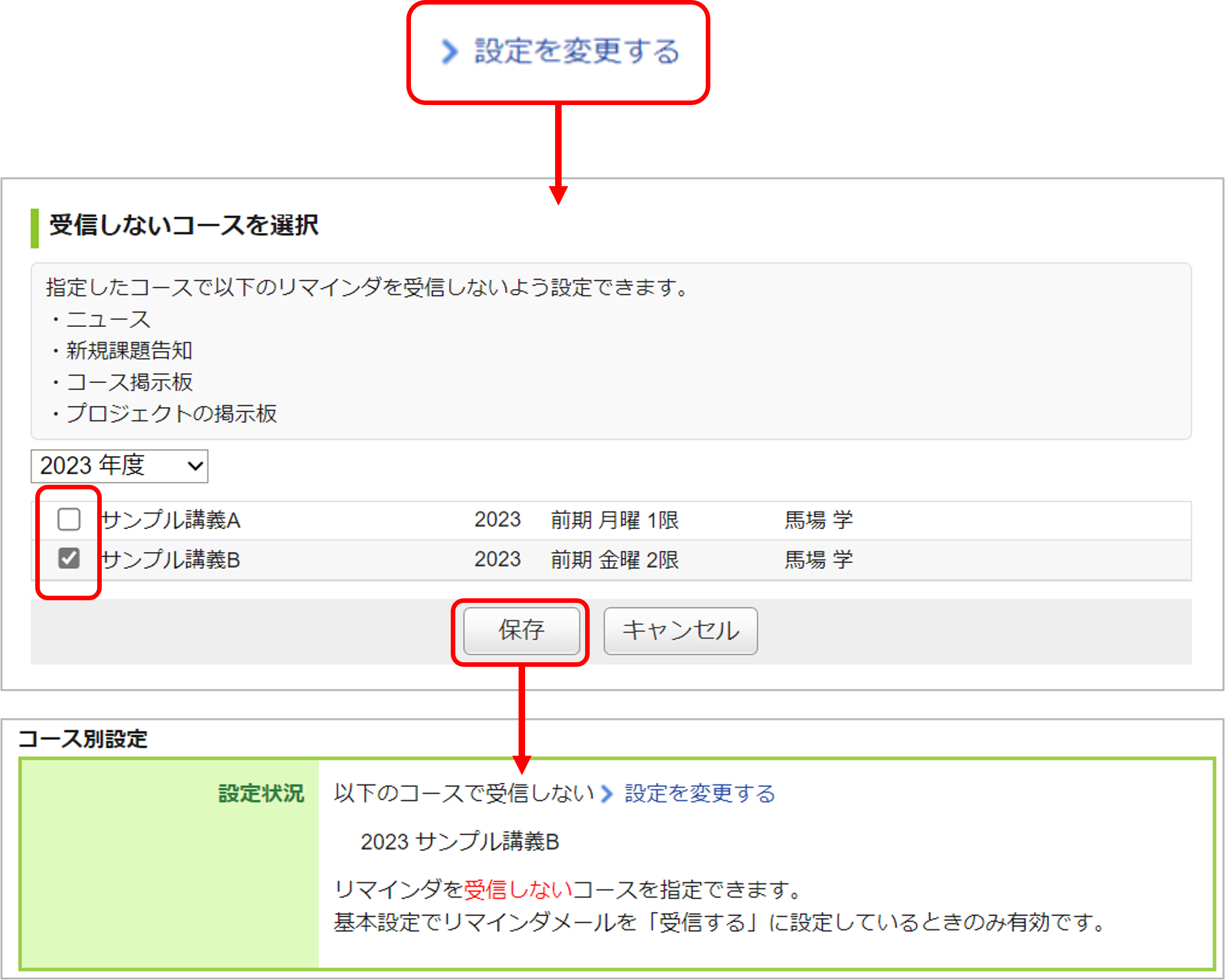
リマインダを受信しないコースを指定できます。
受信しないコースに設定すると、対象コースの次のリマインダを停止できます。
・コースニュース
・グループニュース
・新規課題告知
・コース掲示板
・プロジェクト掲示板
プロジェクトの課題公開のリマインダは、チームに所属しているメンバーにのみ送信されます 。
自分の書き込みは、リマインダとして送信されません。
【個別設定】でリマインダを「受信する」と設定していても、【基本設定】でリマインダを「受信しない」としている場合は、リマインダは送信されません。
受信しないコースに設定しても、コレクションについてのコメントのリマインダは停止されません。

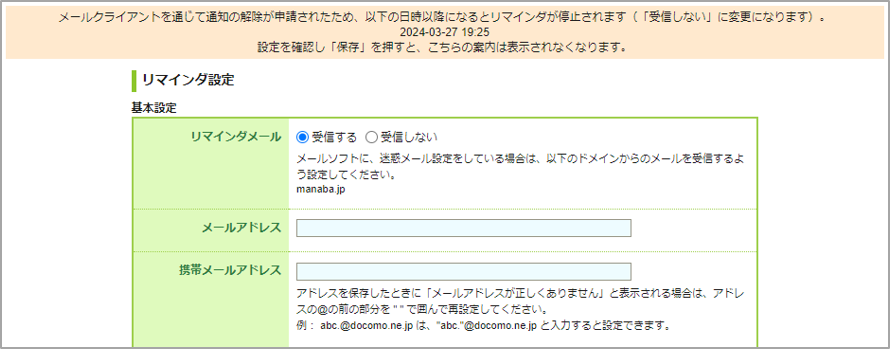
ご利用のメールクライアントによっては、manaba にログインせずに、リマインダメールを停止するためのリクエストを送信できる場合があります。
リクエストが送信されると、48時間以降に「受信しない」設定に変更されます。
また、申請から31日間はリクエストの受付状況や、処理結果についてマイページおよびリマインダ設定画面に表示します。

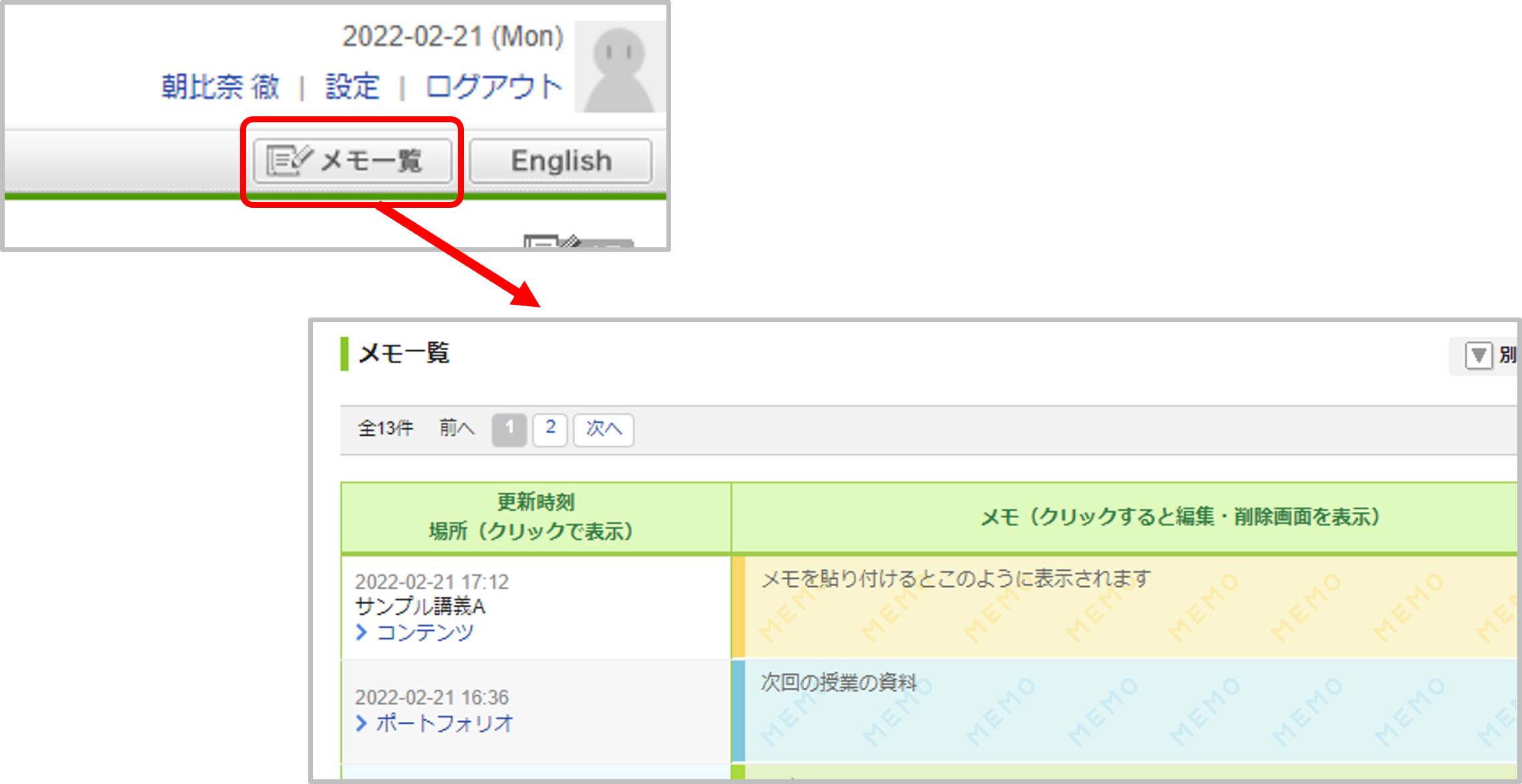
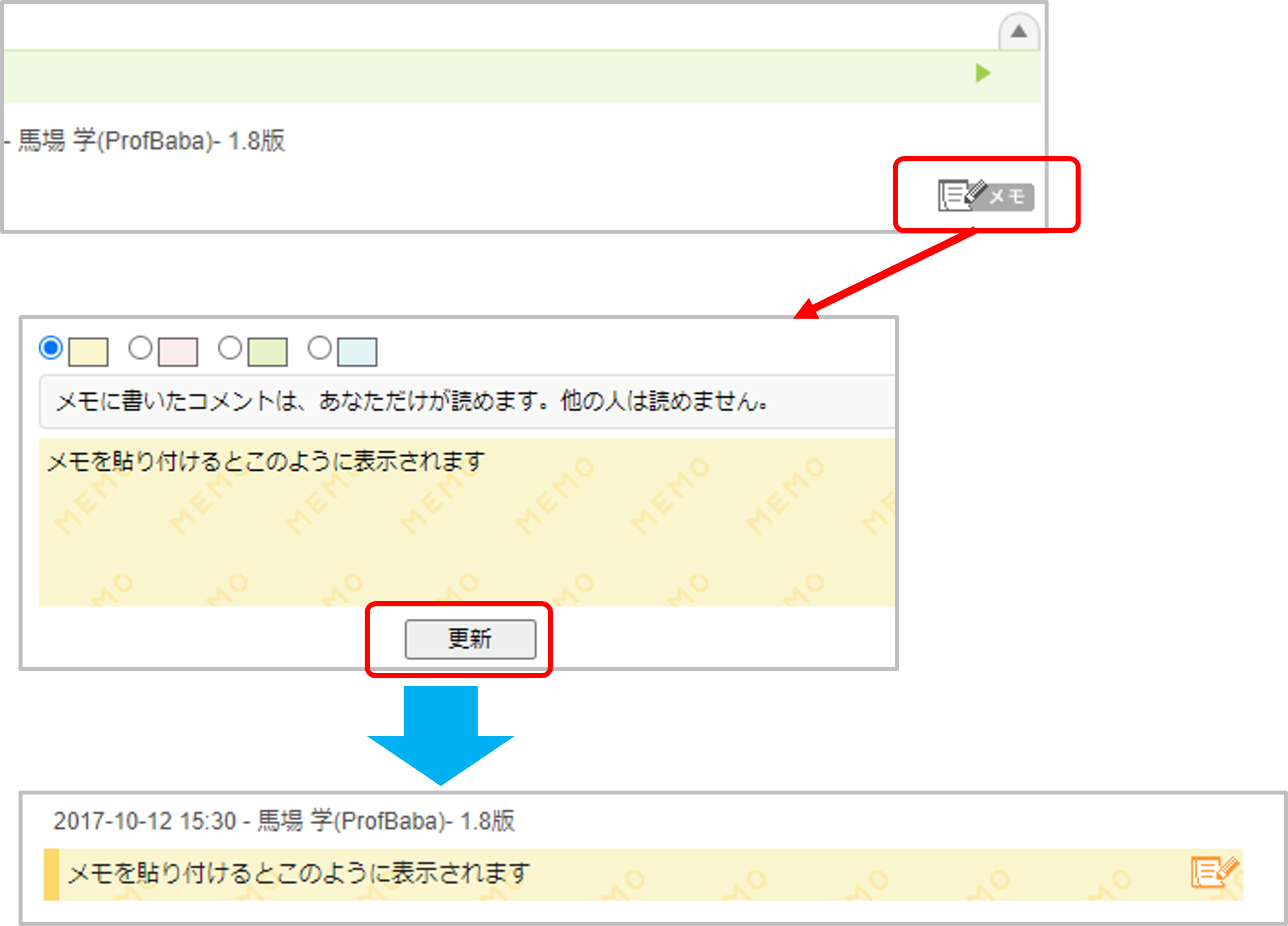
掲示板やコレクションなど、色々なところに[メモ]というボタンがあります。 これをクリックすると、テキストを書き込むことができます。 メモは書いたユーザ自身のみ閲覧でき、他のユーザは読むことができません。

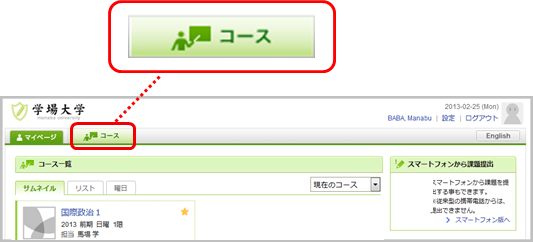
自分がどのコースに登録されているか確認する場合は、画面上部の[コース]をクリックしてください。コースの一覧が表示されます。
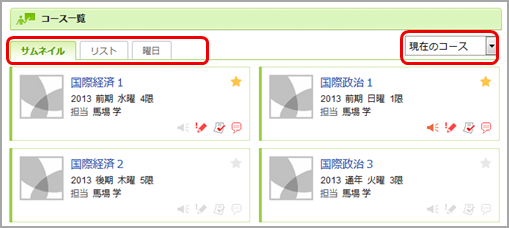
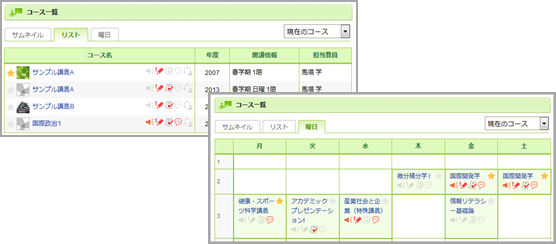
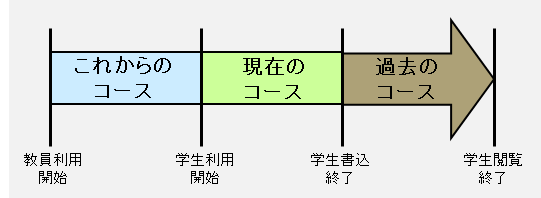
コースは利用状態や形式により、表示を切り替えることができます。
現在利用できるコースです。学生は掲示板への書き込みや課題提出ができます。
過去に利用したコースです。学生は掲示板や提出課題の閲覧のみ可能です。
これから利用が開始されるコースです。学生はコース内に入ることはできません。
「現在」「過去」「これから」すべてのコースが表示されます。
「曜日形式」は、お使いの環境によって、登録されているコースの情報が異なるため、実際の時間割表とは異なることがあります。複数曜日に開催される授業などは、一つのコマにまとめて表示される場合もあります
コースの★マークをクリックすると、該当のコースを一覧の上部に表示させることができます。
コースの設定や manaba への履修登録は、システム管理者が行います。コースの設定や方針は学校様ごとに異なりますので、詳しくはシステム管理者にお問い合わせください。
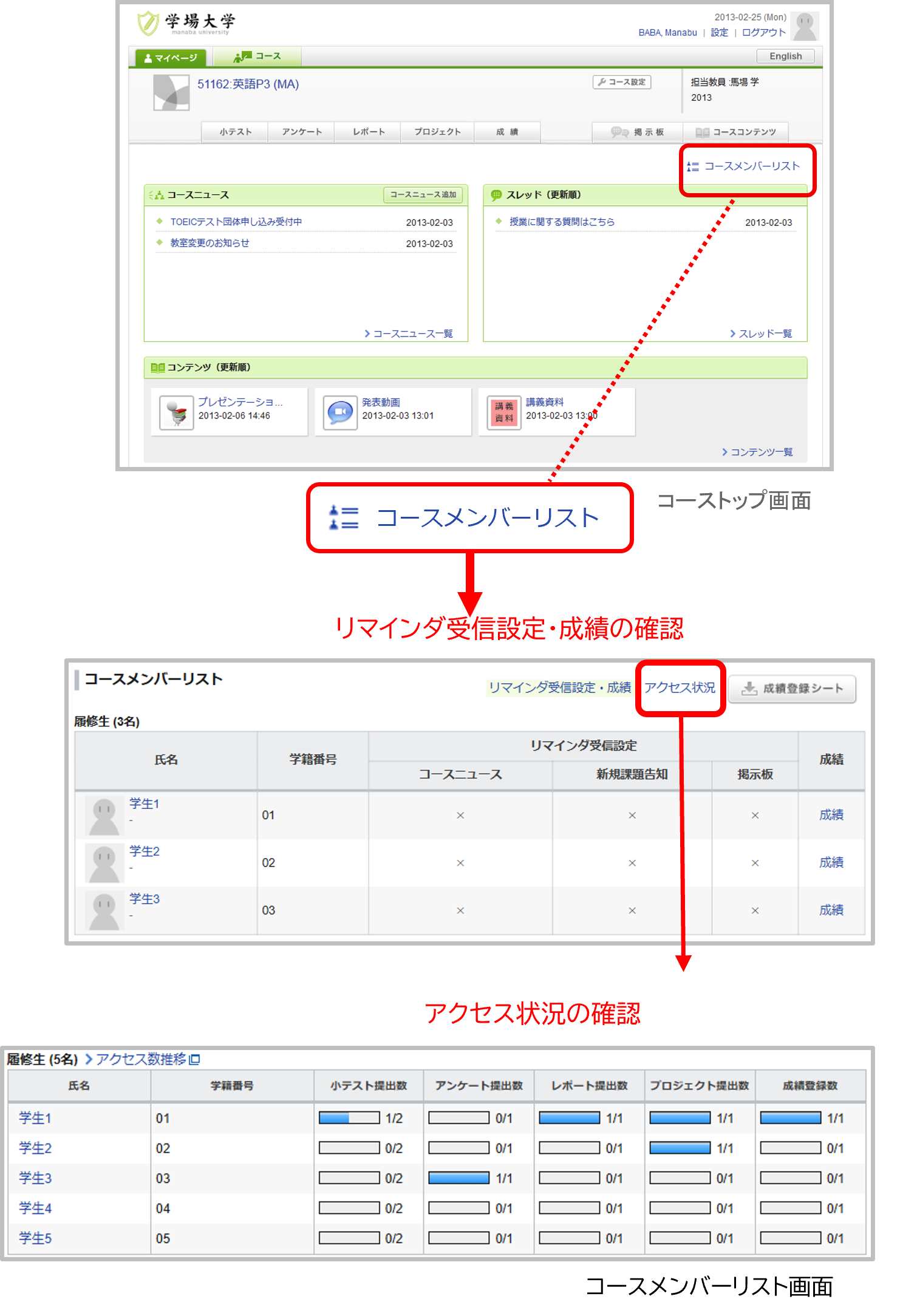
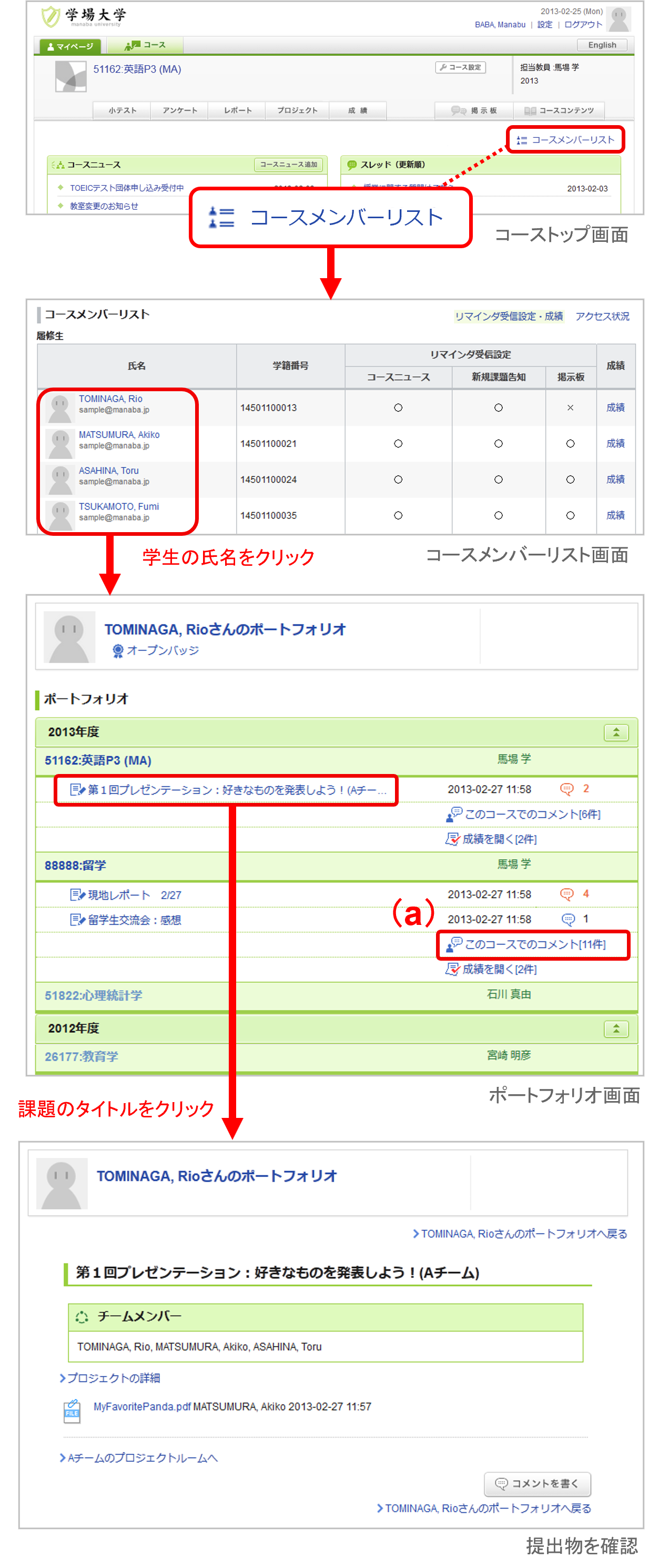
担当教員は、自分が登録されているコースに誰が履修登録されているかを確認することができます。コーストップ画面の[コースメンバーリスト]をクリックすると、担当教員と履修生が一覧で表示されます。
コースメンバーリストは、担当教員のみ閲覧が可能です。
管理者によって削除状態になった学生は、表示されません。
コースメンバーリスト画面では、担当教員と履修生が設定しているリマインダのうち、以下の項目を確認することができます
-メールアドレスが未入力の場合
-リマインダを受信しないコースに指定している場合
最初の講義時にリマインダメールを受信するよう、学生に周知することをお勧めします。
また、履修生の[成績]をクリックすると、その履修生の各課題(小テストやレポート等)の成績を確認することができます。
[アクセス状況]をクリックすると、そのコースに対する担当教員と履修生のアクセス状況について、以下の項目を確認することができます。
課題の提出数では削除済み・非公開の課題は集計対象となりません。
課題数(分母)は、プロジェクトやグループ課題の割り当て状況によって、学生ごとに異なる場合があります。
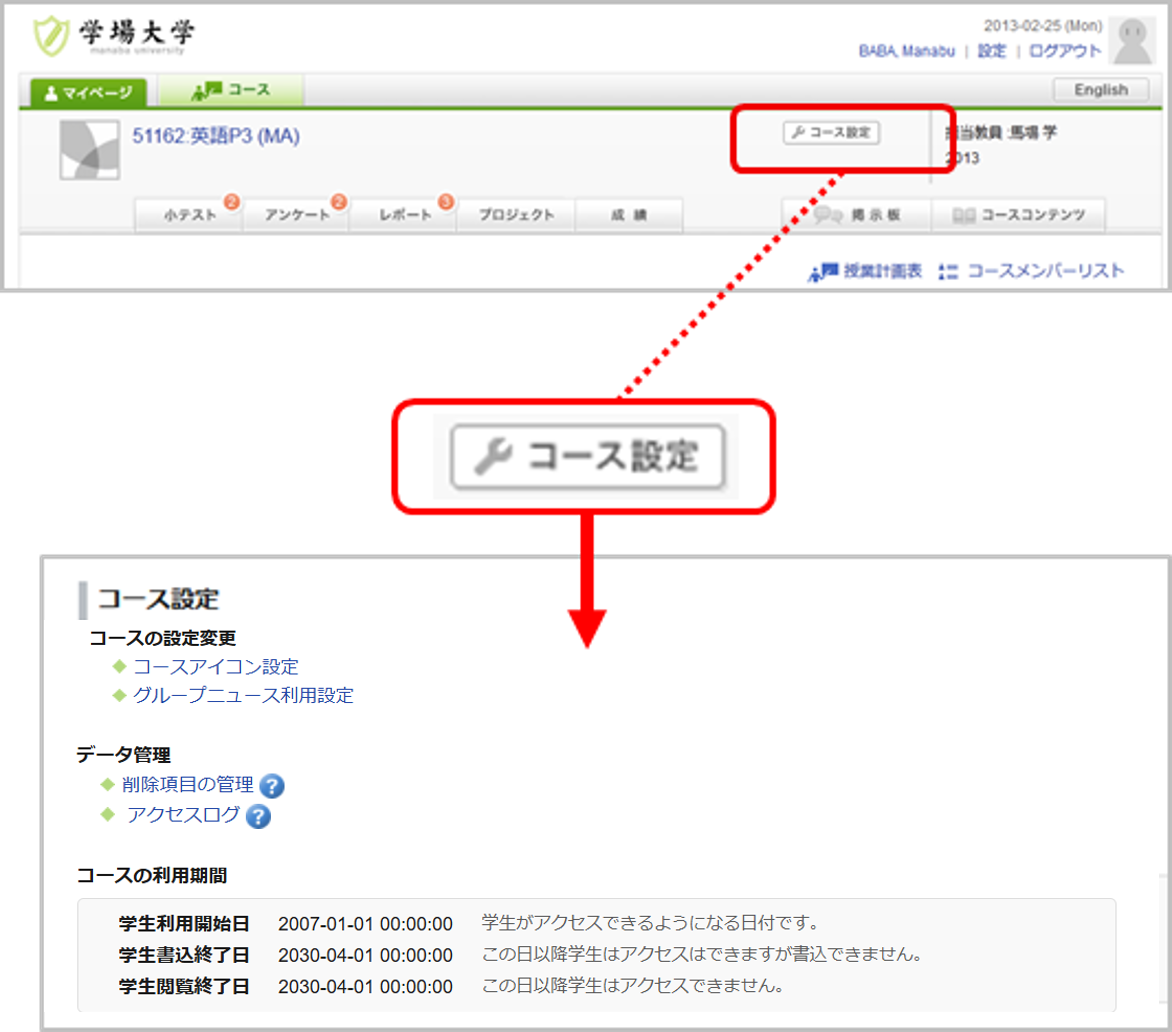
「コース設定」ボタンをクリックすると、そのコースの様々な設定を行う事が出来ます。
コースに対して、アイコンを設定する事が出来ます。
このアイコンは、マイページのコース一覧にて、表示されます。 いくつかサンプルアイコンが用意されていますが、画像(60×60ピクセル)をアップロードする事で自由に設定する事も可能です。
設定後もアイコンが変わらない場合、利用ブラウザのリロード(キャッシュクリア)を行ってください。
[グループニュースを利用する]をクリックすると、コーストップにグループニュースのメニューを表示できます。
詳細は、「グループニュース」をご参照ください。
グループニュースを公開済みのコースでは、[グループニュースを利用しない]設定に戻すことはできません。
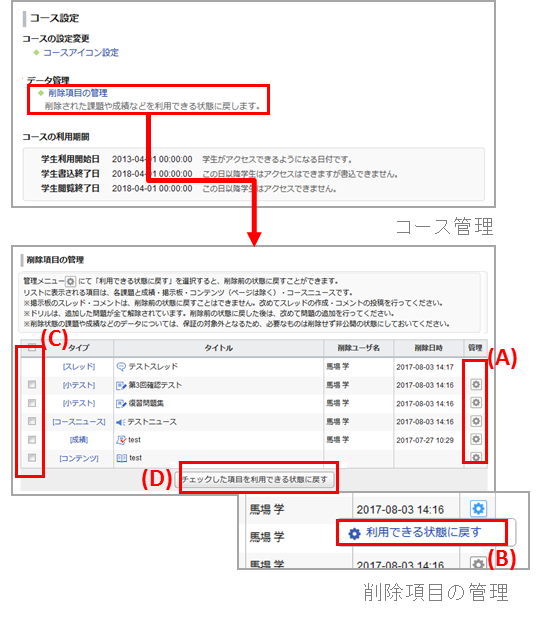
一度削除した課題や成績等の管理や、このコース内での学生の操作とアクセスした画面の記録を確認できます。
コース設定画面の「?」アイコンをクリックすると、該当機能の「追加機能マニュアル」を簡単に参照する事ができます。
このコースに設定されている、利用期限を確認する事ができます。 利用期限は、システム管理者が設定します。
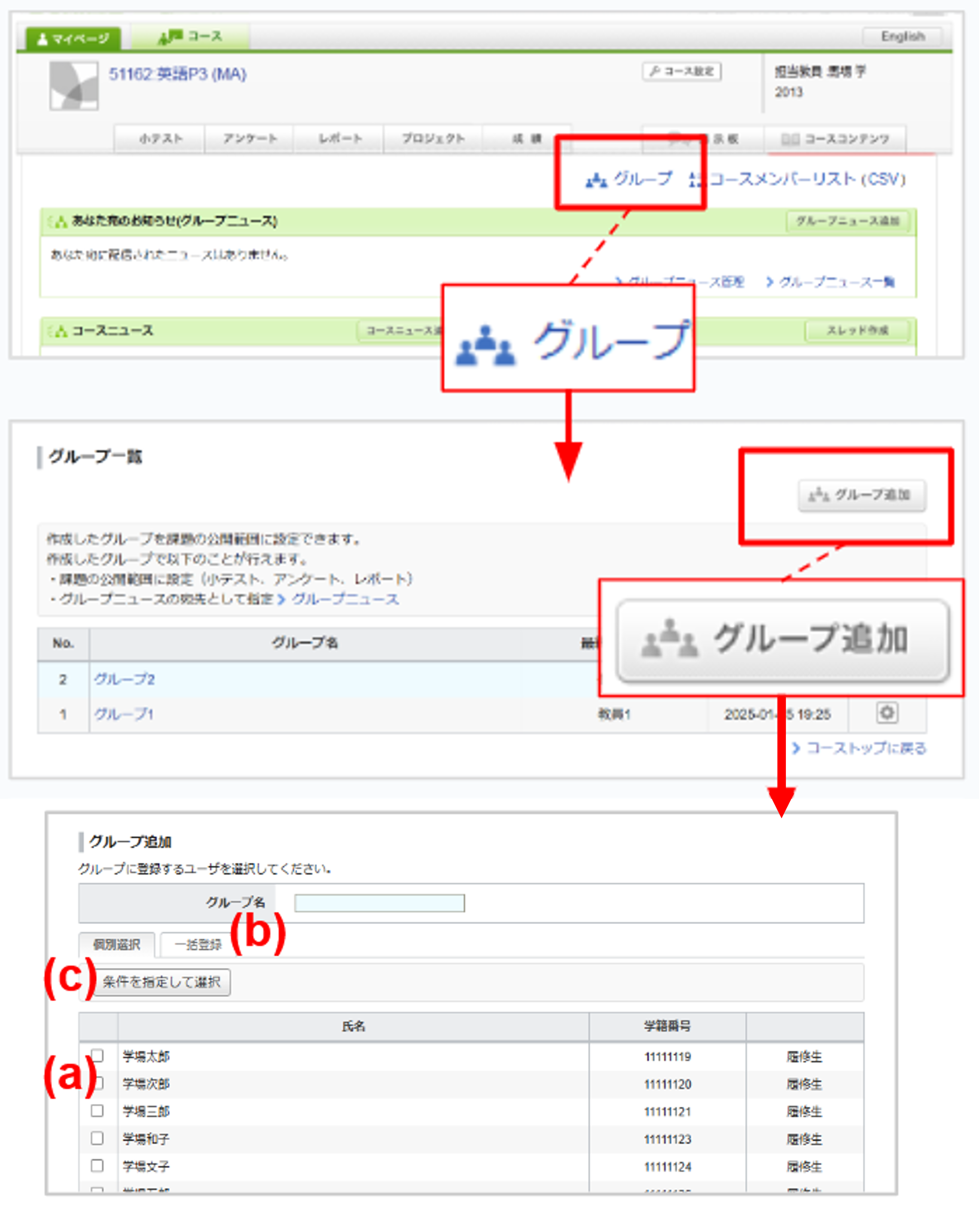
コース内でグループを作成することができ、そのグループを小テスト・アンケート・レポート・グループニュースの公開範囲に指定できます。
また、作成したグループはプロジェクト機能のチームとして 特定のグループから選択することも可能です。
登録したいメンバーにチェックを入れます
登録したいメンバーの学籍番号を1行につき1つずつ入力します。
※ユーザに学籍番号が登録されていない場合、また学籍番号が複数のユーザで重複している場合は一括登録できません。
採点シートからコピーすることができます
グループを公開範囲に指定した課題や、グループニュースを学生モードで確認するには、教員自身をグループのメンバーに追加しておく必要があります。
グループを作成した後に提出や合格が取り下げられた場合も、作成済みのグループには反映されません。
グループ作成時や、小テスト・アンケート・レポート・グループニュースの公開範囲に設定するときには、履修生にグループの存在や、メンバー、グループ名は公開されません。は公開されません。
グループ管理は、採点・成績登録ができる権限のユーザのみ利用可能です。

「→グループニュースを作成する」参照
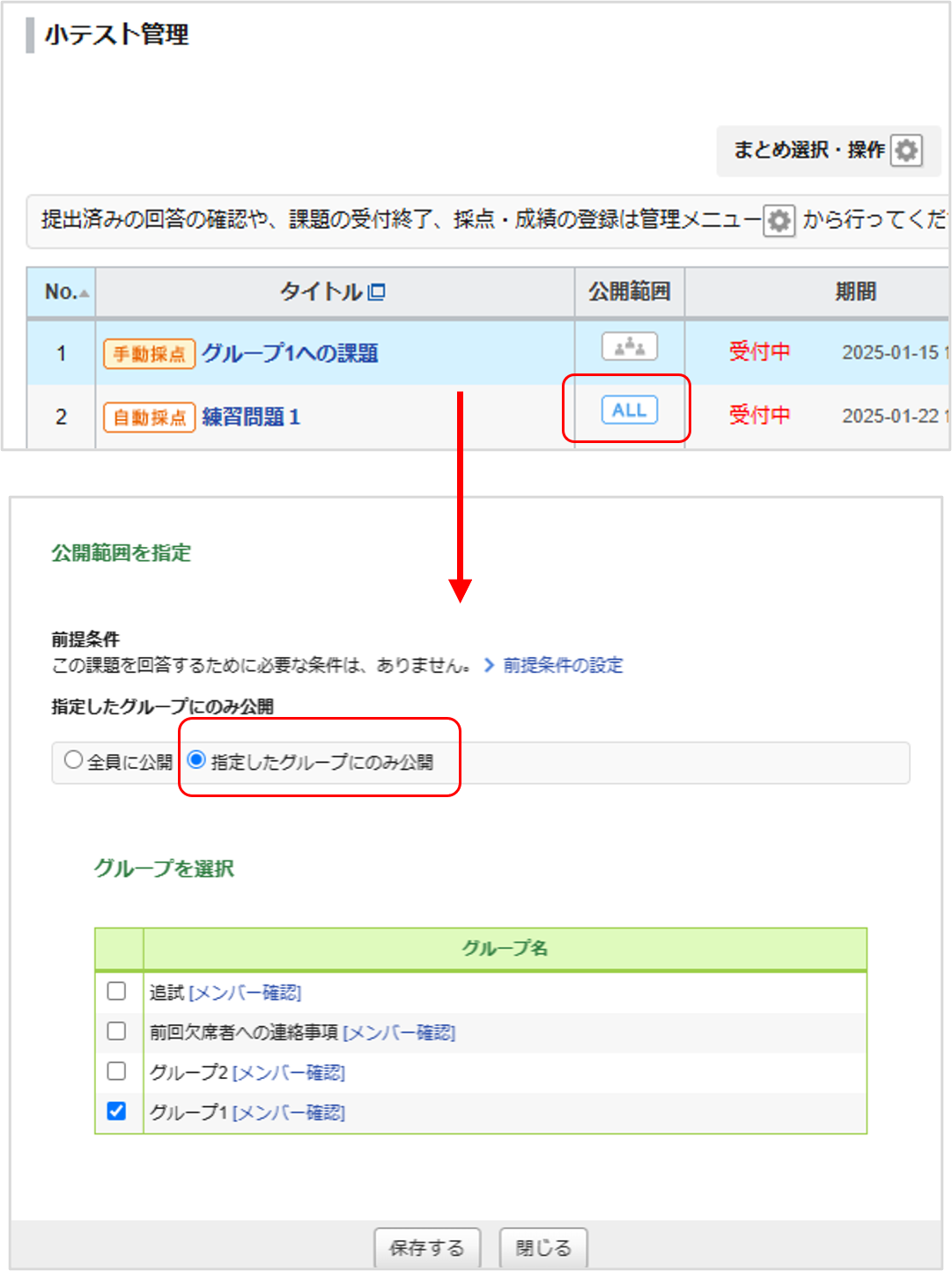
作成したグループを利用し、小テスト・アンケート・レポート の公開範囲に設定することで指定したグループのユーザのみに課題を公開することができます。
/
)をクリックします。課題を非公開にしておく必要があります
アイコンは前提条件もしくは公開範囲が設定されている場合に
の表示となります。
全員に公開する場合は、 全員に公開 をクリックし、 保存する をクリックしてください。その状態で課題を公開すると課題の公開範囲はコース内全履修生対象に戻ります。
小テスト・アンケート・レポートの公開範囲を設定するときに履修生にグループ名やグループメンバーは公開されません。
対象グループの履修生のみに小テストアンケート レポート課題が表示されます 。ただし学生の課題一覧画面では、全員に公開された課題か、公開範囲が指定された課題かは区別できないように表示されます。
対象のグループの担当教員と履修生にリマインダが送信されます。
・対象のグループに所属している履修生の列:グループ名が表示されます。
・所属していない履修生の[提出]列:[公開範囲外]と表示されます。
・対象のグループに所属している履修生の列:グループ名が表示されます。
・所属していない学生の[提出]列:[公開範囲外]と表示されます。
成績が登録された履修生のみ成績が公開されます。
通常の課題と同じように成績データが一列ごとに出力されますが、公開範囲外の学生については[-]が出力されます。
「→新しいチームを作成」参照

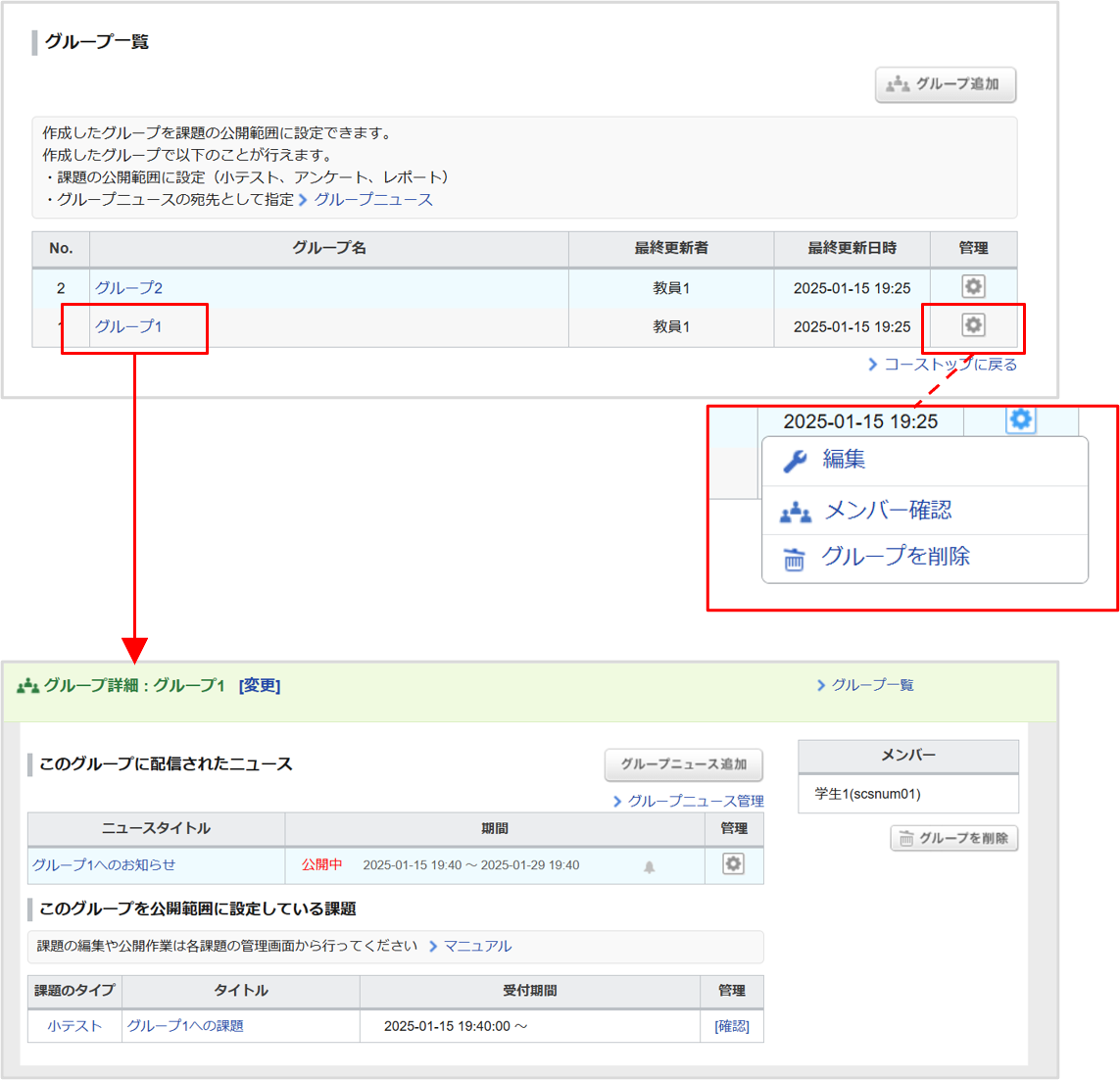
グループ一覧画面では以下の操作を行うことが可能です。
管理メニュー
ボタンをクリックしてください。
グループの編集・削除を行う前に利用状況を確認する場合には、次の「グループの利用状況確認」に進んでください。
グループ一覧画面でグループ名をクリックすると、そのグループが公開範囲に指定されている対象を確認することができます。

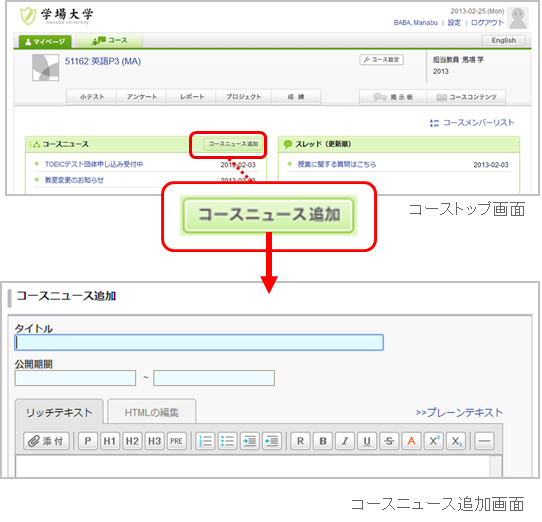
履修生へ一斉に連絡したい場合は、コースニュース機能を使うと便利です。(コースニュースは教員のみ作成することができます)
公開時に、履修生にリマインダを送信することもできます。
※「これからのコース」からリマインダを送信した場合、 学生はリマインダメールのURLにはアクセスできません。
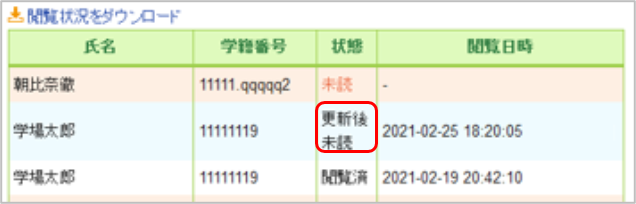
学生のアクセス状況に合わせて、以下の3つの状態に変化します。
「閲覧日時」には、新規に公開されたコースニュースへ学生が最初にアクセスした日時が表示されます。 初回アクセス後に何度同じコースニュースへアクセスしても、教員がコンテンツを編集しない限りは、 閲覧日時は上書きされず、初めてページを見た日を表示します。 「更新後未読」の状態から、対象のコースニュースへ再びアクセスをした場合には、 状態は「閲覧済」となり、閲覧日時は再アクセスをした日時に上書きされます。
初めて表示したコースニュース枠の左には、オレンジのラインが表示されます。
オレンジのラインは、表示してから1時間の間は薄くなって残っています。 1時間が過ぎたら、オレンジのラインは完全に消えます。
※更新した後にアクセスがない(閲覧状況が「更新後未読」の)場合、再度オレンジとなります。
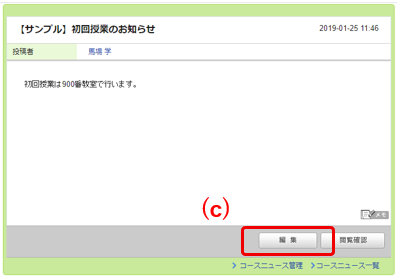
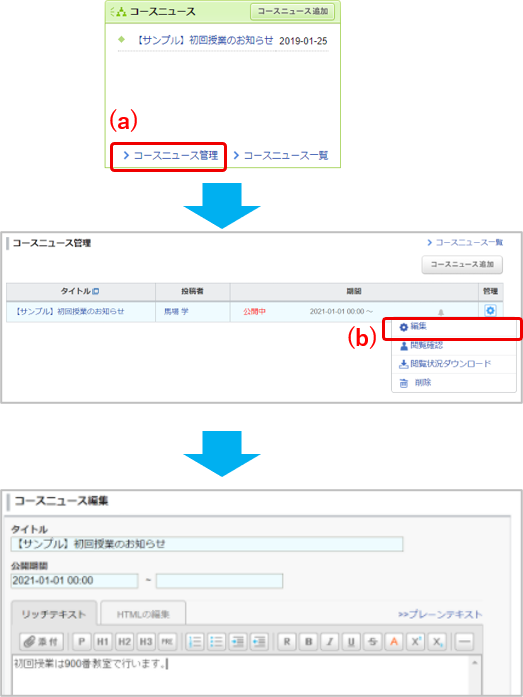
を押し、[編集](b)をクリックします。 
リマインダメールでは編集されたコースニュースか確認できないため、タイトルに 【追記あり】など記載、また本文に編集箇所の詳細を記載ください。

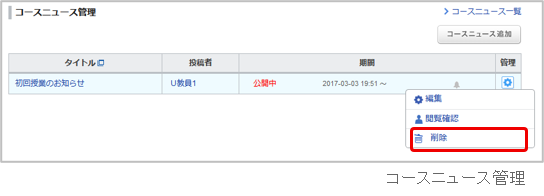
ボタンを押し、[削除]をクリックします。
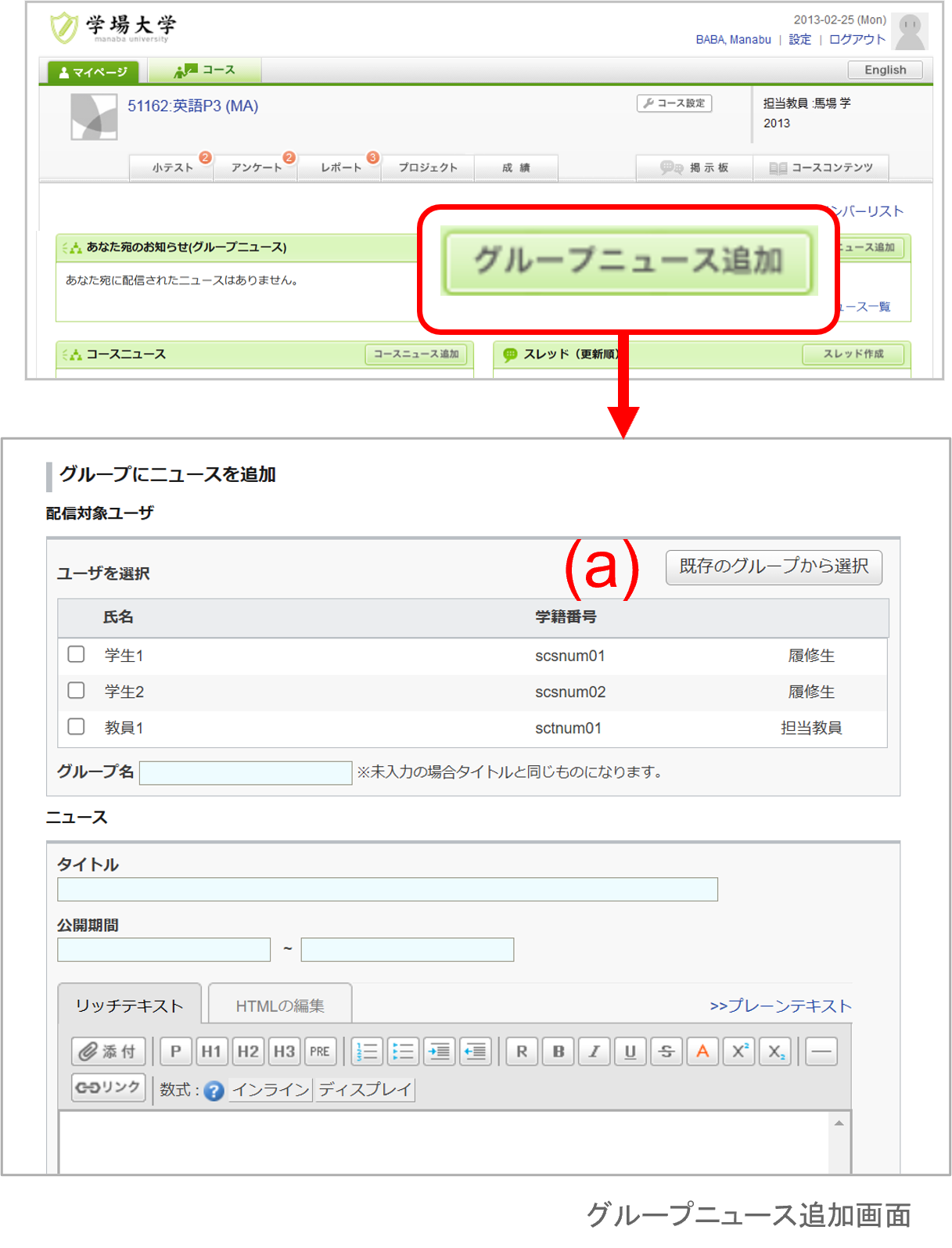
コースメンバー全体ではなく、任意のグループに対しお知らせを配信したい場合は、グループニュースを利用できます。
※グループニュースの利用を始める前には、コース設定が必要です。(→「グループニュース利用設定」参照)
(a)をクリックして、対象のグループを選択します。
宛先のユーザにチェックを入れて選択します。グループを作成可能な権限のユーザのみ利用可能で、ニュースを保存するとグループも保存されます。
教員がグループニュース一覧から確認するには、教員自身をグループのメンバーに追加する必要があります。
公開時に、履修生にリマインダを送信することもできます。リマインダは対象グループのメンバーにのみ送信されます。
グループニュース作成時、履修生にグループ名やグループメンバーは公開されません。

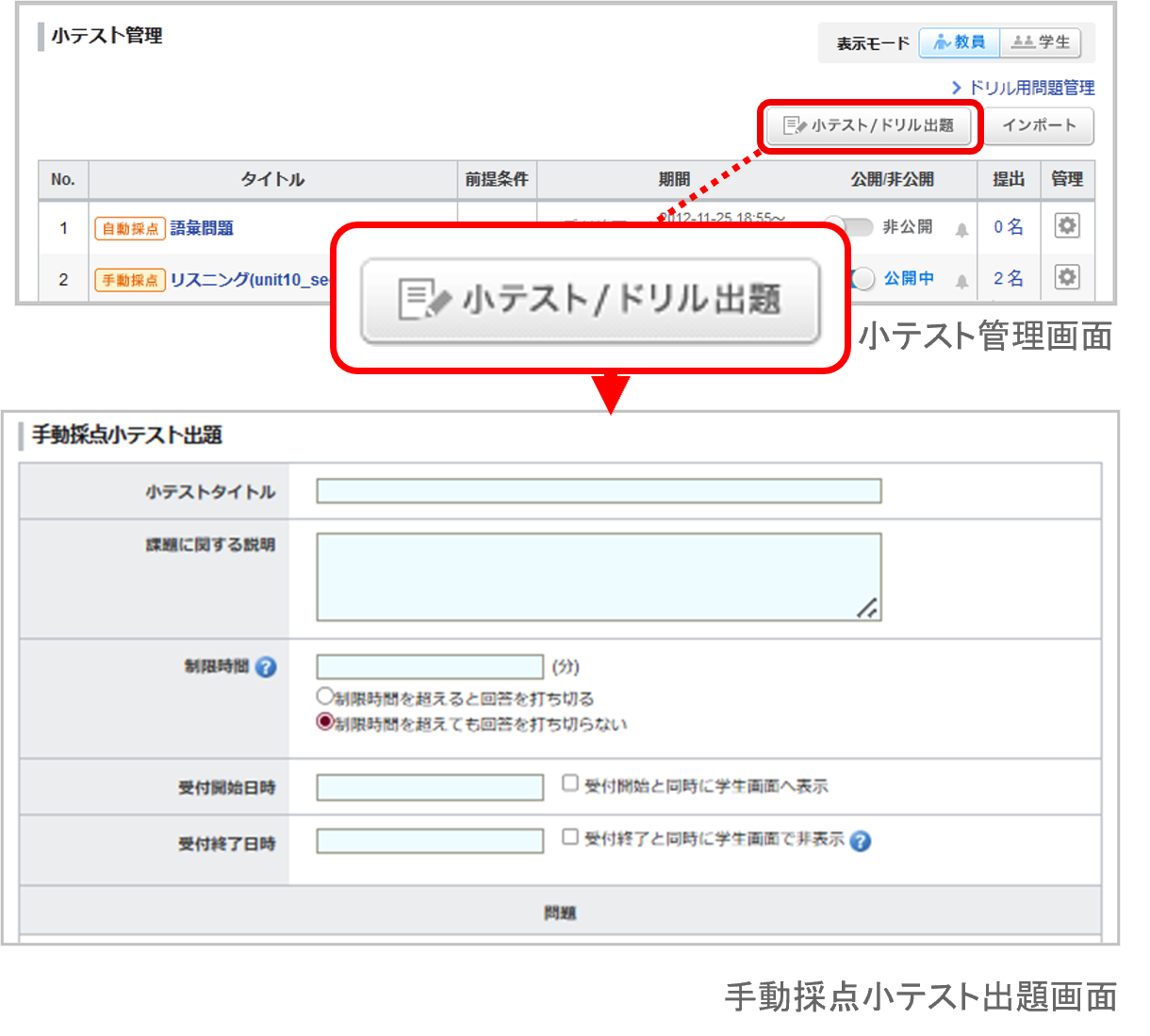
manaba では、3種類の小テストを作成することができます。
問題作成時にあらかじめ正解と配点を登録しておくことで、学生が回答するとシステムが自動で採点する小テストです。 複数回の受験はできません。
学生が回答した後に、教員が採点する小テストです。 複数回の受験はできません。
学生が繰り返し回答できる小テストです。 自動採点小テストとは異なり、自動で成績には登録されません。
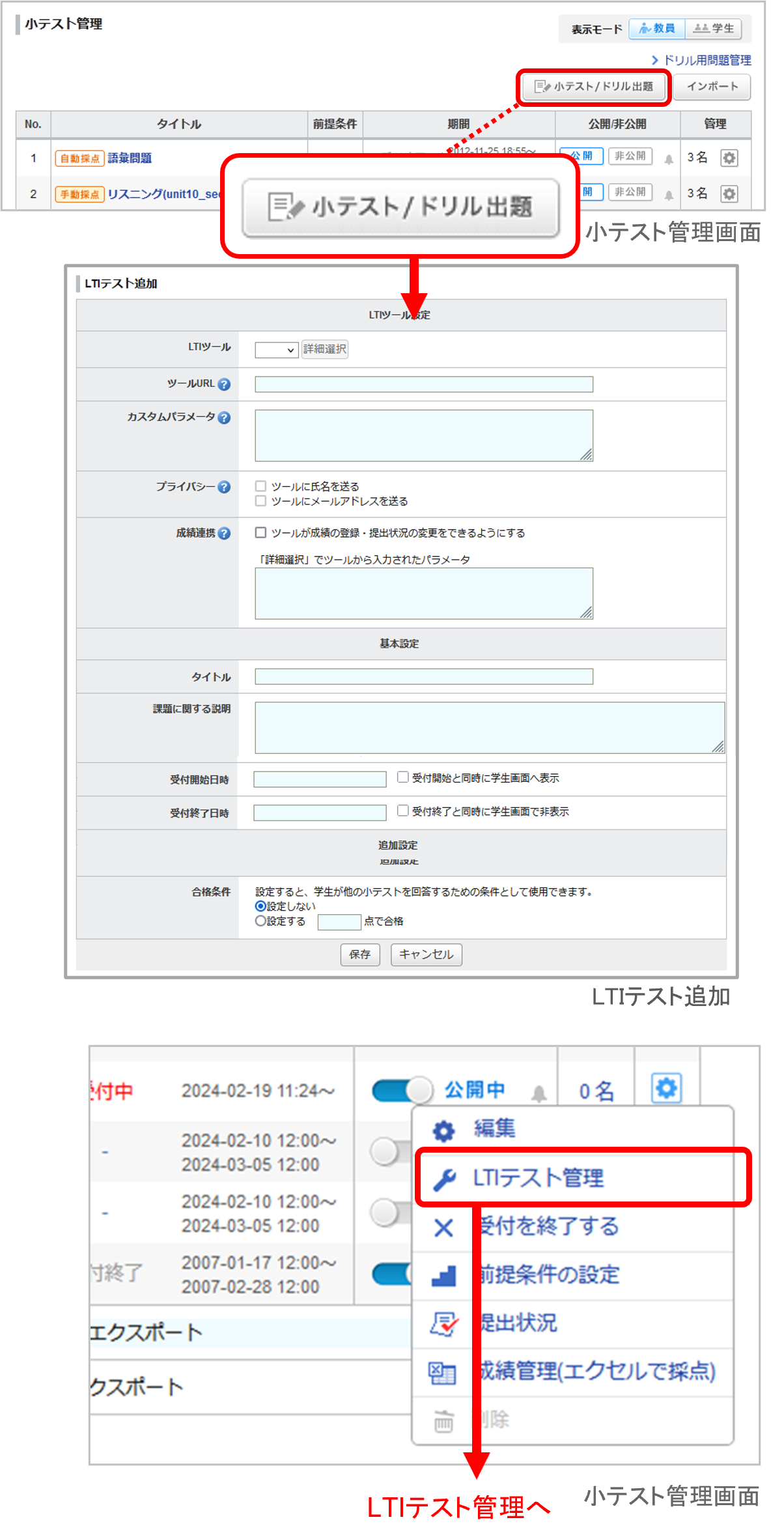
LTIという連携方法を使って外部と連携させる小テストです。 システム管理者が設定したコースでのみ利用が可能です。
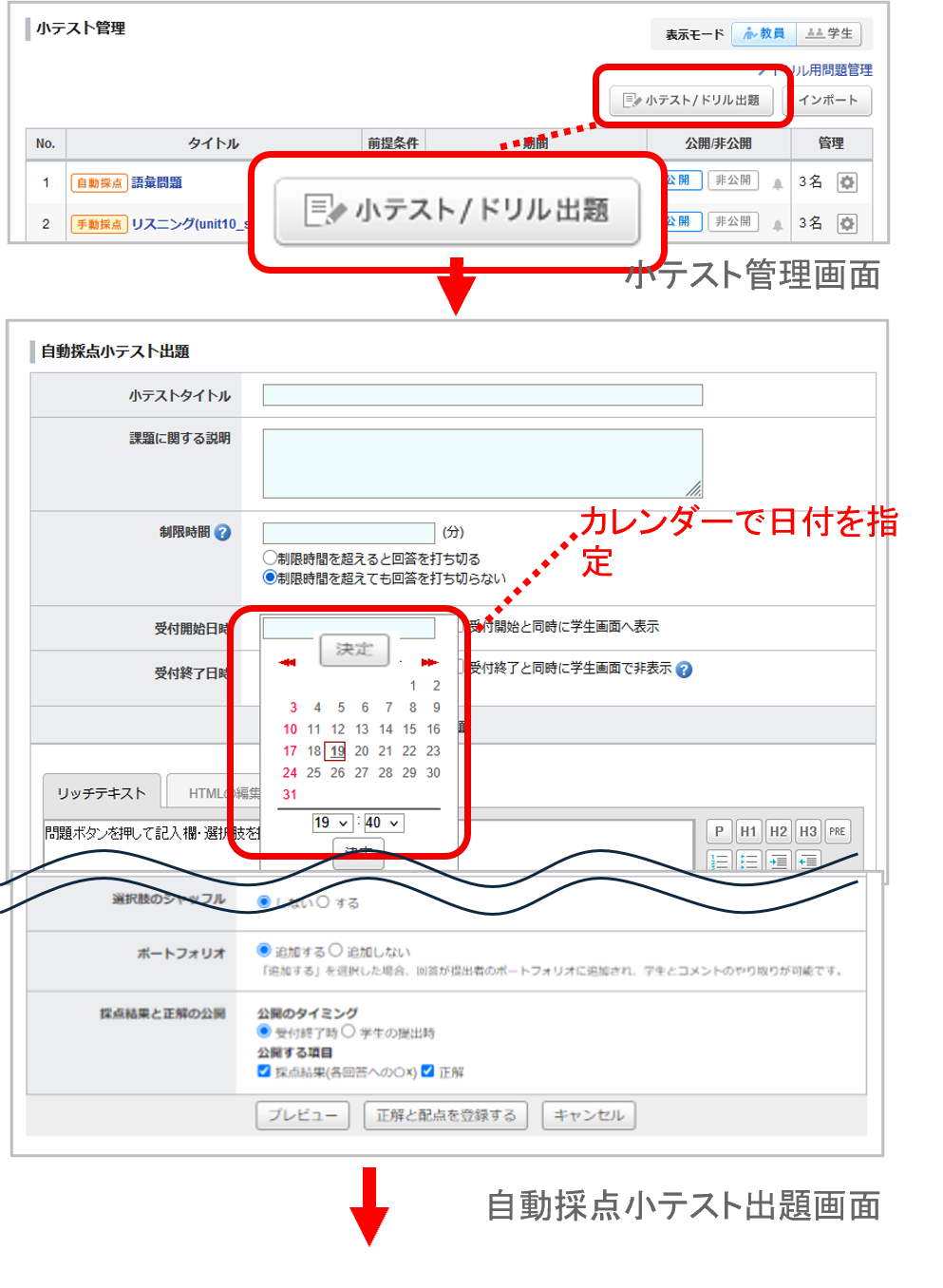
受付終了日時を過ぎると、学生は小テストを提出できなくなります。
受付期間中のみ、学生画面にテストを表示する設定も可能です。(→「表示期間の予約」)
採点結果と正解の公開有無を個別に指定することもできます。 公開に指定された項目のみが、学生の採点結果画面に表示されます。
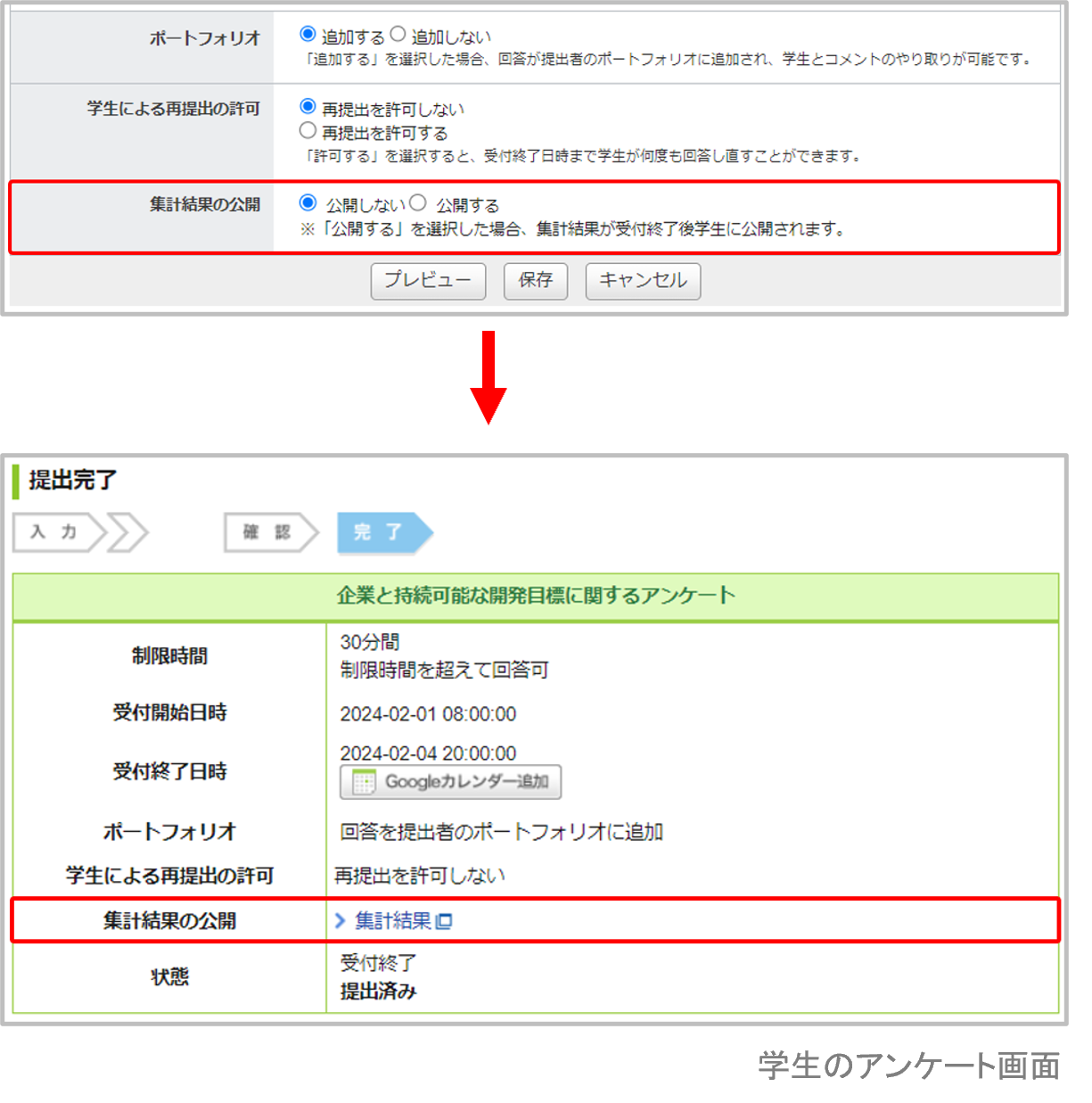
回答の集計結果を学生に公開するかどうか選択することができます。
「公開する」を選択した場合、集計結果が受付終了後に学生に公開されます。
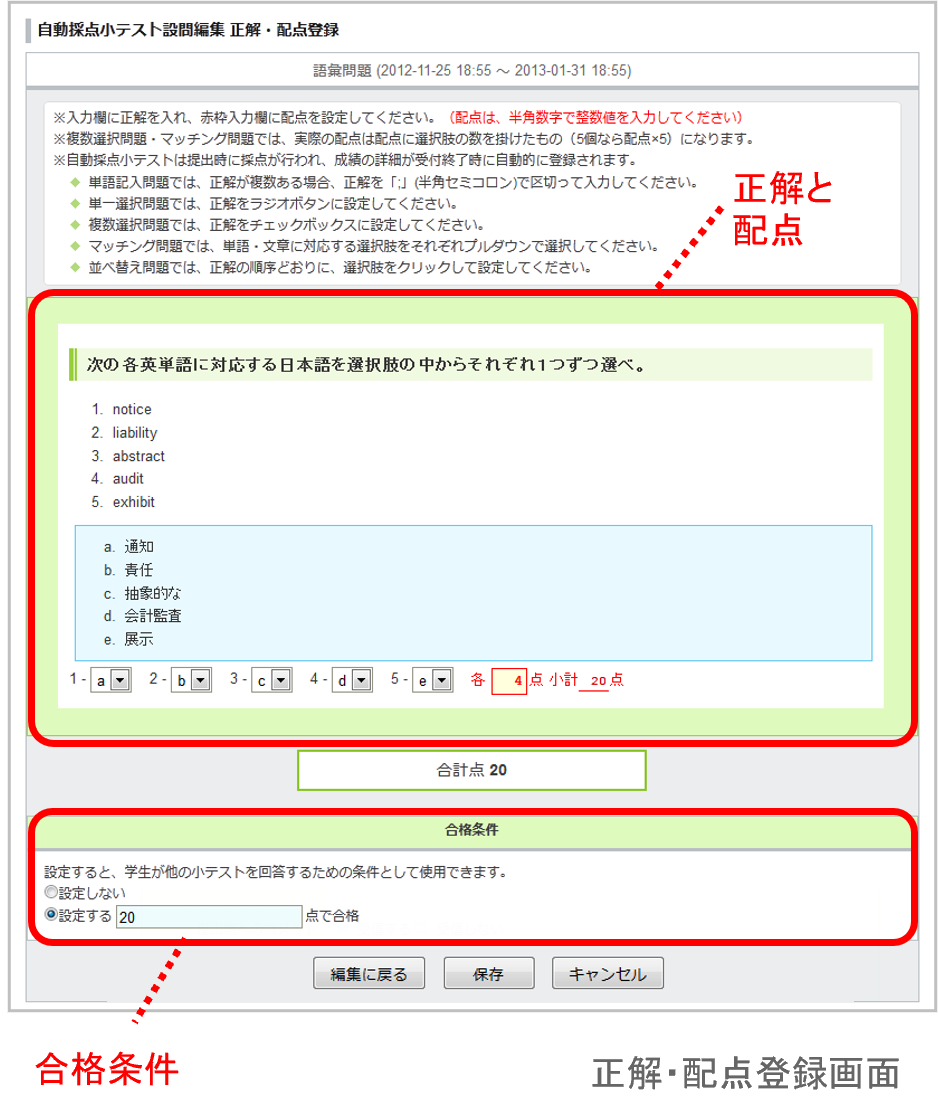
ボタンをクリックすると、選択した回答を解除できます。 合格条件を設定すると、学生が他の小テストに回答するための前提条件として設定することができます。
合格条件は必ず受付開始前に設定してください。学生が回答を提出した後で設定をしても、合格有無の判定は行われません。
任意のグループに対し出題したい場合には、公開範囲を設定できます。(→公開範囲を設定する)

開始日・終了日欄の横にあるチェックボックスにチェックを入れることで、課題を「公開」にしていても、受付期間外の間は学生画面上で非表示となります。課題管理画面では、学生への表示ステータスを確認できます。
編集等でテストが「非公開」に切り替わると、学生画面に表示することができません。必ず
をクリックして「公開」に戻してください。
「受付終了と同時に学生画面で非表示」にチェックを入れた場合、採点結果や集計結果は学生に公開できなくなります。
受付期間中のみ、学生画面にテストを表示する設定も可能です。(→「表示期間の予約」)
公開を選択したうえで、登録した項目のみが、学生の採点画面に表示されます。
「解説・配点」は予め登録することが可能です。
(→「解説の設定」「配点の設定」参照)
得点は、採点・成績登録を行うと公開できます。(→「採点・成績登録」参照)
任意のグループに対し出題したい場合には、公開範囲を設定できます。(→公開範囲を設定する)
手動採点小テストで合格条件を設定する方法は、 「WEB上で採点・成績登録」を参照してください。
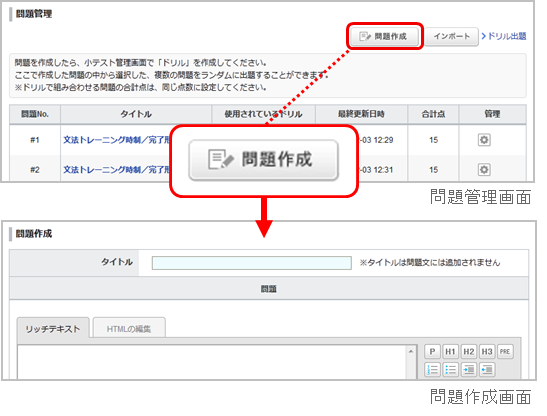
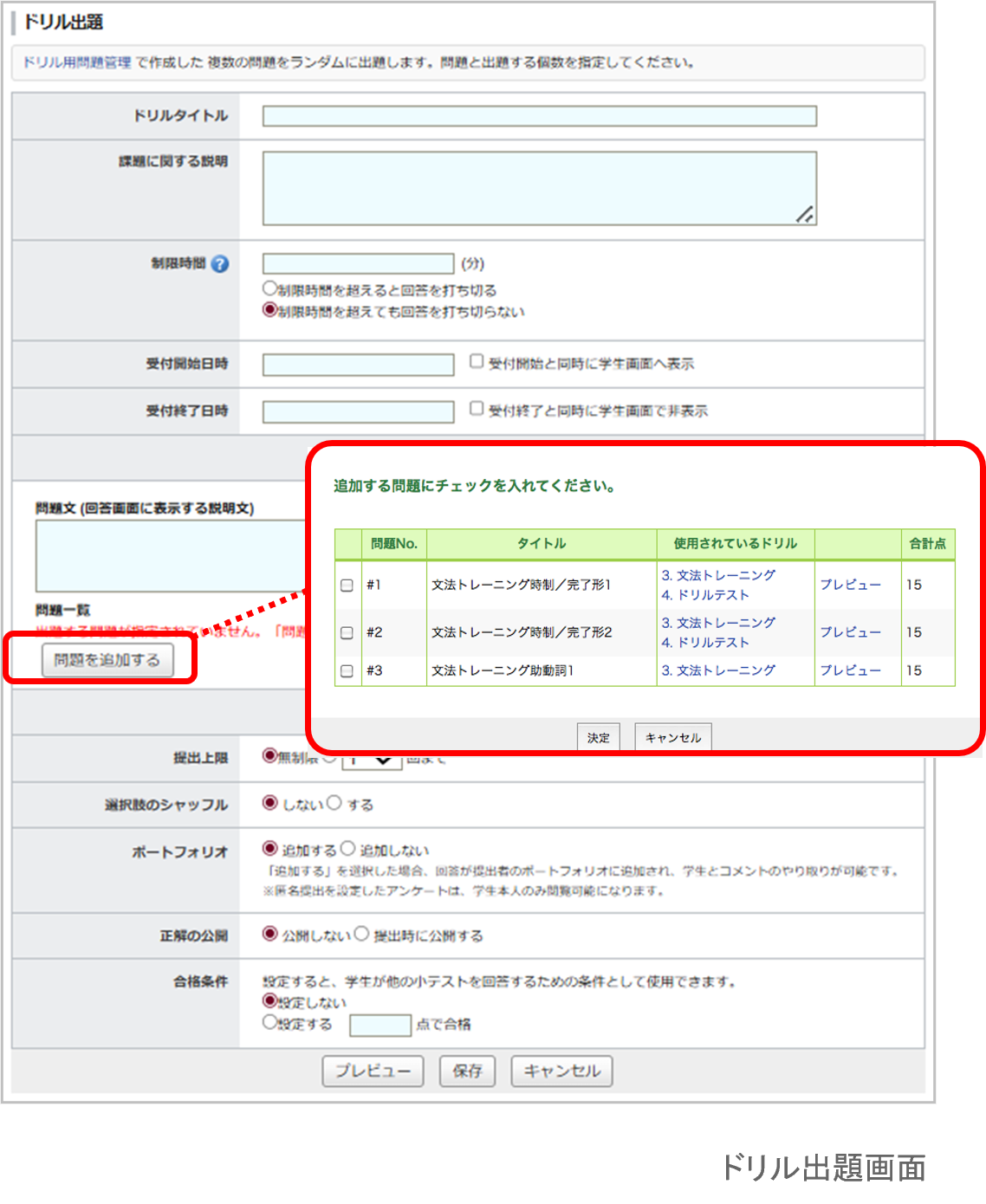
ドリルは、あらかじめ作成しておいた複数の問題の中から、ランダムに出題するテストです。学生が繰り返しドリルを回答できるように設定することもできます。
受付期間中のみ、学生画面にドリルを表示する設定も可能です。(→「表示期間の予約」)
任意のグループに対し出題したい場合には、公開範囲を設定できます。(→公開範囲を設定する)
この機能を利用できるコースを、システム管理者が制御している場合もあります。 「LTI」のリンクが表示されない場合、システム管理者にお問い合わせください。
LTIテストではエクスポート・インポートには対応しておりません。
※一括エクスポート時にもLTIテストはエクスポートされません。
リストからの選択後、ツールによっては横の[詳細選択]ボタンが有効になります。 このボタンからツールを起動して操作をすると、設定を manaba の LTIテストに反映することができます。この場合は、以降の2~4で入力する内容が、ツールによって自動的に入力完了されることがあります。
LTIテストは一度でも保存すると、連携するツールを変更することはできなくなります。※それ以外の設定項目は修正が可能です。
受付期間中のみ、学生画面にLTIテストを表示する設定も可能です。(→「表示期間の予約」)
をクリックして「LTIテスト管理」を開き、連携したツールの画面が表示されるかを確認してください。
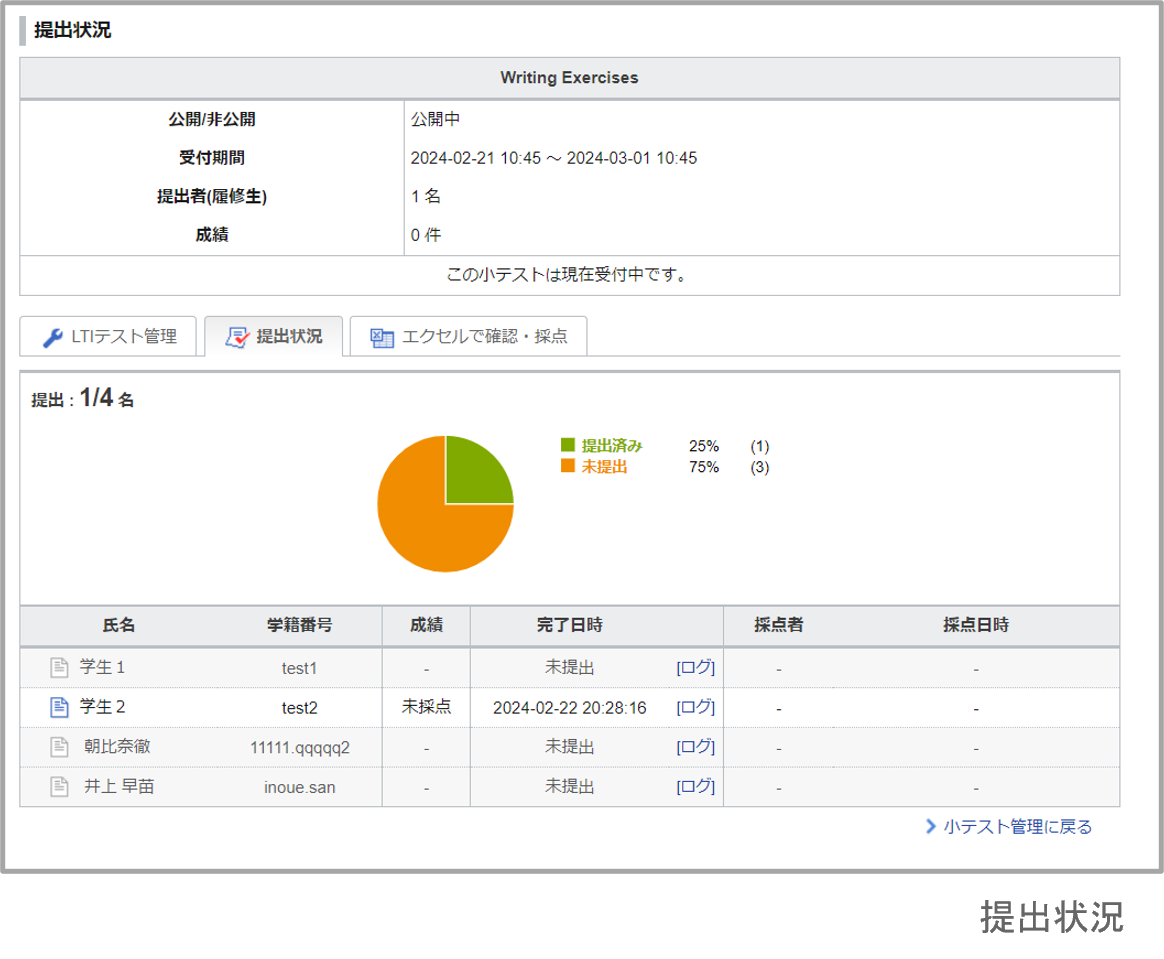
「提出状況」画面から、LTIテストの「完了」ボタンのクリック状況を確認することができます。完了している学生の提出内容を確認するためには、別途「LTIテスト管理」タブから、LTIツール側の管理画面を表示してください。

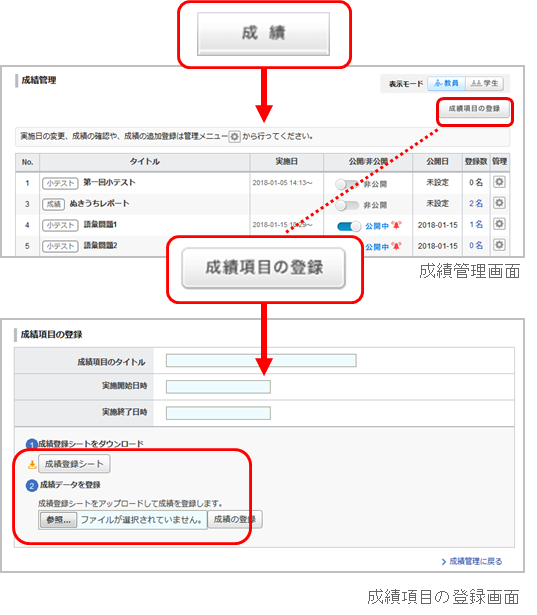
「成績を登録する」の「manaba の小テスト(手動・自動採点・LTIテスト)・レポート・プロジェクトの成績登録」をご参照ください。
LTIテストで「ツールが成績の登録・提出状況の変更をできるようにする」にチェックをいれた場合、ツール側で実施した評価が連携されて、成績が作成されることがあります。
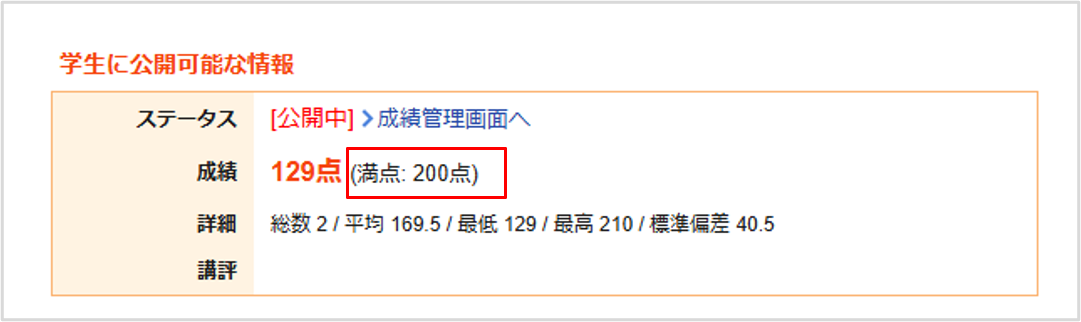
このとき、各学生の成績以外にも、ツール側で指定されている満点の情報が連携されていれば、manaba から確認できます。
AGSによる成績連携によって登録・変更された成績は、教員画面での採点者名の表記が「-」となります。
また、提出状況が変更されても、学生のアクセスログにはその記録は表示されません。

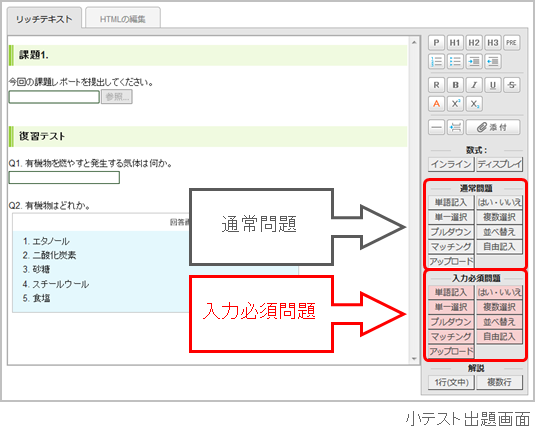
小テストでは、9種類の問題を作成することができます。
単語を回答する問題です。
複数の選択肢の中から、回答を複数選択する問題です。
複数の選択肢の中から、回答をひとつ選択する問題です。単一選択式に比べて、表示エリアがコンパクトになります。
複数の項目を用意し、各項目に対応するものを複数の選択肢の中から選択する問題です。
複数の選択肢の中から、回答をひとつ選択する問題です。
問いに対して「はい」もしくは 「いいえ」で回答する問題です。
複数の選択肢を正しい並び順に並び替える問題です。
文章で回答する問題です。
ファイルを提出する問題です。
単語記入問題では「セミコロン」「半角カタカナ」「全角の英数字・スペース・ハイフン等の記号」は正解として登録したり、回答として提出することができません。
「半角カタカナ」は全角へ、「全角の英数字・スペース・ハイフン等の記号」は半角へ自動的に変換のうえ登録されます。
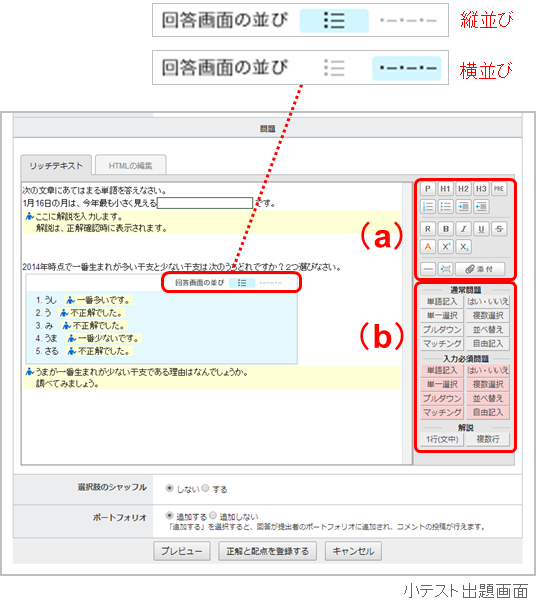
選択肢の文字数が少ない場合、「横並び」で表示すると、回答画面の縦幅が縮まり、問題が見やすくなります。
自動採点小テスト、手動採点小テストでは、1つの課題につき作成できる問題は100個までです。 質問(問題)が100個を超える場合、課題を保存する事はできますが公開できません。
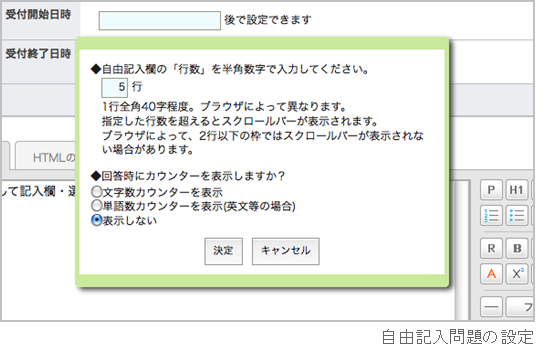
[自由記入]をクリックすると、「自由記入欄の高さ」や「文字数カウンターの表示・非表示」を設定する画面が表示されます。
「行数」で指定します。行数は半角数字で入力してください。
指定した「行数」以上、回答を入力できないわけではありません。
全角半角に関わらず、入力される「文字」「記号」「スペース」をそれぞれ1文字としてカウントします。 「改行」は1文字としてカウントされません。
英文等の場合に使用します。「半角スペース」で区切られている文字を1単語としてカウントし、「全角スペース」で区切られた場合はカウントしません。「改行」して単語を記入した場合、半角スペースが入っていなくても1単語としてカウントします。
自由記入欄の高さや文字数カウンターは、学生が回答する際に入力する文章量の目安となります。
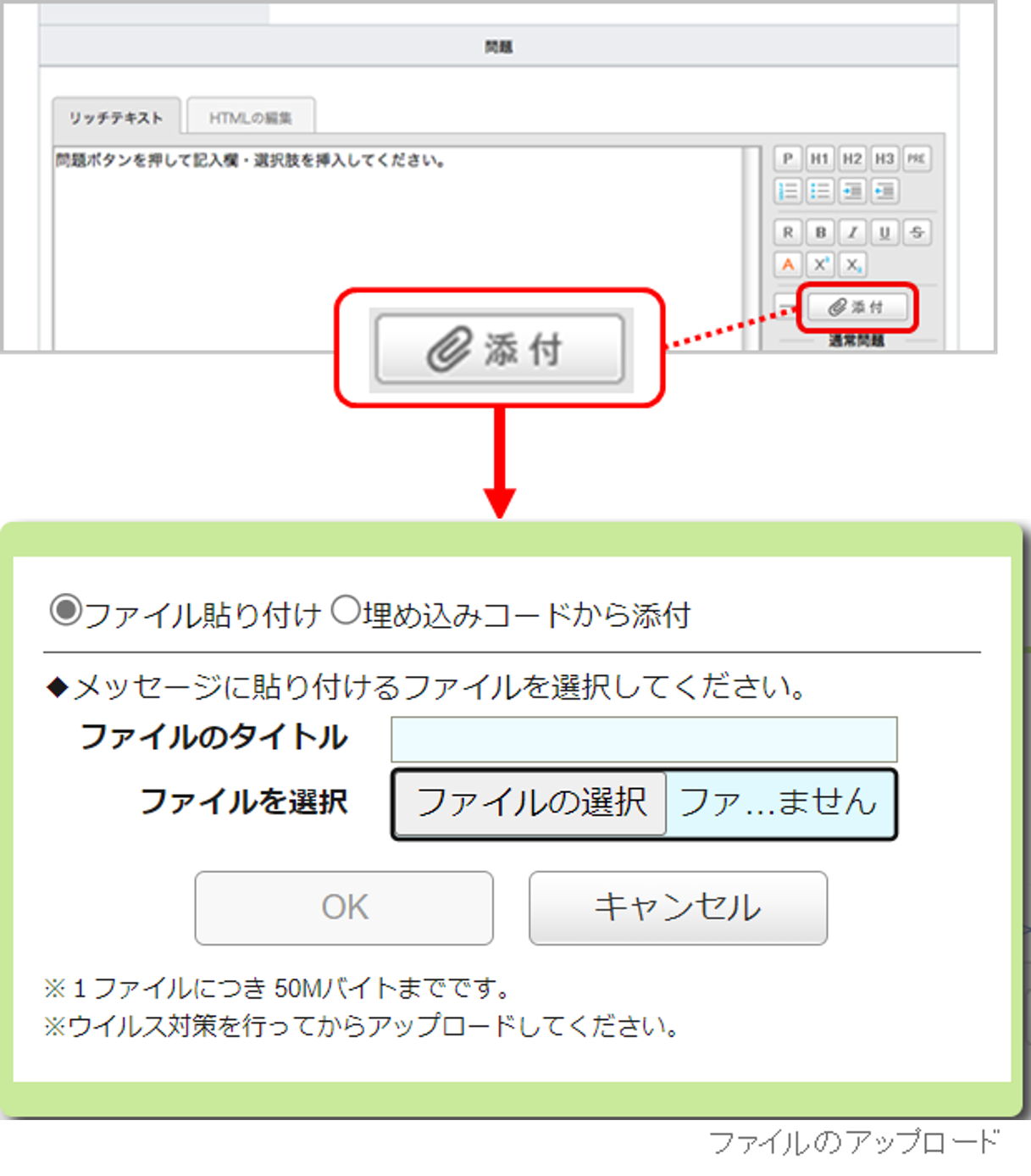
問題文の中にワードなどの文書や画像、動画ファイルを挿入することができます。
動画の再生には、各動画に対応するプレイヤーが必要になります。また、端末・ブラウザによっては再生に対応していない場合があります。
mp3、mp4形式のファイルは、スマートフォンやタブレットでも再生できます。
埋め込み後に共有設定を変更した場合、再度埋め込みコードから添付を行う必要はありません。
この機能を利用できるコースを、システム管理者が制御している場合もあります。
「LTIツールを添付」が表示されない場合、システム管理者にお問い合わせください。
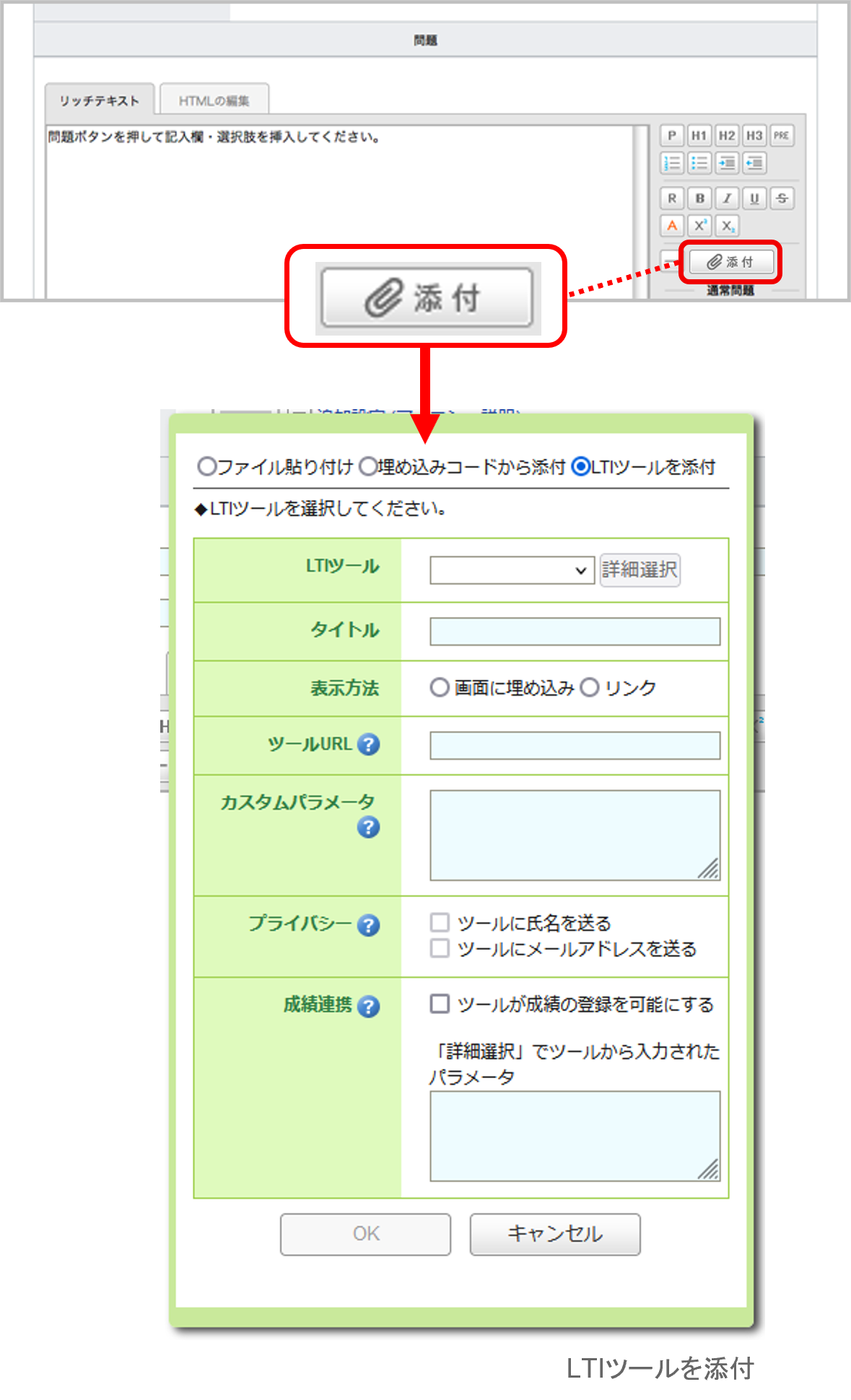
必要情報を入力することで、LTI1.3に準拠した外部ツールと、認証の統合や相互利用をすることができます。コースメンバーが manaba からLTIツールを使うために必要な設定は、LTIツールのドキュメントの指示に従ってください。
リストからの選択後、ツールによっては横の[詳細選択]ボタンが有効になります。
このボタンからツールを起動して操作をすると、設定を manaba に反映することができます。この場合は、以降の4~で入力する内容が、ツールによって自動的に入力完了されることがあります。
AGSによる成績連携によって登録・変更された成績は、教員画面での採点者名の表記が「-」となります。
LTIツールでテストを実施する場合は、「LTIテストを作成する」を参照してください。
添付したLTIツールが学生と教員どちらの画面で表示されているかは、ツールの上部に表示される表示モード
から確認可能です。
デフォルトで選択されるモードは、画面により異なりますが、クリックで簡単に切り替えることができます。
※ツールが対応していない場合、表示は切り替わらないことがあります。
※添付時に表示方法を「リンク」にしたツールでは、選択した表示モードに応じたツールの画面を別ウィンドウで開きます。

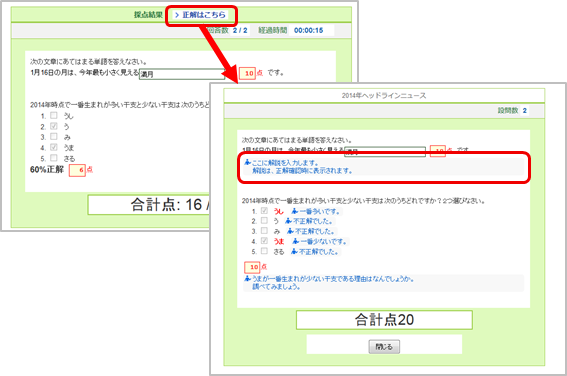
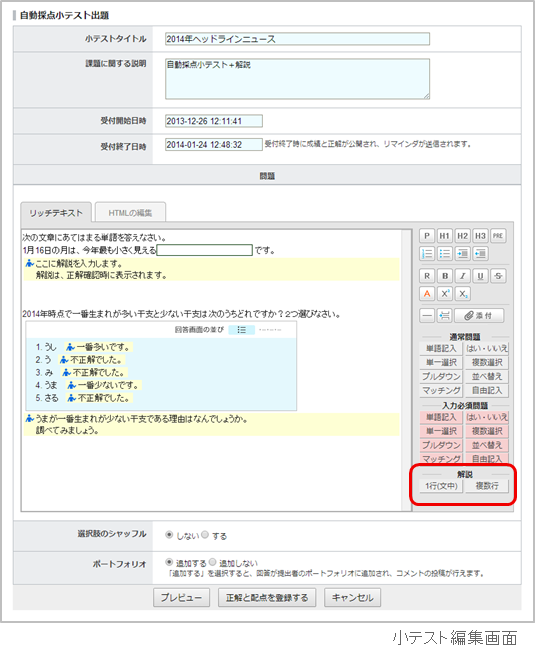
右下の解説ボタンを押すことで問題文の中に解説を挿入することができます。 (はい・いいえ問題の選択肢には解説を挿入できません)
解説は以下の2つの種類があります。
単一選択や複数選択など、選択肢ごとに解説を入れる際に使用します。
設問ごとに解説を入れる際に使用します。
問題作成時に、背景が⻩⾊となっている部分が解説です。解説は、⼩テスト回答時には表⽰されません。正解が公開されるタイミングと同時に学⽣に公開されます。
ドリルと自動採点小テストで正解を公開しない場合、解説が学⽣に公開されることはありません(設定は可能ですが、実質、学⽣に公開されるタイミングがありません)。
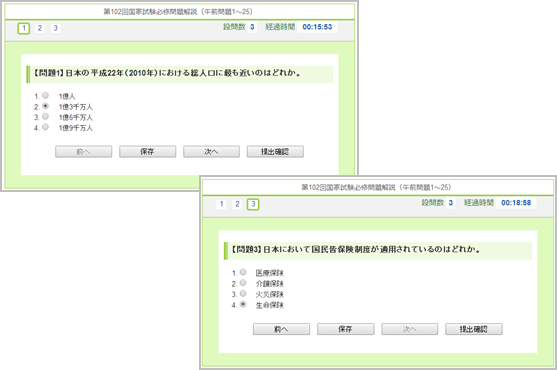
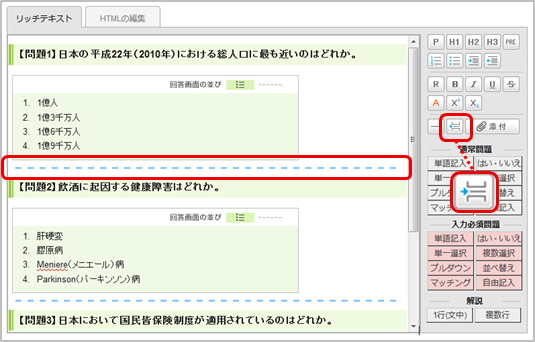
[改ページ]ボタンをクリックすることで、ページの切り替え箇所を指定することができます。 青色の破線で区切られた箇所でページが切り替わります。
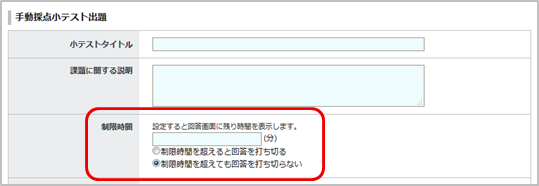
小テストとアンケートの出題時に制限時間を分単位で設定できます。
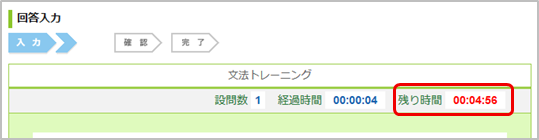
設定した制限時間は、学生の回答入力画面に「残り時間」としてカウントダウン表示されます。制限時間を過ぎたときの挙動は以下の2種類から選択できます。
残り時間が0秒になると、回答を打ち切られ自動的に提出確認画面に移動し、 それまでの回答内容が保存されます。
この設定の場合、制限時間内であっても、入力必須問題を未回答のまま提出が可能です。
残り時間が0秒になっても、受付終了日時を迎えるまで回答を打ち切りません。
制限時間は受付期間よりも短く設定してください。
小テスト・アンケート出題画面
回答入力画面(学生画面)
残り時間のカウントダウンは、学生が受付開始画面で最初に[スタート]を押したとき始まります。
一度[スタート]を押すと、課題を[提出]するまでカウントダウンは止まりません。課題以外の画面に遷移したとしても、カウントダウンは進みます。
教員が課題を再提出させた場合も、最初の[スタート]を押してからの時間が経過時間となります。 「制限時間を超えると回答を打ち切る」小テストでは、経過時間が制限時間を超えてしまっていると 学生に再提出をさせることはできないためご注意ください。
一度受付開始した課題の修正はお控えください。既に[スタート]を押した学生がいた場合、その学生のカウントダウンは課題編集中も進みます。
同様の課題を実施したい場合は、エクスポート・インポート機能を使用し作成しなおしてください。
受付終了日時が制限時間よりも前に来てしまう場合、学生の回答画面の「残り時間」には「受付終了日時までの時間」が表示されます。
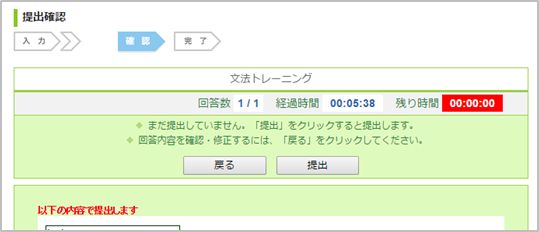
提出確認画面(学生画面)
制限時間を設定していない課題については、経過時間は学生が[スタート]してから[確認]画面に進むまでの時間が表示されます。 しかし、制限時間つきの課題については、学生が回答を最初に[スタート]してから[提出]するまでの時間が経過時間に表示されます。回答を中断しても、[提出]するまでカウントは止まりません。
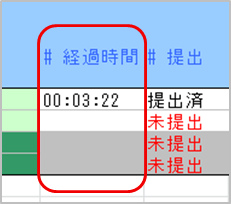
この経過時間は、エクセルの採点シートやWEB上の採点画面に表示されます。
残り時間が0秒で提出確認画面に移動した場合も、[提出]するまで経過時間は進みます。その様な場合、経過時間が制限時間より大きくなります。
採点画面
採点シート
作成した小テストを学生に公開する場合は、小テスト管理画面の
をクリックしてください。
※グループを公開範囲に設定している課題の場合、教員が「学生モード」で確認するには、教員自身をグループのメンバーに追加する必要があります。
公開しても、受付開始日時を過ぎなければ学生は小テストを提出することができません。(受付開始待ちの状態です。)
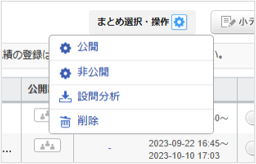
小テスト管理画面の右上の「まとめ選択・操作
」メニューより、選択した課題をまとめて公開・非公開・削除することができます。
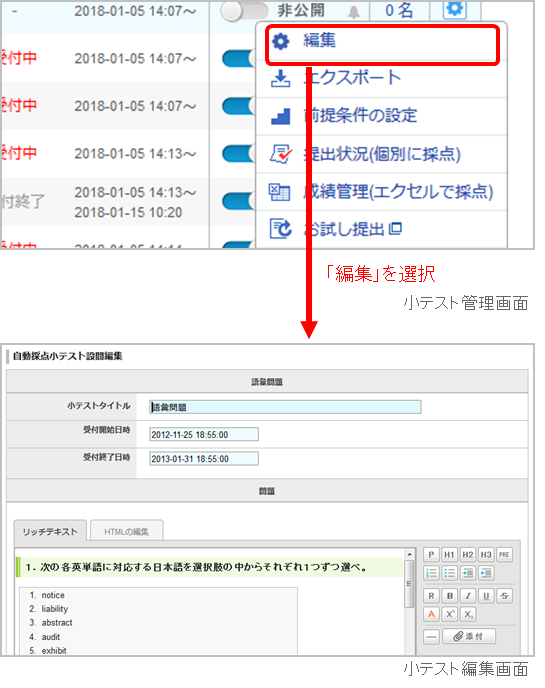
作成した小テストの受付期間や問題を修正する場合は、以下の手順で行ってください。
ボタンを押し、[編集]を選択します。 公開している小テストを編集すると、自動で非公開になります。編集が完了したら、再度小テストを公開してください。
受付期間中の自動採点小テストや、既にドリルで使用している問題の正解や配点を書き換えた場合、正しく採点されない可能性があります。既に提出された回答がある場合等はご注意ください。
学生の混乱を避けるため、学生の回答と成績登録後に課題のタイトルを修正しても、成績とポートフォリオのタイトルには反映されません。 (成績は手動で編集画面からタイトルを変更することが可能です)
小テスト(ドリルを除く)の「ポートフォリオ」設定は、学生の提出後も、後から変更することができます。 「追加しない」を選ぶと、提出物は学生のポートフォリオから非表示になります。
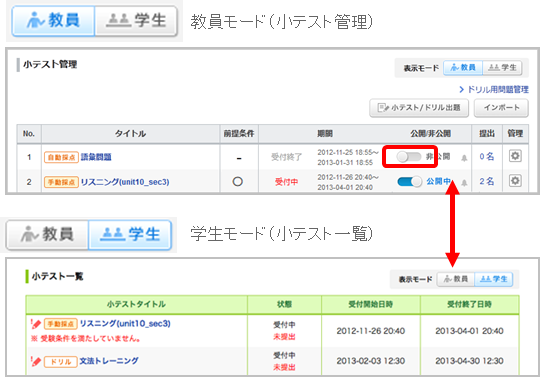
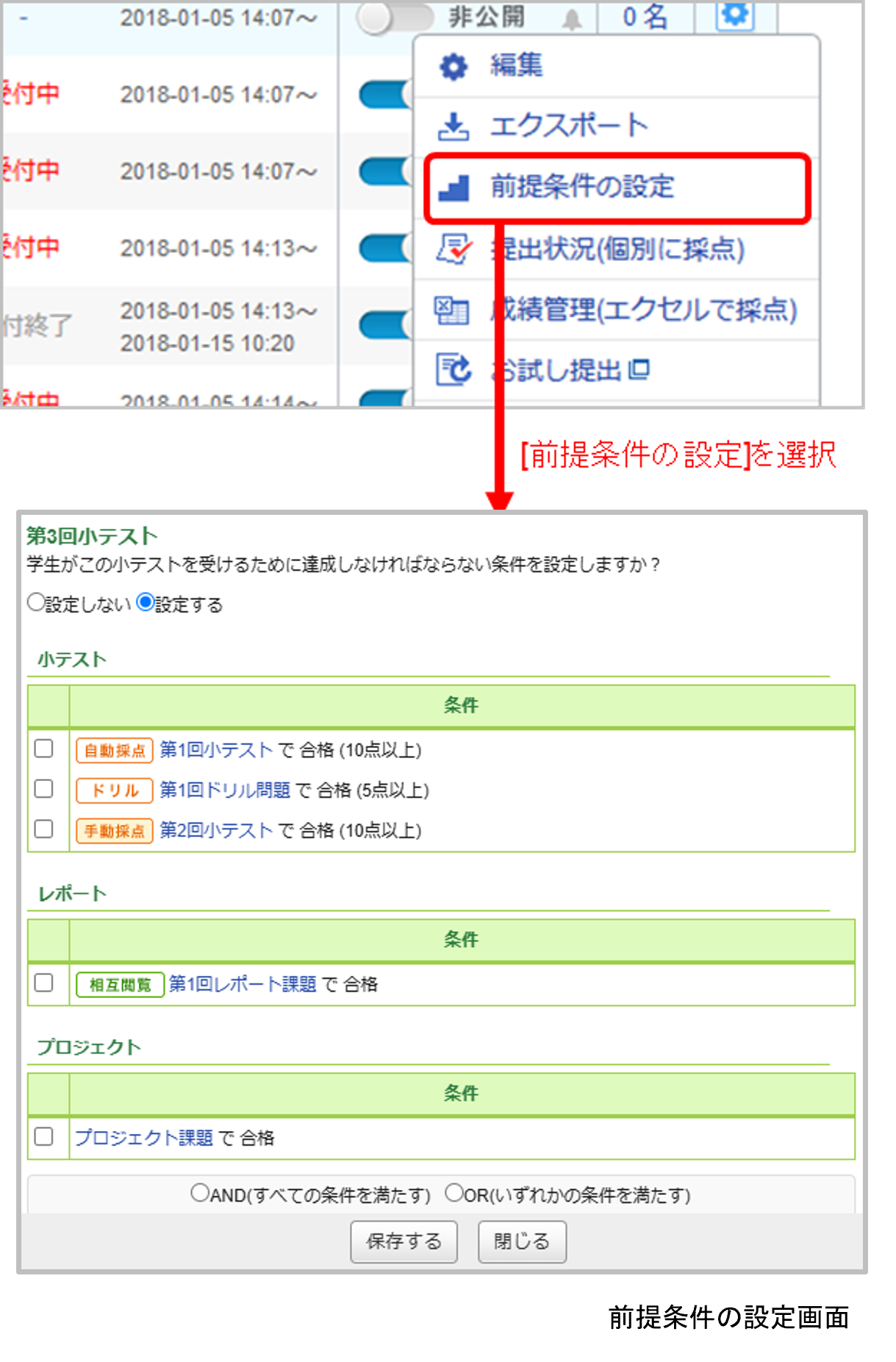
前提条件とは、「合格条件を設定している小テスト、レポート、プロジェクトに合格すると、次の小テストを受けることができるようになる」という設定です。
前提条件を設定可能な課題は小テスト・ドリルのみとなります。(レポートやプロジェクト等では、前提条件の設定はできません。)
ボタンを押し、 [前提条件の設定]を選択します。
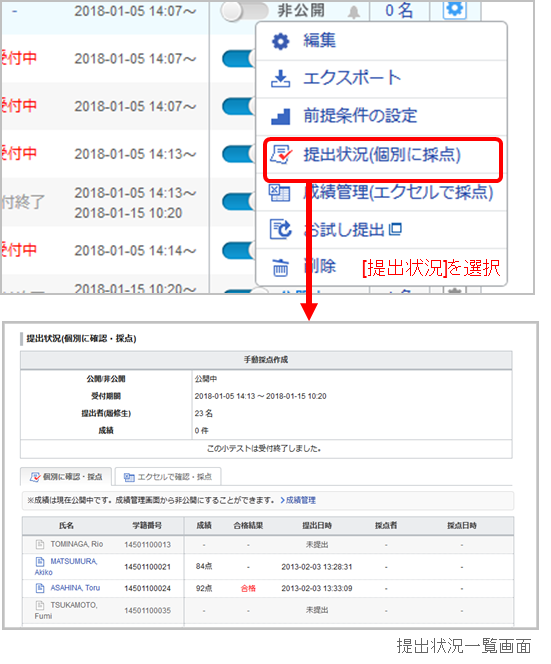
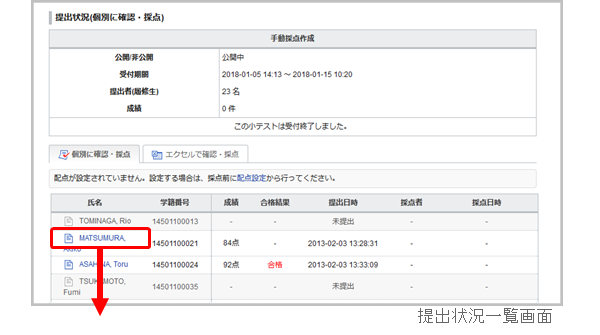
学生の小テストの得点や提出日時などの情報を、一覧で確認することができます。
ボタンを押し、 [提出状況の確認]を選択すると、提出状況一覧画面が開きます。学生の提出日時の列に「※入力データあり」と表示されている場合、提出確定前の回答を確認することができます。
ドリルの場合、「入力データあり」をクリックすると、回答の履歴を開きます。「回答中データの確認」をクリックすると、提出確定前の回答を確認することが可能です。
※ドリルは一度提出確定した回答を取り下げて、未提出に戻すことはできません。
回答は学生が「中断(一時保存)」、「提出確認」、「前へ」、「次へ」をクリックした場合、 及び学生が回答をスタートしてから30秒毎に保存されます。
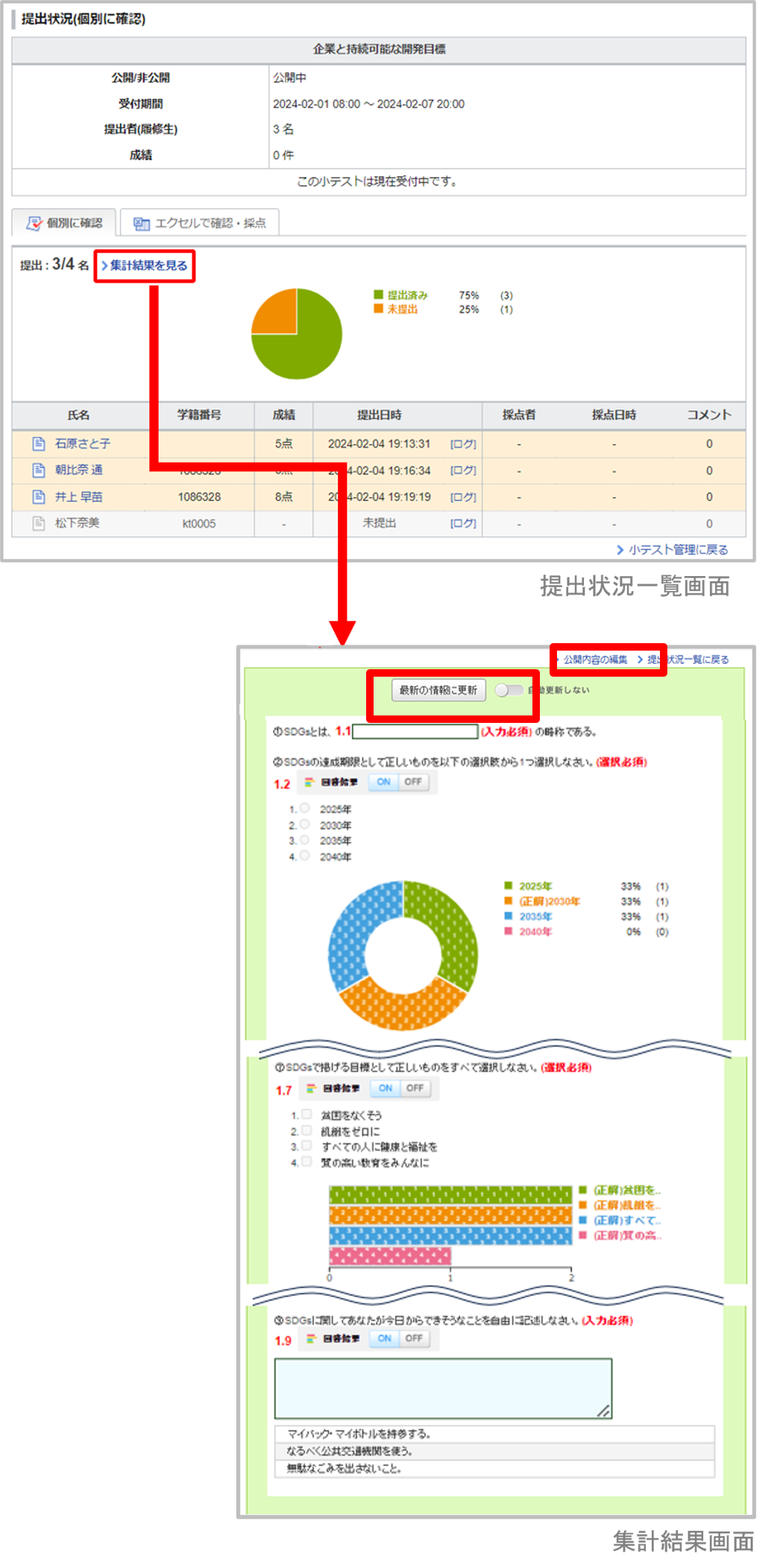
学生の回答の集計結果をグラフ表示することができます。
グラフの種類は以下となります。
円グラフ:「単⼀選択」「はい・いいえ」「プルダウン」
棒グラフ:「複数選択」
テキスト:「⾃由記⼊」
グラフなし:他の問題形式
自由記入問題は、以下の通り集計結果が表示されます。
集計結果画面上で回答結果を非公開したい設問がある場合は、「公開内容の編集」から設問ごとに以下の非公開の設定を行うことができます。
⾃動更新の
をクリックすると、集計結果が⼀定間隔で⾃動的に 更新されます。
自動更新は現在開いているタブのみで行われます。
複数タブを開いている場合、アクティブなタブのみ有効になります。

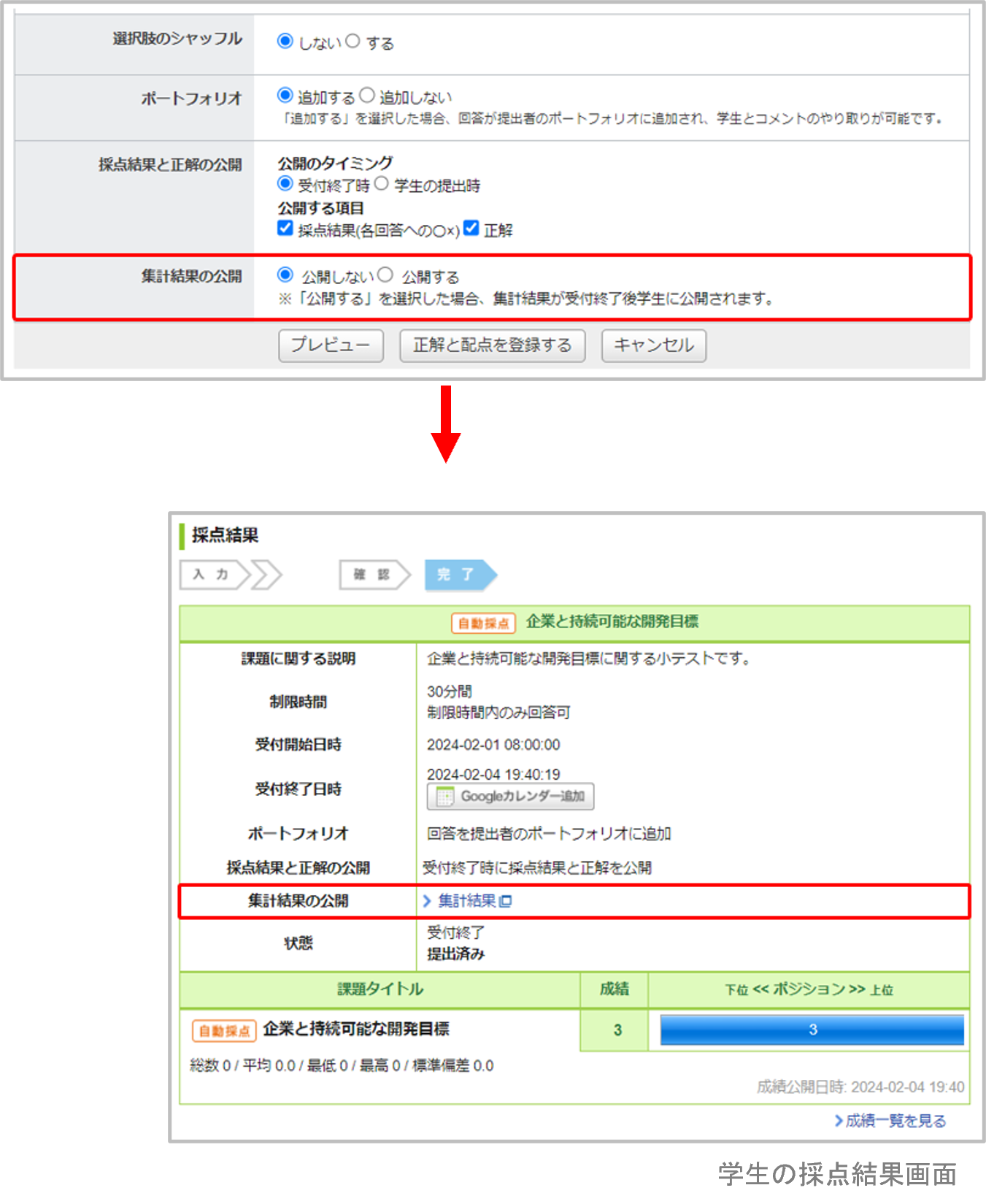
集計結果のグラフを学生に公開することができます。
小テスト(ドリルは対象外)の出題時に回答の集計結果を学生に公開するかどうか選択することができます。
「公開する」を選択した場合、集計結果が受付終了後に学生に公開されます。
一部の回答結果だけ非公開にすることも可能です。(→「公開内容の編集」)
集計結果の公開有無を後から変更することも可能です。

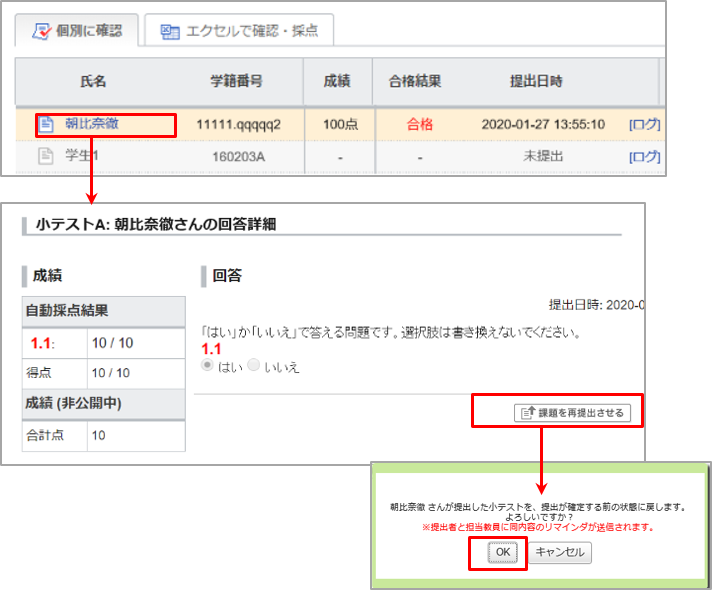
以下の手順で、既に提出済みの学生の回答を教員が取り下げ、 提出確定前の状態に戻すことができます。(ドリルは除く)
教員による取り下げ後、学生は該当の課題にアクセスして再度回答ができるようになります。

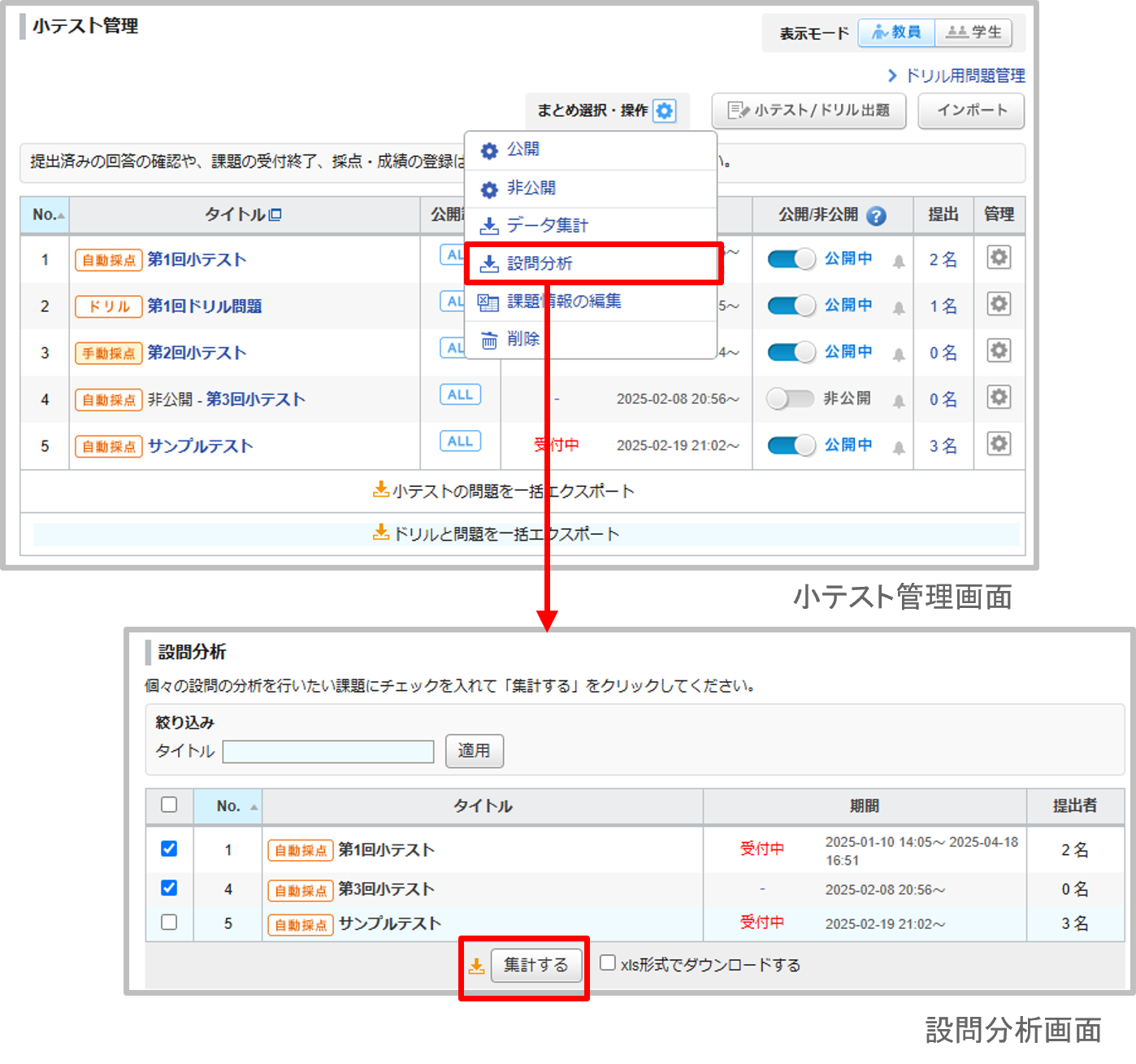
Excelシートをダウンロードして、自動採点小テストの設問の回答数や正答率を確認することができます。
]をクリックし、[設問分析]を選択します。 対象のテストのプレビュー用URL。
履修生数(公開範囲を指定されている場合は、そのグループのメンバー数)に対する提出数の割合。そのテストの先頭行にのみ出力されます。
プレビュー画面で各設問に記載されているものと対応する番号。
単一選択、プルダウン等の問題の出題形式。
回答数に対する正答数の割合。問題タイプによっては正答率は空欄となります。(→参照「例外について」)
基本的には、提出数から未記入の回答数を除いた値。問題タイプによって数え方が異なり、また、空欄となる場合があります。(→参照「例外について」)
問題タイプの採点方式の違いによって、集計方法が異なります。
・完全一致問題: 正答数の合計値。
・部分一致問題:チェックボックスやプルダウンの個数に対して、正答できた選択肢数の割合を、小数で表した値。
(例)チェックボックスが3つある部分一致採点の複数選択問題に対し、部分一致正答数が合計20だった場合、(20 / 3) =6.666 がその問題の正答数となります。
以下の2種類の問題タイプの正答数。その他の問題タイプは空欄となります。
・複数選択問題:正答したチェックボックスの合計値
・マッチング問題の場合: 正しく選択されたプルダウンの合計値 (→「複数選択問題・マッチング問題の採点」参照)

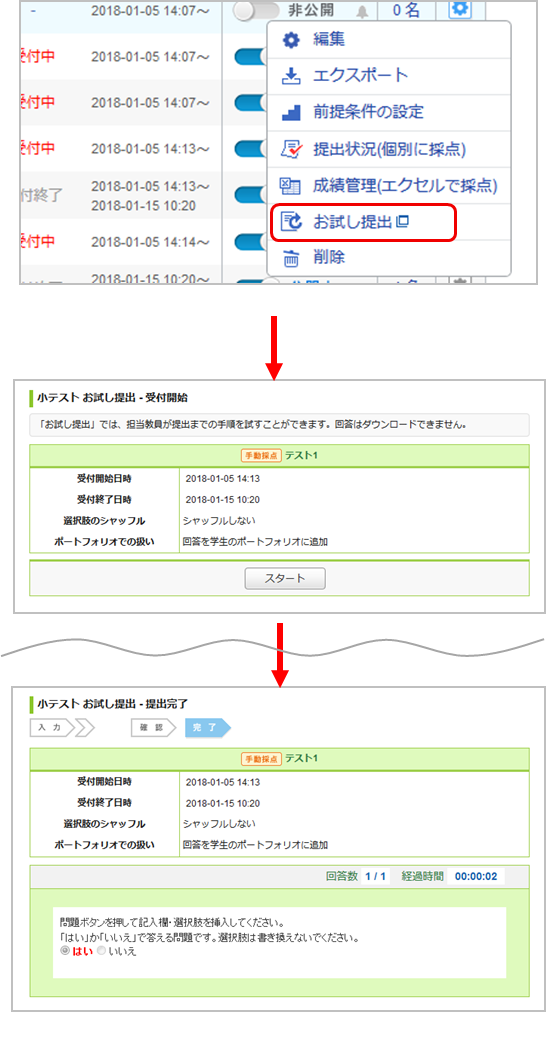
「お試し提出」を利用すると、テストやアンケートの開始から提出完了に至るまでの手順を課題の状態(受付状況や提出状況)に関係なく何度でも確認することができます。
ボタンをクリックします。 「お試し提出」で提出した課題は、Excelで回収はできません。また、「お試し提出」の提出結果は、最高点や合格条件に反映されません。
自動採点小テストと手動採点小テストの採点と成績登録を行う方法は、以下の2種類です。
※ドリルの成績登録を行う場合は、成績画面から行ってください。( →「成績の登録」参照)
合格条件を設定している課題については、合格結果を登録することもできます。
合格条件を設定する方法は、 「合格結果を登録する」を参照してください。
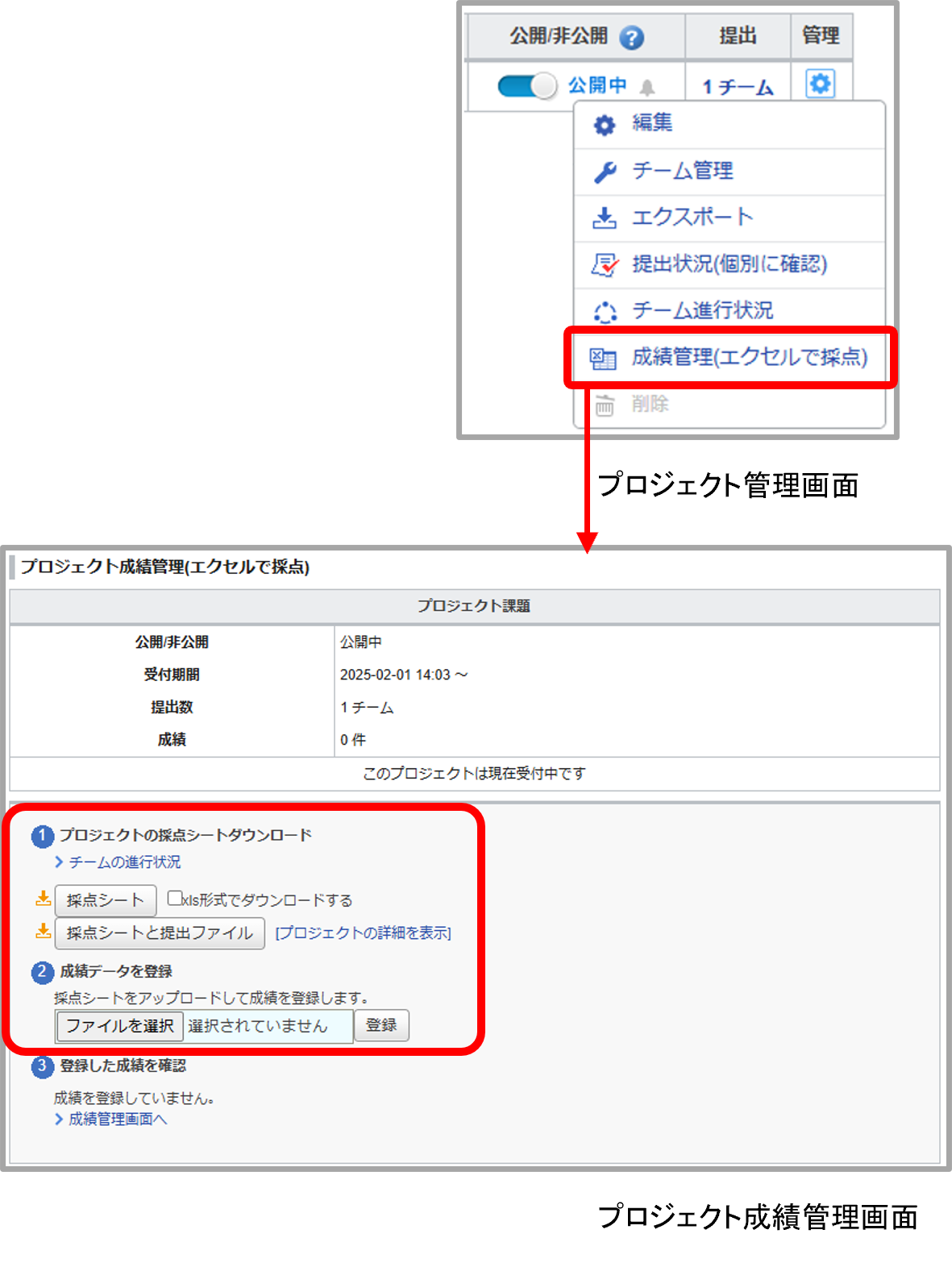
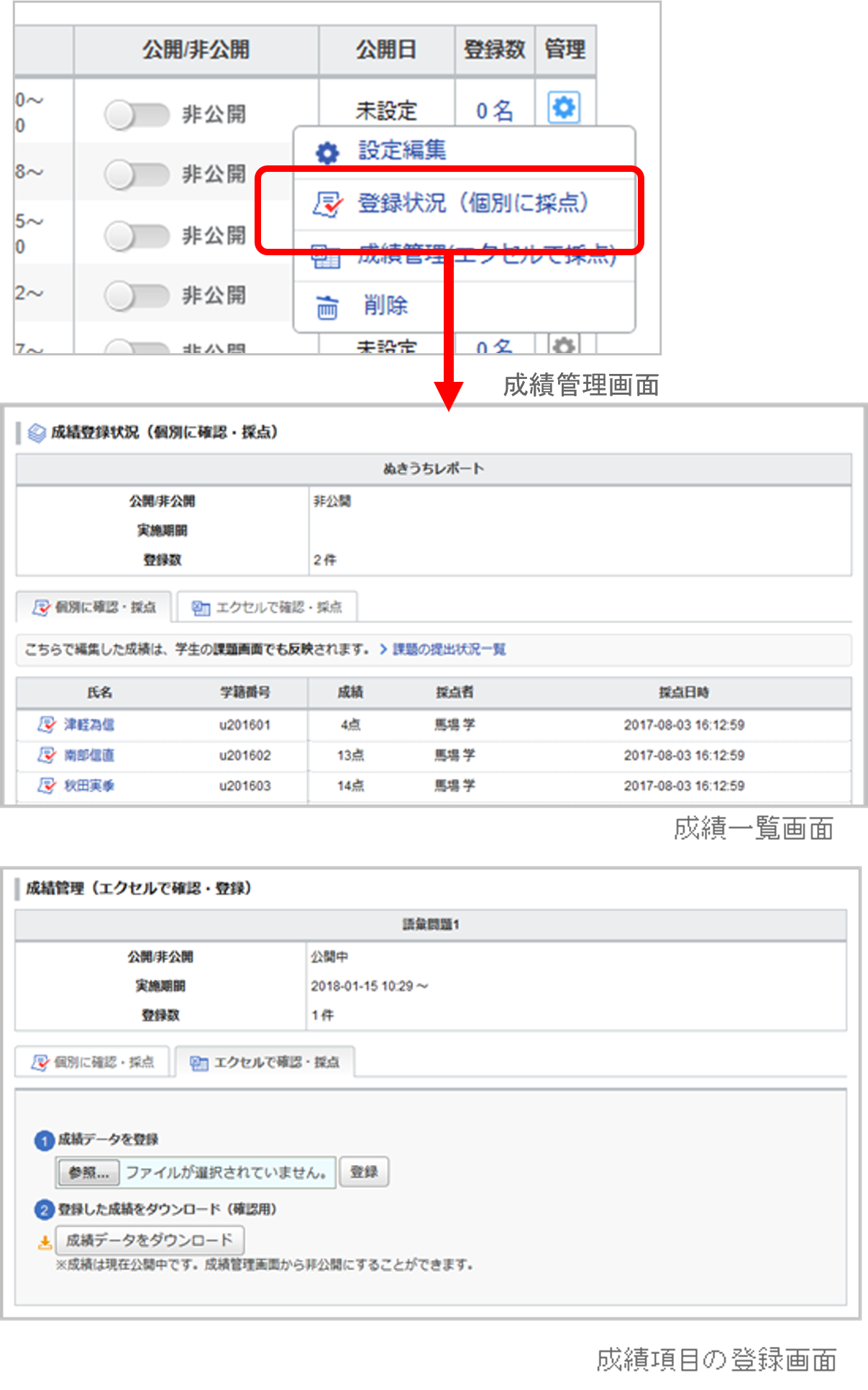
ボタンを押し、[提出状況(個別に採点)]を選択します。
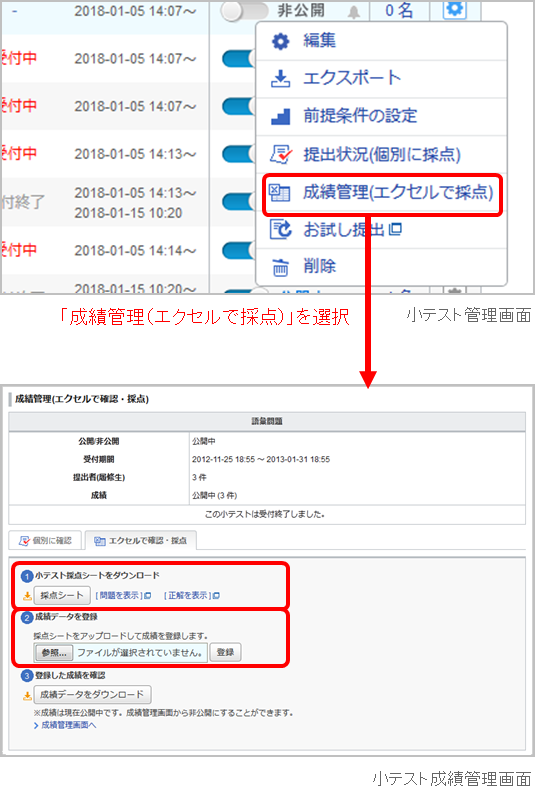
ボタンを押し、[成績管理(エクセルで採点)]を選択します。 自動採点小テストの採点シートには、既に合計点が入力されています。
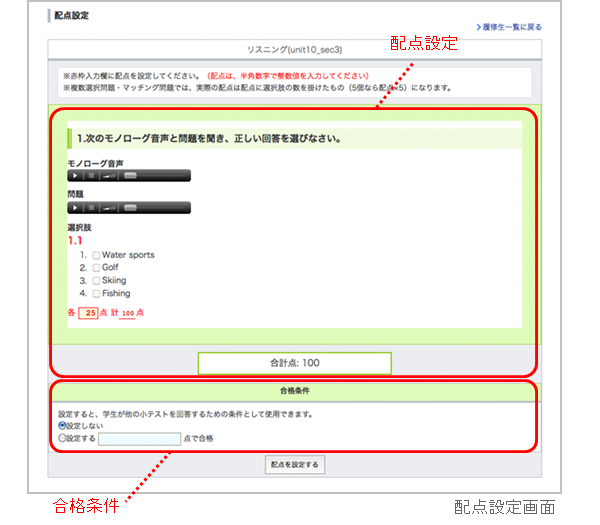
web上で配点設定を行っている場合、手動採点シートの採点シートでは、未回答の「#正解」のセルに「********」の文字列が入った状態になります。
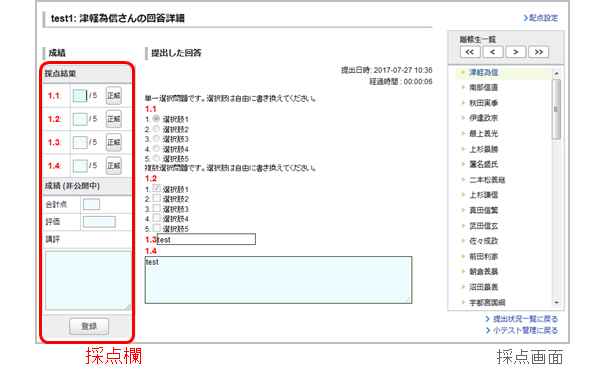
自由記入問題を採点する場合は、採点シートの「#得点」の列に得点を入力します。得点を入力すると、合計点が自動で更新されます。
自動採点小テストの成績は、受付終了後、小テストが公開されている場合のみ、登録することができます。
小テストの受付終了日時を過ぎると、自動で成績が公開されます。
また、成績の自動公開と同時にリマインダも送信されます。
※「自動で成績が公開されないオプション」を導入している場合は、この限りではありません。
成績をWEB・エクセルどちらの方法で登録しても、登録した段階では非公開に設定されています。成績の公開は、以下の手順で行ってください。
をクリックします。 公開時に、学生にリマインダを送信することもできます。
合格結果を登録・変更することができます。合格結果は学生画面にも表示されます。
なお、合格結果は小テストの前提条件としても利用可能です。
を押し、[提出状況(個別に採点)]を選択します。 合格条件を設定した小テストやドリルでは、採点結果に応じて自動で合格結果が登録されます。
ただし、合格結果登録後に採点結果が変更された場合は、合格結果は自動的に再判定されません。
を押し、[成績管理(エクセルで採点)]を選択します。空欄にしてアップロードした場合は、変更なしと判断されるため、その行の情報は変更されません。
ドリルはWEB上からのみ合格結果の登録が可能です。エクセル(採点シート)のアップロードによる登録はできません。

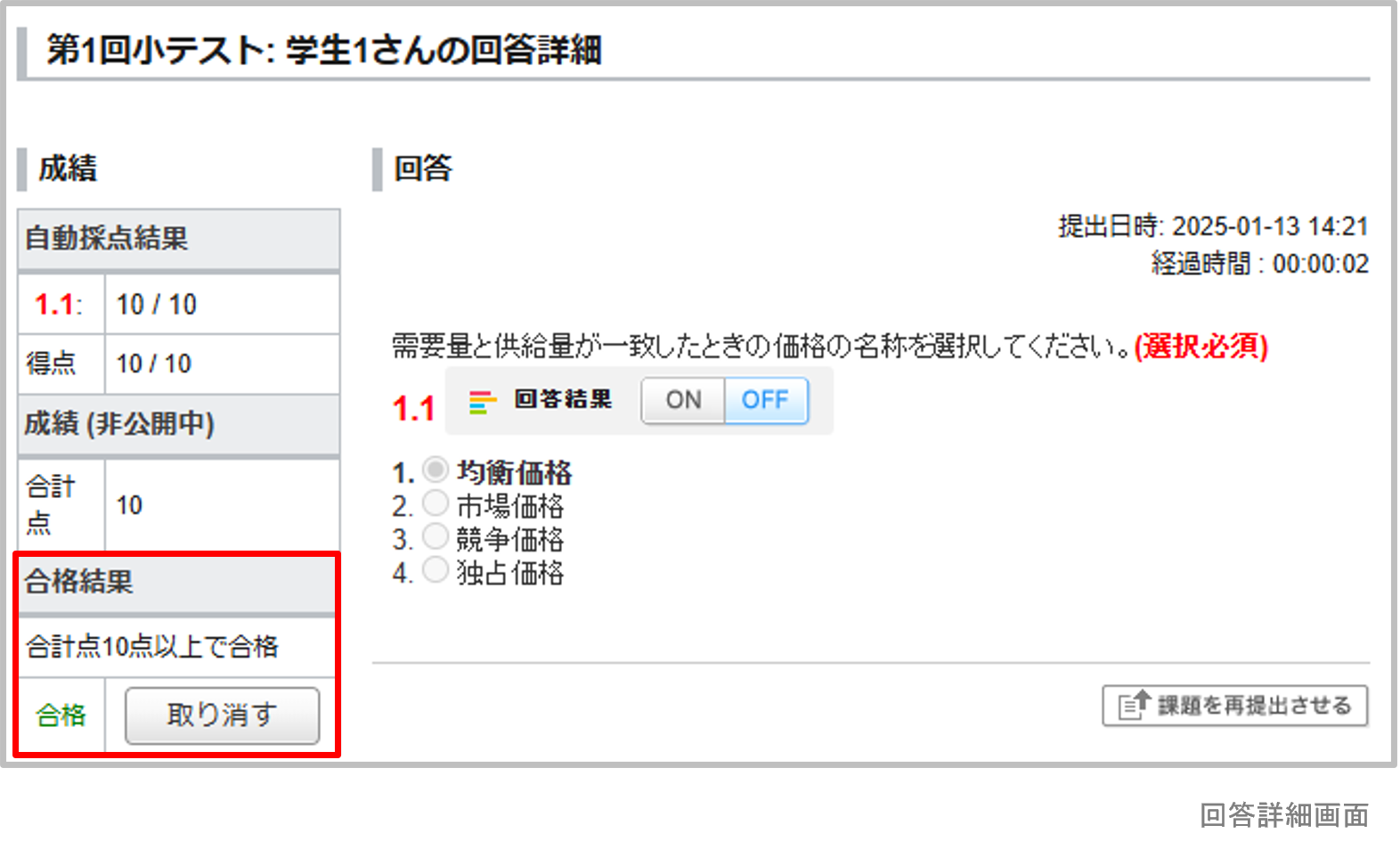
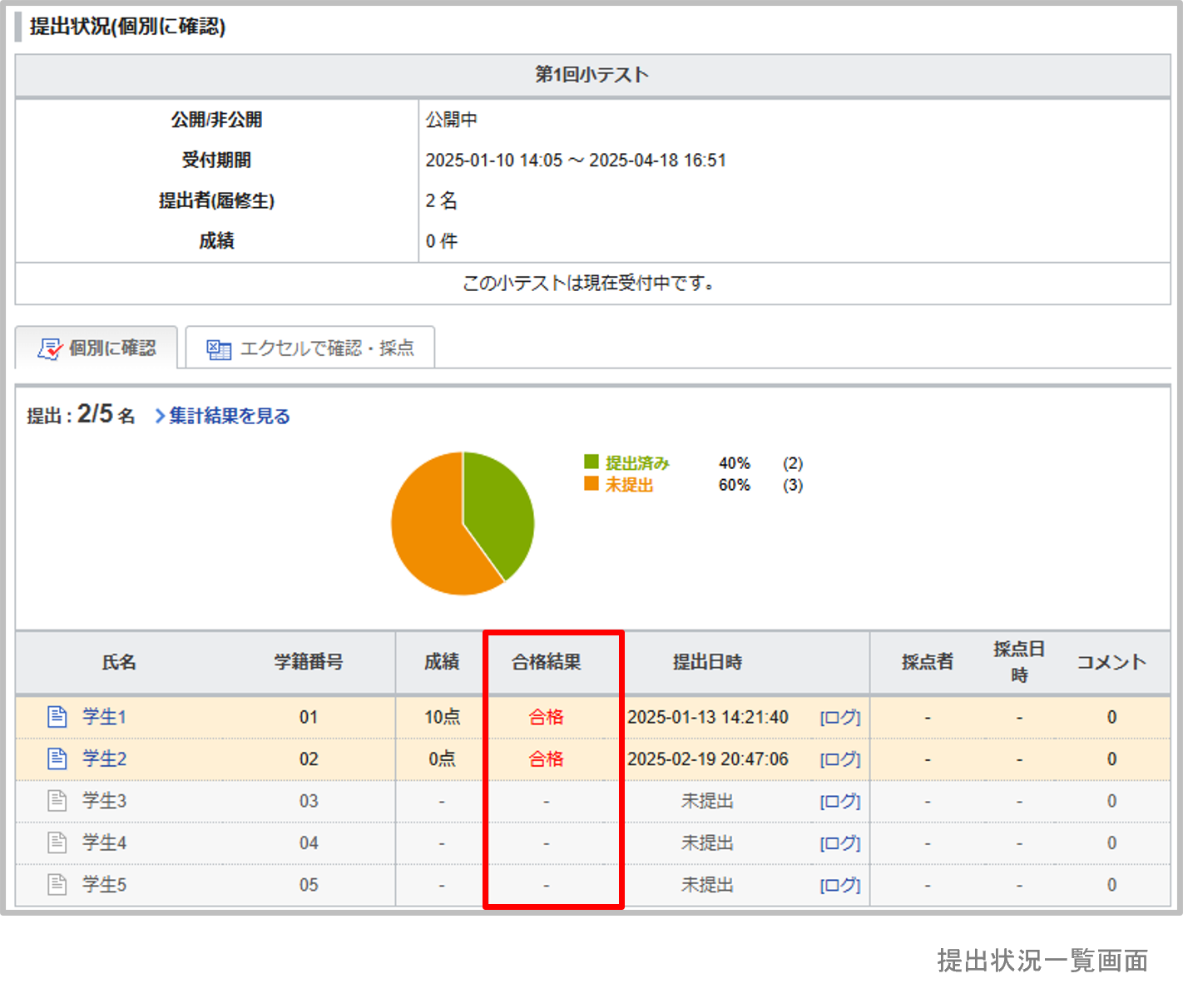
を押し、[提出状況(個別に採点)]を選択します。 合格結果は、提出状況(個別に採点)画面の他、回答詳細画面、エクセル(採点シート)からも確認できます。

作成した小テストはエクスポート(保存)することができます。
エクスポートした小テストを任意のコースでインポート(データをアップロード)することで、小テストを複製することができます。
小テスト管理画面の
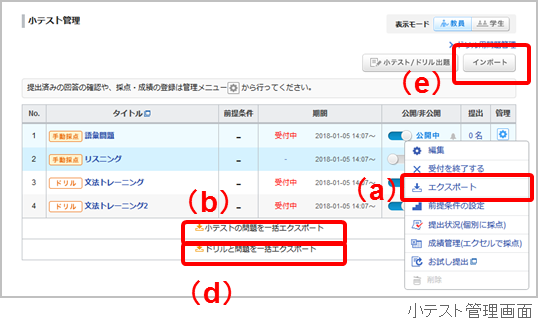
ボタンを押し、[エクスポート] (a)を選択すると、小テストを MHT 形式のファイルでダウンロードできます。
小テスト管理画面の[小テストの問題を一括エクスポート] (b) をクリックすると、小テストを ZIP 形式のファイルでダウンロードできます。
ドリル用問題管理画面の
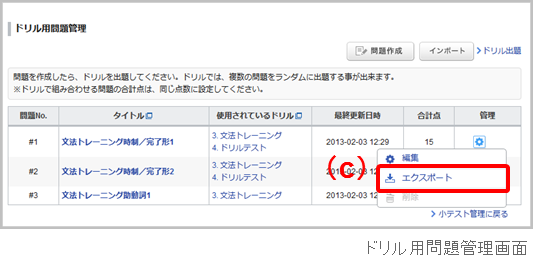
ボタンを押し、 [エクスポート] (c)を選択すると、問題を MHT 形式のファイルでダウンロードできます。
小テスト管理画面の[ドリルと問題を一括エクスポート] (d)をクリックすると、ドリルとそのドリルを構成している問題を ZIP形式のファイルでダウンロードできます。
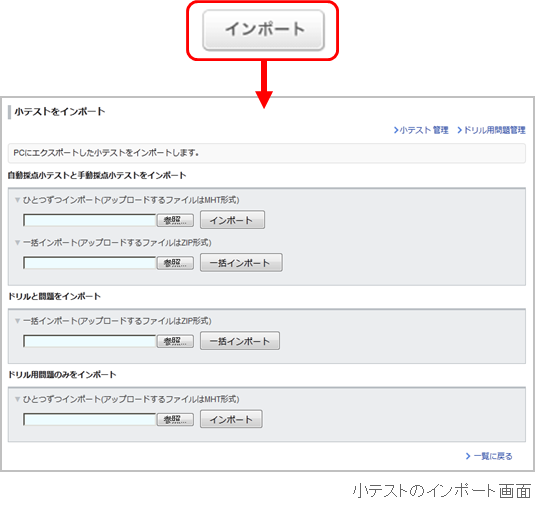
小テスト管理画面の[インポート] (e)をクリックして、インポート画面からデータをアップロードします。 「自動採点小テストと手動採点小テスト」 、 「ドリルと問題」 、 「ドリルの問題のみ」 でインポートする場所が異なりますので、ご注意ください。
小テストをひとつずつインポートする場合は、「ひとつずつインポート」に MHT 形式のファイルをアップロードします。 一括でインポートする場合は、「一括インポート」に ZIP 形式のファイルをアップロードしてください。
ドリル用問題をひとつずつインポートする場合は、「ひとつずつインポート」に MHT 形式のファイルをアップロードします。 ドリルとドリル用問題をまとめてインポートする場合は、「一括インポート」に ZIP 形式のファイルをアップロードしてください。
エクスポートしたMHT・ZIPファイルを manaba にインポートする際、容量の上限は【400MB】が目安です。
インポートした小テストは、非公開に設定されています。
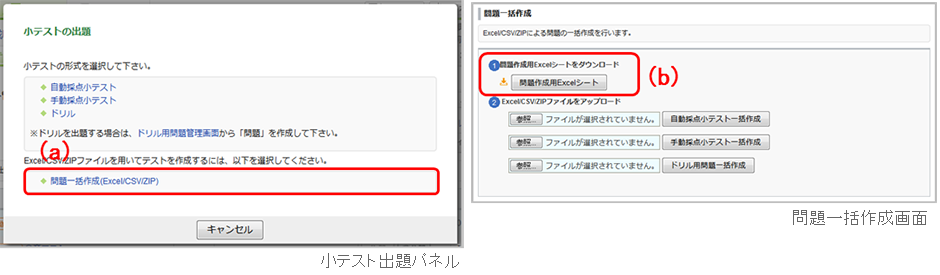
この機能を利用できるコースを、システム管理者が制御している場合もあります。 「問題一括作成(Excel/CSV/ZIP)」のリンクが表示されない場合、システム管理者にお問い合わせください。
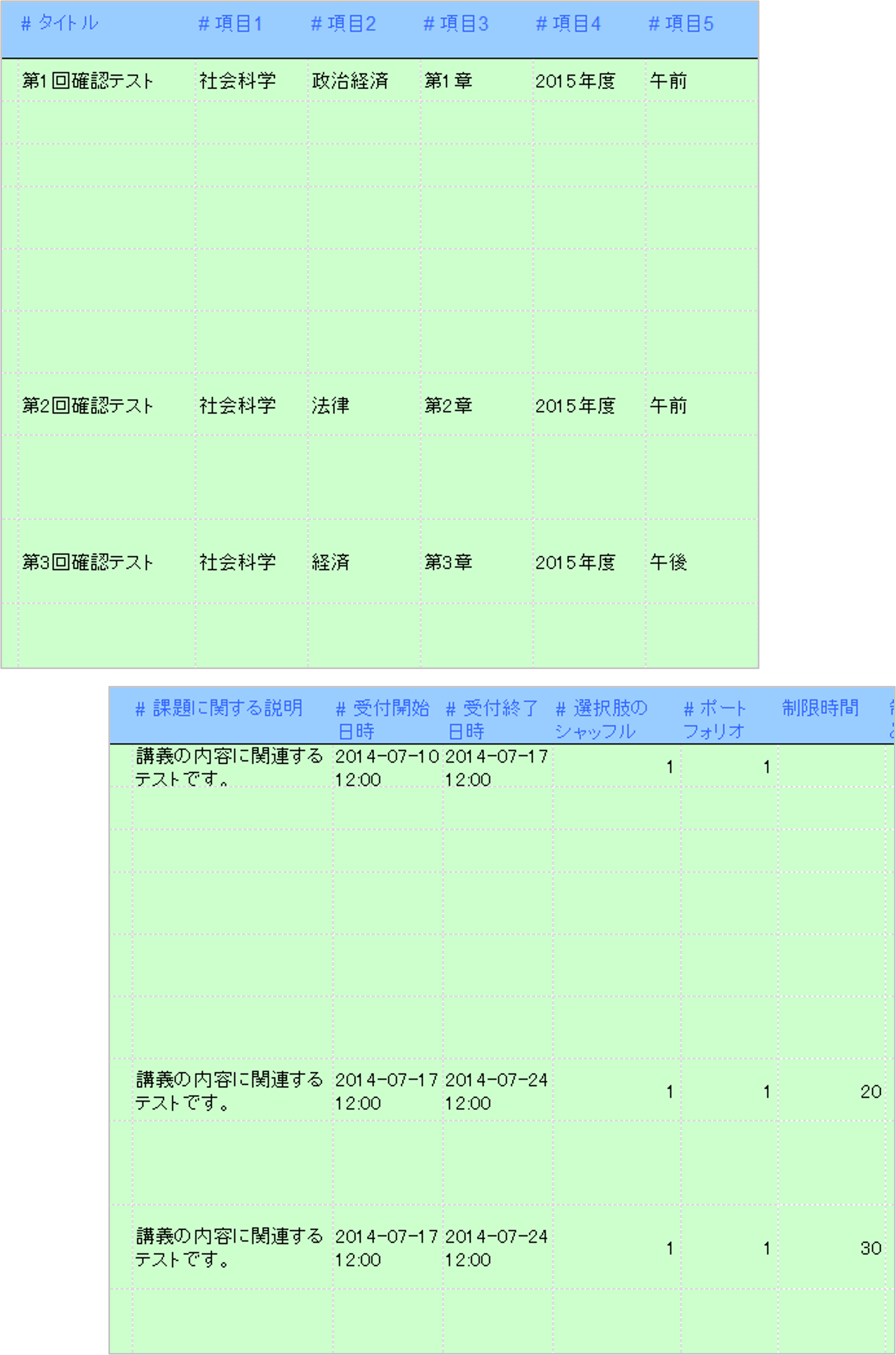
タイトルごとにテストを作成します。1つの小テストに対して複数問題を作成する場合、タイトル欄は、空欄にしてください。
画面には表示されません。備考欄としてご利用ください。
テストに関する説明をご記入ください。 複数問題を作成する場合は、タイトルを入力した行に説明を入力してください。タイトルがない行に入力しても反映されません。
下記の形式で入力して下さい
必要に応じて「1」(半⾓数字)を⼊⼒してください。
選択肢をシャッフルする場合は、「1」(半角数字)を入力してください。 (自動採点/手動採点のみ)
ポートフォリオにためる場合は、「1」(半角数字)を入力してください。(自動採点/手動採点のみ)
制限時間を設定する場合は、時間(分)を半角数字で入力して下さい。
受付期間より長い場合は無効になり、制限時間は設定されません。
制限時間を超えると回答を打ち切る場合は「1」(半角数字)を入力してください。
自動採点小テスト専用の項目です。 「受付終了時に採点結果と正解を公開する」場合、空欄にしてください。
「学生の提出時に採点結果と正解を公開する」場合、「1」(半角数字)を入力してください。
必要な設定に応じて、次の通りに半⾓英数字で⼊⼒してください。
<自動採点小テスト>
・すべて公開…「y」(または空欄)
・すべて⾮公開…「n」
・採点結果(各回答への〇×)のみ公開…「r」
・「正解」のみ公開する…「a」
<手動採点小テスト>
・すべてを公開…「y」
・すべて非公開…「n」(または空欄)
・得点(各回答への点数)のみ公開…「r」
・解説・配点のみ公開する…「a」
受付終了後に学生に集計結果を公開する場合「1」を入力してください。
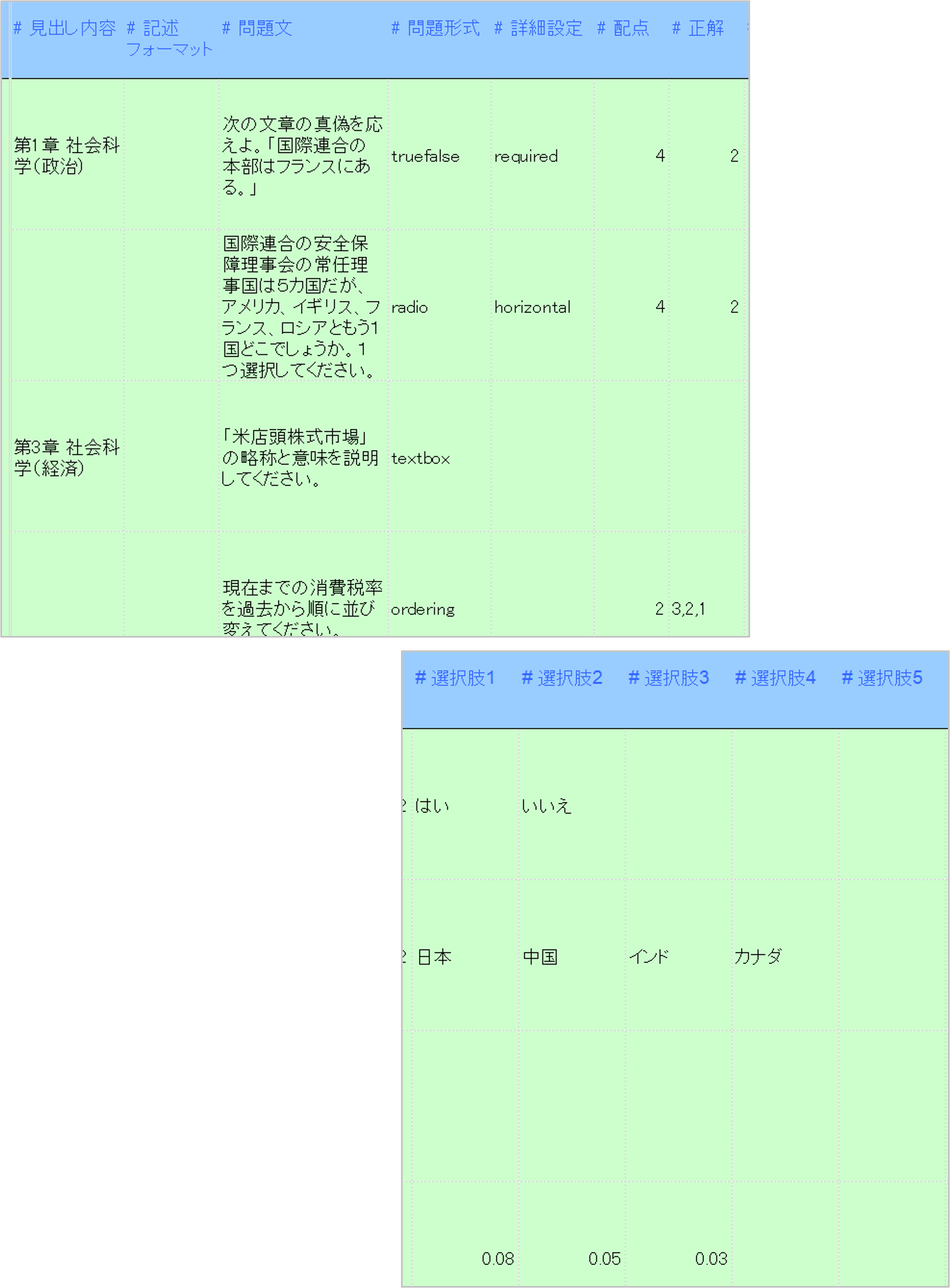
入力したテキストが、見出し1(H1ボタン)として表示されます。
見出し・問題文・選択肢・解説の記述方法を下記4種類から指定できます。
・添付ファイル無しでテキストで記述したい場合は「空欄」
・添付ファイル付きでテキストで記述したい場合は「ti」(半角英数) ・添付ファイル無しでHTMLで記述したい場合は「h」(半角英数)
・添付ファイル付きでHTMLで記述したい場合は「hi」(半角英数)
入力したテキストが、太文字(Bボタン)として表示されます。
詳細設定を指定します。
入力必須問題の場合は、「required」を入力してください。
選択肢の並び順を横並びにしたい場合は、「horizontal」を入力してください。(何も指定しない場合は縦並びになります)
複数指定する場合「required,horizontal」のようにカンマで区切ってください。
半角数字で配点を入力してください。
問題形式の種類と正解列の記入方法を参照
※選択肢を増やす場合は、選択肢5の列の右側に列を追加し、2行目に「option6」、3行目に「# 選択肢6」と記入ください。 なお、選択肢の追加に上限はありません。
「単一選択」「複数選択」「並び替え」「マッチング」問題に設定した各選択肢に対して、解説を挿入できます。
※自動採点小テストやドリルで正解を公開する場合、もしくは 手動採点小テストで「解説・配点」を公開する場合にのみ公開することができます。
※解説を増やす場合は、選択肢5の列の右側に列を追加し、2 ⾏⽬に「explanation6」、3⾏⽬に「# 解説6」と記⼊ください。 なお、解説の追加に上限はありません。
問題全体の解説を挿入できます。
※自動採点小テストやドリルで正解を公開する場合、もしくは 手動採点小テストで「解説・配点」を公開する場合にのみ公開することができます。
設問の後に改ページを入れたい場合「1」(半角数字)を入力してください (自動採点/手動採点のみ)
解説は、⼩テスト回答時には表⽰されません。採点結果が公開された後、採点結果画⾯にて[正解はこちら]や[解説・配点はこちら]をクリックした画⾯に表⽰されます。
選択した選択肢の解説のみを公開するといった細かな設定はできません。
問題形式の種類と正解列の記入方法は、以下の表を参照してください。
| 問題の種類 | 問題形式 | 選択肢 | 正解 |
|---|---|---|---|
| 単語記入 | text | ※記入不要 | 正解の文字列を記入(例:「徳川家康」) 正解が複数ある場合、正解を「;」(半角セミコロン)で区切ってください。 半角・全角の区別はありません。日本語の場合、漢字・ひらがな・カナを区別します。英字の場合、大文字・小文字を区別します。 |
| はい・ いいえ |
truefalse | 「選択肢1」=「はい」 「選択肢2」=「いいえ」 を記入 |
「はい」=「1」、「いいえ」=「2」を記入(例:「1」) |
| 単一選択 | radio | 文字列を記入 | 正解となる選択肢番号(半角数字)を記入(例:「1」) |
| 複数選択1 (採点:部分一致) |
checkbox | 文字列を記入 | 正解となる選択肢番号(半角数字)をカンマ区切りで記入(例:「1,3,…」) 「正解」と一致している選択肢の数を配点と掛けたもの(5個なら配点×5)が得点となります。 |
| 複数選択2 (採点:完全一致) |
checkbox2 | 文字列を記入 | 正解となる選択肢番号(半角数字)をカンマ区切りで記入(例:「1,3,…」) 「正解」と各選択肢が全て一致している場合に配点となります。 |
| プルダウン | dropdown | 文字列を記入 | 正解となる選択肢番号(半角数字)を記入(例:「1」) |
| 並び替え | ordering | 文字列を記入 | 正解順に選択肢番号(半角数字)をカンマ区切りで記入(例:「1,3,2」) |
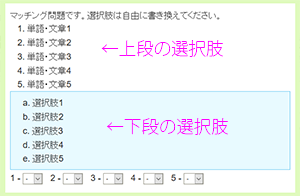
| マッチング | matching | 2行使用します。 上段に表示させたい選択肢(文字列)を 1行目 に記入。下段に表示させたい選択肢(文字列)を 2行目 に記入してください。 ![]() 配点は 1行目 に記入してください。 |
1行目の各選択肢に対応する2行目の 選択肢番号 を左から順にカンマ区切りで記入(例:「a,c,b」) 1行目(上段の選択肢)の選択肢番号は「1,2,3…」、2行目(下段の選択肢)の選択肢番号は「a,b,c…」となります。 |
| 自由記入 | textbox | ※記入不要 | ※記入不要 ※自動採点することはできません。 |
| アップロード | upload | ※記入不要 | ※記入不要 ※自動採点することはできません。 |
問題文中に添付ファイルを挿入したい場合、当該問題作成用Excelシートと添付したいファイルをフォルダにまとめ、
ZIPファイルに圧縮してアップロードしてください。
その際、Excelシートはファイル名を「query_sheet.xls」とし、以下のルールで記述してください。
タイトル指定なし:{{ファイル名}}
タイトル指定あり:{{ファイル名|タイトル}}
問題作成用シート内にサンプル問題がありますので、参考にしてください。
ファイル名は、ascii文字(半角英数字)のみ対応しています。日本語名は使用できません。
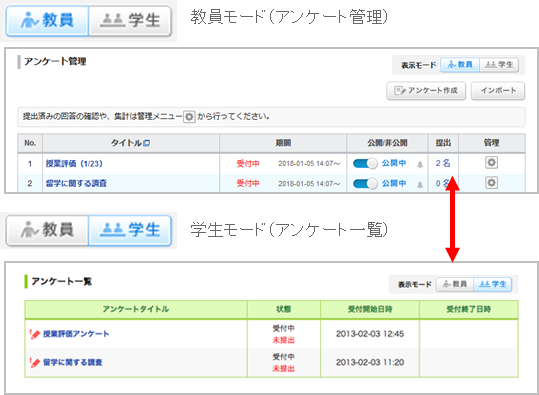
受付期間中のみ、学生画面にアンケートをを表示する設定も可能です。(→「表示期間の予約」)
回答の集計結果を学生に公開するかどうか選択することができます。
「公開する」を選択した場合、集計結果が受付終了後に学生に公開されます。
任意のグループに対し出題したい場合には、公開範囲を設定できます。(→公開範囲を設定する)
受付終了日時を過ぎると、学生はアンケートを提出することができなくなります。
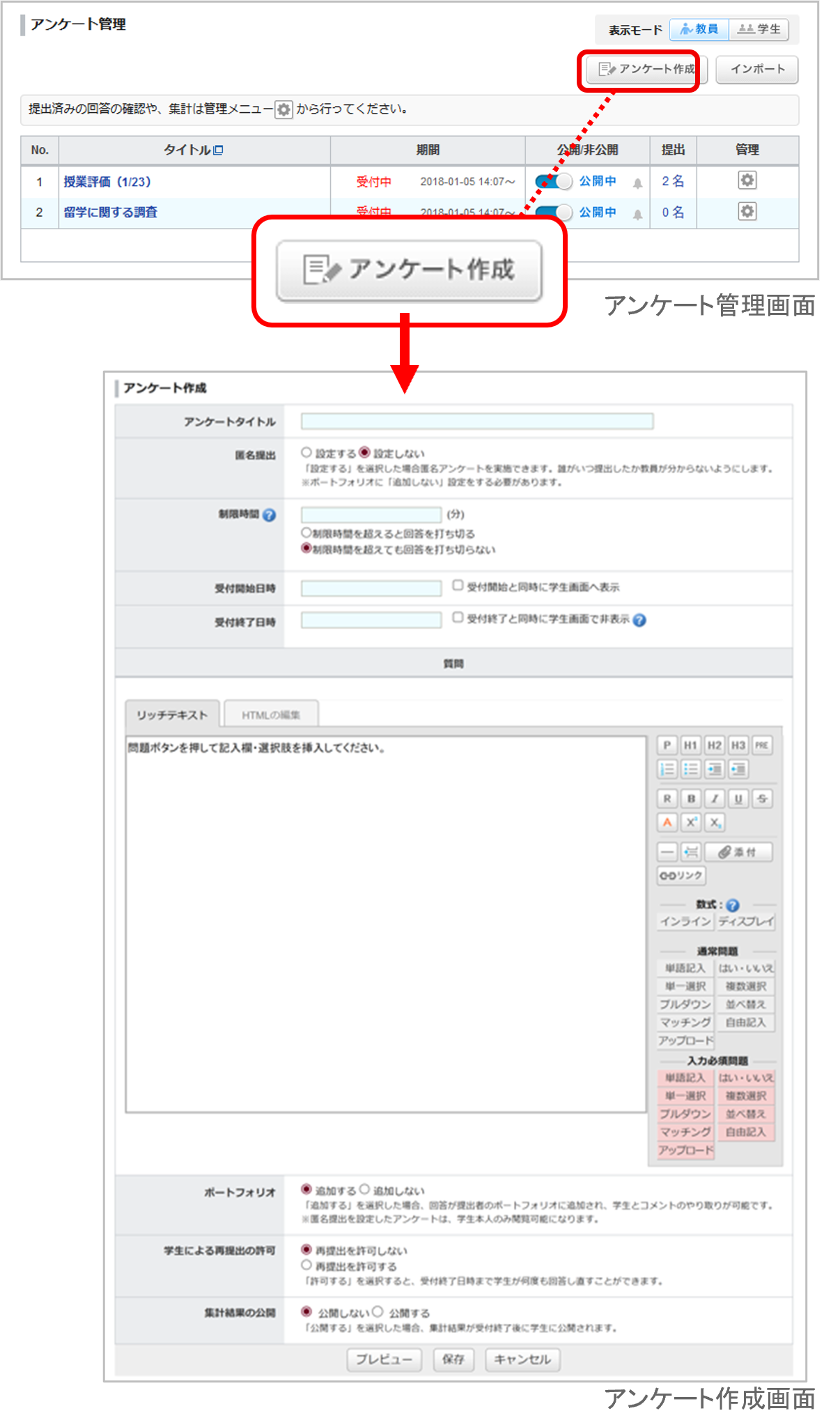
アンケート作成画面の「匿名提出」で「設定する」を選択すると、匿名アンケートを出題することができます。
作成したアンケートを学生に公開する場合は、アンケート管理画面の
をクリックしてください。
※グループを公開範囲に設定している課題の場合、教員が「学生モード」で確認するには、教員自身をグループのメンバーに追加する必要があります。
公開しても、受付開始日時を過ぎなければ学生はアンケートを提出することができません。(受付開始待ちの状態です。)
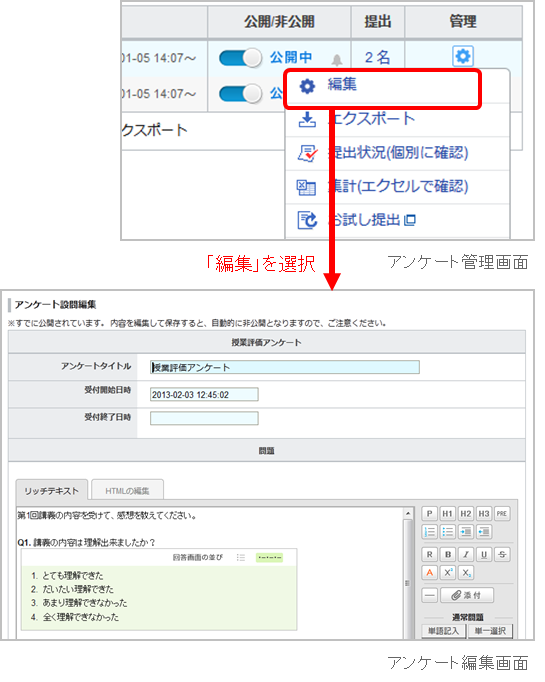
作成したアンケートの受付期間や質問を修正する場合は、以下の手順で行ってください。
ボタンを押し、[編集]を選択します。公開しているアンケートを編集すると、自動で非公開になります。編集が完了したら、再度アンケートを公開してください。
学生の混乱を避けるため、学生の回答と成績登録後に課題のタイトルを修正しても、成績とポートフォリオのタイトルには反映されません。 (成績は手動で編集画面からタイトルを変更することが可能です)
「ポートフォリオ」設定は、学生の提出後も、後から変更することができます。 「追加しない」を選ぶと、提出物は学生のポートフォリオから非表示になります。
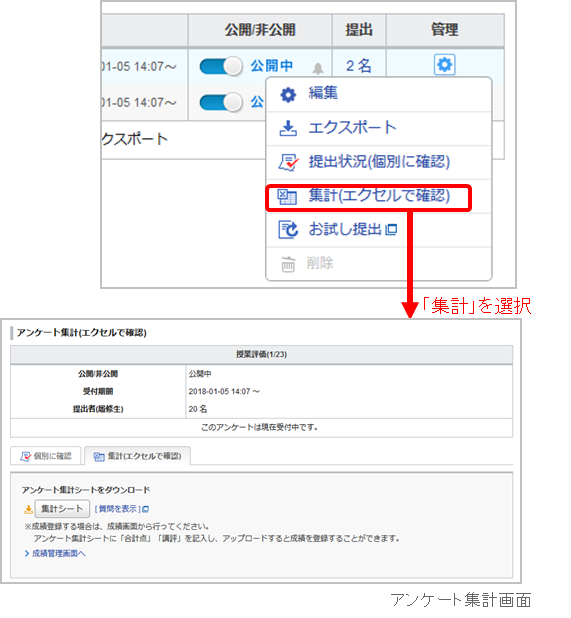
ボタンを押し、[集計]を選択します。 アップロード問題がある場合に限り、集計シートと提出ファイルをまとめて一括回収できるボタンが表示されます。 ( →「アップロード問題がある場合」参照)
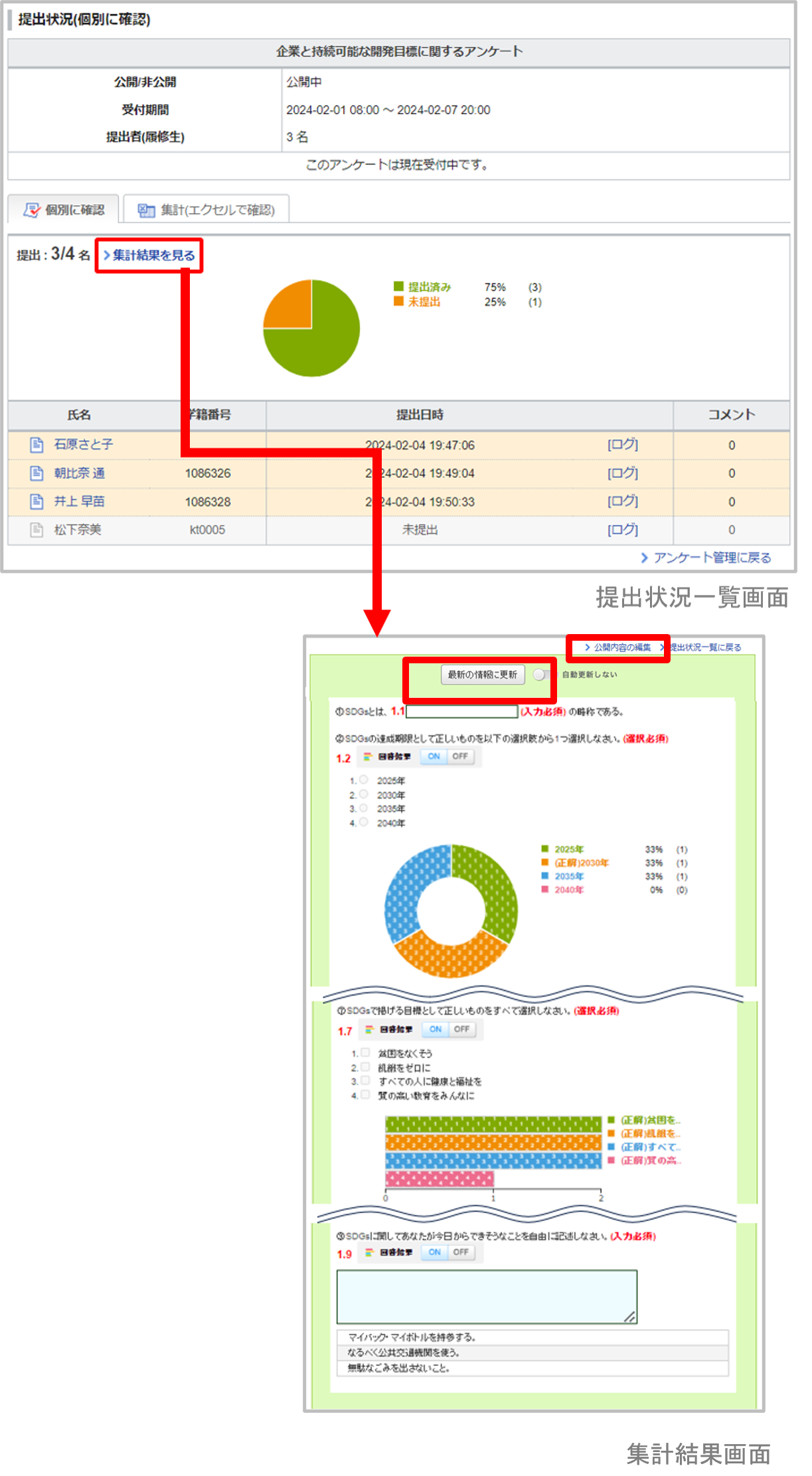
学生の回答の集計結果をグラフ表示することができます。
グラフの種類は以下となります。
円グラフ:「単⼀選択」「はい・いいえ」「プルダウン」
棒グラフ:「複数選択」
テキスト:「⾃由記⼊」
グラフなし:他の問題形式
自由記入問題は、以下の通り集計結果が表示されます。
集計結果画面上で回答結果を非公開したい設問がある場合は、「公開内容の編集」から設問ごとに以下の非公開の設定を行うことができます。
また、自動更新の
をクリックすると、集計結果が一定間隔で自動的に 更新されます。
自動更新は現在開いているタブのみで行われます。
複数タブを開いている場合、アクティブなタブのみ有効になります。

集計結果のグラフを学生に公開することができます。
アンケートの出題時に回答の集計結果を学生に公開するかどうか選択することができます。
「公開する」を選択した場合、集計結果が受付終了後に学生に公開されます。
一部の回答結果だけ非公開にすることも可能です。(→「公開内容の編集」)
集計結果の公開有無を後から変更することも可能です。
作成したアンケートはエクスポート(保存)することができます。 エクスポートしたアンケートを任意のコースでインポート(データをアップロード)することで、アンケートを複製することができます。
アンケート管理画面の
ボタンを押し、[エクスポート] (a)を選択すると、アンケートをMHT形式のファイルでダウンロードできます。
アンケート管理画面の[アンケートの問題を一括エクスポート](b)をクリックすると、コース内の全てのアンケートをZIP形式のファイルでダウンロードできます。
エクスポートしたMHT・ZIPファイルを manaba にインポートする際、容量の上限は【400MB】が目安です。
インポートしたアンケートは、非公開に設定されています。
Word などのファイルを添付してレポートを提出します。
ブラウザにテキストを直接入力して、レポートを提出します。
受付終了日時を過ぎると、学生はレポートを提出することができなくなります。
受付期間中のみ、学生画面にレポートを表示する設定も可能です。(→レポートの表示期間の予約)
「受付終了後の提出を許可する」を選択し、提出可能期間を設定すると、受付終了日時を過ぎても提出可能期間内であれば、学生がレポートを提出することができます。
コースを履修している学生であれば誰でも、他の学生が提出したレポートを閲覧・コメントすることができます。 学生が提出したレポートは、ポートフォリオに保存されます。
課題を提出した学生のみ、他の学生が提出したレポートを閲覧・コメントすることができます。 学生が提出したレポートは、ポートフォリオに保存されます。
レポートは、提出した本人とコースの担当教員のみ閲覧・コメントすることができます。 学生が提出したレポートは、ポートフォリオに保存されます。
レポートの相互閲覧・コメントはできません。 学生が提出したレポートは、 ポートフォリオに保存されません。
任意のグループに対し出題したい場合には、公開範囲を設定できます。(→公開範囲を設定する)
開始日・終了日欄の横にあるチェックボックスにチェックを入れることで、課題を「公開」にしていても、受付期間外の間は学生画面上で非表示となります。
ただし、「受付終了後の提出を許可した場合は、受付期間外であっても提出可能期間中は学生画面に表示されます。
課題管理画面では、学生への表示ステータスを確認できます。
編集等でレポートが「非公開」に切り替わると、学生画面に表示することができません。必ず
をクリックして「公開」に戻してください。
作成したレポートを学生に公開する場合は、レポート管理画面の
をクリックしてください。
※グループを公開範囲に設定している課題の場合、教員が「学生モード」で確認するには、教員自身をグループのメンバーに追加する必要があります。
公開しても、受付開始日時を過ぎなければ学生はレポートを提出することができません。(受付開始待ちの状態です。)
作成したレポートの受付期間や問題を修正する場合は、以下の手順で行ってください。
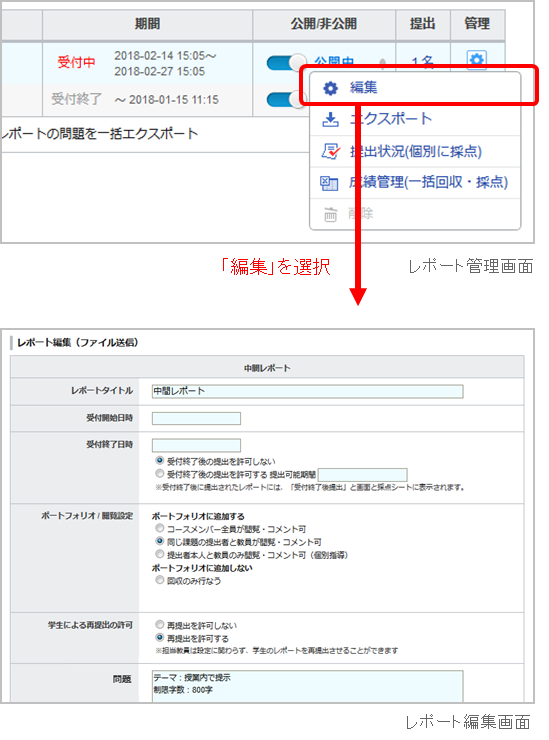
ボタンを押し、[編集]を選択します。 公開しているレポートを編集すると、自動で非公開になります。編集が完了したら、再度レポートを公開してください。
学生の混乱を避けるため、学生の回答と成績登録後に課題のタイトルを修正しても、成績とポートフォリオのタイトルには反映されません。 (成績は手動で編集画面からタイトルを変更することが可能です)
ポートフォリオ / 閲覧設定」は、学生の提出後も、後から変更することができます。 「回収のみ行なう・コメント不可」を選ぶと、提出物は学生のポートフォリオから非表示になります。
学生が提出したレポートを確認する方法は、以下の2種類です。
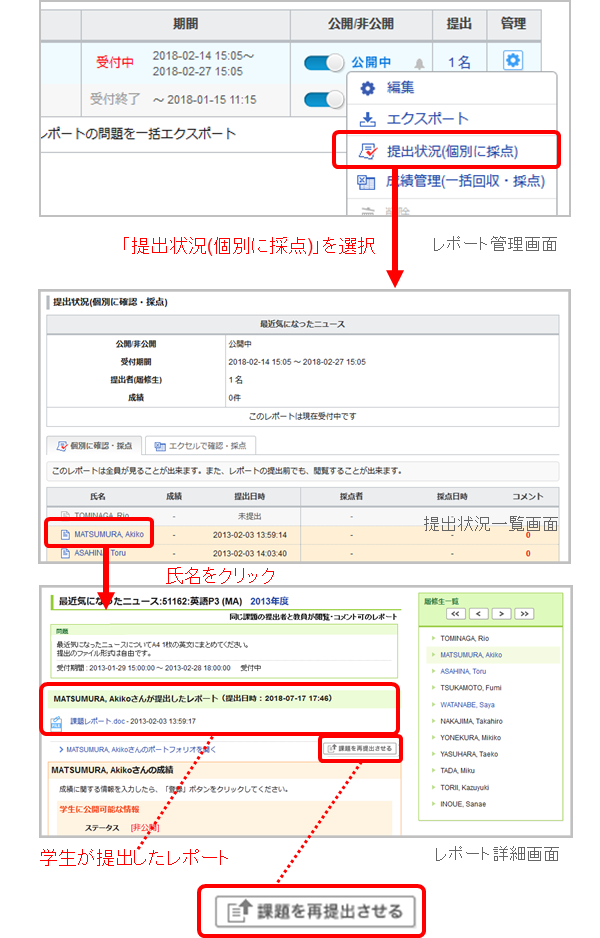
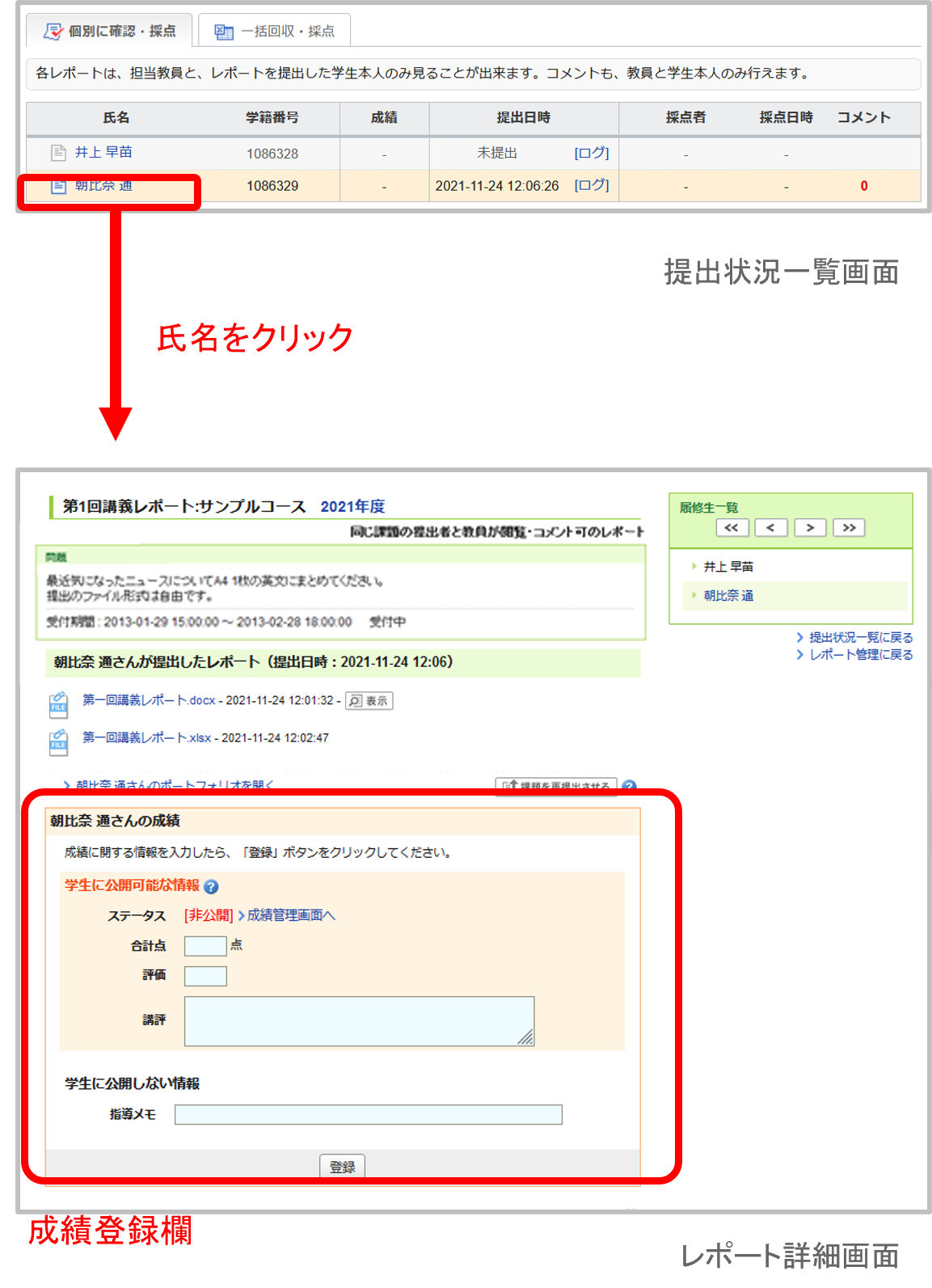
ボタンを押し、[提出状況(個別に採点)]を選択すると、提出状況一覧画面が開きます。 「ポートフォリオに追加する」と設定している場合、プレビュー可能なファイルは画面上で確認することができます。→プレビューできるファイルの種類
ファイルの種類が「docx」の場合は、ファイル名の横に表示される[表示]ボタンをクリックすると、ブラウザ上でファイルの中身を確認することができます。(プレビューできる文字数には上限があります。全て表示されない場合はダウンロードか一括回収をご利用ください。)
学生が提出したレポートを教員が差し戻し、再提出させることができます。[課題を再提出させる]をクリックしてレポートを差し戻すと、学生はレポートを提出前のファイルをアップロードした状態に戻り、再編集/提出できるようになります。
すでにレポートが受付終了になっている場合は、レポートを編集し受付終了日時を変更してください。
オンライン入力レポートについては、学生の代わりに入力を行うことはできません。
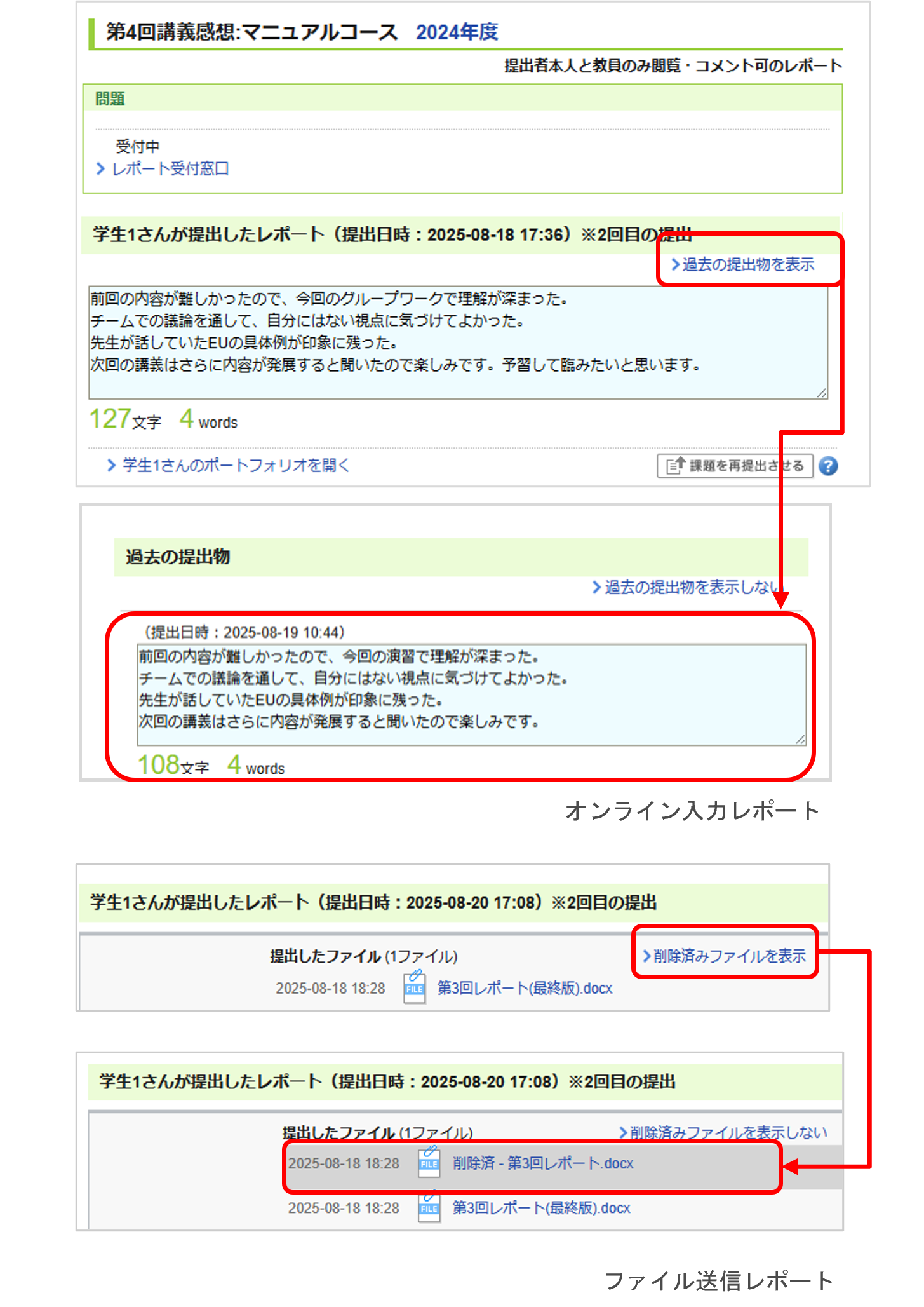
学生が提出を取り下げ、提出物を削除・更新した場合でも、過去の履歴を確認することができます。
※提出が一度でも確定されている場合は、提出取り下げ中も履歴を表示可能です。
学生画面では、現在添付中のファイル・入力中のテキストのみ表示可能です。過去の提出履歴は表示できません。

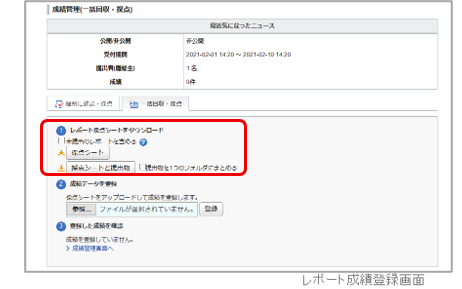
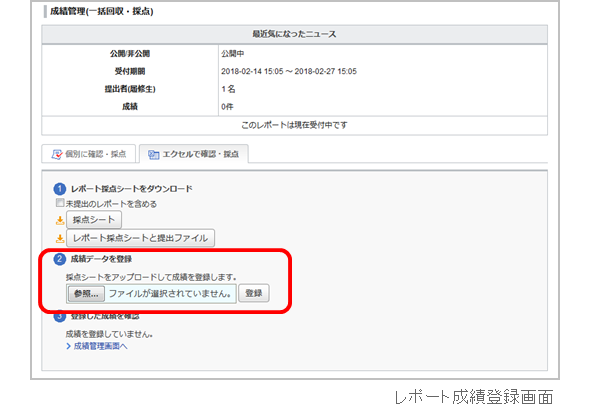
ボタンを押し、[成績管理(一括回収・採点)]を選択すると、レポート成績登録画面が開きます。 学生が提出したファイルは、「提出物を1つのフォルダにまとめる」のチェック有無で ダウンロード内容が異なります。
【チェックなし】
格納方法:学生ごとにフォルダ分けあり
フォルダ名:学籍番号@ユーザID
ファイル名:提出ファイル名
【チェックあり】
格納方法:学生ごとにフォルダ分けなし
ファイル名:学籍番号@ユーザID@提出ファイル名
学生が提出したレポートを確認する方法は、以下の2種類です。
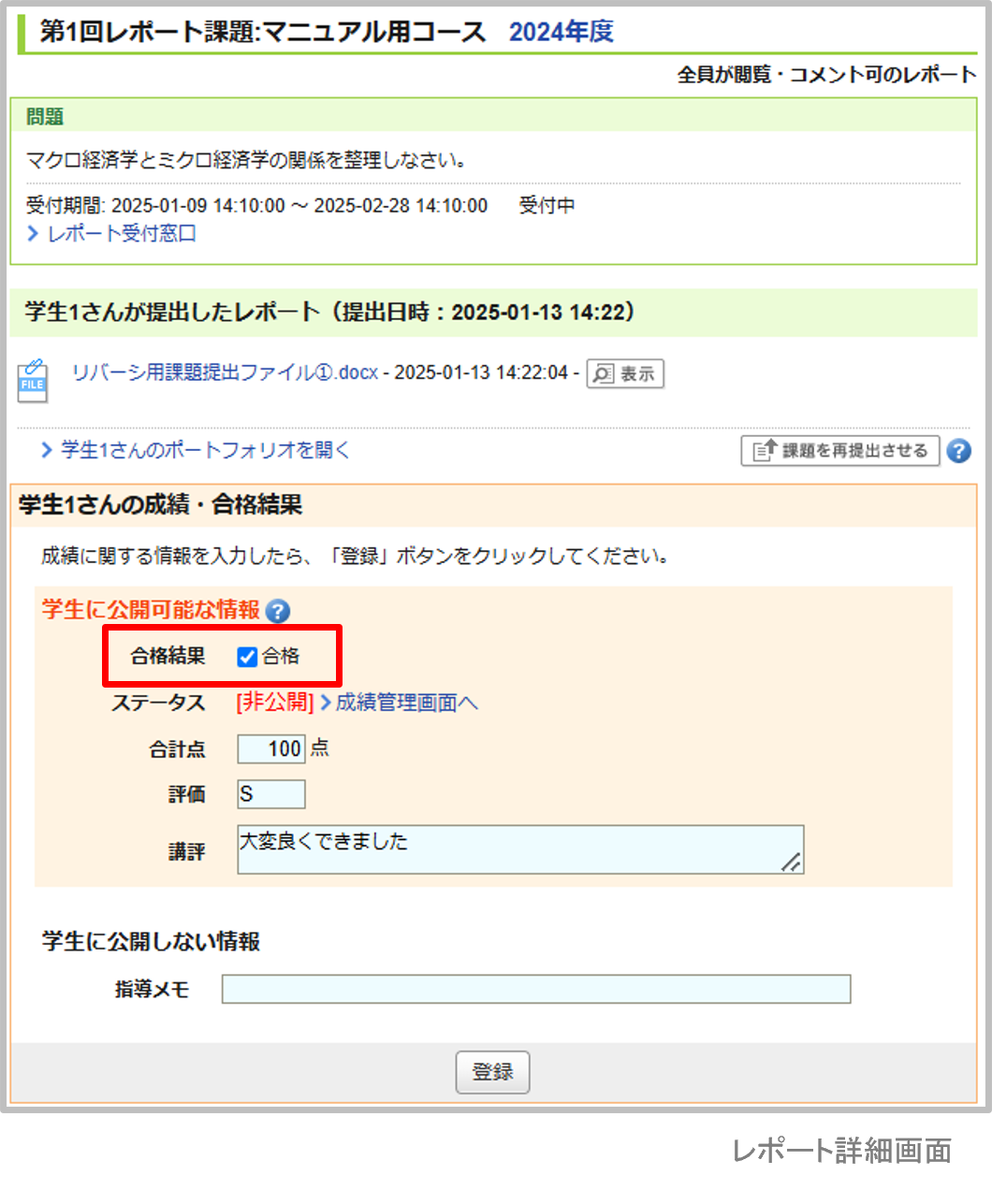
合格条件を設定している課題については、合格結果を登録することもできます。
合格条件を設定する方法は、 「合格結果を登録する」を参照してください。
ボタンを押し、[提出状況(個別に採点)]を選択すると、提出状況一覧画面が開きます。 オンライン入力レポートの場合は文字数、単語数が表示されます。 (→「回答の文字数のカウント方法について」)
学生の行の背景色は「コメントが全くついていない」または「最後のコメントの投稿者が学生」の場合にオレンジで表示されます。
ボタンを押し、[成績管理(一括回収・採点)]を選択すると、レポート成績登録画面が開きます。
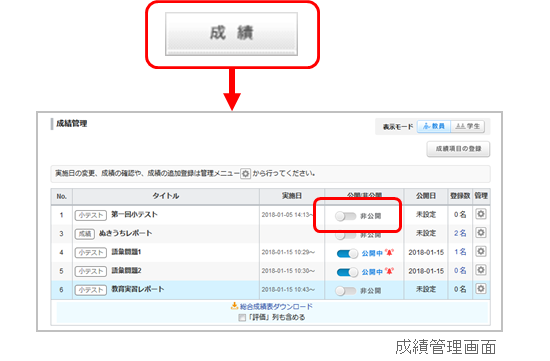
成績をWEB・エクセルどちらの方法で登録しても、登録した段階では非公開に設定されています。成績の公開は、以下の手順で行ってください。
をクリックしてください。 公開時に、学生にリマインダを送信することもできます。
合格結果を登録・変更することができます。合格結果は学生画面にも表示されます。
なお、合格結果は小テストの前提条件としても利用可能です。
を押し、[提出状況(個別に採点)]を選択します。
を押し、[成績管理(エクセルで採点)]を選択します。
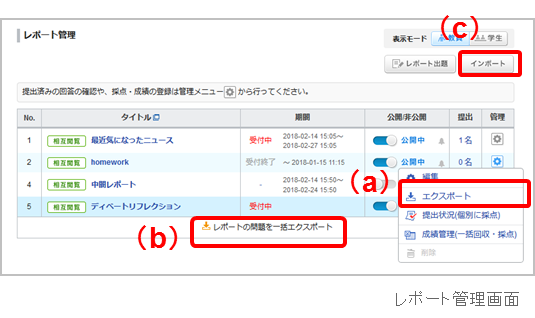
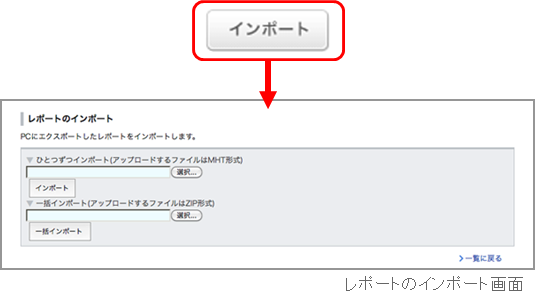
作成したレポートはエクスポート(保存)することができます。 エクスポートしたレポートを任意のコースでインポート(データをアップロード)することで、レポートを複製することができます。
レポート管理画面の
ボタンを押し、[エクスポート] (a)を選択すると、レポートを MHT 形式のファイルでダウンロードできます。
レポート管理画面の[レポートの問題を一括エクスポート](b)をクリックすると、全てのレポートをZIP形式のファイルでダウンロードできます。
エクスポートしたMHT・ZIPファイルを manaba にインポートする際、容量の上限は【400MB】が目安です。
インポートしたレポートは、非公開に設定されています。
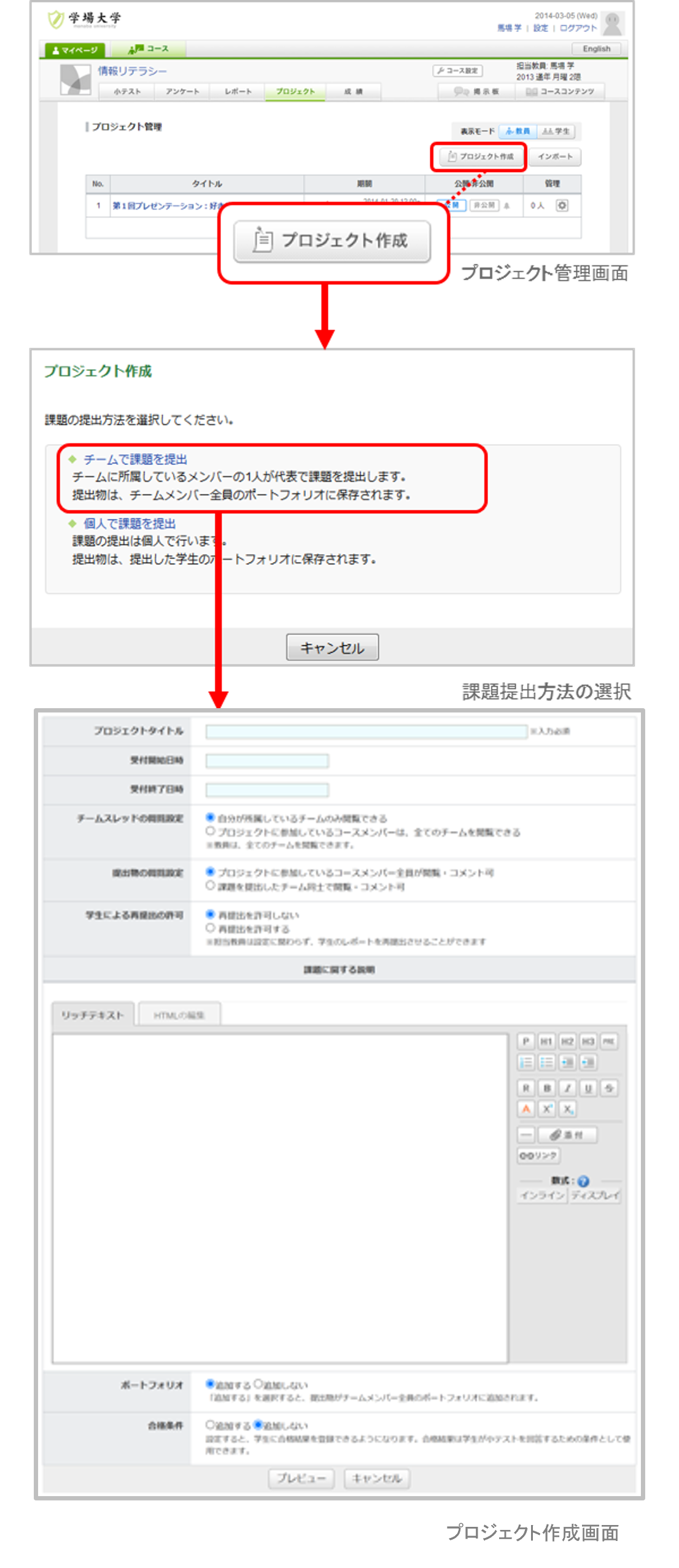
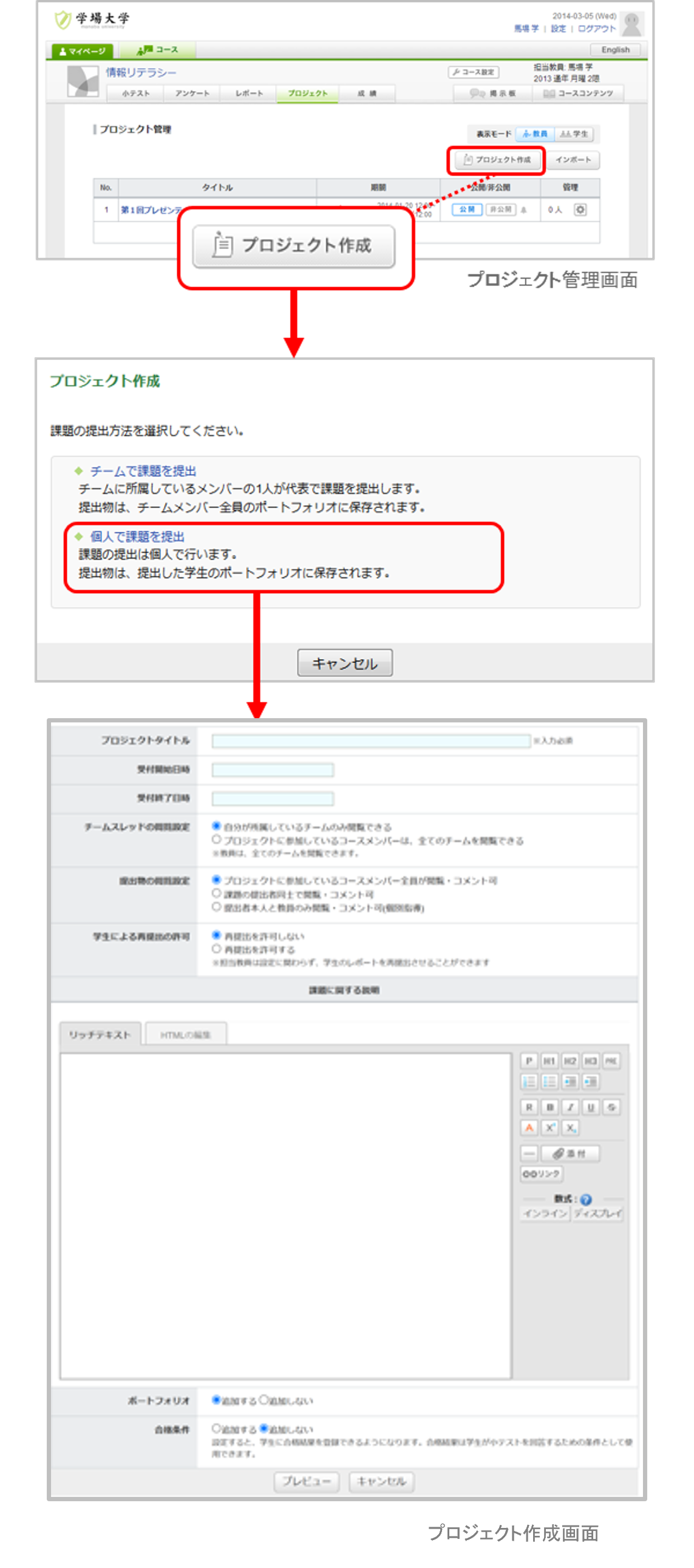
課題の提出方法には、チームごとにひとつの課題を提出するものと、個人で提出するものがあります。
担当教員は全てのチームを閲覧できます。
プロジェクト内のどのチームにも参加していない学生は、プロジェクト課題の詳細を閲覧できません。
プロジェクトに参加している学生であれば、誰でも他の学生の提出物を閲覧・コメントすることができます。
課題を提出したチームの学生のみ、他の学生が提出したレポートを閲覧・コメントすることができます。
「ポートフォリオ」設定は、学生の提出後も、後から変更することができます。 「追加しない」を選ぶと、提出物は学生のポートフォリオから非表示になります。
担当教員は全てのチームを閲覧できます。
プロジェクト内のどのチームにも参加していない学生は、プロジェクト課題の詳細を閲覧できません。
プロジェクトに参加している学生であれば、誰でも他の学生の提出物を閲覧・コメントすることができます。
課題を提出した学生のみ、他の学生が提出したレポートを閲覧・コメントすることができます。
提出物は、提出した本人とコースの担当教員のみ閲覧・コメントすることができます。
「ポートフォリオ」設定は、学生の提出後も、後から変更することができます。 「追加しない」を選ぶと、提出物は学生のポートフォリオから非表示になります。
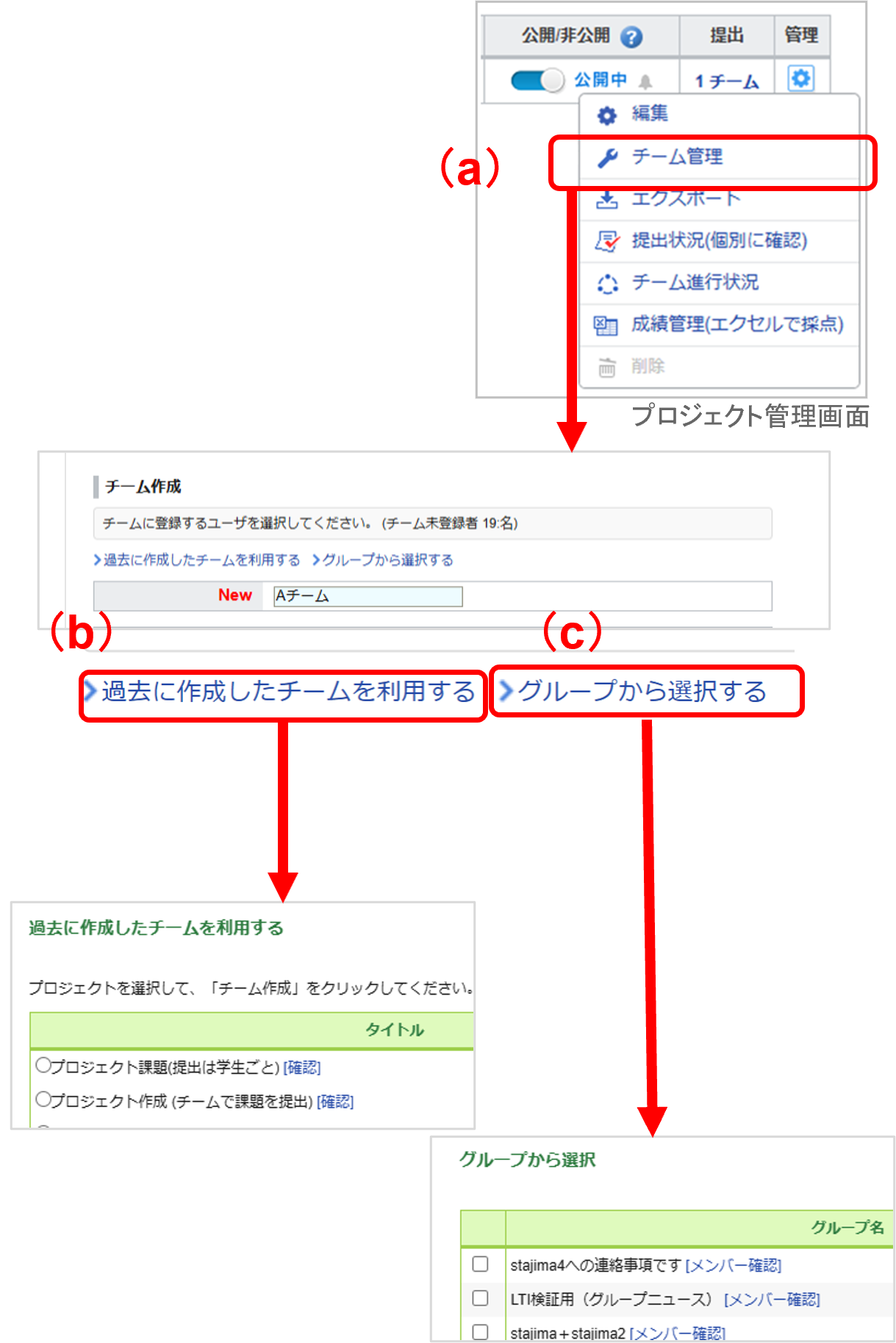
グループを利用してチームを作成することができます。
ボタンを押し、[チーム管理]を選択します。 作成に利用したグループ名がそのままチーム名となり、履修生に公開されます。修正したい場合にはチーム名を変更してください。(→「チームの変更」)
プロジェクトのチームメンバーやチーム名を編集しても、作成元となるグループのメンバーやグループ名は編集されません 。(プロジェクトのチームで編集した情報はグループ管理機能と連動しません。)
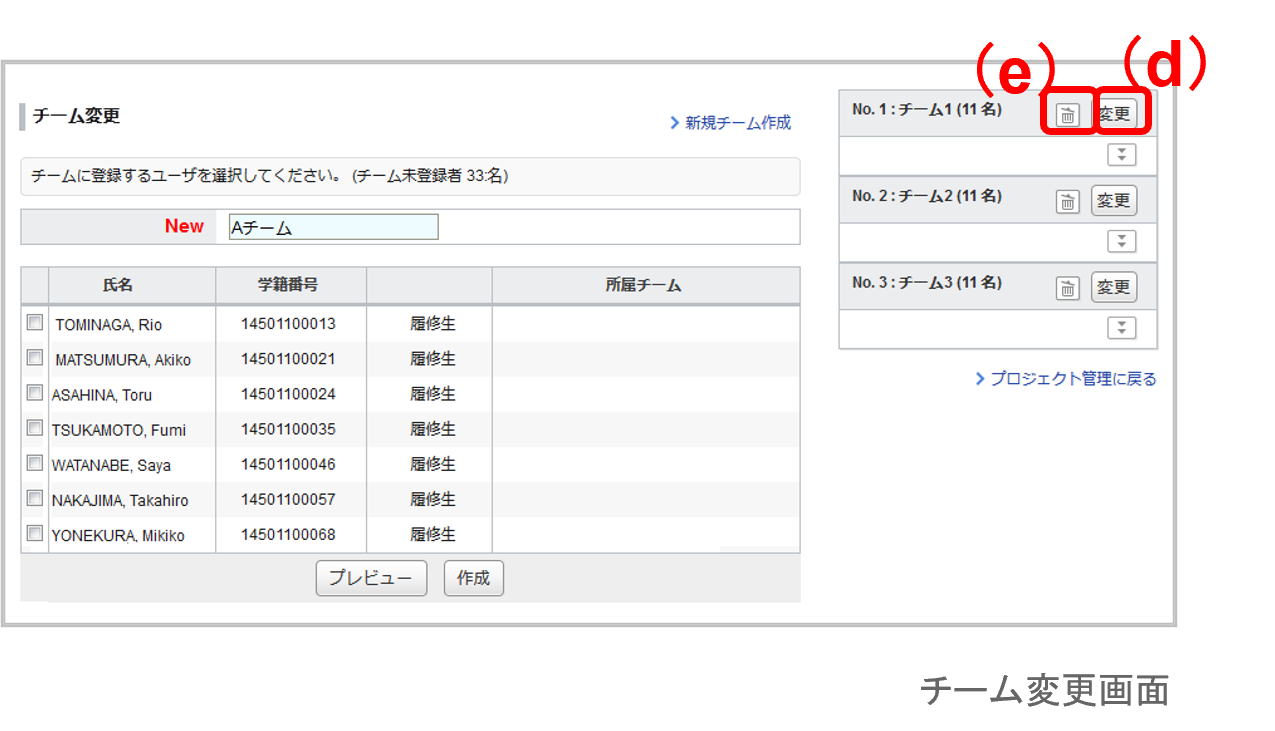
チーム名やチームメンバーを変更する場合は、以下の手順で行ってください。
チームを削除する場合は、以下の手順で行ってください。
削除したいチームの (e)をクリックします。
チーム掲示板や提出物(ポートフォリオに追加されたものは除く)も削除されます。また一度、削除したチームは元に戻すことはできません。
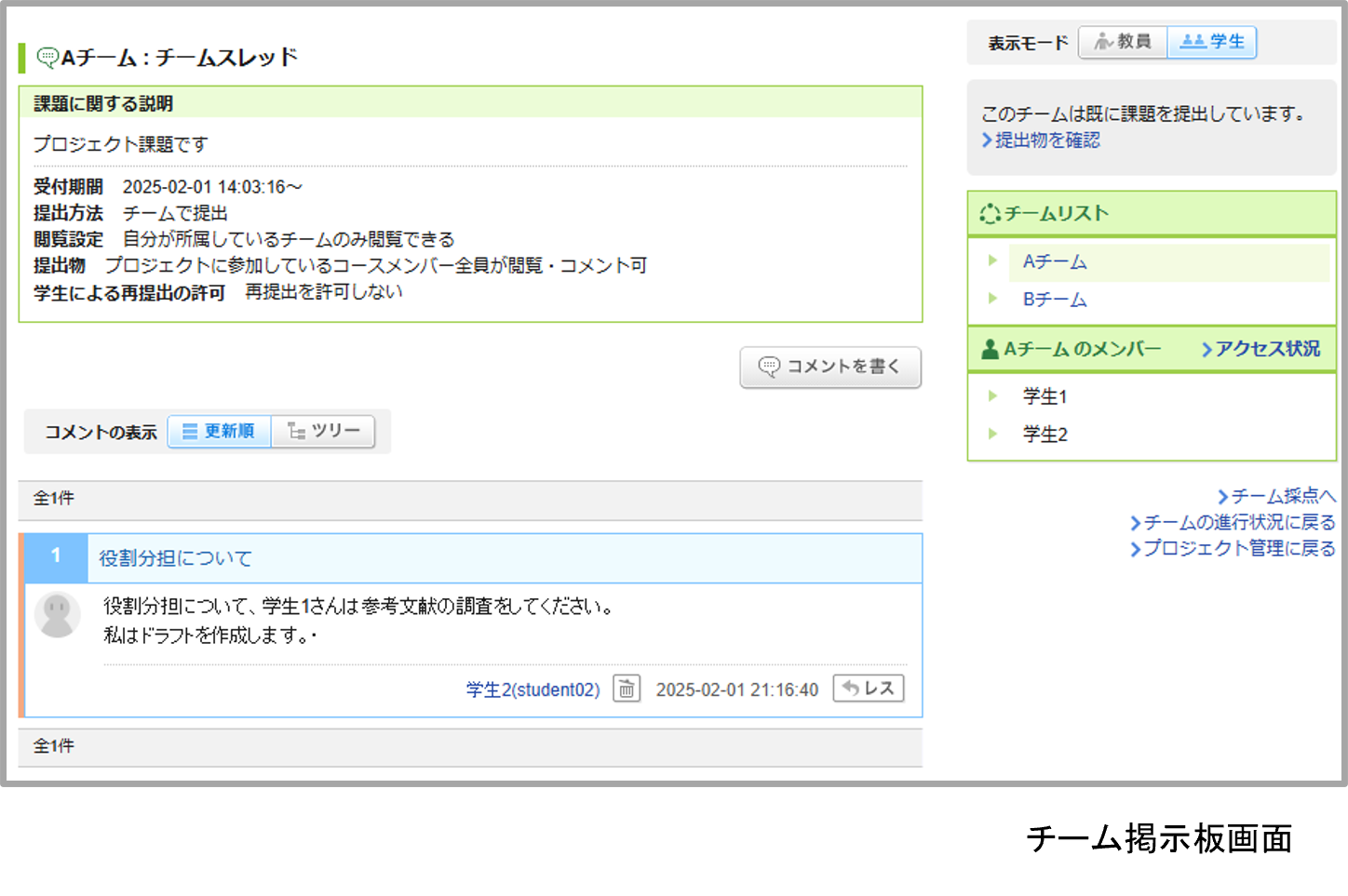
各チームには、チームメンバーと担当教員のみコメントを書き込むことができる掲示板が用意されています。
全てのチームを閲覧できる設定になっていても、自分が所属していないチームの掲示板への書き込みはできません。
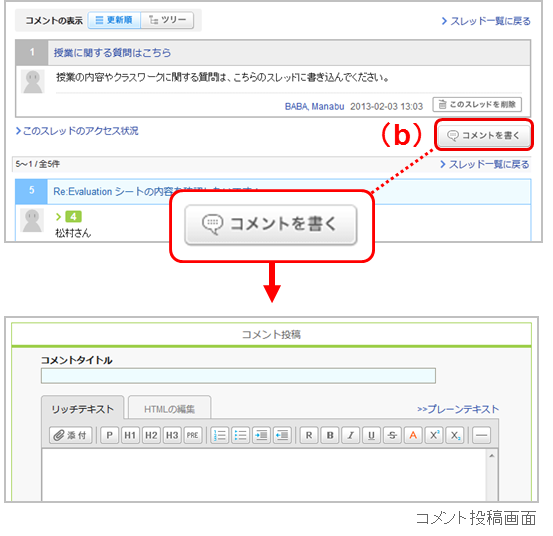
チーム掲示板へのコメントの投稿は、掲示板と同じです。 ( →「スレッドの作成/コメントの投稿」参照) 教員は、どのチームの掲示板にも自由に書き込むことができます。
学生は、教員がプロジェクト作成時に設定した「受付終了日時」を過ぎると、チームの掲示板への書き込みができなくなります。(閲覧は可能です)
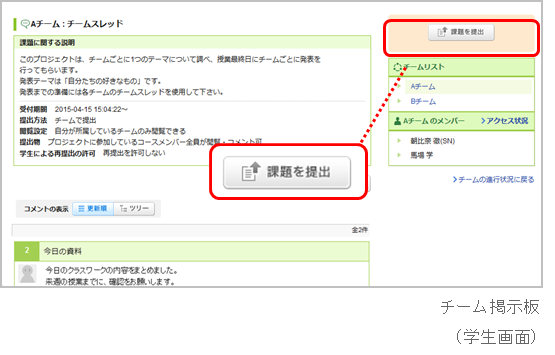
学生自身が所属しているチームの掲示板の右上には、[課題を提出]ボタンが表示されます。課題を提出できるのは、チーム作成時に設定した「受付終了日時」までです。
教員画面には、課題の提出ボタンは表示されません。
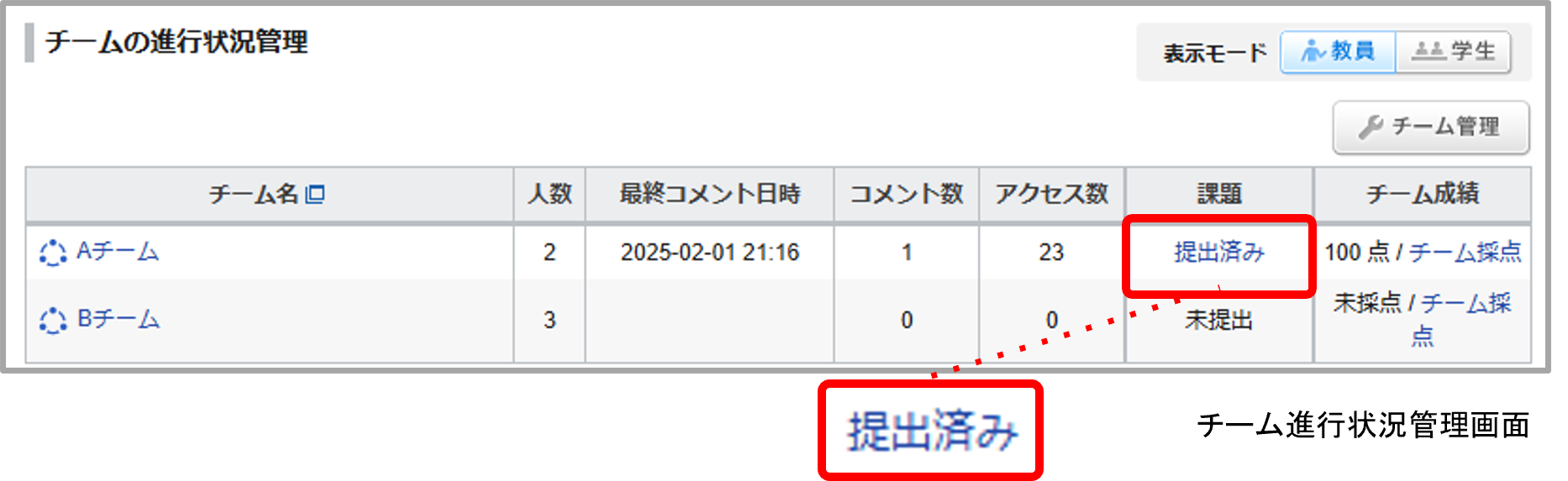
プロジェクト管理画面から課題タイトルをクリックすると、チームの進行状況管理を表示できます。[提出済み]のチームがあればクリックして、学⽣の提出物を確認しましょう。 学⽣の提出物に対してのコメントを投稿することができます。
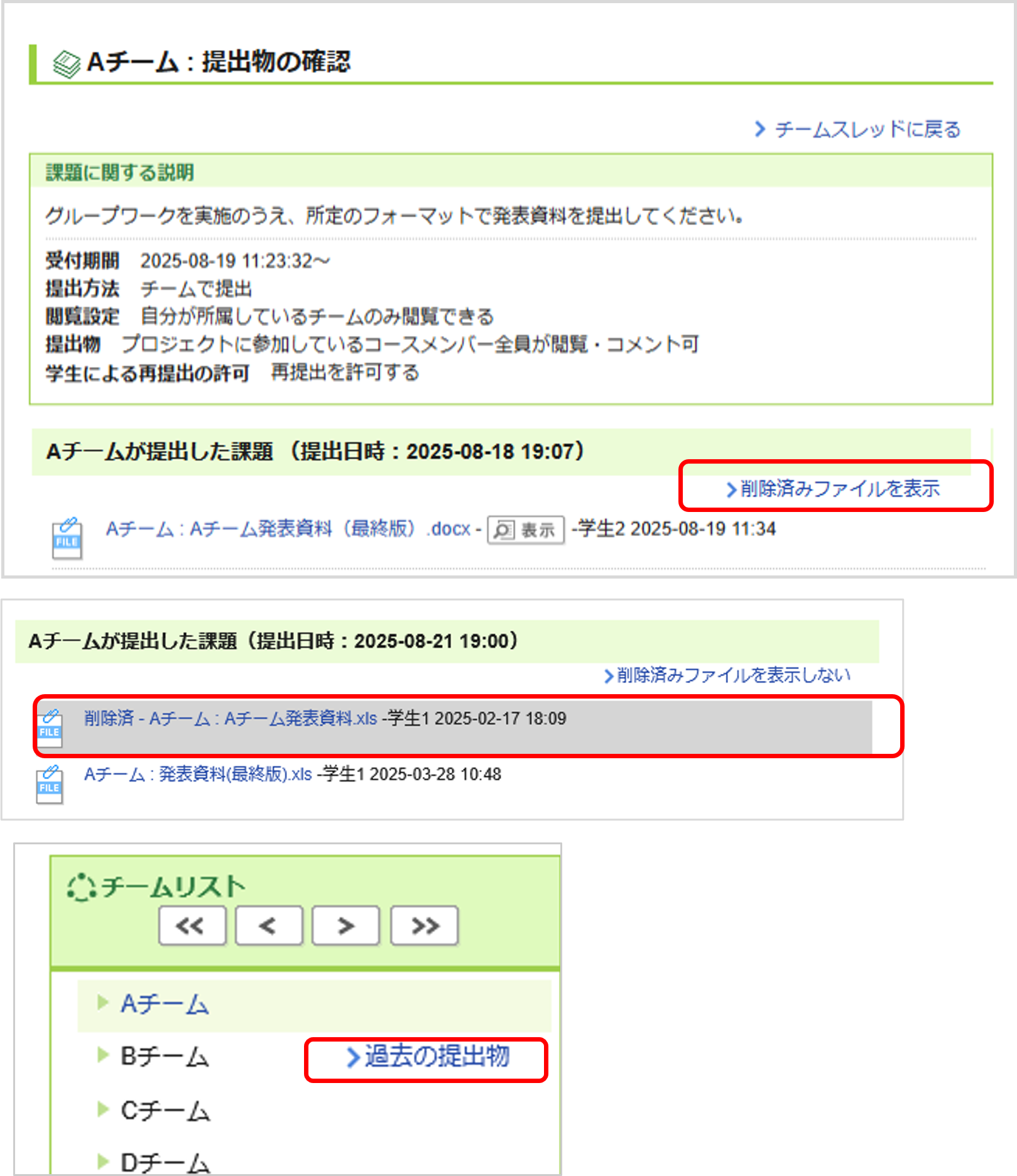
学生が提出を取り下げ、提出物を削除した場合でも、過去の履歴を確認することができます。
[削除済みファイルを表示]をクリックすると、提出後に削除されたファイルを含めた履歴が表示されます。
削除されたファイルには、ファイル名の先頭に「削除済」と表記され、クリックするとダウンロードできます。
※提出が一度でも確定されている場合は、提出取り下げ中も履歴を表示可能です。
提出状況一覧画面のチームリストで、チーム名の横の[過去の提出物]をクリックすることで表示を切り替えられます。
この履歴は教員のみ表示可能です。学生は、現在添付中のファイルのみ表示可能です。

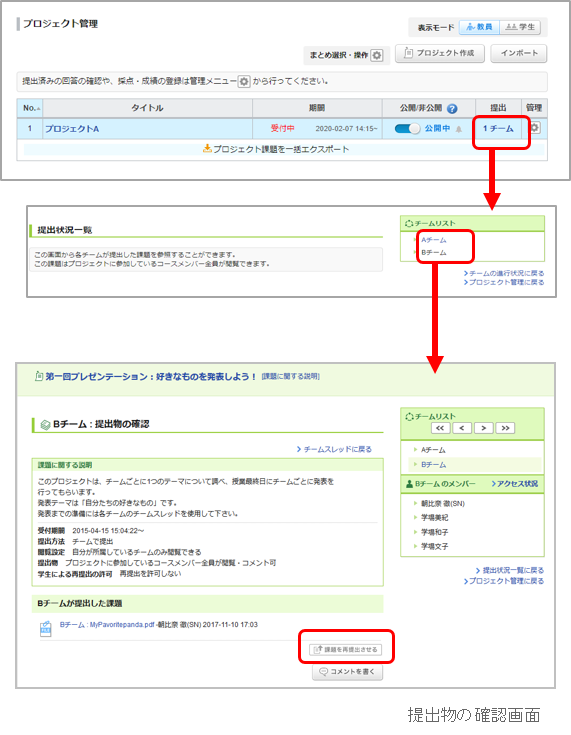
以下の手順で、既に提出済みの学生の提出物を教員が取り下げ、 提出確定前の状態に戻すことができます。
教員による取り下げ後、学生は該当の課題にアクセスして再度提出ができるようになります。
[課題を再提出させる]をクリックすると、学生画面では、提出したファイルがアップロードされた状態になっています。 新しい再提出ファイルと一緒に提出すれば、更新前の提出物もポートフォリオに保存できます。
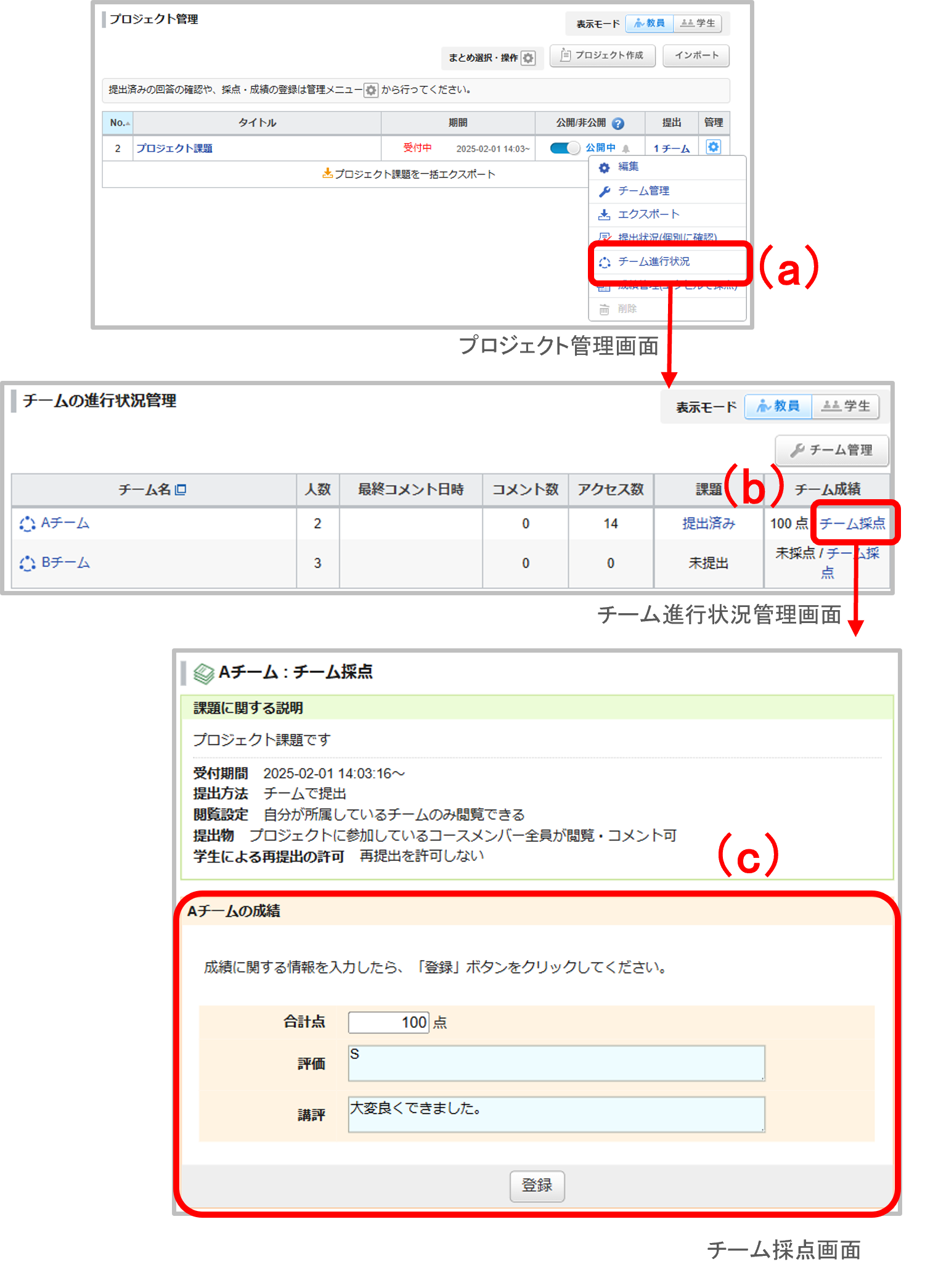
各チームごとの成績(合計点、評価、講評)を登録することができます。
ボタンを押し、[チーム進行状況](a)を選択します。 登録したチーム成績は、採点シートにも出力されるため、個人の成績を登録する際の参考情報として利用できます。
登録したチーム成績は担当教員のみ閲覧可能です。
学生には公開されません。

学生の提出物を採点し、成績登録を行うことができます。
プロジェクトの成績は、チームの参加者にのみ表示されます。
教員が「学生モード」で確認したい場合、チームのメンバーに追加するか、成績を登録してください。
合格条件を設定している課題については、合格結果を登録することもできます。
合格条件を設定する方法は、 「合格結果を登録する」を参照してください。
ボタンを押し、[成績管理(エクセルで採点)]を選択します。 チーム合計点、チーム評価、チーム講評は、採点シートによるアップロード登録処理の対象外となります。
合格結果を登録・変更することができます。合格結果は学生画面にも表示されます。
なお、合格結果は小テストの前提条件としても利用可能です。
を押し、[成績管理(エクセルで採点)]を選択します。WEB上から合格結果を登録することはできません。
登録した成績が0件の場合、公開することができません。
成績登録シートをアップロードしただけでは、成績は学生に公開されません。
登録した成績を学生に公開する場合は、成績管理画面の
をクリックしてください。
※グループを公開範囲に設定している課題の場合、確認するためには教員自身に成績を登録する必要があります。
公開する前に、成績データをしっかり確認してください。
登録した成績の合計点や講評を修正する場合は、以下の手順で行ってください。
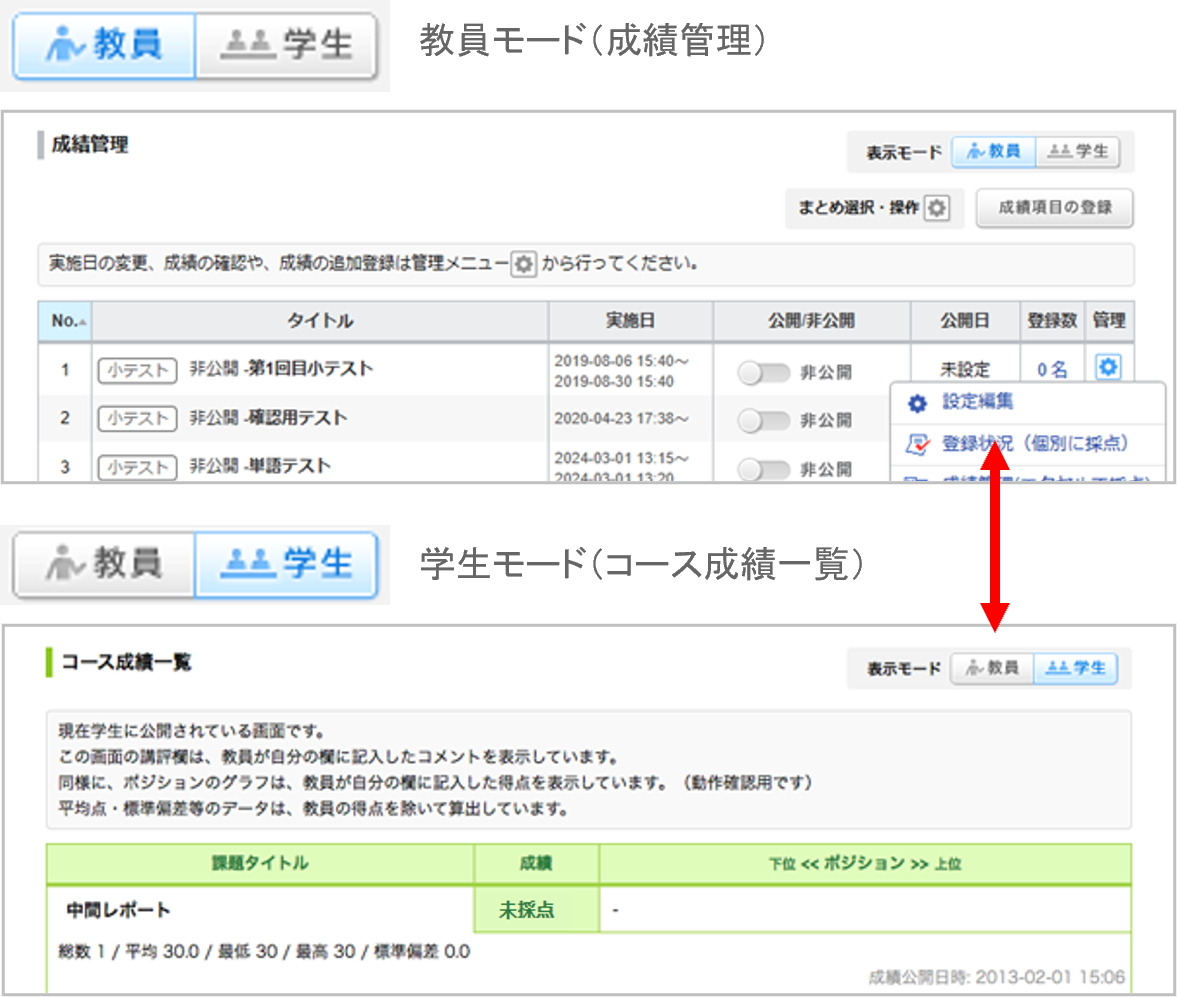
ボタンを押し、[登録状況(個別に採点)] を選択します。 登録済みの項目を全て削除する場合は「成績の削除」ボタンをクリックしてください。
「評価」「講評」は変更せず「合計点」のみ「未採点」に戻す場合は、次の「B:エクセルで成績登録」をご確認ください。
一度登録した成績は、エクセルでは全く未登録の状態に戻すことはできません。以下の手順はあくまでも登録した情報を修正する方法です。
ボタンを押し、[成績管理(エクセルで採点)] を選択します。 成績登録シートでは、「#合計点」「#評価」「#講評」の全てもしくは何れかの項目に情報を入力している行のみ、データの上書き登録が可能です。 すべての項目を空欄にしてアップロードした場合は、変更なしと判断されるため、その行の情報は変更されません。
なお、登録済みの「合計点」を「未採点」に戻す場合には、「#評価」や「#講評」にテキストや数値を入力してある状態で、「#合計点」列のセルを空欄にしてアップロードしてください(「#評価」や「#講評」を未記入状態に戻したい場合も同様の作業にて可能です)。
既に登録している「#合計点」に加えて「#評価」や「#講評」を登録したいといった場合は、成績登録シートの「合計点」も入力した状態でアップロードを行ってください。
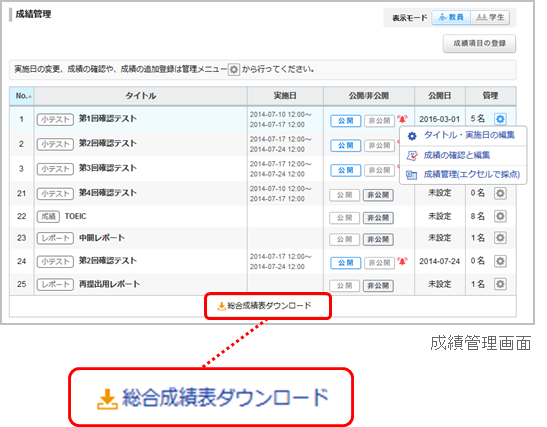
成績管理画面の[総合成績表ダウンロード]をクリックします。
現時点で登録されている全ての成績情報をダウンロードすることができます。
"「評価」列も含める"にチェックを入れた場合、合計点だけでなく、「評価」もダウンロードできます。
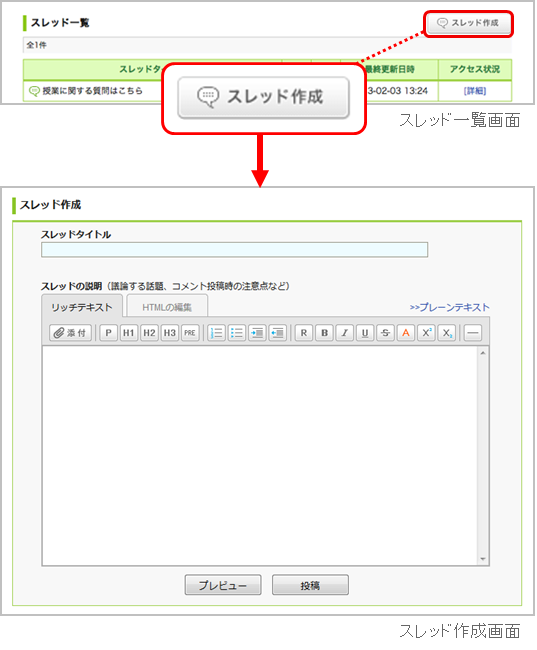
添付]をクリックすると、画像や動画などのファイルを添付することができます。( →「ファイルの添付方法」参照)
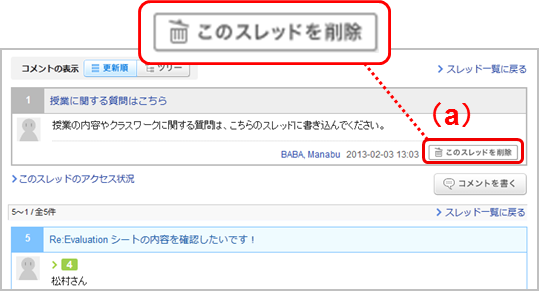
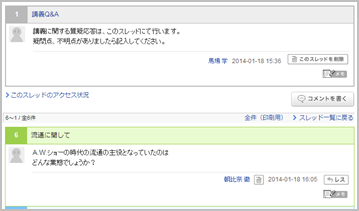
スレッドは、スレッドを作成した本人と担当教員のみ削除することができます。 スレッドの[このスレッドを削除](a)をクリックしてください。
スレッドを削除すると、そのスレッド内のコメントや添付ファイルが全て削除されます。スレッドやコメントは削除すると、復旧できません。
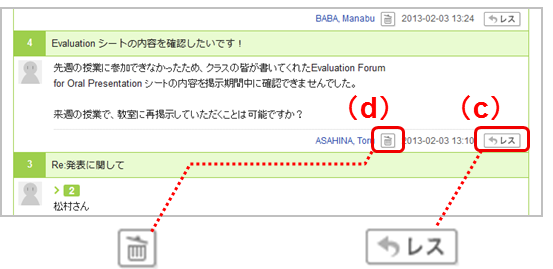
[レス](c)をクリックすると、特定のコメントに対して返信を書くことができます。
コメントは、コメントを投稿した本人と教員のみ削除することができます。削除するときは、各コメントの
(d)をクリックしてください。コメントは削除すると、復旧できません。
初めて表示したコメントは、枠の左にオレンジのラインが表示されます。
オレンジのラインは、表示してから1時間の間は薄くなって残っています。 1時間が過ぎたら、オレンジのラインは完全に消えます。
※更新した後にアクセスがない(閲覧状況が「更新後未読」の)場合、再度オレンジとなります。
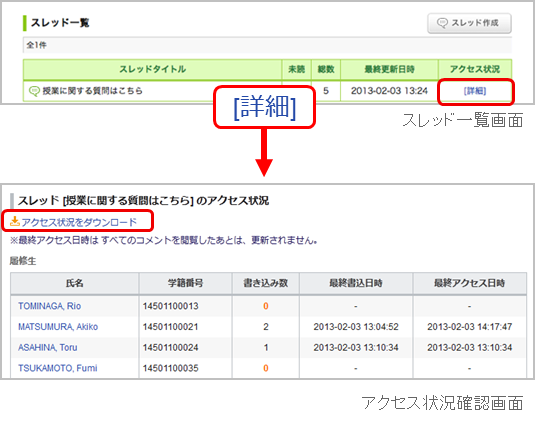
教員は、掲示板への学生のアクセス状況をスレッドごとに確認することができます。スレッド一覧画面で、アクセス状況を確認したいスレッドの[詳細]をクリックしてください。
アクセス状況確認画面でアクセス状況の一覧をダウンロードすることができます。このダウンロードしたエクセルシートを使って、掲示板での発言等を成績として登録することもできます。 ( →「成績の登録」参照)
印刷したいスレッドのページにある「全件(印刷用)」をクリックすると印刷用の画面を表示することができます。
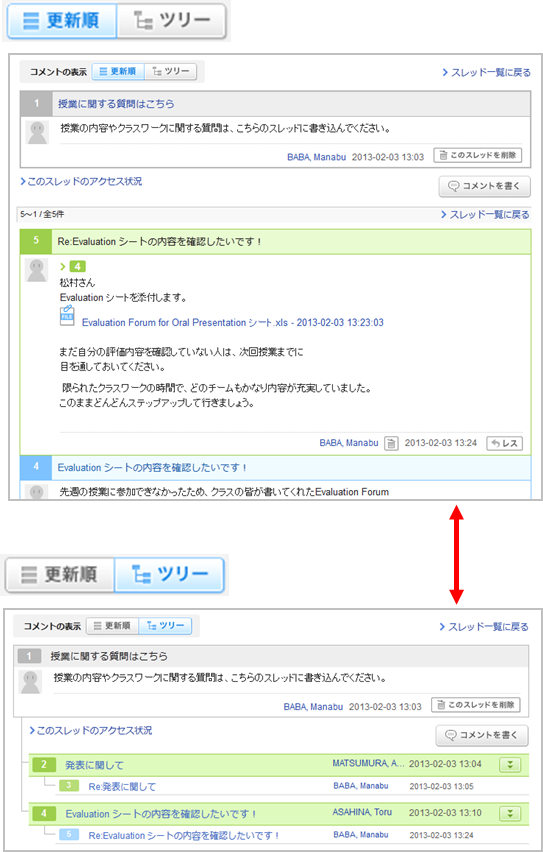
コメントの表示形式には、以下の2種類があります。 左上部のボタンで切り替えてみましょう。
コメントの投稿日時が新しいものが上から順に表示されます。
コメントの投稿日時が古いものが上から順に表示されます。
コメントに対しての返信は、元のコメントに紐づいて表示されます。
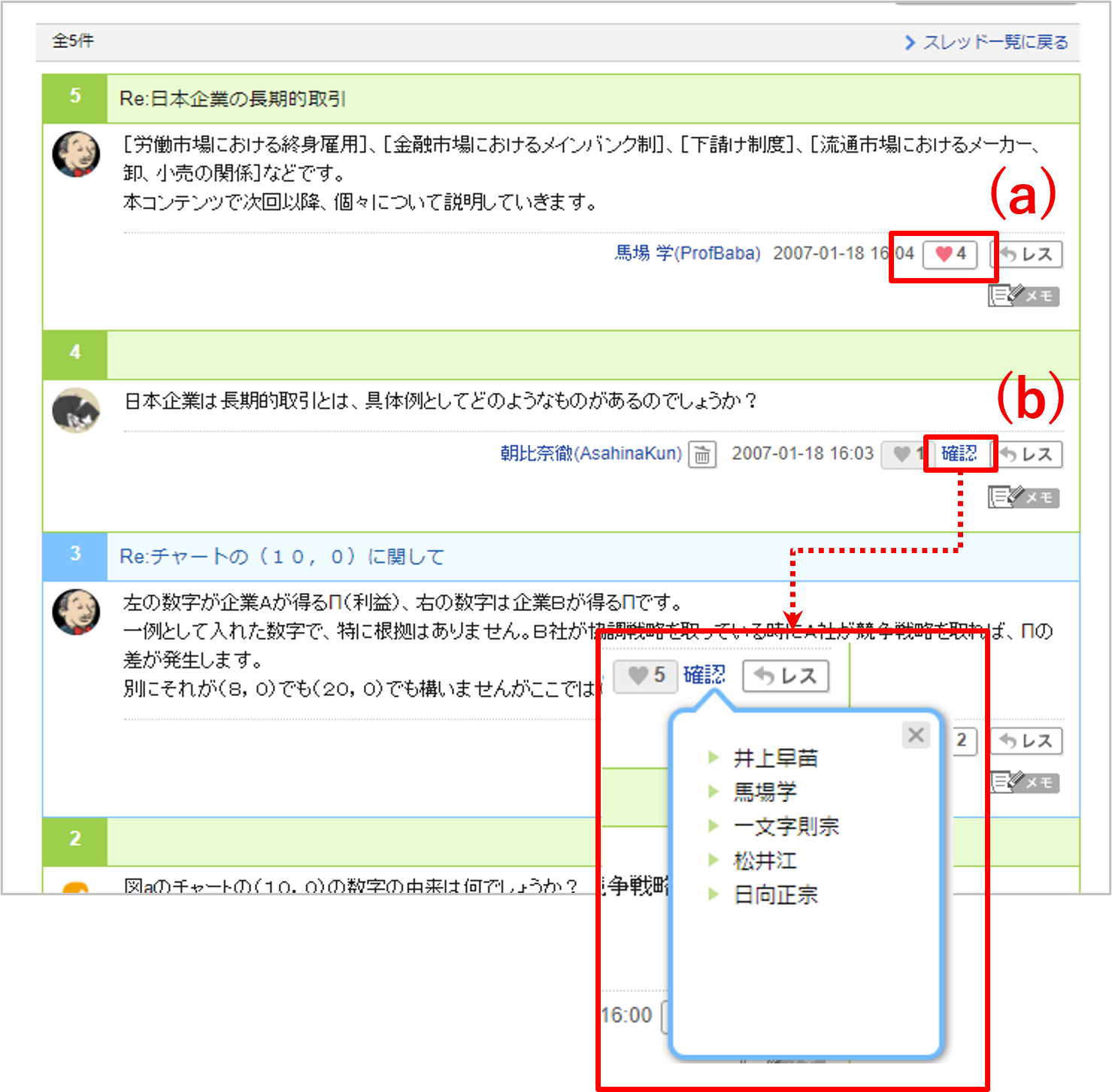
いいねボタン(a)をクリックすることで、掲示板のコメントに「いいね」をつけられます。
また、自分のコメントに限り「確認」をクリックして、いいねしたユーザの一覧を 表示できます(b)。

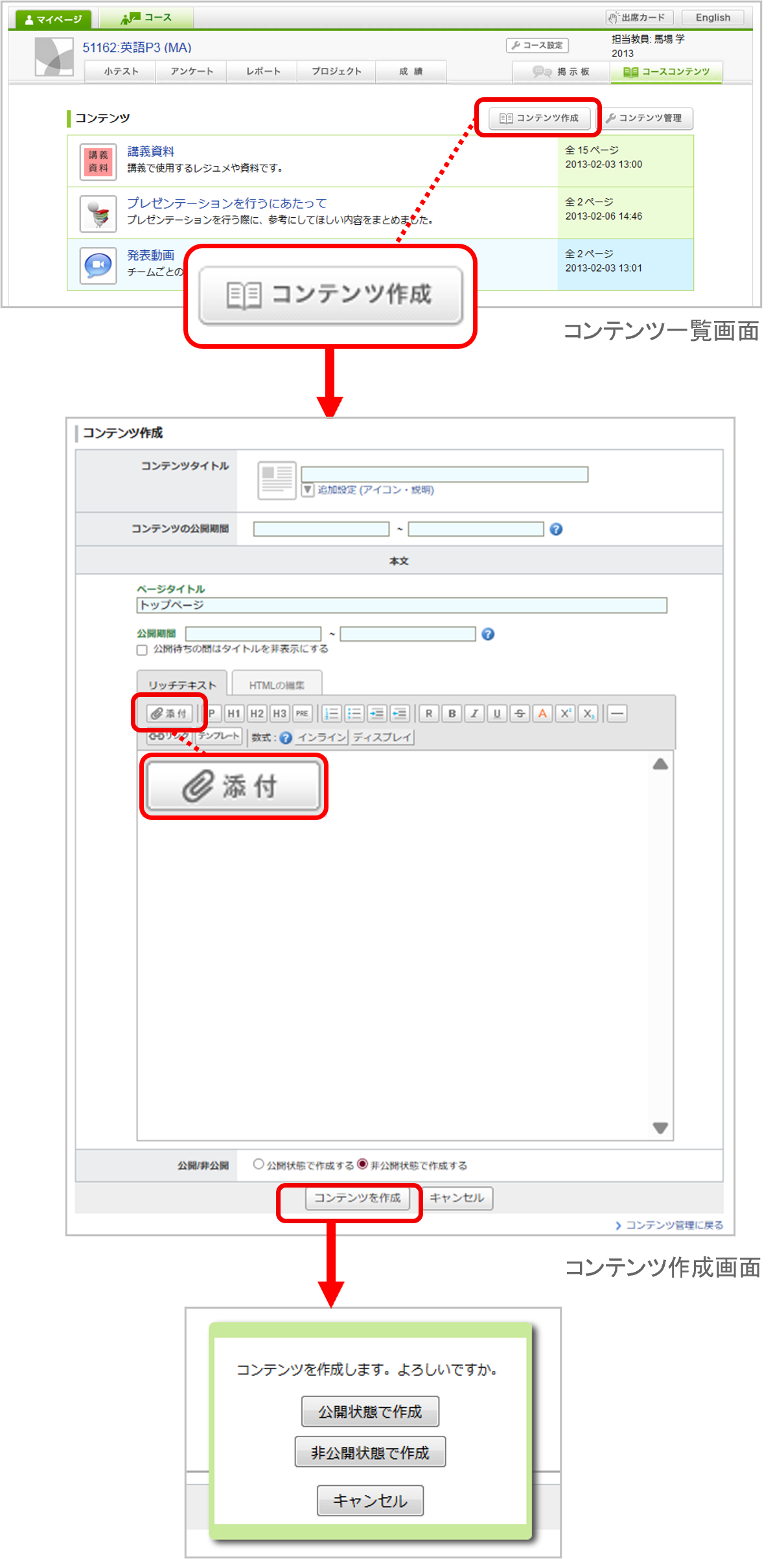
公開期間を設定することで、コンテンツを「公開」にしていても、公開期間外の間は学生画面上で非表示となります。
[添付]をクリックすると、画像や動画などのファイルを添付することができます。( →「ファイルの添付方法」参照)
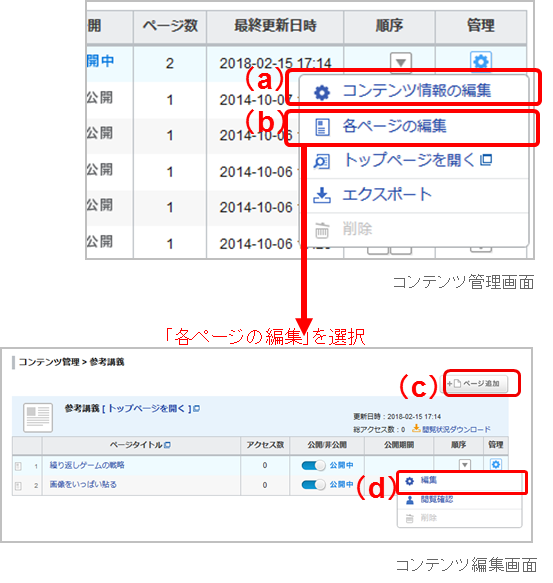
ボタンを押し、[コンテンツ情報の編集] (a)を選択します。
ボタンを押し、[各ページの編集] (b)を選択します。
ボタンを押し、[編集] (d)を選択して、そのページの編集画面を開きます。
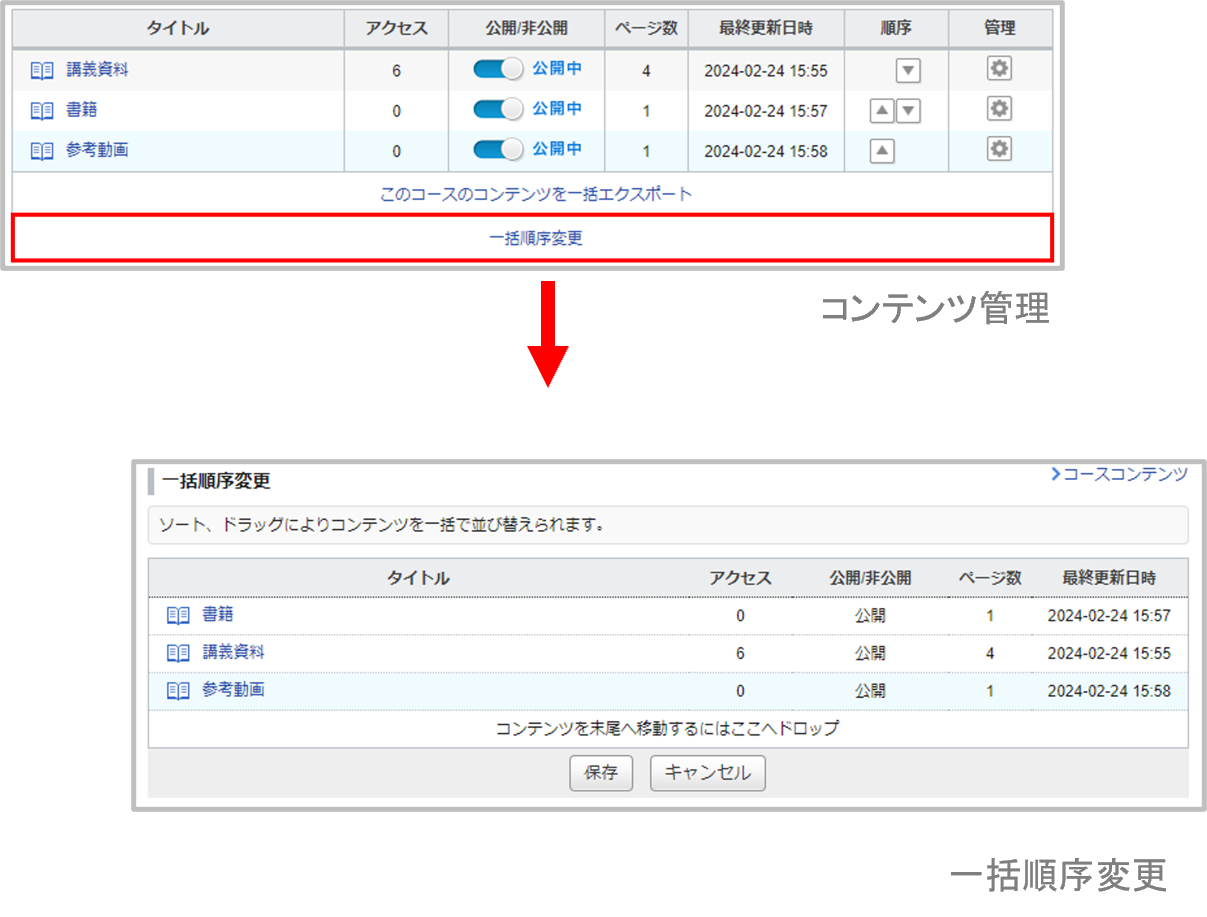
順序の列の
ボタンを押すことで、1件ずつ並び替えることもできます。
各コンテンツのページの順序も同様の方法にて並び替えることができます。

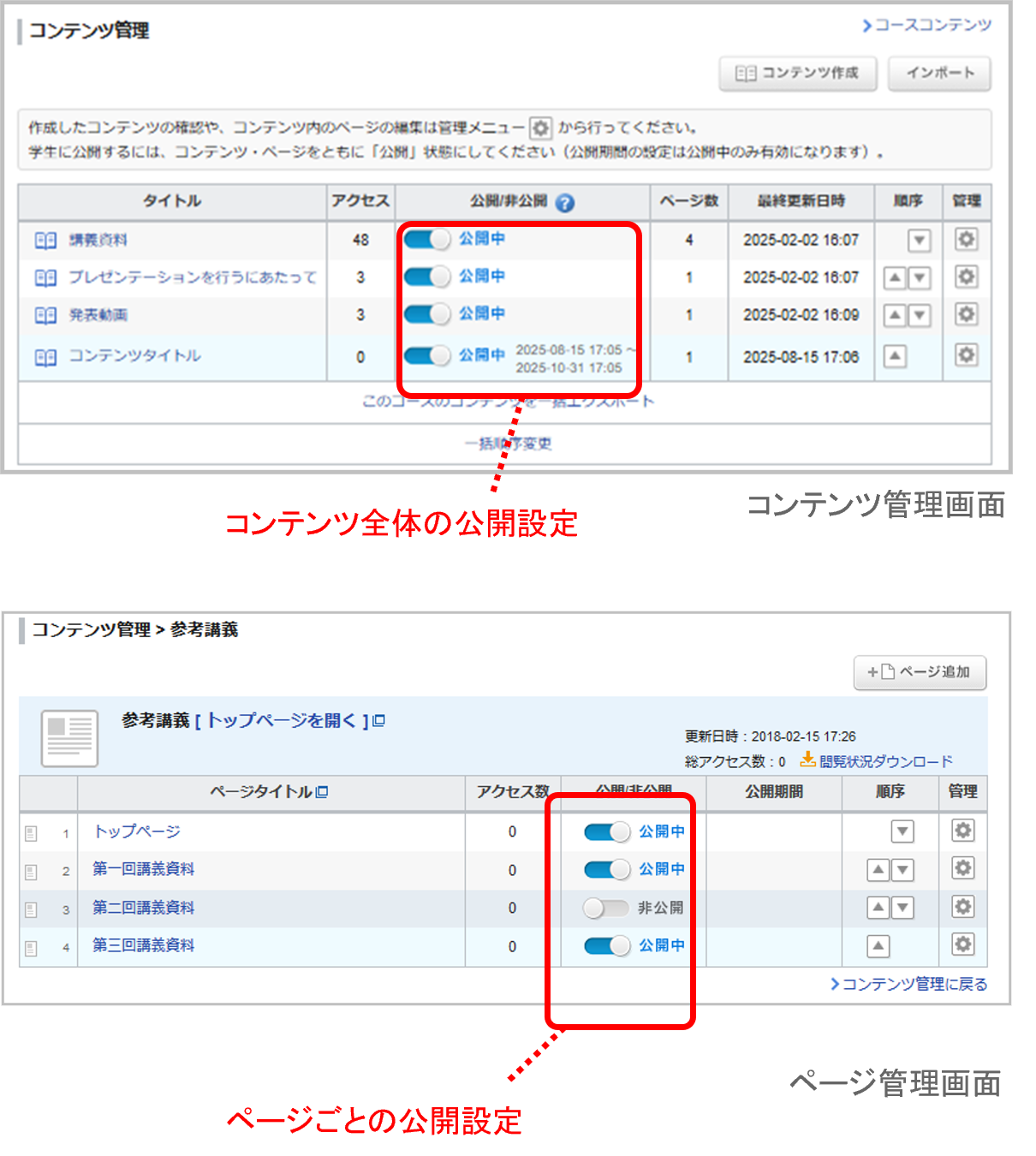
コンテンツの公開設定は、「コンテンツ全体」と「ページごと」で設定できます。
コンテンツ管理画面で公開したいコンテンツの
をクリックします。
ボタンを押し、[各ページの編集]を選択します。
をクリックしてください。 公開期間を設定した場合、コンテンツの管理画面では、その公開期間や学生への表示ステータスを確認できます。
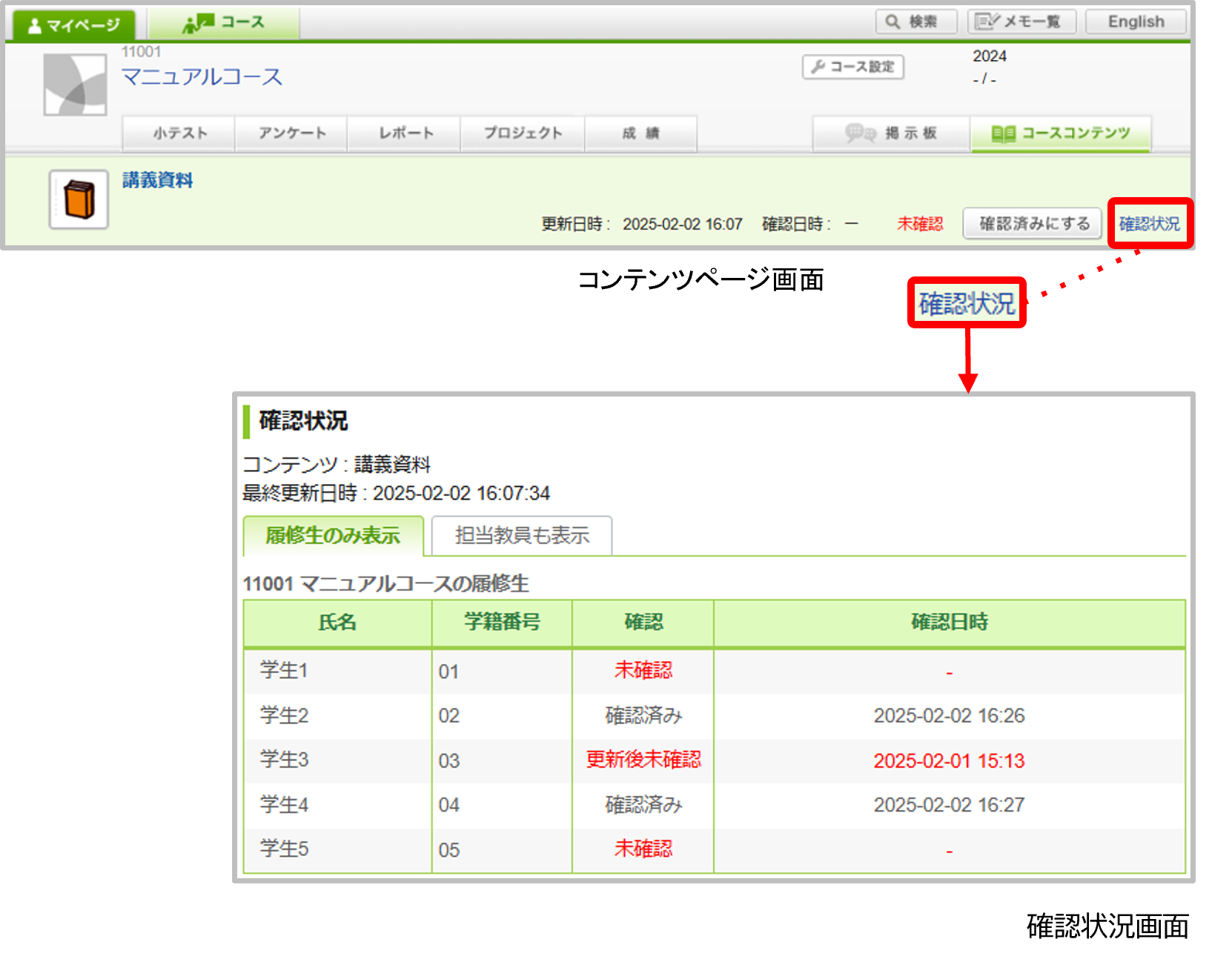
各学生のコンテンツ確認状況を把握することができます。
コンテンツページのヘッダーの[確認状況]のリンクをクリックして
確認してみましょう。
確認状況は学生自身で登録するもので、「確認状況」は各ページ単位ではなく、コンテンツ全体に対しての登録となります。
「確認状況」は、以下の3つの状態に変化します。
各学生のコンテンツ確認状況をアクセス状況と一覧で確認したい場合は、「コンテンツの閲覧履歴を確認する」を参照してください。
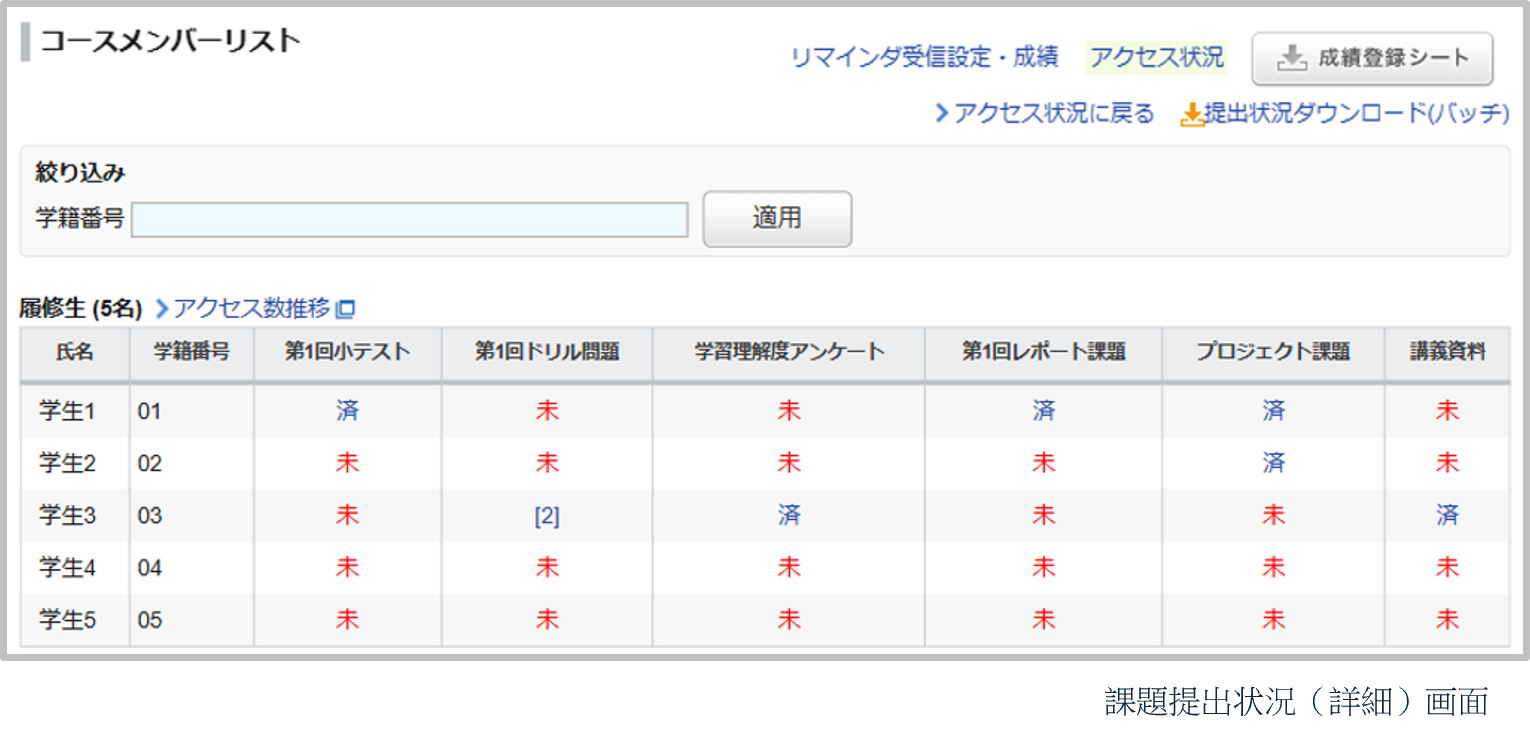
各学生のコンテンツ確認状況を小テストなどの他の課題と一覧で確認したい場合は、「課題提出状況(詳細)の確認」を参照してください。

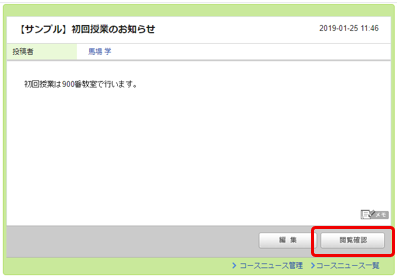
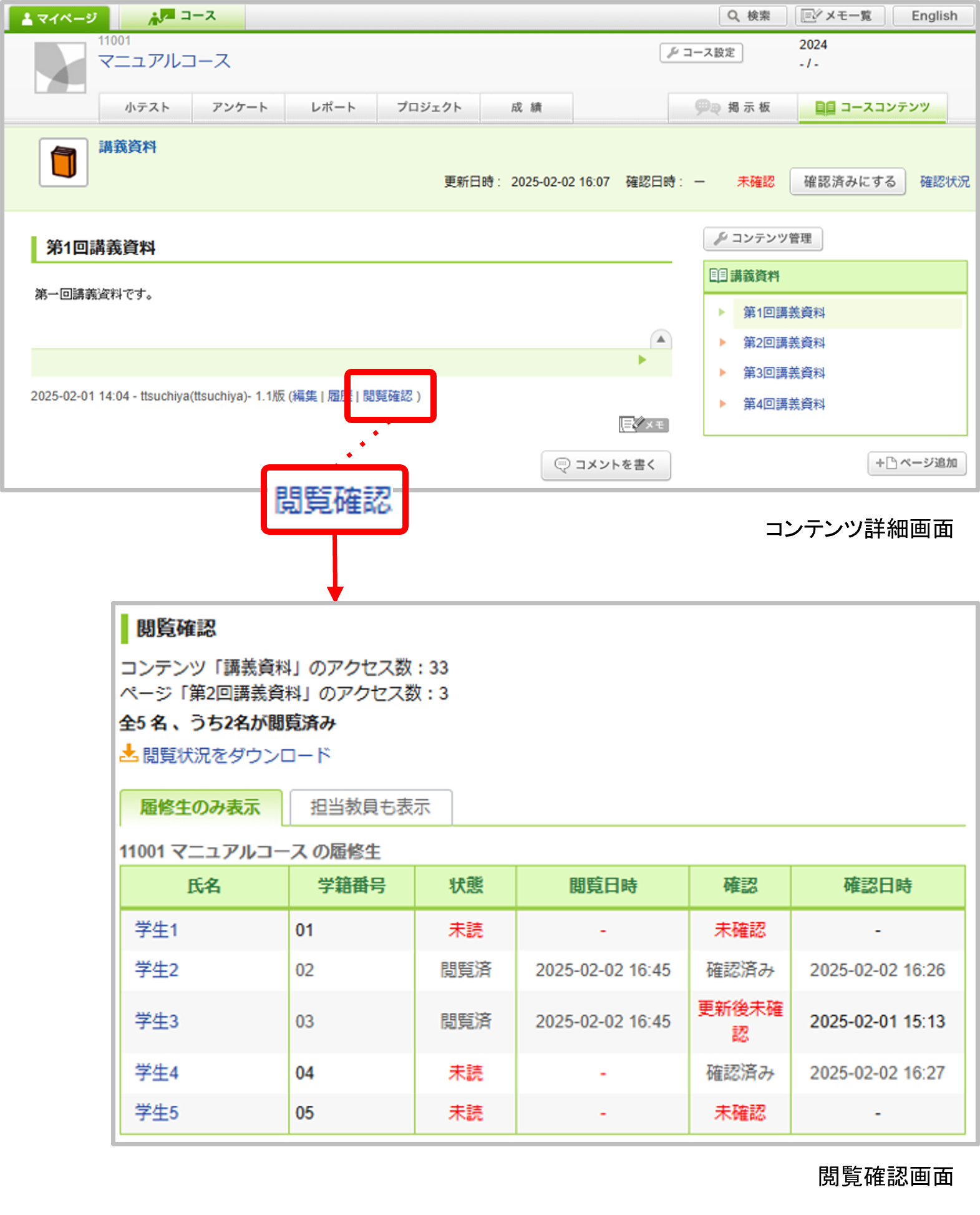
教員は、各ページごとに学生の閲覧状況を確認することができます。各コンテンツページの[閲覧確認]をクリックして確認してみましょう。
また、コンテンツ管理>コンテンツ名をクリック>「閲覧状況ダウンロード」をクリックにて、そのコンテンツ内の全ページへの閲覧状況がまとまったExcelが確認できます。
※複数の「コンテンツ」の閲覧状況をまとめて確認する方法はございません。あくまでもコンテンツ毎の確認となります。
初めて表示したコンテンツページ枠の左には、オレンジのラインが表示されます。
オレンジのラインは、表示してから1時間の間は薄くなって残っています。 1時間が過ぎたら、オレンジのラインは完全に消えます。
※更新した後にアクセスがない(閲覧状況が「更新後未読」の)場合、再度オレンジとなります。
画面右のリストに表示されるページタイトルの三角アイコンの色は以下のようになります。
・未読、最初に表示してから1時間以内のページ:オレンジ色
・最初に表示してから1時間が経過したページ :緑色
※更新した後にアクセスがない(閲覧状況が「更新後未読」の)場合、再度オレンジとなります。
学生のアクセス状況に合わせて、以下の3つの状態に変化します。
「閲覧日時」には、コンテンツの作成もしくは内容の編集後に、新規に公開されたコンテンツへ、 学生が最初にアクセスした日時が表示されます。
初回アクセス後に何度同じコンテンツへアクセスしても、教員がコンテンツを編集しない限りは、 閲覧日時は上書きされず、初めてページを見た日を表示します。
「更新後未読」の状態から、対象のコンテンツへ再びアクセスをした場合には、 状態は「閲覧済」となり、閲覧日時は再アクセスをした日時に上書きされます。
閲覧状況と確認状況を比較することで、学生のコンテンツの確認状況をより正確に把握できます。
例えば、確認状況が「確認済」でも閲覧状況が「未読」の場合は、 学生がコンテンツを実際に読んでいない可能性があります。
確認状況の詳細は、「コンテンツの確認状況を把握する」を参照してください。
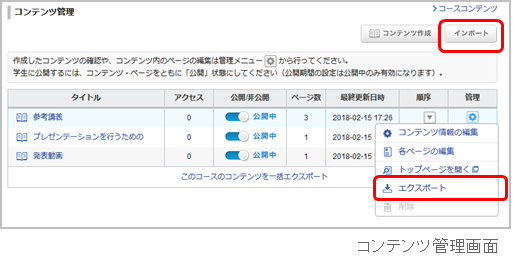
作成したコンテンツはエクスポート(保存)することができます。エクスポートしたコンテンツを任意のコースでインポート(データをアップロード)することで、コンテンツを複製することができます。
インポート/エクスポートの手順は、小テストやレポートと同様です。
コンテンツのコメントはインポート/エクスポートできません。
エクスポートしたMHT・ZIPファイルを manaba にインポートする際、容量の上限は【400MB】が目安です。
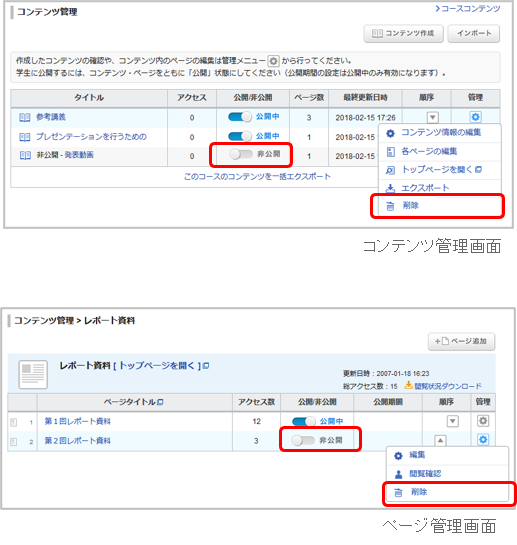
ボタンをクリックし、「削除」を選択します。
本機能の利用をシステム管理者が制御している場合がございます。利用できない場合は、管理者にご相談ください。
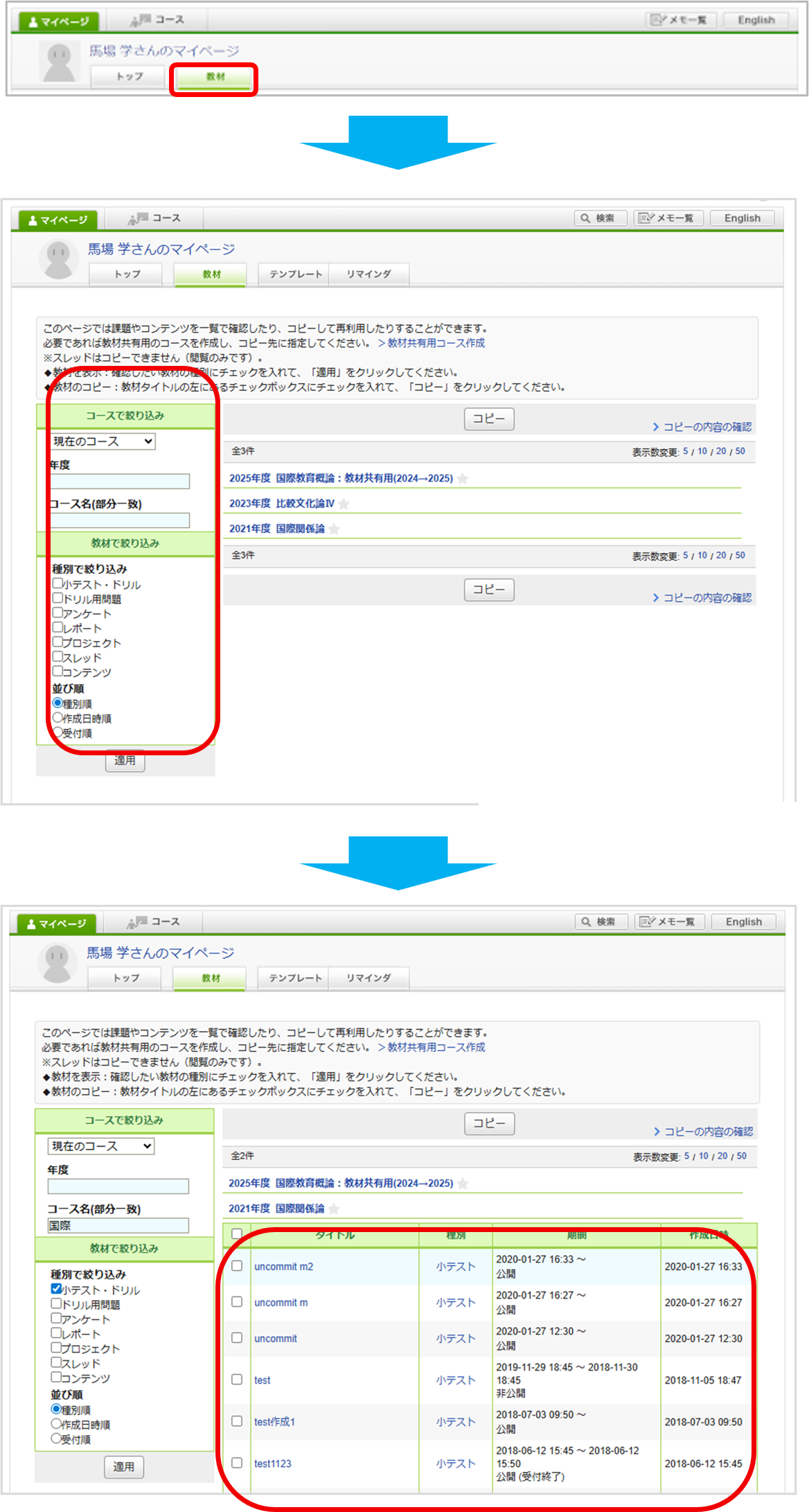
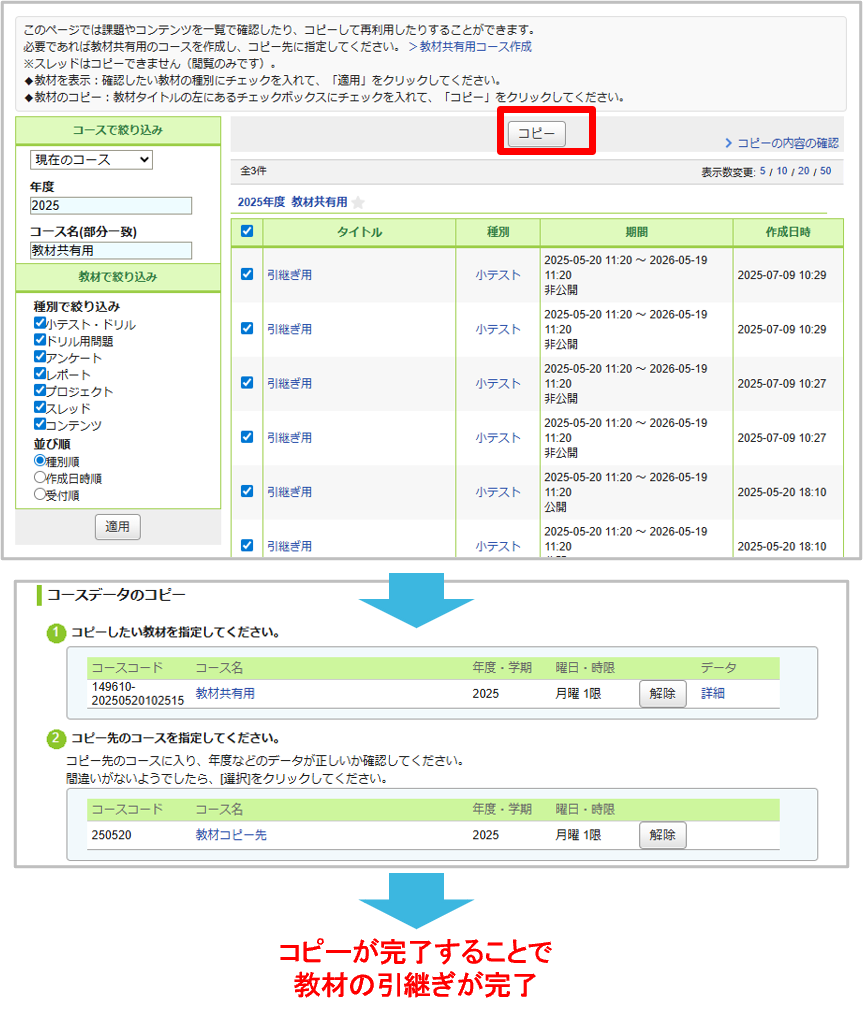
マイページに「教材」タブが表示されます。「教材」をクリックすると、教材一覧ページにアクセスできます。
教材の確認の仕方は以下の通りです。
以下の項目で、コースの絞り込みができます。
以下の項目で、教材の絞り込みと表示順の選択ができます。

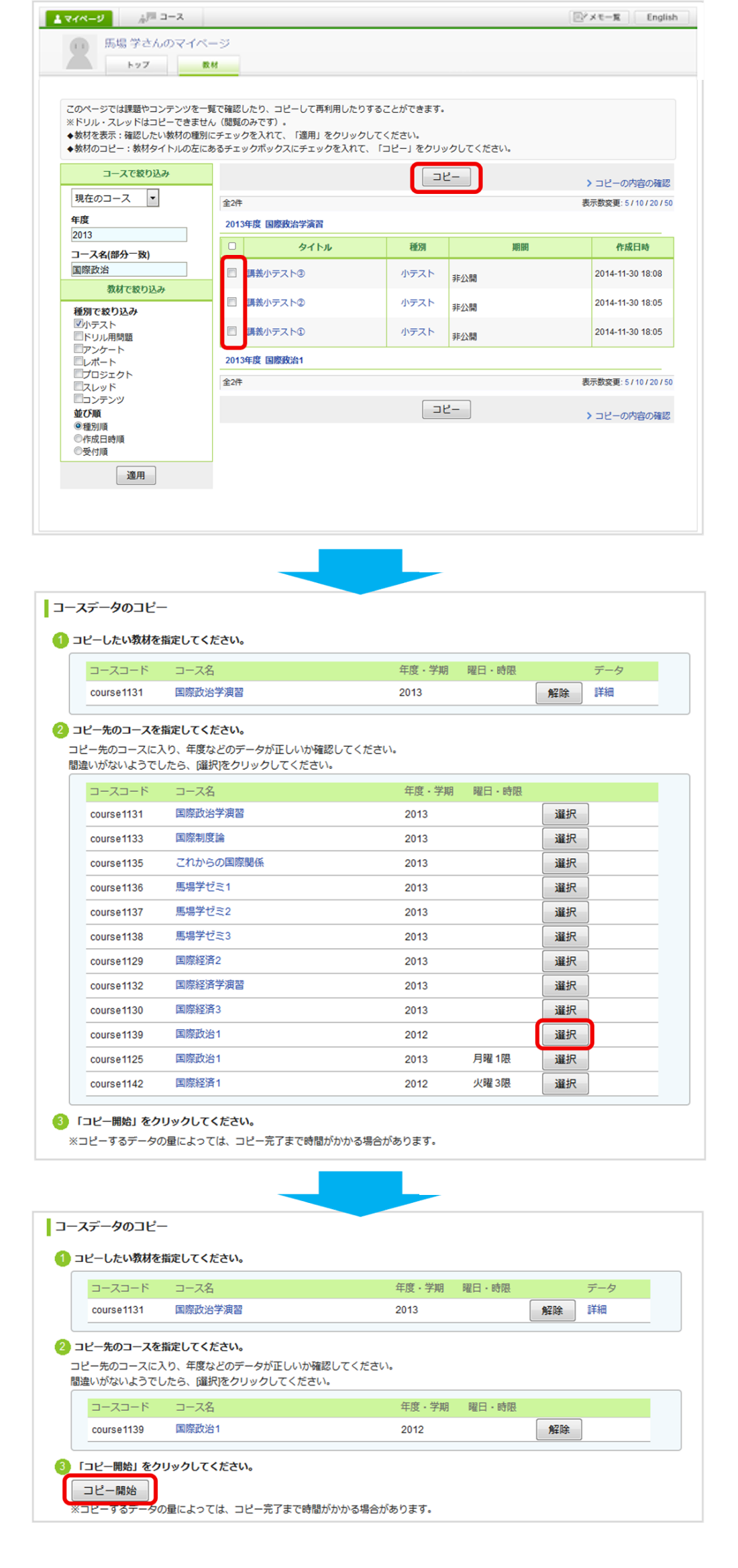
教材で絞り込みを行うと、その教材を指定するコースにコピーすることができます。
教材のコピーの仕方は以下の通りです。
データ量によっては、コピー完了まで時間がかかる場合があります。
コピー中に他の画面を開いても、コピーは継続されています。リマインダ設定をしておくと、完了時にはリマインダが送信されます。
スレッドはコピーできません。
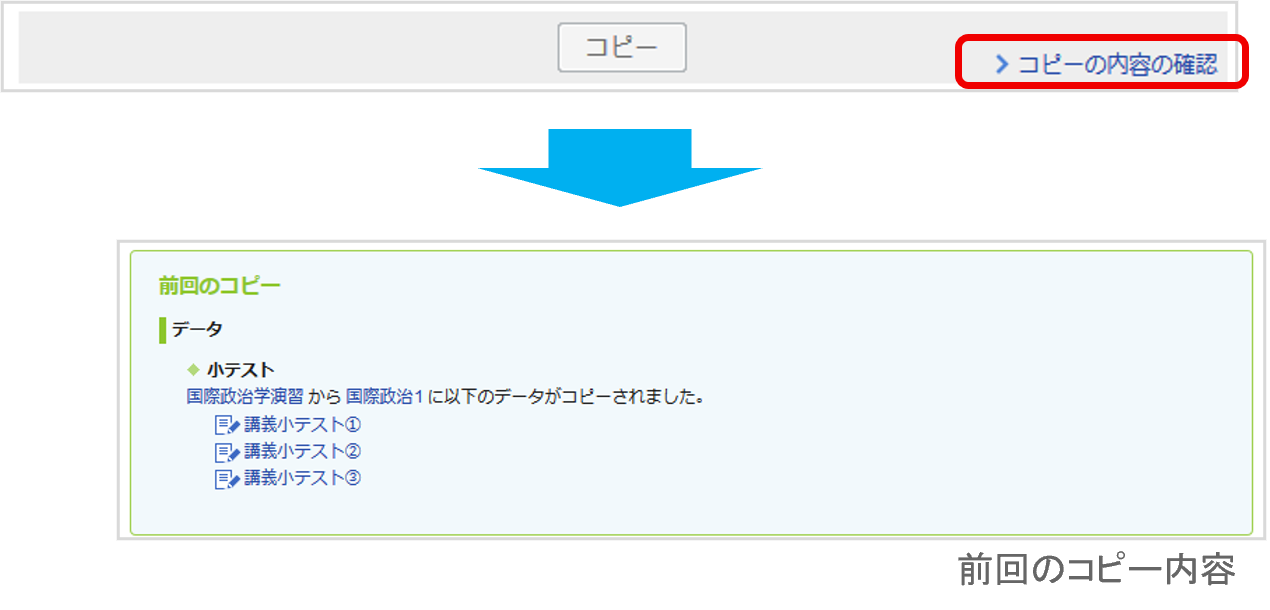
前回のコピー内容を確認したい場合、教材一覧画面の[コピーの内容の確認]をクリックすると、コピー内容を確認することができます。

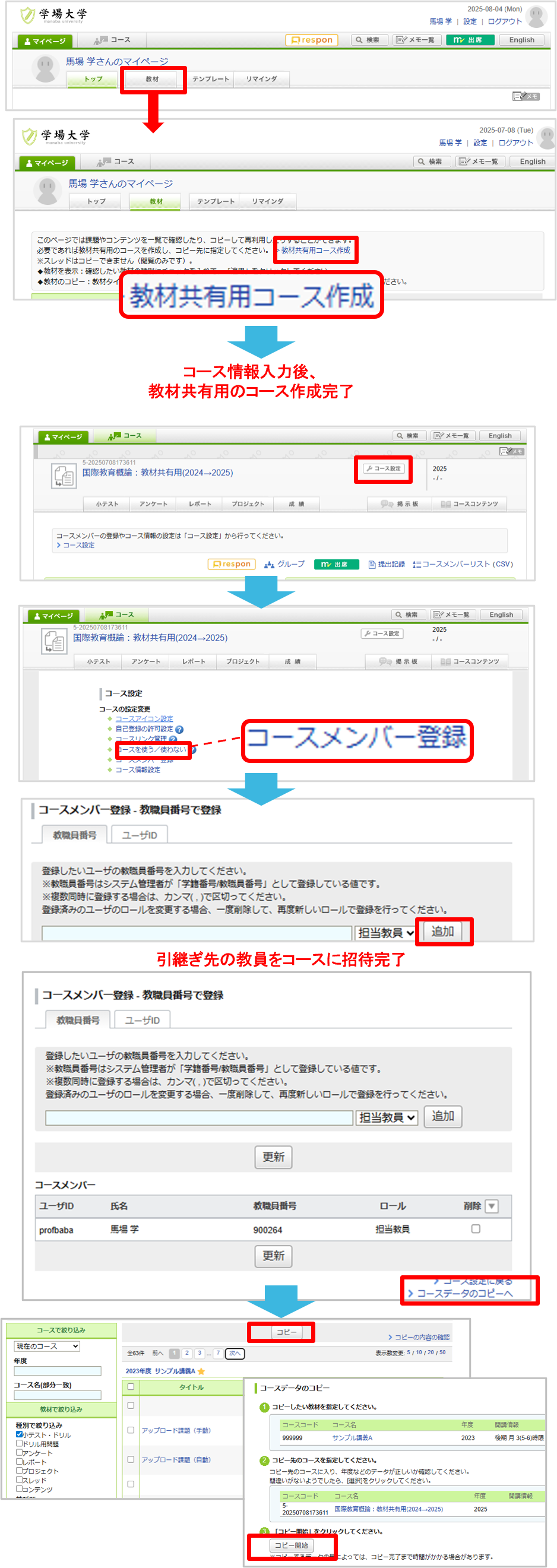
教材共有用コースを作成することで、教員同士で教材の共有や引継ぎをすることが出来ます。
教材の引継ぎの仕方は以下の通りです。
【教材共有用コースの作成】
「学生閲覧終了日」には基本的に未来の日付を入力してください。過去の日付にすると、以降の手順で、コピー先のコースとして選択できなくなります。
[作成]クリック後の画面で[続けてコースメンバーを登録]をクリックすると、次の手順[作成したコースに引継ぎ先の教員を登録]に直接進むことが可能です。
教材共有用コースには専用のコースアイコンが表示されるため、通常コースと区別できます。
【作成したコースに引継ぎ先の教員を登録】
【教材共有用コースに引き継ぎたい教材をコピーする】
引継ぎが必要な教材を、教材共有用コースに追加 しましょう。
別のコースで作成した教材は、「教材一覧とコピー」の手順でまとめてコピーすることが可能です。
コピー先のコースに、【教材共有用コースの作成】で作成したコースを指定してください。
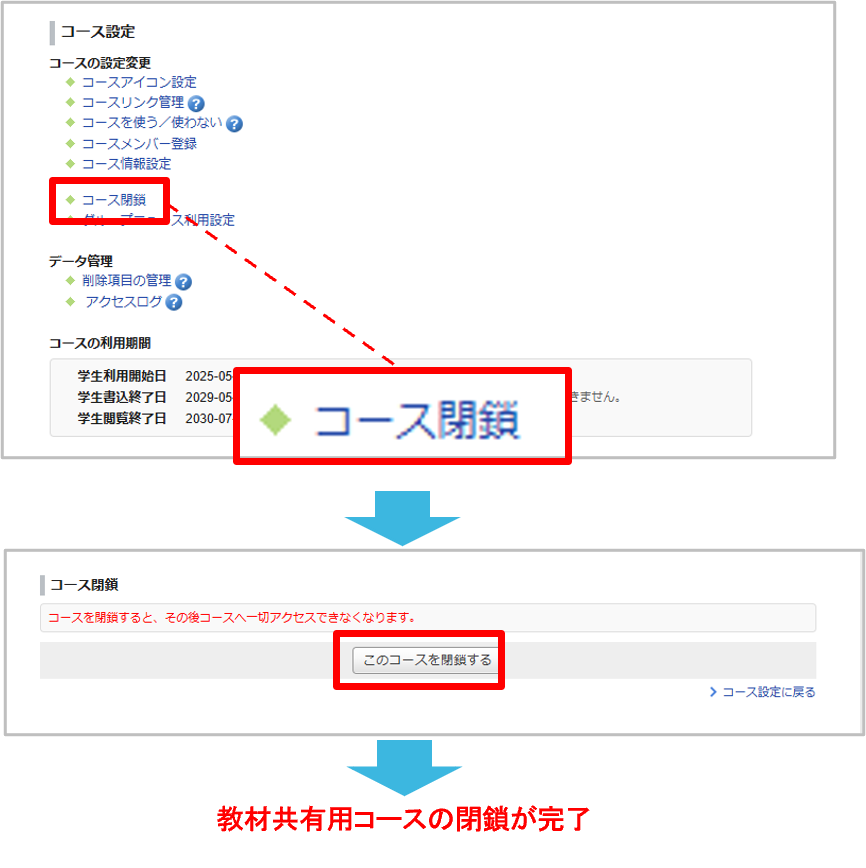
引継ぎが全て完了し、教材共有用コースが不要になった場合、コースを閉鎖することができます。
詳細は、「教材共有用コースを閉鎖する」をご参照ください。


閉鎖した教材共有用コースは、コース一覧に表示されなくなり、アクセスもできなくなります。
引継ぎを行う教員・引継ぎを受ける教員の作業が共に完了したことを確認してから閉鎖を行ってください。

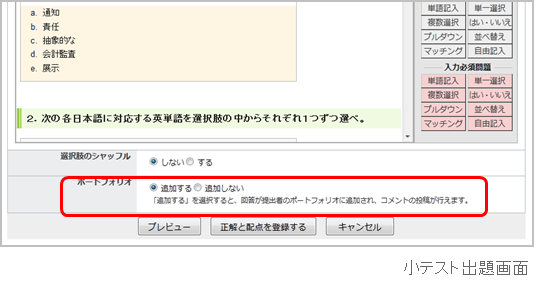
小テスト出題画面やアンケート作成画面の「ポートフォリオ」で、学生の提出物をポートフォリオに追加するか、しないかを選択することができます。
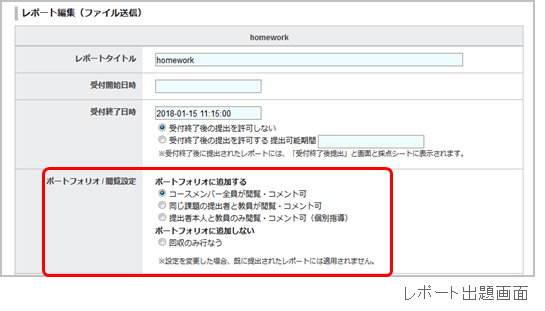
レポート出題画面の「閲覧設定」で、以下の項目を選択すると、学生の提出物をポートフォリオに保存することができます。
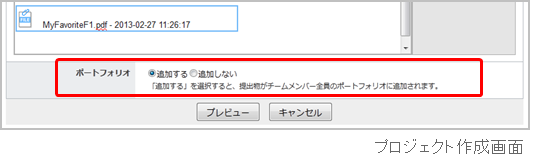
プロジェクト作成画面の「ポートフォリオ」で、学生の提出物をポートフォリオに保存するか、しないかを選択することができます。
チームで提出した課題は、チームメンバー全員のポートフォリオに追加されます。
学生の掲示板でのコメントや、レポートを相互閲覧した際に書き込んだコメント、プロジェクトでのコメントなど、学生本人のコメントが全てポートフォリオに保存されます。
掲示板の発言者名(学生氏名)をクリックしても、ポートフォリオ画面が開きます。
コメントに添付したファイルも、ポートフォリオのコメント履歴画面からダウンロードすることができます。
教員は全学生のポートフォリオを閲覧できるわけではありません。 自分が担当しているコースの履修生のポートフォリオのみ閲覧できます。
履修生のポートフォリオ画面には、年度別/コース別に学生の提出物が表示されています。自分が担当していないコースの提出物は閲覧できません。(コース名のみ表示されます)
学生は他の学生のポートフォリオを閲覧することはできません。
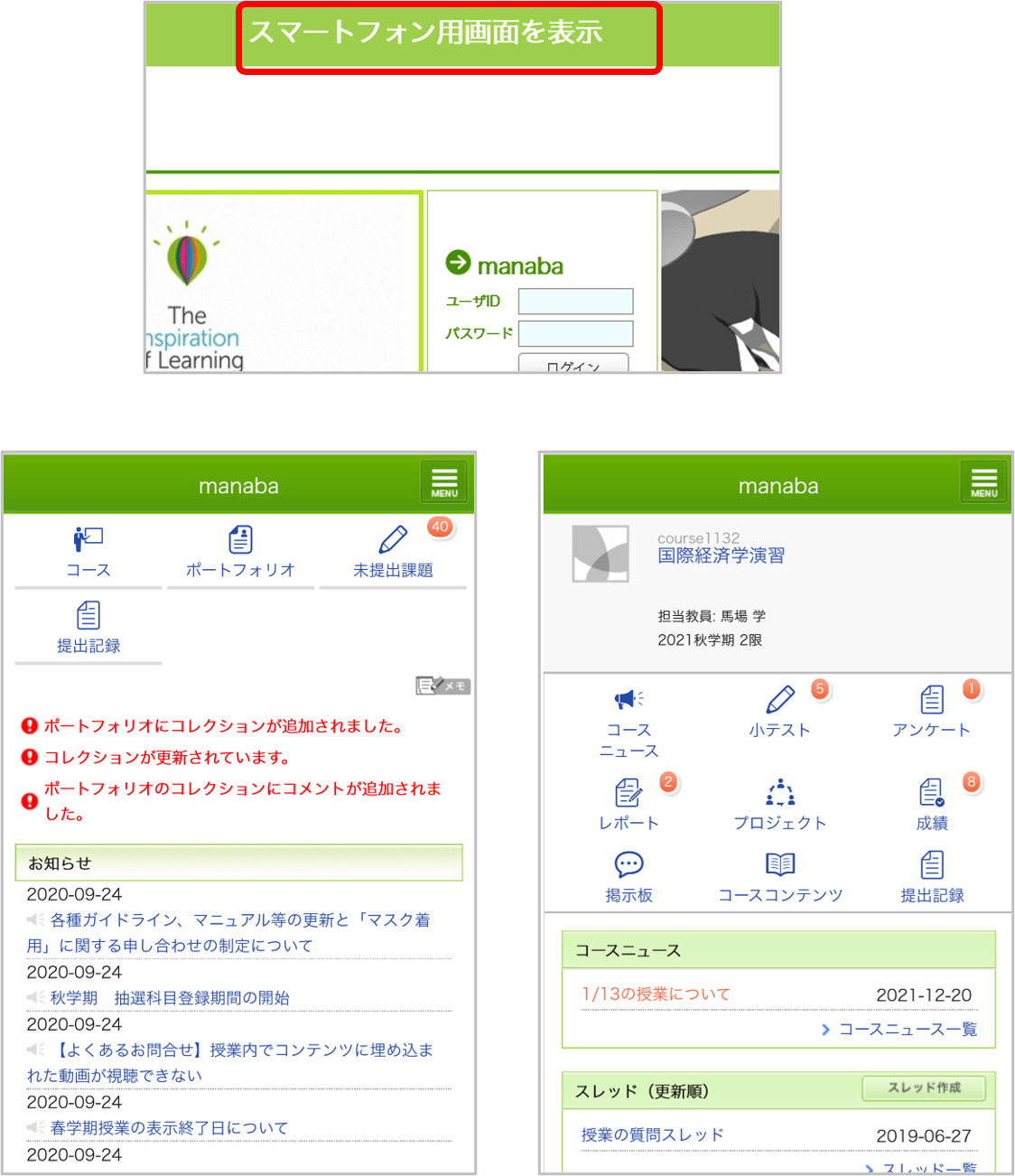
スマートフォンでアクセスした場合、画面の上部にスマートフォン版画面へのリンクが表示されます。リンクをタップすると、スマートフォン版画面に切り替わります。
元に戻すには画面下部の「PC用表示に戻す」をタップしてください。
スマートフォン用画面は、主に学生操作(課題提出やコンテンツ閲覧など)に関する画面に対応しています。教員専用の課題管理画面などはPC版からご利用ください
スマートフォン用画面からPC用画面への切り替えは、画面最下部にある「PC用表示に戻す」をタップしてください。
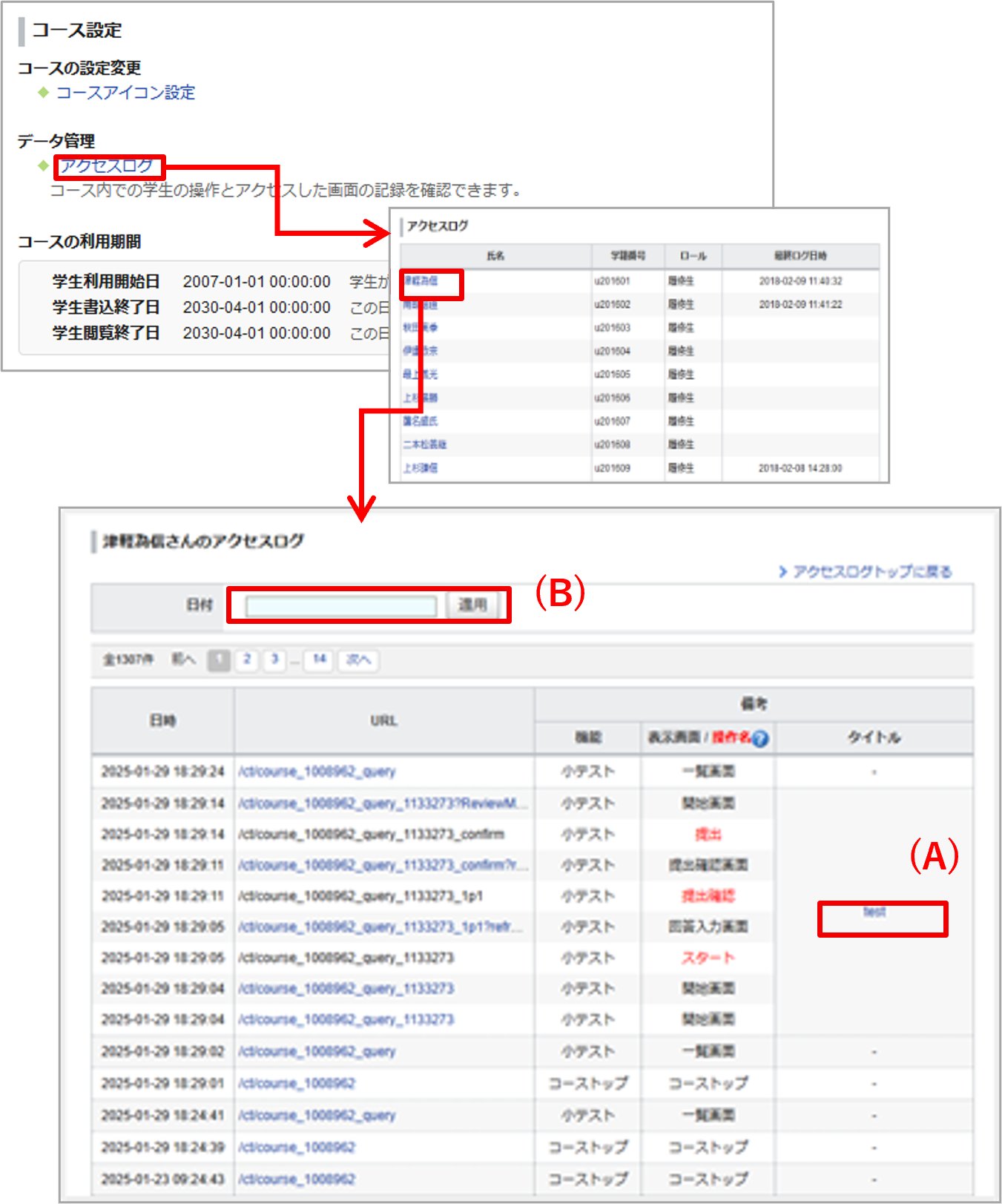
(A) をクリックします。 画面で確認できるのは、タイトルのみです。課題や掲示板の内容は確認できません。
課題を利用できる状態に戻すとその課題に対する学生の提出物も再び確認できるようになります。
グループを利用できる状態に戻すと、削除前に設定されていた小テスト/アンケート/レポートの公開範囲の設定は再び有効になります。
また、そのグループに配信されていたグループニュースも再び表示されるようになります。
以下の項目を利用できる状態に戻すことができます。
※ドリルは、削除すると追加したドリル用問題が全て解除されます。利用できる状態に戻した後は、改めてドリル用問題の追加を行ってください。
以下の項目は利用できる状態に戻せません。削除者と削除日時の確認のみ行えます。
本機能はあくまで誤って削除した際の一時的な確認手段です。削除状態の課題や成績などのデータについては、データ保証の対象外となるため、本当に必要なデータについては削除せず、非公開の状態のままにしてください。
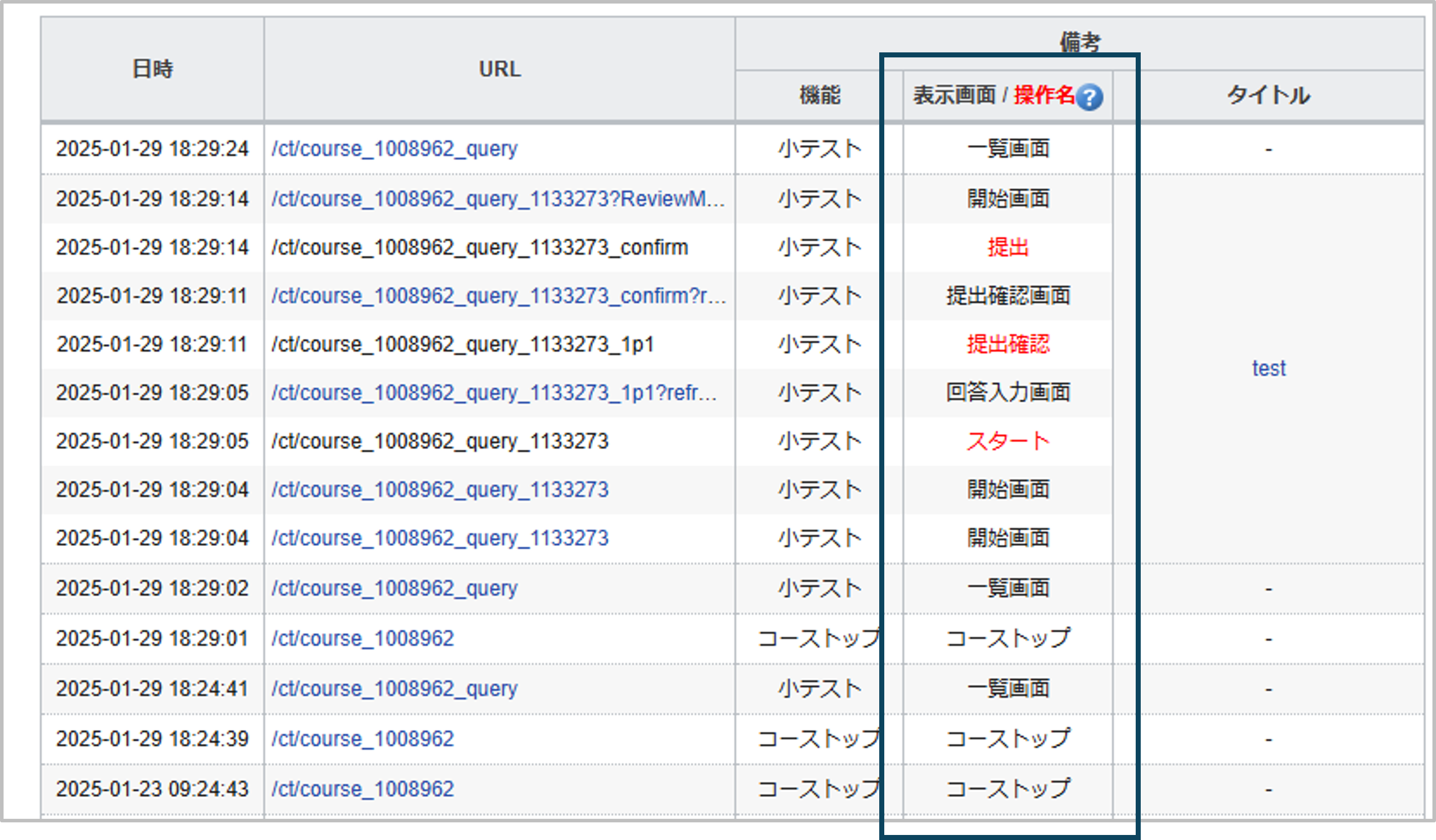
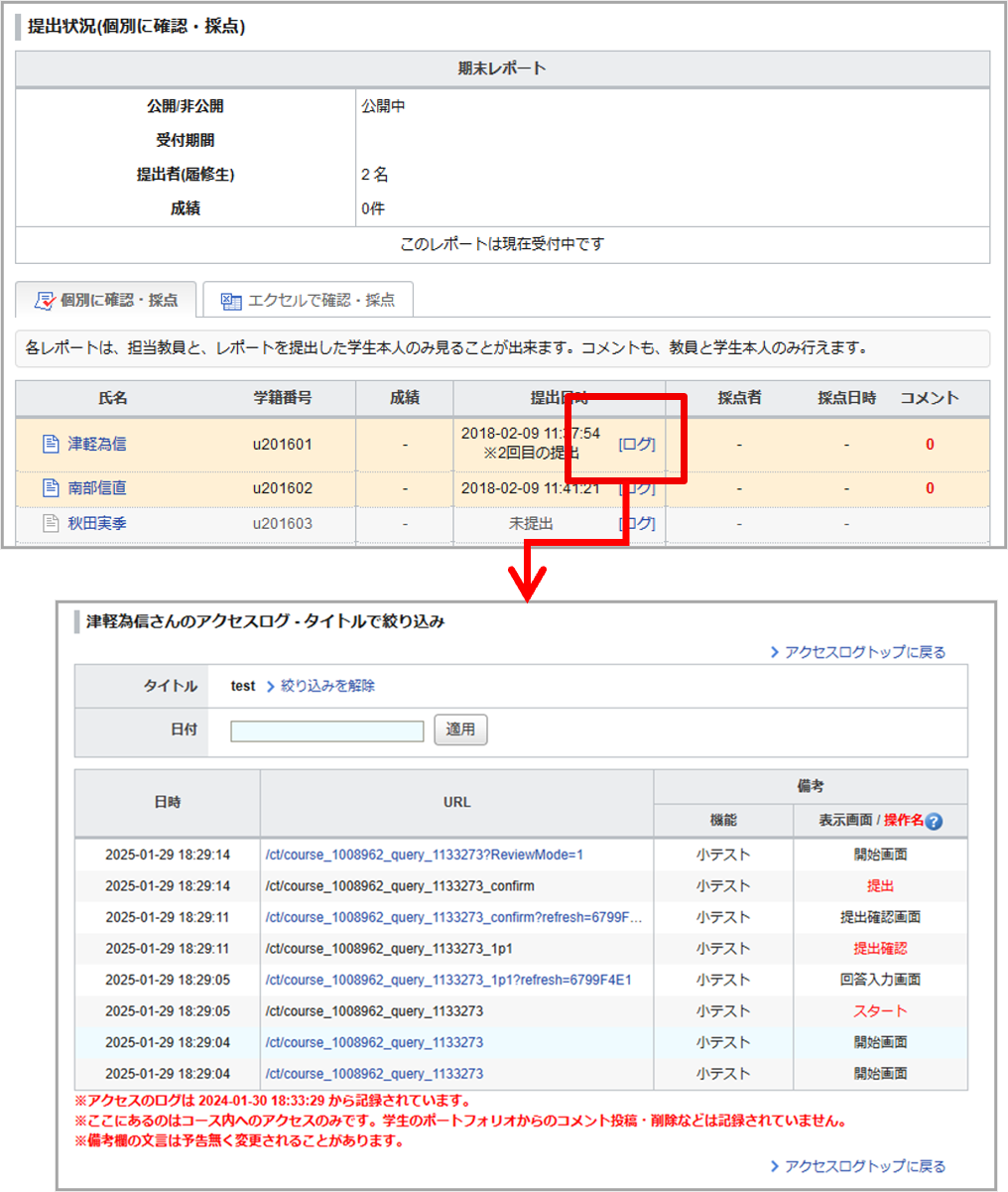
学生のコース内での行動履歴(課題への回答やニュースの閲覧等)を、日時や対象の課題、ニュースを指定して確認することができます。
学生から「提出したはずなのに未提出と表示されている」等の問い合わせがあった場合、その学生が課題にアクセスしていたのか、回答入力画面に進んだのか等を確認することができます。
日時が新しいものほど上に表示されます。「表示画面/操作名」列には表示した「画面(例:一覧画面)」が 黒文字 で、ボタンクリックなどの「操作(例:提出)」が 赤文字 で表示されます。
アクセスログ機能は主な課題回答~提出までの操作はカバーしておりますが、オプション機能での操作は完全に対応していない可能性があります(その場合「機能」や「画面/操作」が空欄になりますが表示URLは表示されるのでそちらを参考にしてください。)
コース内のアクセスのみ確認できます。ポートフォリオからのコメント投稿・削除の操作ログは確認できません。
コースを履修している学生の操作ログのみ確認できます。課題の「非公開/公開」作業等、担当教員の操作ログは表示されません。