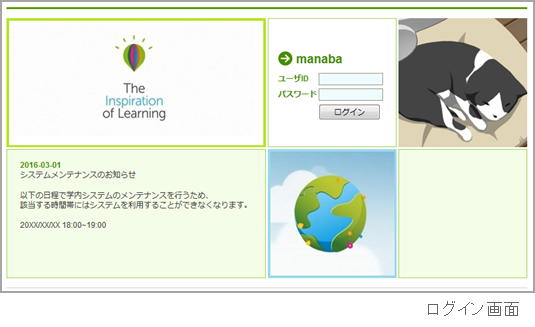
ID とパスワードを入力して、ログインします。

推奨環境

manaba は以下のOS・ブラウザを推奨しています。

Windows

Google Chrome / Mozilla Firefox / Microsoft Edge 79以降(IEモードを除く)

Mac

Safari / Mozilla Firefox

iOS

Safari   

Android

Google Chrome

管理者からのお知らせ 

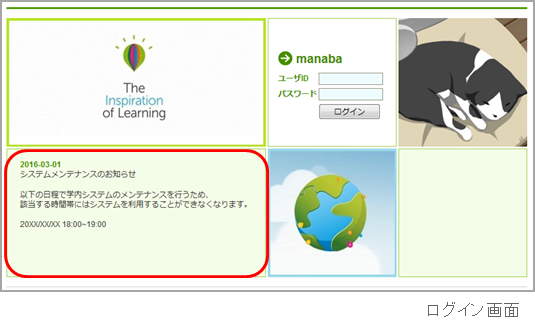
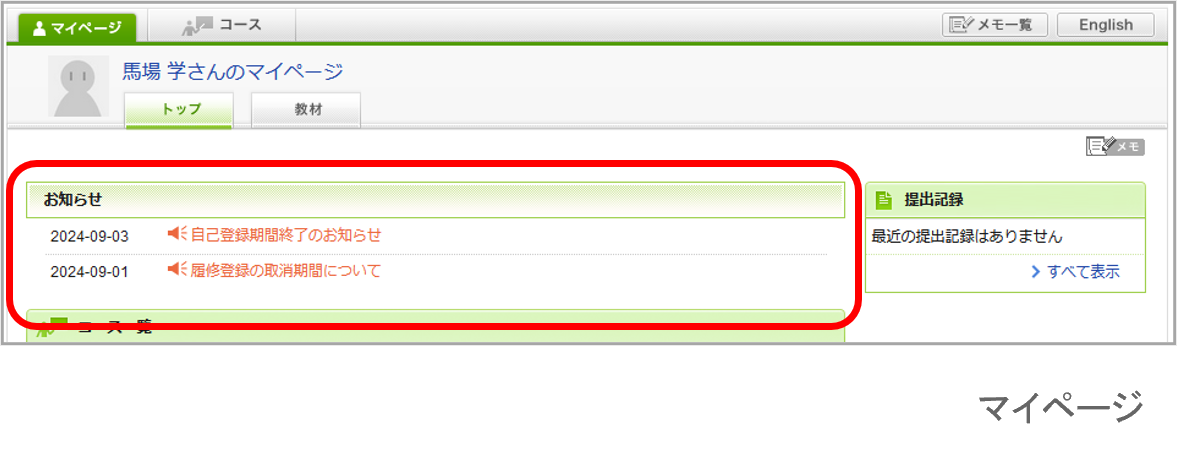
ログインページやログイン後のマイページには、システムメンテナンスなど、管理者からのお知らせが配信される場合があります。

manabaからのお知らせ

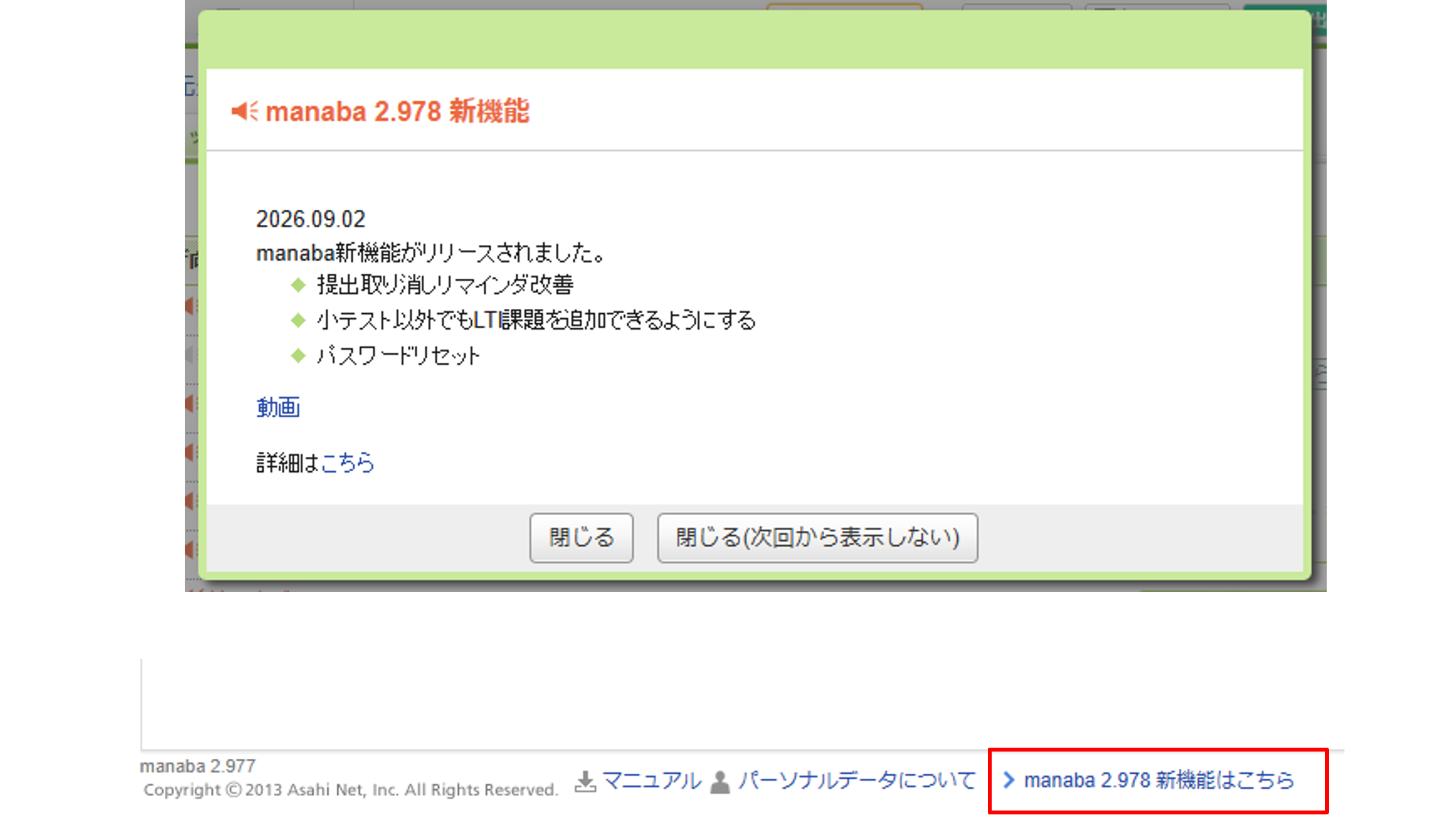
バージョンアップのリリース内容の紹介等のお知らせがある場合、マイページにパネルが表示されます。

また、ポップアップを閉じたり、ポップアップの表示期間が過ぎた場合も、右下のリンクからいつでも内容を確認することができます。

manabaにログインしたら、以下の設定を行いましょう

リマインダ設定

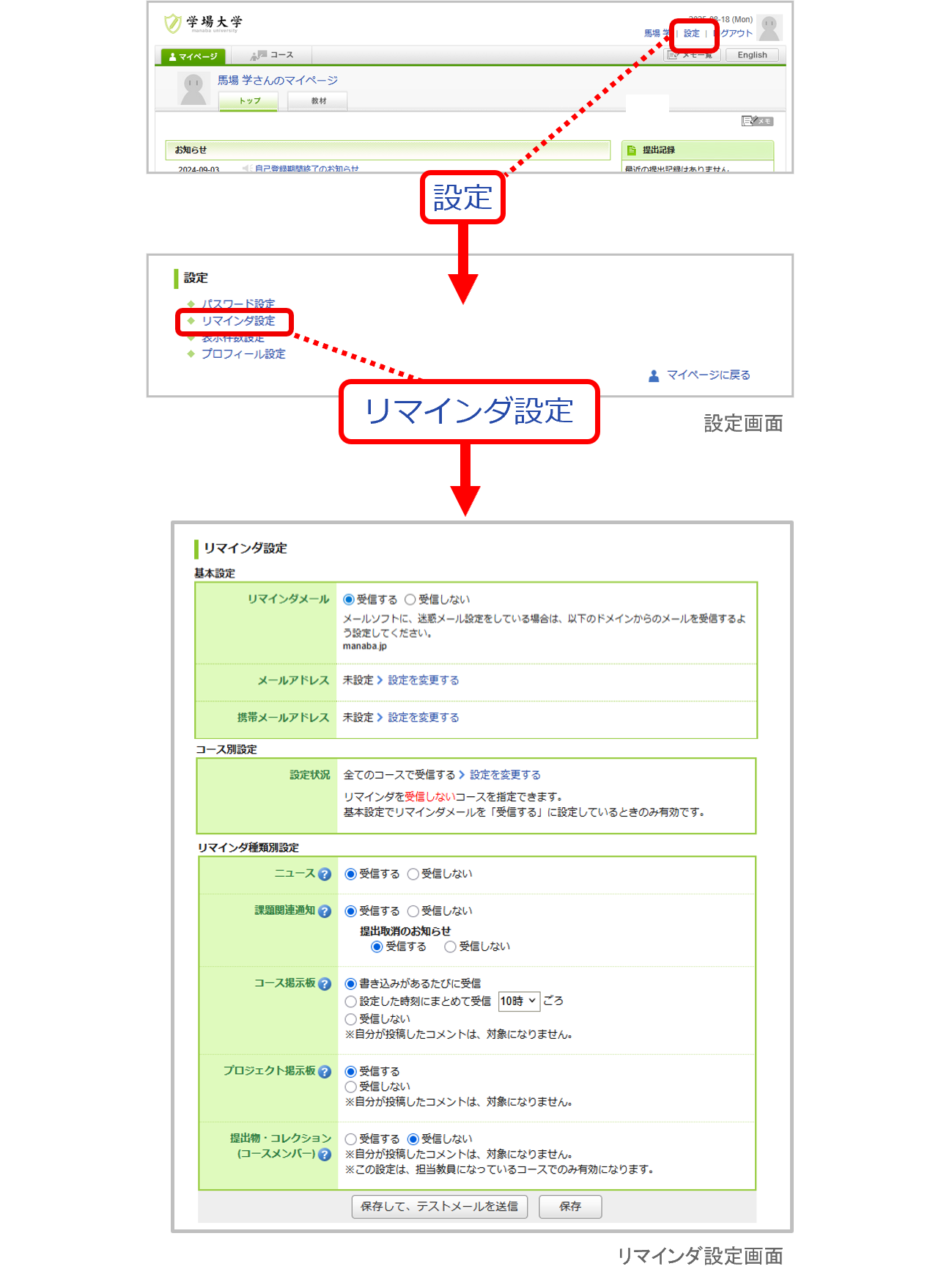
リマインダとは、manaba に新しいお知らせや書き込みがあった場合に、それらの更新情報をユーザが登録しているメールアドレス宛に送信する機能です。 設定は、以下の2つのステップで行います。

Step 1:リマインダメールアドレスの登録と「認証」

    登録するメールアドレスが、本人のものであることを確認するため、「認証」を完了させる必要があります。

    認証の操作を行わないと、アドレスの登録が完了せず、リマインダメールを受信することができません。

    1. 画面右上の [設定] をクリックし、[リマインダ設定] を選択します。
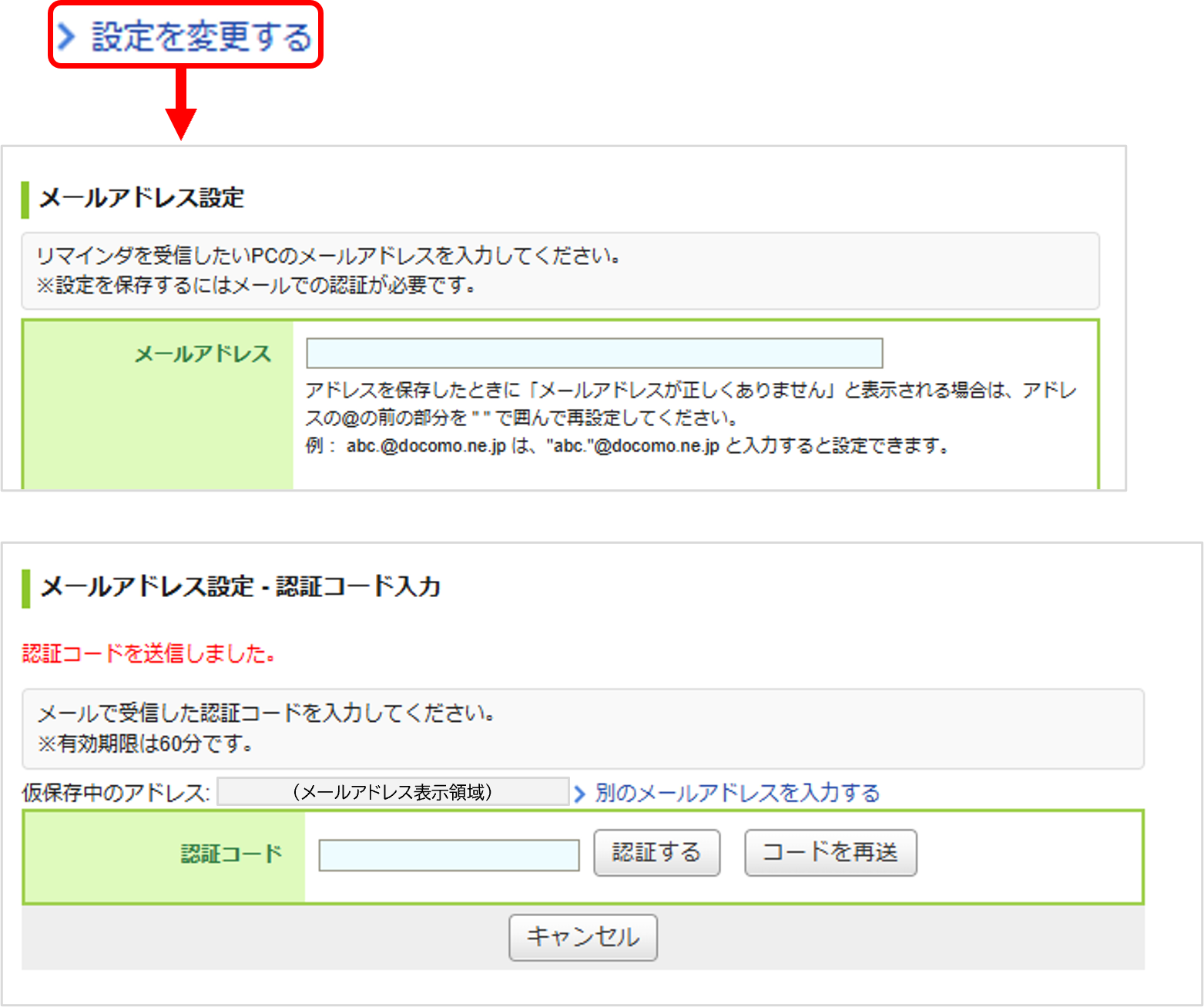
    2. [設定を変更する] をクリックし、必要情報を入力して [設定] をクリックします。
    3. 入力したアドレス宛に「認証番号(6桁)」が記載されたメールが送信されます。
    4. メールを受信したら、manaba の設定画面に戻り、認証コードを入力して[認証する] をクリックします。「設定が完了しました。」と表示されたら、リマインダ設定に戻り、詳細な受信設定に進みましょう。
    5. システム管理者によるメールアドレスの登録

      システム管理者があなたの代わりにリマインダメールアドレスを登録することがあります。
      その場合も、上記のステップと同様の手順で、必ず認証を行ってください。 

    Step 2:通知内容の選択(コース別・種類別設定)

    アドレスの認証が完了したら、どのお知らせをメールで受け取るかを選択します。

    基本設定

    manaba からのリマインダを「受信する」か「受信しない」かを選択します。

    コース別設定

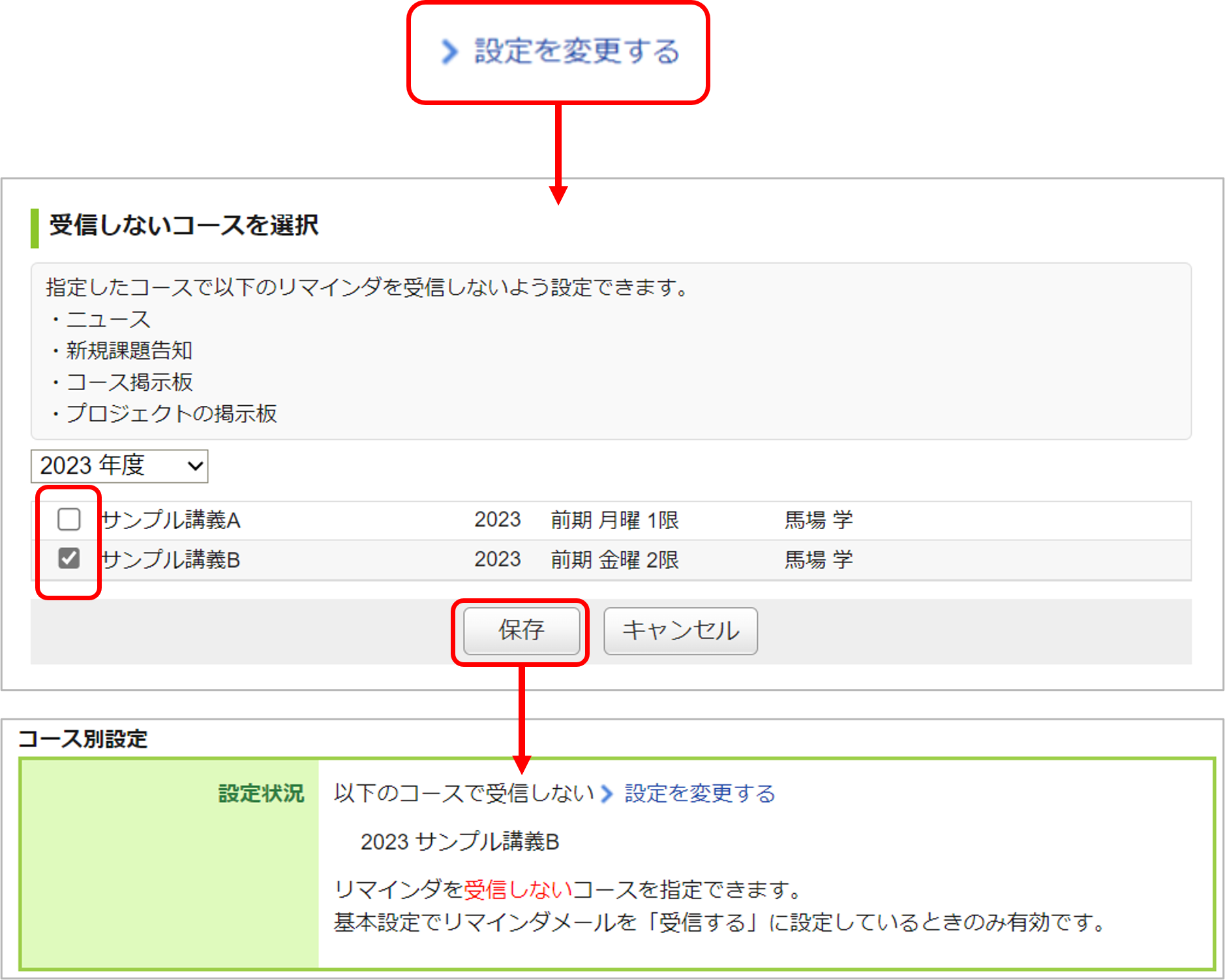
    リマインダを受信しないコースを指定できます。

    1. [設定を変更する]をクリック
    2. 対象のコースを選択もしくは解除します
    3. 保存をクリックして完了です。[リマインダ設定]に戻って、「コース別設定」の設定状況に、反映されていることを確認しましょう。

    リマインダ種類別設定

    1. 新しいコースニュースが掲示された時に、リマインダを受信するか、しないかを選択します。
    2. 新しい課題が公開された時に、リマインダを受信するか、しないかを選択します。 
      また、[課題再提出のお知らせ]から、教員自身による再提出指示や学生が課題を取り下げた際のリマインダを受信するか、しないかを選択します。
    3. 掲示板に新しいコメントが投稿されたときのリマインダ設定は、以下の3つから選択できます。 
      • 新しい書き込みがあるたびにリマインダを受信する  
      • 指定した時刻にまとめてリマインダを受信する (→プルダウンでリマインダ受信時刻を選択してください)  
      • 受信しない
    4. プロジェクトの掲示板に新しい書き込みがあった場合に、リマインダを受信するか、しないかを選択します。
    5. 自分のポートフォリオ内の提出物に対するコメントがあった場合、または個別指導コレクションが追加・編集された場合のリマインダを受信するか、しないかを選択します。
    6. [保存してテストメールを送信]をクリックすると、登録したメールアドレスにリマインダメールが送信されるか確認することができます。

    メールクライアントを通じた通知解除 

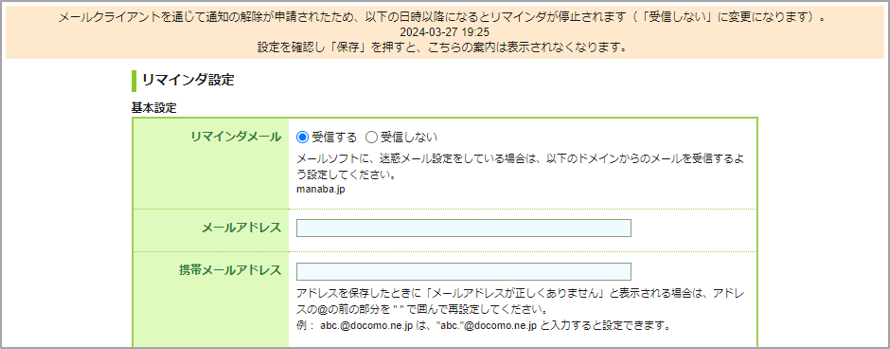
    ご利用のメールクライアントによっては、manaba にログインせずに、リマインダメールを停止するためのリクエストを送信できる場合があります。

    リクエストが送信されると、48時間以降に「受信しない」設定に変更されます。

    また、申請から31日間はリクエストの受付状況や、処理結果についてマイページおよびリマインダ設定画面に表示します。

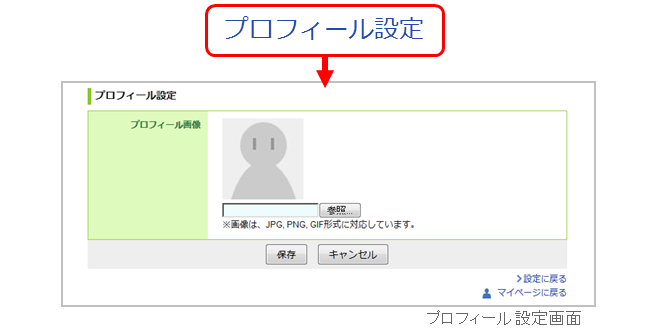
    プロフィール設定

    1. 画面右上の[設定]をクリックし、[プロフィール設定]を選択します。
    2. 自分の写真を登録しましょう。

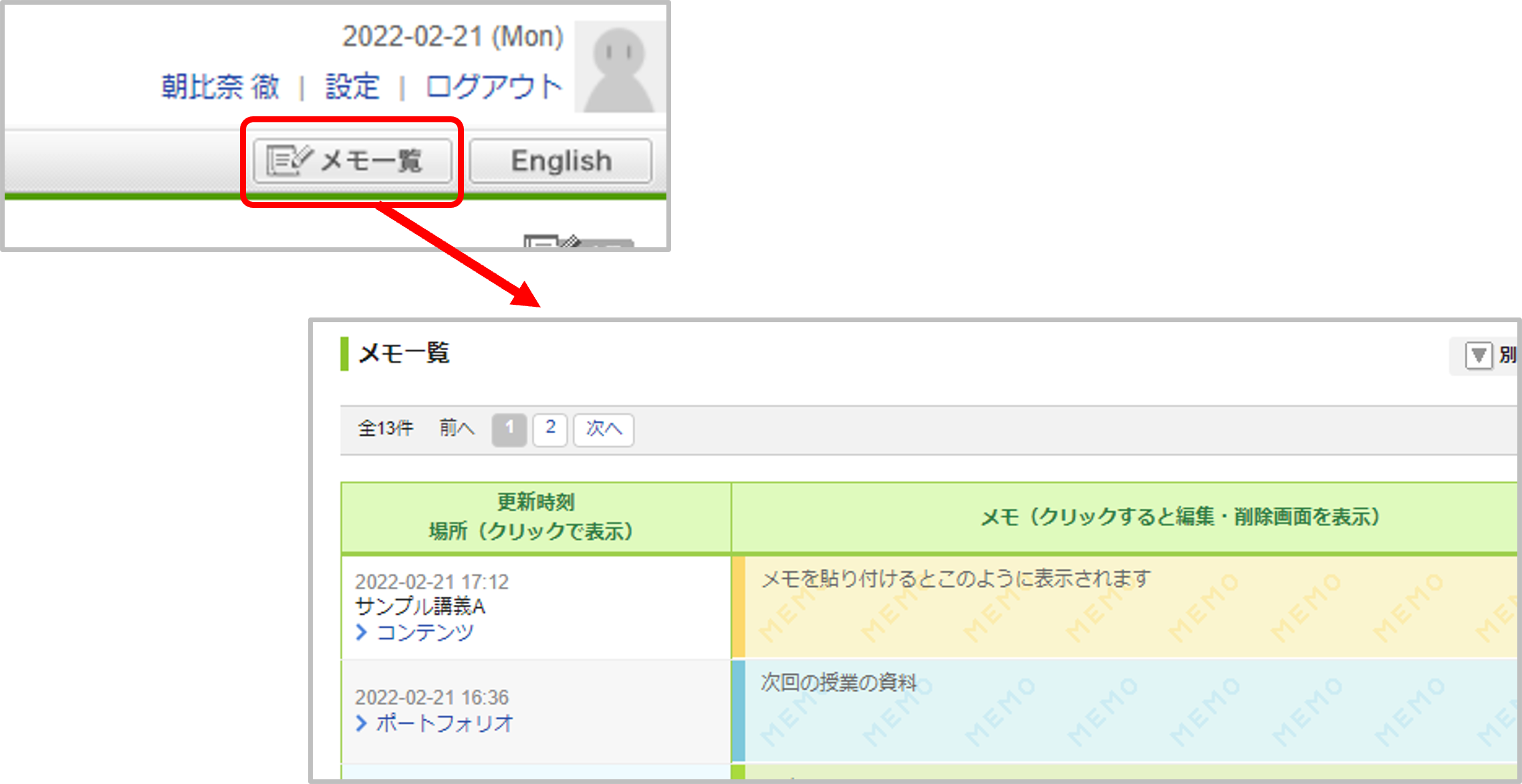
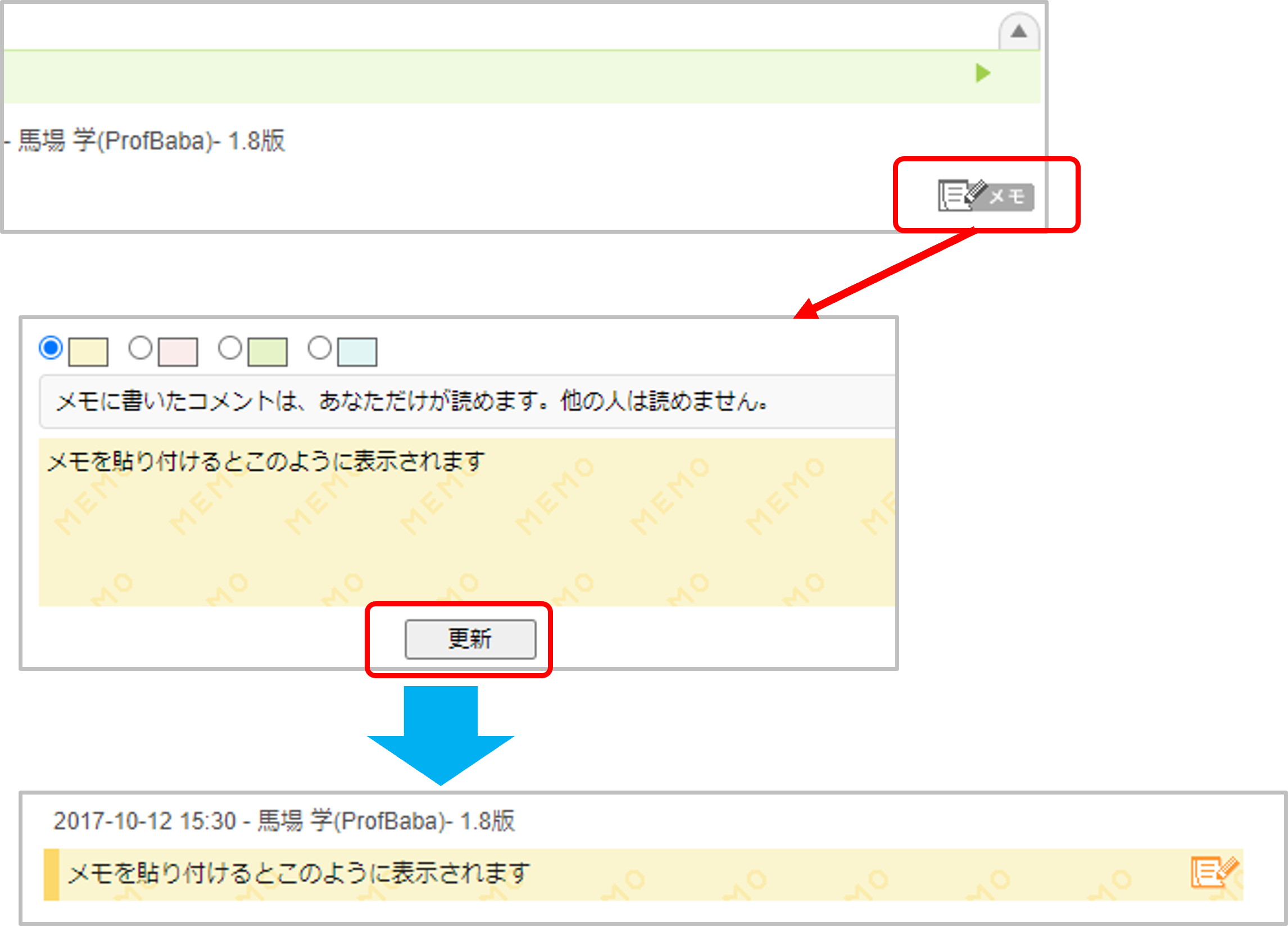
    掲示板やコレクションなど、色々なところに[メモ]というボタンがあります。 これをクリックすると、テキストを書き込むことができます。 メモは書いたユーザ自身のみ閲覧でき、他のユーザは読むことができません。

    追加方法

    1. [メモ]をクリックすると、新しくメモ書き込み用のウインドウが開きます。
    2. 記載した内容を書いて[更新]をクリックするとメモが保存されます。

    コースでは、レポートなどの課題を実施・管理したり、教材を配布することができます。また、履修生と掲示板でディスカッションをする事ができます。

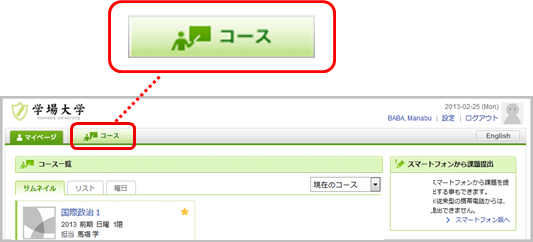
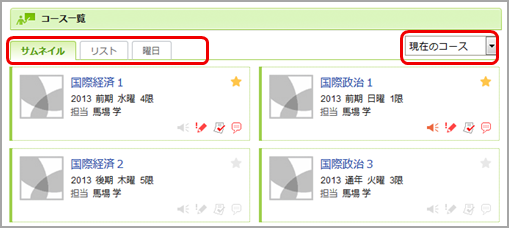
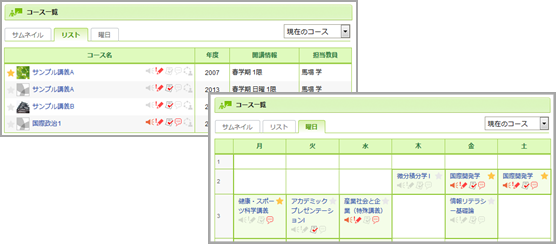
    自分がどのコースに登録されているか確認する場合は、画面上部の[コース]をクリックしてください。コースの一覧が表示されます。

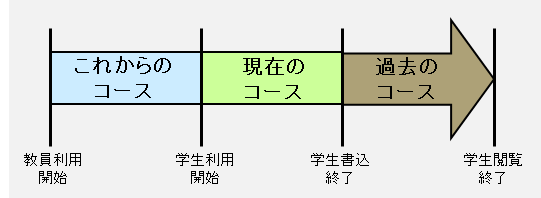
    コースの表示切り替え

    コースは利用状態や形式により、表示を切り替えることができます。

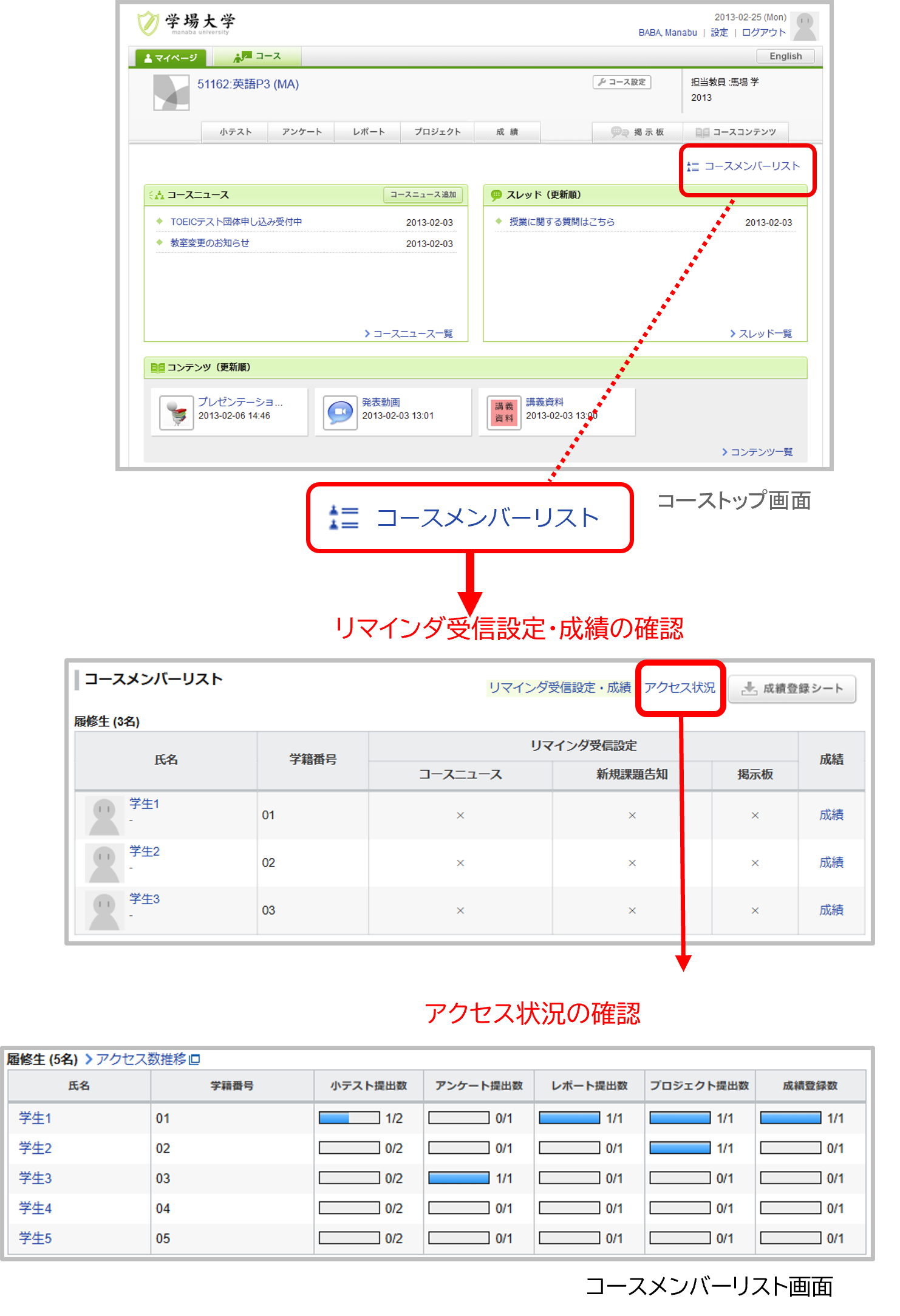
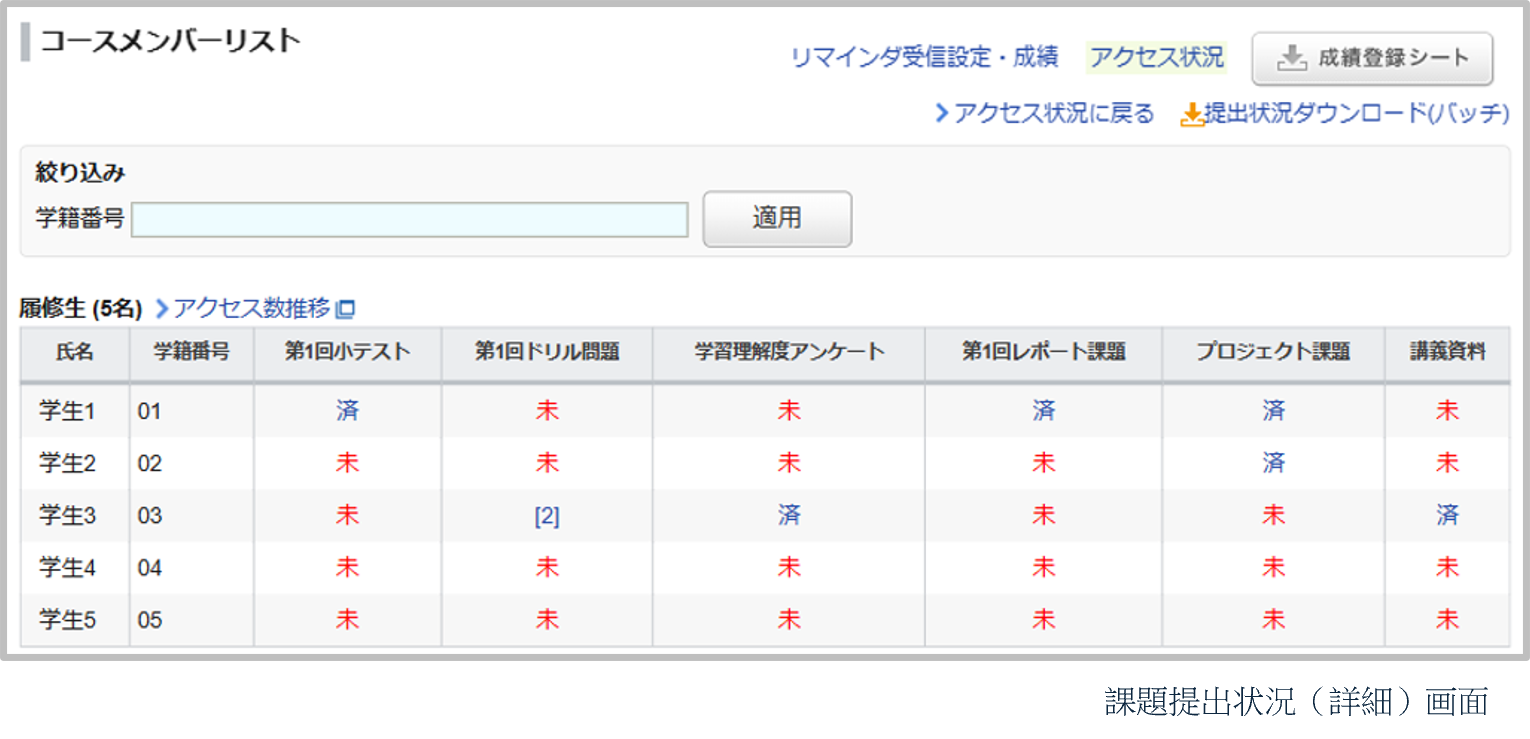
    担当教員は、自分が登録されているコースに誰が履修登録されているかを確認することができます。コーストップ画面の[コースメンバーリスト]をクリックすると、担当教員と履修生が一覧で表示されます。

    コースメンバーリスト画面では、担当教員と履修生が設定しているリマインダのうち、以下の項目を確認することができます

    • コースニュース
    • 課題関連告知
    • 掲示板のコメント

    また、履修生の[成績]をクリックすると、その履修生の各課題(小テストやレポート等)の成績を確認することができます。

    アクセス状況の確認

    [アクセス状況]をクリックすると、そのコースに対する担当教員と履修生のアクセス状況について、以下の項目を確認することができます。

    • ページビュー(数)
    • 最終アクセス日時 (そのコース内のページに最後にアクセスした日時)
    • 小テスト提出数(ドリルは対象外)
    • アンケート提出数
    • レポート提出数
    • 掲示板書き込み回数
    • 最終書き込み日時(掲示板)

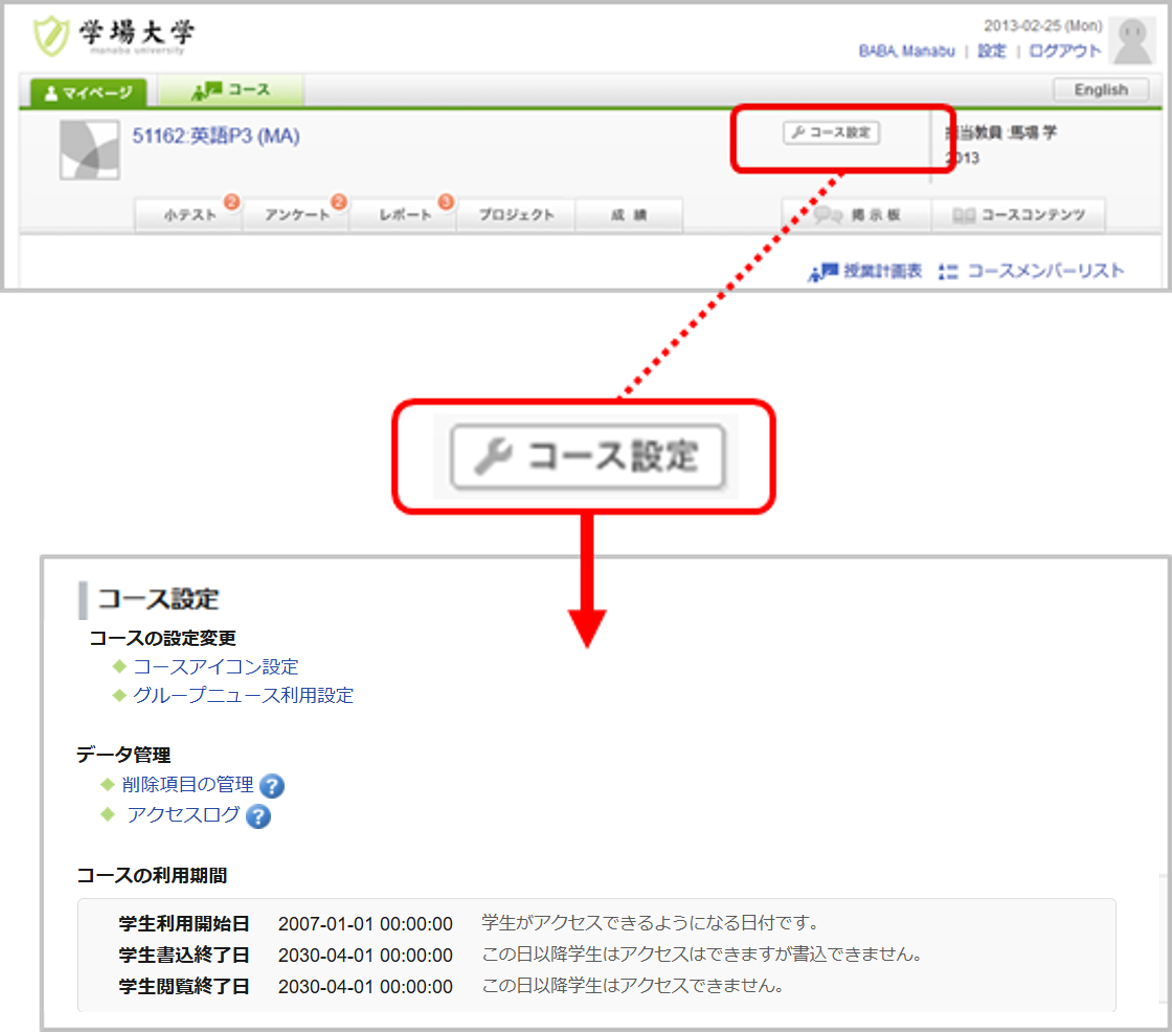
    「コース設定」ボタンをクリックすると、そのコースの様々な設定を行う事が出来ます。

    コースアイコン設定 

    コースに対して、アイコンを設定する事が出来ます。
     このアイコンは、マイページのコース一覧にて、表示されます。 いくつかサンプルアイコンが用意されていますが、画像(60×60ピクセル)をアップロードする事で自由に設定する事も可能です。

    設定後もアイコンが変わらない場合、利用ブラウザのリロード(キャッシュクリア)を行ってください。

    [グループニュースを利用する]をクリックすると、コーストップにグループニュースのメニューを表示できます。 

    詳細は、「グループニュース」をご参照ください。

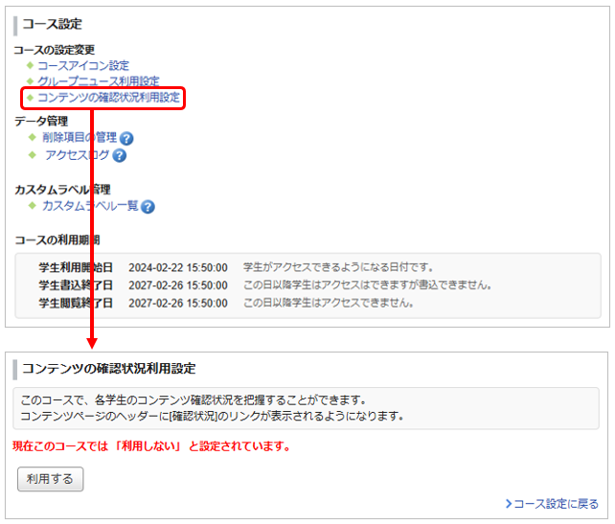
    [利用する]をクリックすると、コースコンテンツ画面にコンテンツ確認状況のメニューを表示できます。なお、初期設定は「オフ」に設定されています。

    詳細は、「→コンテンツの確認状況を把握する」をご参照ください

    データ管理 

    一度削除した課題や成績等の管理や、このコース内での学生の操作とアクセスした画面の記録を確認できます。 

    コースの利用期間 

    このコースに設定されている、利用期限を確認する事ができます。 利用期限は、システム管理者が設定します。

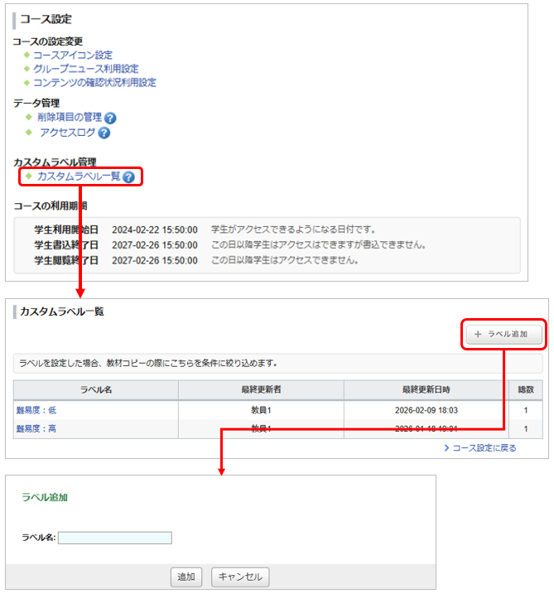
    ラベルを設定すると、教材コピー時に対象の教材を効率的に絞り込めます。(→「ラベル(通し番号、カスタム)で絞り込み」参照)

    ラベルには「通し番号」と「カスタム」の2種類があります。「カスタム」ラベルのみ、追加・編集・確認・削除の操作が可能です。

    なおラベルは学生には見えません。

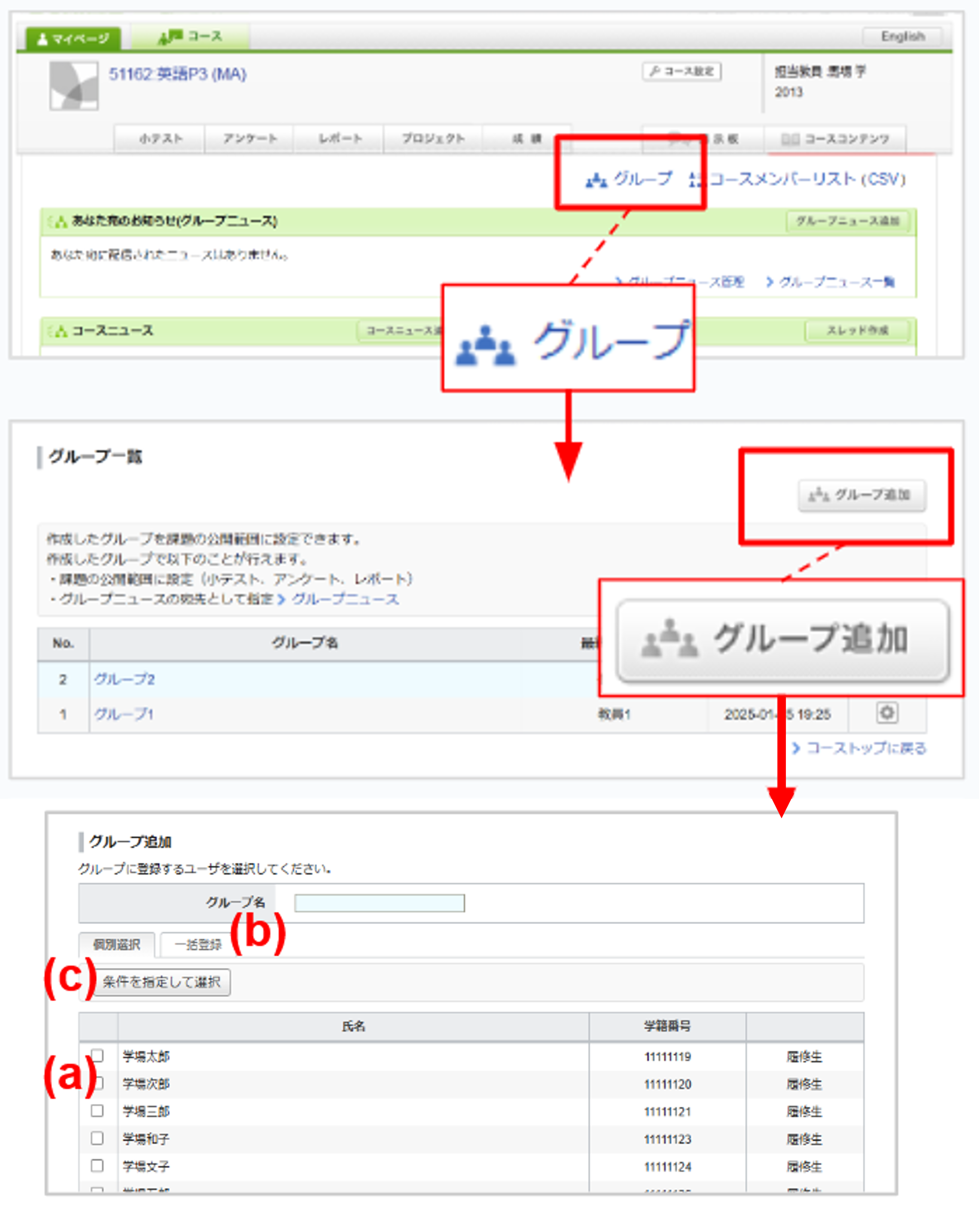
    コース内でグループを作成することができ、そのグループを⼩テスト・アンケート・レポート・コースコンテンツ・グループニュースの公開範囲に指定できます。 

    グループの追加 

    1. [グループ]をクリック
    2. [グループ追加]をクリック
    3. 以下3つの方法のいずれかでメンバーを選択
    4. グループ名を入力し[プレビュー]で内容を確認したら、[追加]をクリックして完了です。

    グループの利用

    グループニュースに利用する 

    →グループニュースを作成する」参照

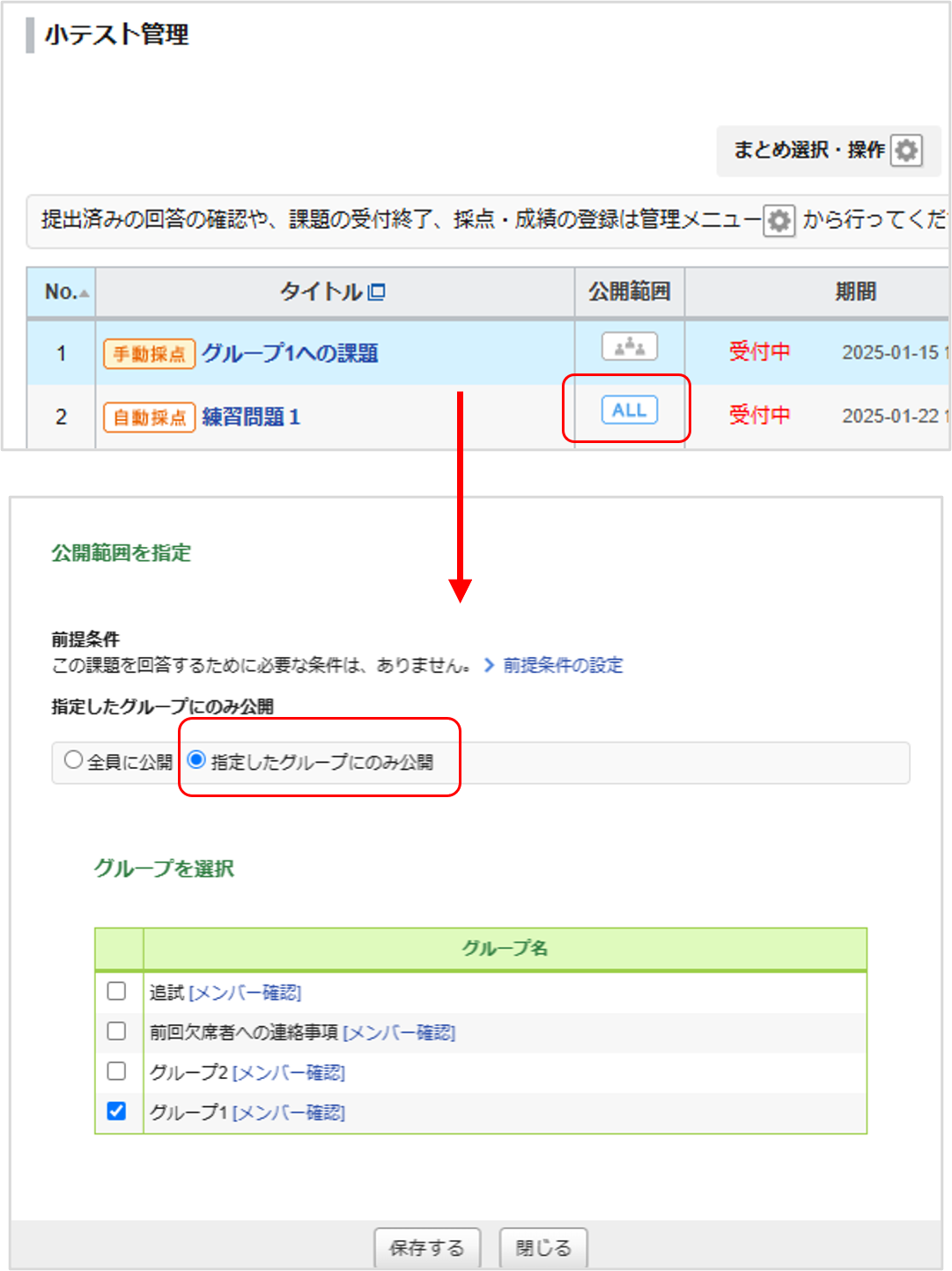
    作成したグループを利⽤し、⼩テスト・アンケート・レポート・コースコンテンツの公開範囲に設定することで指定したグループのユーザのみに課題を公開することができます。

    1. 小テスト/アンケート/レポート管理画面で課題を追加後、[公開範囲]列にあるアイコン(  /  )をクリックします。
    2. [指定したグループにのみ公開]を選択します。
    3. 登録済みのグループを選択し、[保存する]をクリックします。
    4. その状態で課題を公開すると、対象グループのユーザのみに課題が公開されます

    プロジェクトのチームに利用する 

    →新しいチームを作成」参照

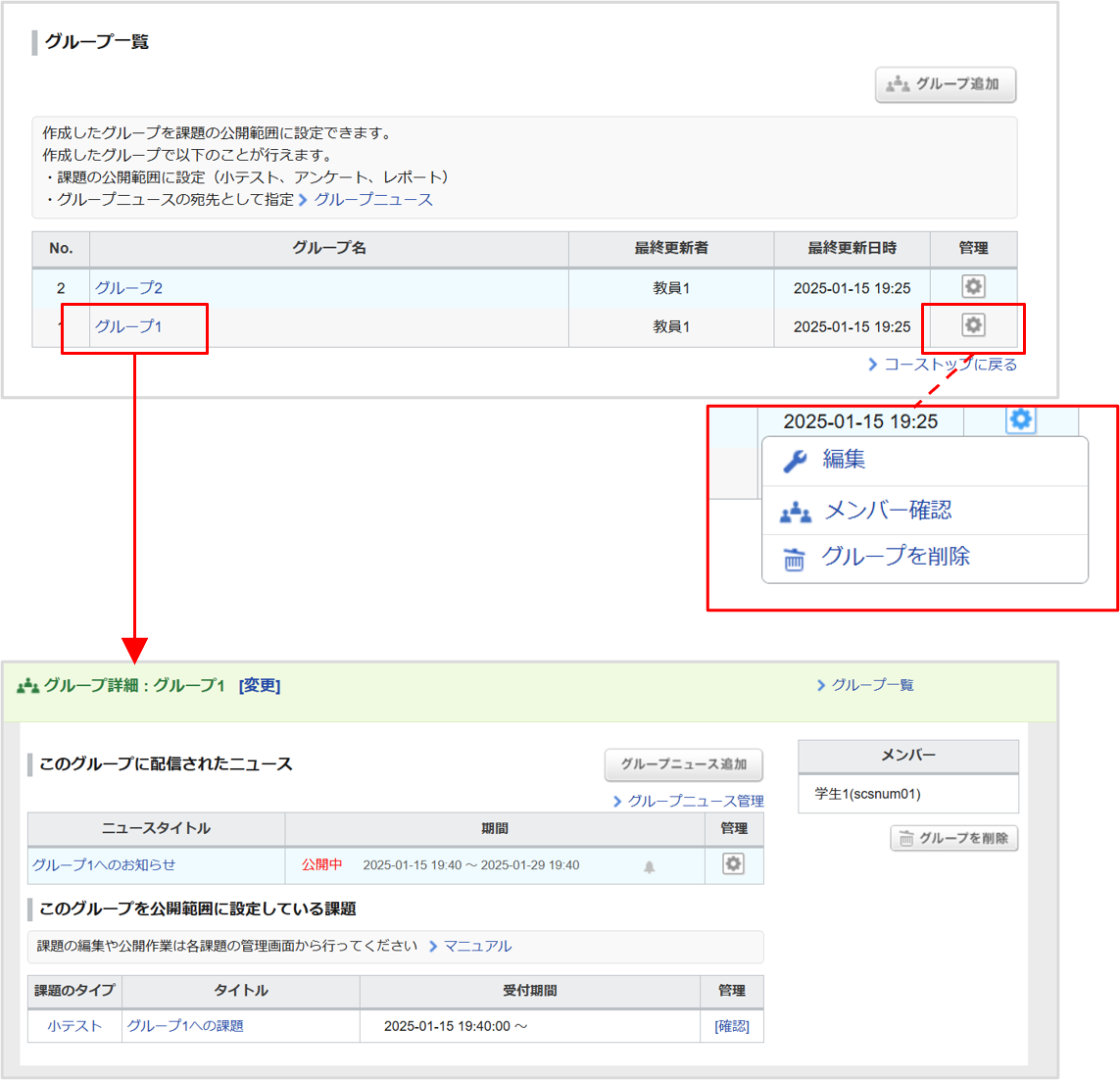
    グループの編集・確認・削除 

    グループ一覧画面では以下の操作を行うことが可能です。

    管理メニュー ボタンをクリックしてください。
    • グループの編集(グループ名称変更とメンバーの追加削除)
    • メンバーの確認
    • グループの削除

    グループの利用状況確認 

    グループ一覧画面でグループ名をクリックすると、そのグループが公開範囲に指定されている対象を確認することができます。

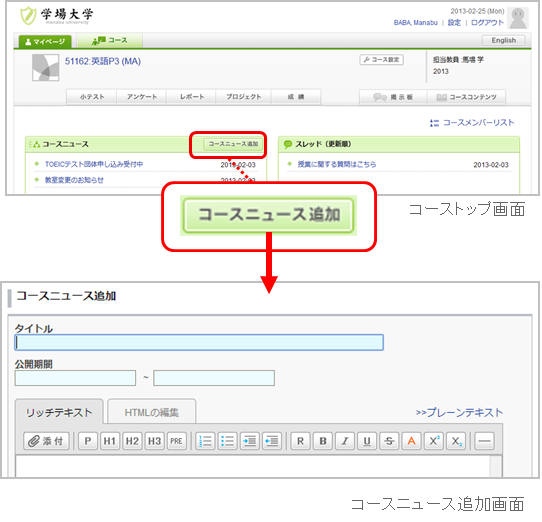
    履修生へ一斉に連絡したい場合は、コースニュース機能を使うと便利です。(コースニュースは教員のみ作成することができます)

    1. コーストップ画面の[コースニュース追加]をクリックします。
    2. タイトルとニュース本文を入力します。
    3. 公開期間を指定します。(任意)
    4. [プレビュー]をクリックして、どのように見えるか確認したら、[追加]をクリックします。
    1. 任意のコースニュースをクリックします。
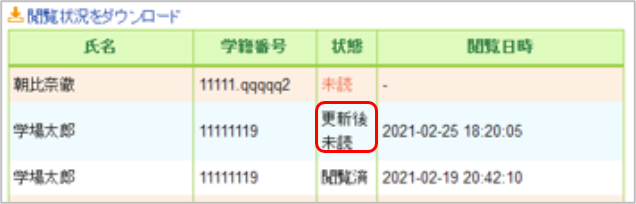
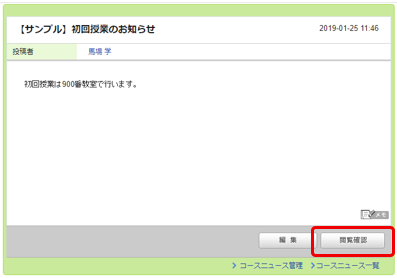
    2. コースニュースの閲覧状況を確認する場合は、[閲覧確認]をクリックします。

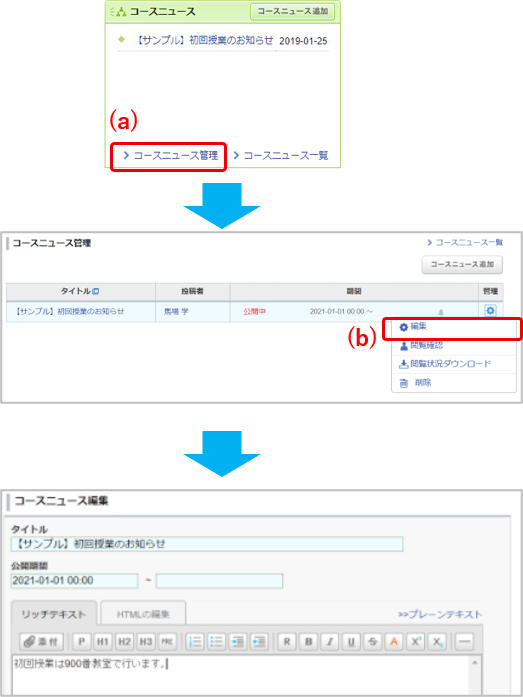
    1. コーストップ画面の[コースニュース管理](a)をクリックします。
    2. コースニュース管理のを押し、[編集](b)をクリックします。 
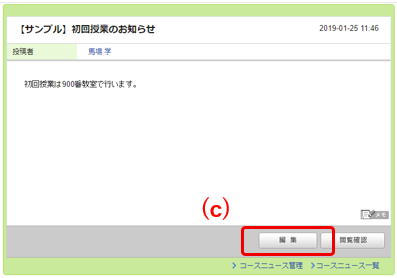
      ※コースニュースにて「編集」ボタン(c)をクリックしても編集画面へ遷移可能です。
    3. コースニュースの内容を修正したら、[プレビュー]をクリックします。
      ※コースニュースは公開開始日時順(降順)で表示されます。 編集したコースニュースを一覧の先頭に表示したい場合は、公開開始日時を新しく設定してください。
    4. [更新]をクリックし、リマインダを送信するかどうかを選択します。
    1. コーストップ画面の[コースニュース管理]をクリックします。
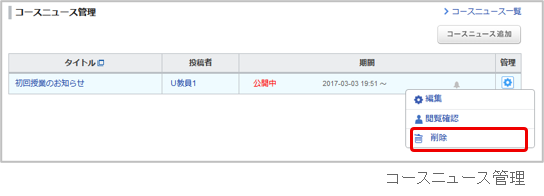
    2. コースニュース管理の  ボタンを押し、[削除]をクリックします。

      コースメンバー全体ではなく、任意のグループに対しお知らせを配信したい場合は、グループニュースを利用できます。

      ※グループニュースの利用を始める前には、コース設定が必要です。(→「グループニュース利用設定」参照)

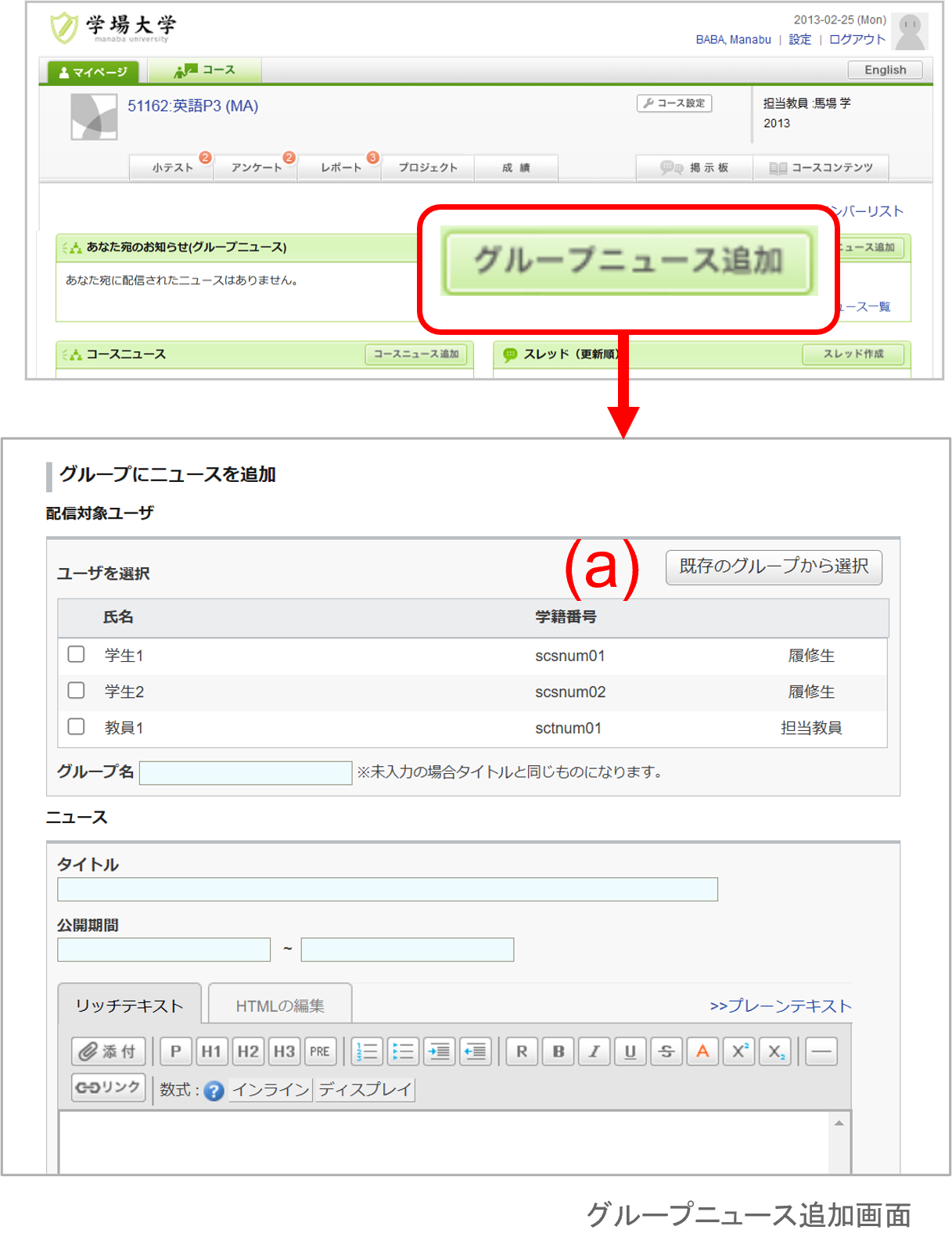
      1. コーストップ画面の[グループニュース追加]をクリックします。
      2. 配信対象ユーザを選択します。
      3. 既存のグループから選択

        (a)をクリックして、対象のグループを選択します。

        対象ユーザにチェックを入れて選択

        宛先のユーザにチェックを入れて選択します。グループを作成可能な権限のユーザのみ利用可能で、ニュースを保存するとグループも保存されます。

      4. タイトルとニュース本文を入力します。
      5. 公開期間を指定します。(任意)
      6. [プレビュー]をクリックして、どのように見えるか確認したら、[追加]をクリックします。

      グループニュースの閲覧確認 

      1. グループニュース管理画面で、任意のグループニュースをクリックします。
      2. [閲覧確認]をクリックします。 状態や閲覧日時の表示ルールは、コースニュースと同様です。(→「コースニュースの閲覧確認」参照)

      小テスト機能を使うことで、WEB 上で簡単に問題を作成したり、採点や成績登録を行うことができます。
      ドリルや合格条件を活用することで、学生の学習意欲を促します。

      manaba では、3種類の小テストを作成することができます。

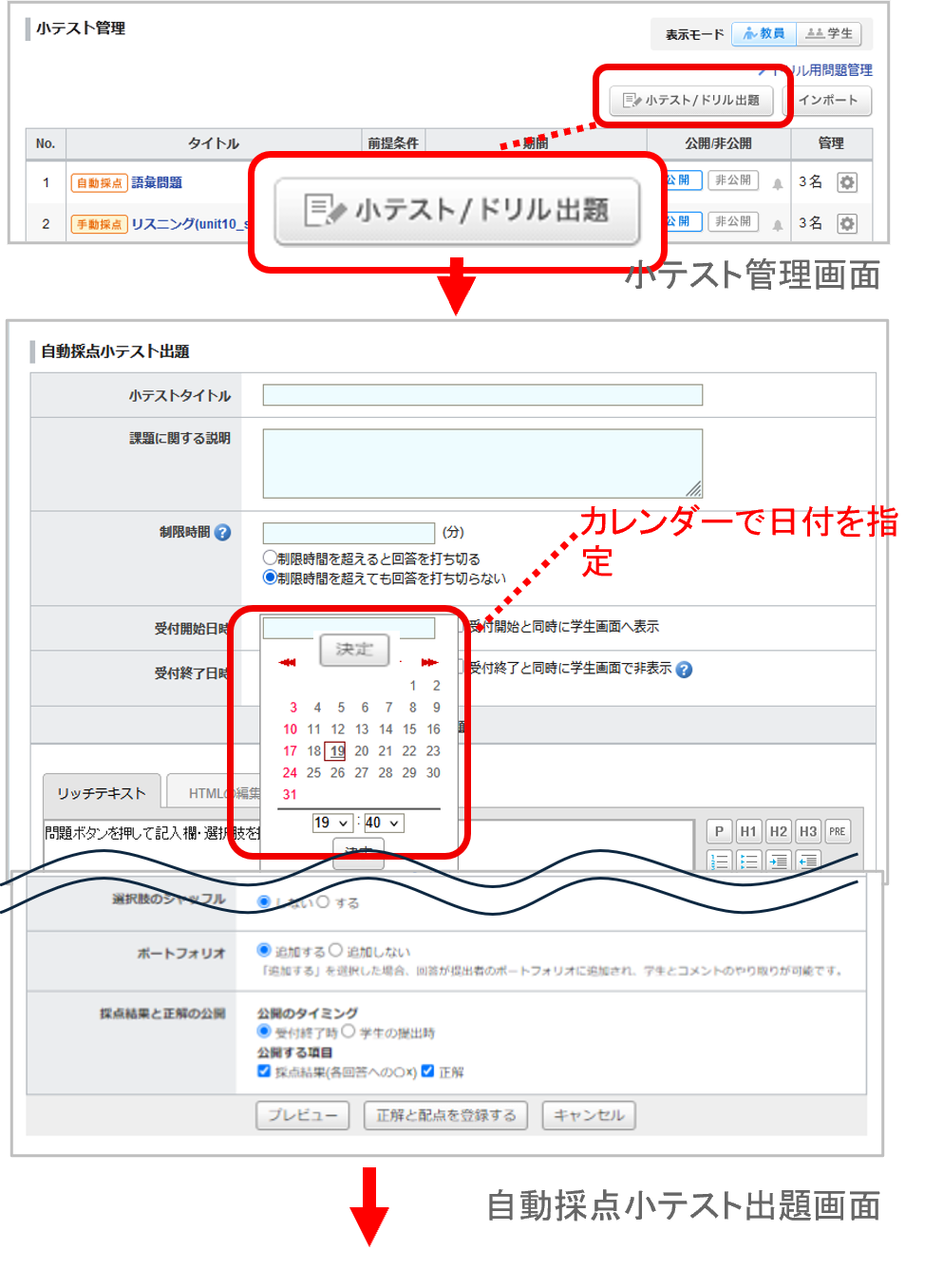
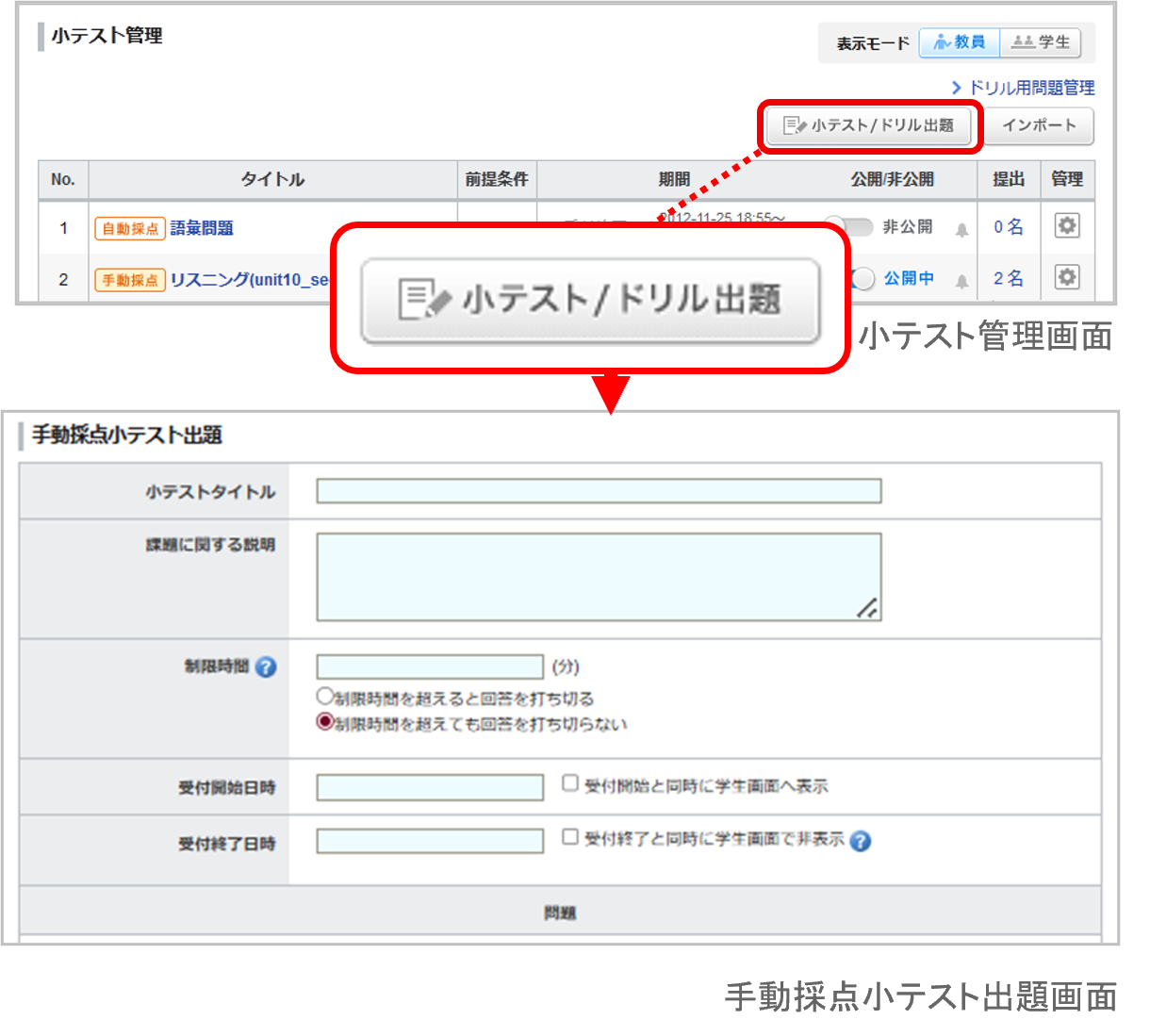
      1. 小テスト管理画面で[小テスト/ドリル出題]をクリックします。
      2. 小テストの形式「自動採点小テスト」を選択します。
      3. タイトルと課題に関する説明を入力します。
      4. 受付開始日時と受付終了日時を指定します。入力欄をクリックするとカレンダーが表示されますので、日付と時間を設定し[決定]をクリックしてください。(任意)
      5. 問題を作成します。( →「問題を作成する 」参照
      6. 制限時間を設定します。(任意)( →「制限時間を設定する 」参照
      7. 採点結果と正解を公開するタイミングを、受付終了時と学生の提出時から選択します。

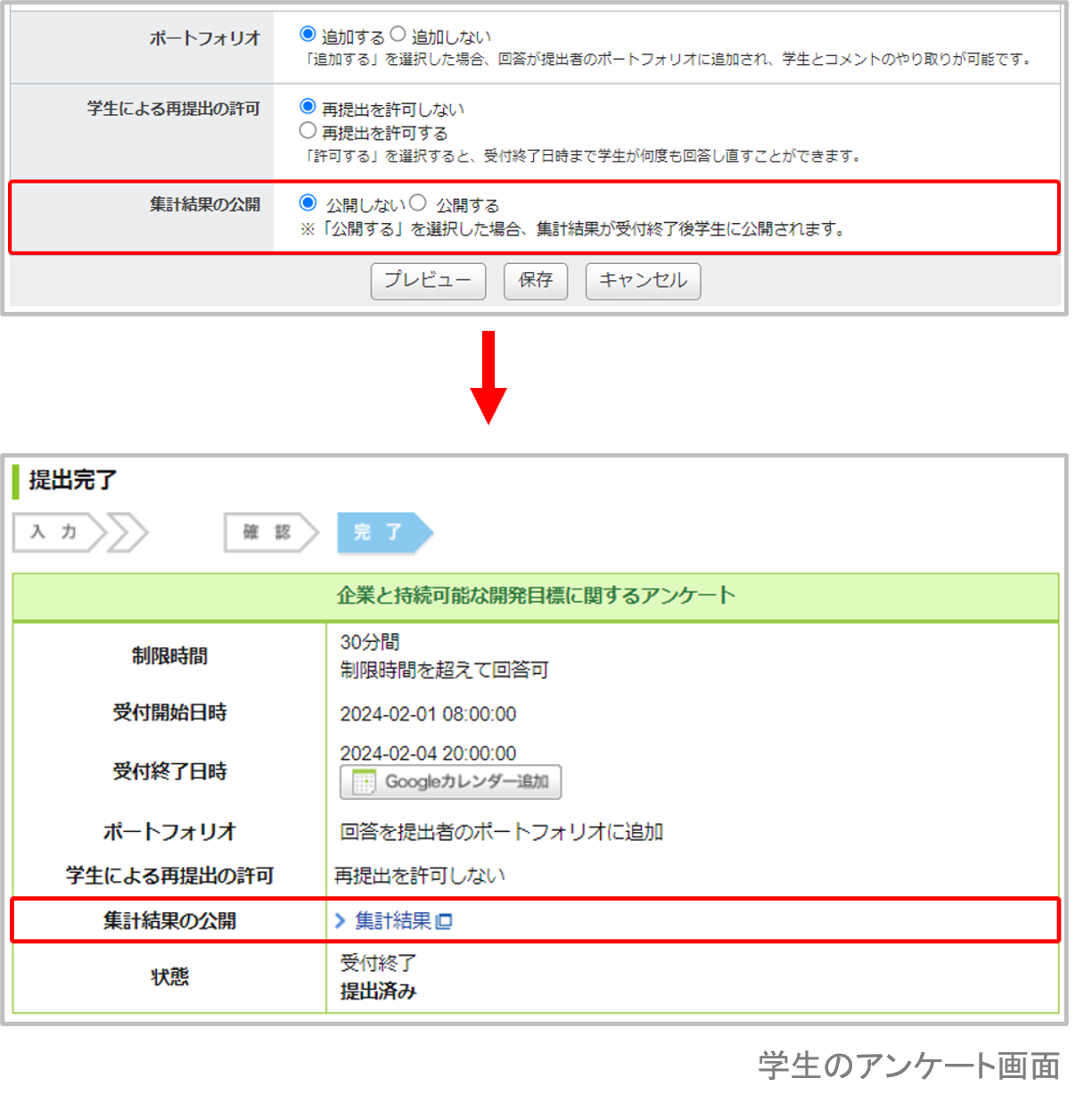
      8. 集計結果の非公開、公開を選択します。(→「集計結果を公開する」参照
      9. ラベル(通し番号、カスタム)を設定します。
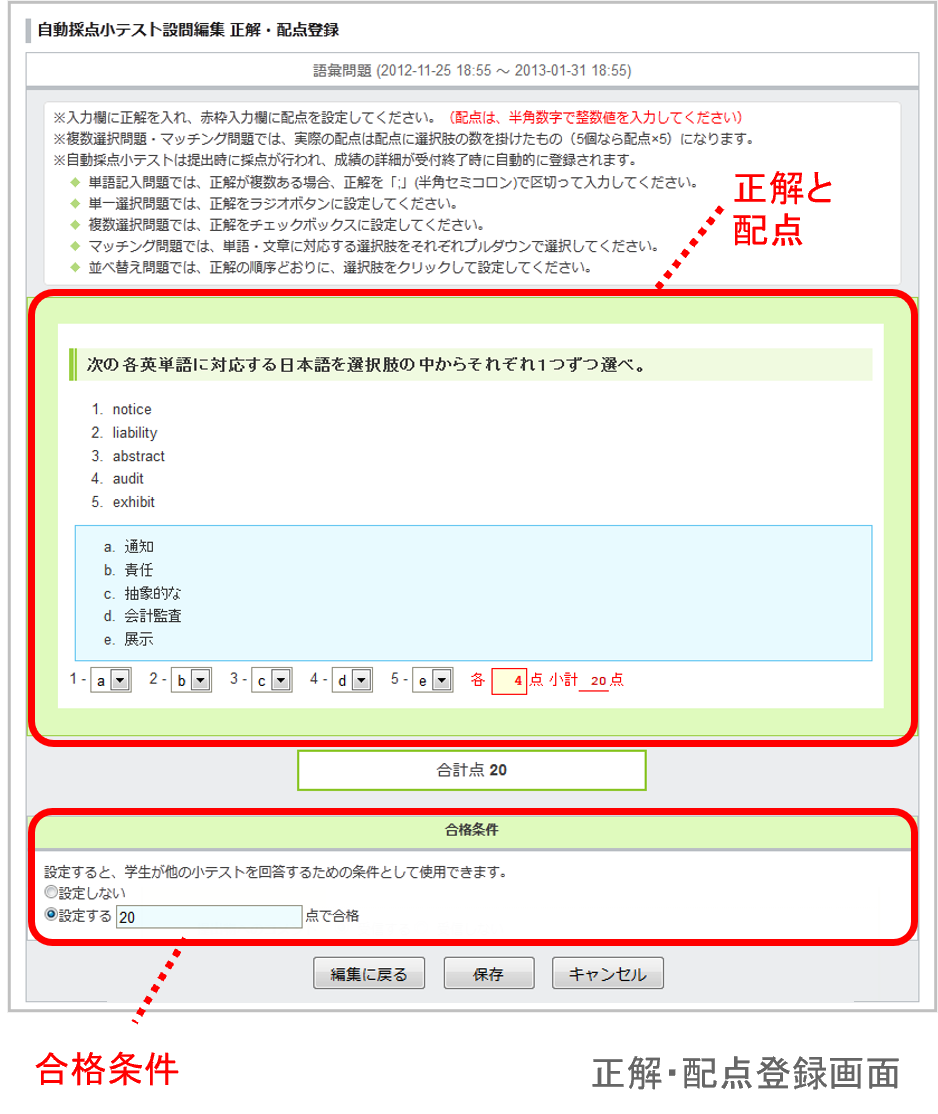
      10. [正解と配点を登録する]をクリックします。
      11. 問題の正解と配点を登録します。
      12. 合格条件を設定します( この小テストの合格ラインとなる点数を設定できます)。設定する場合は、「設定する」を選択し、合格点を半角整数値で入力してください。
      13. [保存]をクリックして作成完了です。

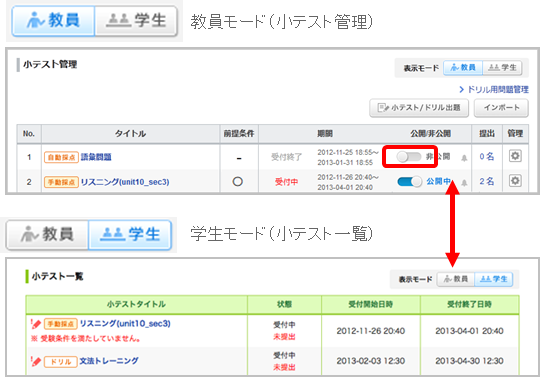
      開始日・終了日欄の横にあるチェックボックスにチェックを入れることで、課題を「公開」にしていても、受付期間外の間は学生画面上で非表示となります。課題管理画面では、学生への表示ステータスを確認できます。

      1. 小テスト管理画面の[小テスト/ドリル出題]をクリックします。
      2. 小テストの形式「手動採点小テスト」を選択します。
      3. 小テストのタイトルと課題に関する説明を入力します。
      4. 受付開始日時と受付終了日時を指定します。
      5. 問題を作成します。( →「問題を作成する 」参照
      6. 制限時間を設定します。(任意)( →「制限時間を設定する 」参照
      7. 得点・「解説・配点」を受付終了時に公開するかを選択します。
      8. ラベル(通し番号、カスタム)を設定します。
      9. [保存]をクリックして作成完了です

      ドリルは、あらかじめ作成しておいた複数の問題の中から、ランダムに出題するテストです。学生が繰り返しドリルを回答できるように設定することもできます。

      STEP1. 問題作成

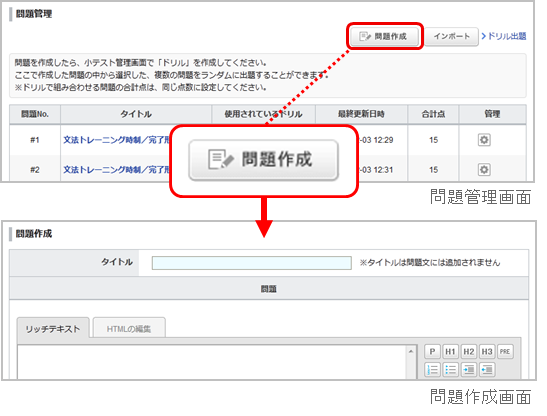
      1. 小テスト管理画面の[ドリル用問題管理]をクリックします。
      2. 問題管理画面の[問題作成]をクリックします。
      3. タイトルを入力します。
      4. 問題を作成します。 ( →「問題を作成する 」参照
      5. ラベル(カスタム)を設定します。
      6. [正解と配点を登録する]をクリックします。
      7. 問題の正解と配点を登録したら、[保存]をクリックします。

      STEP2. ドリル作成

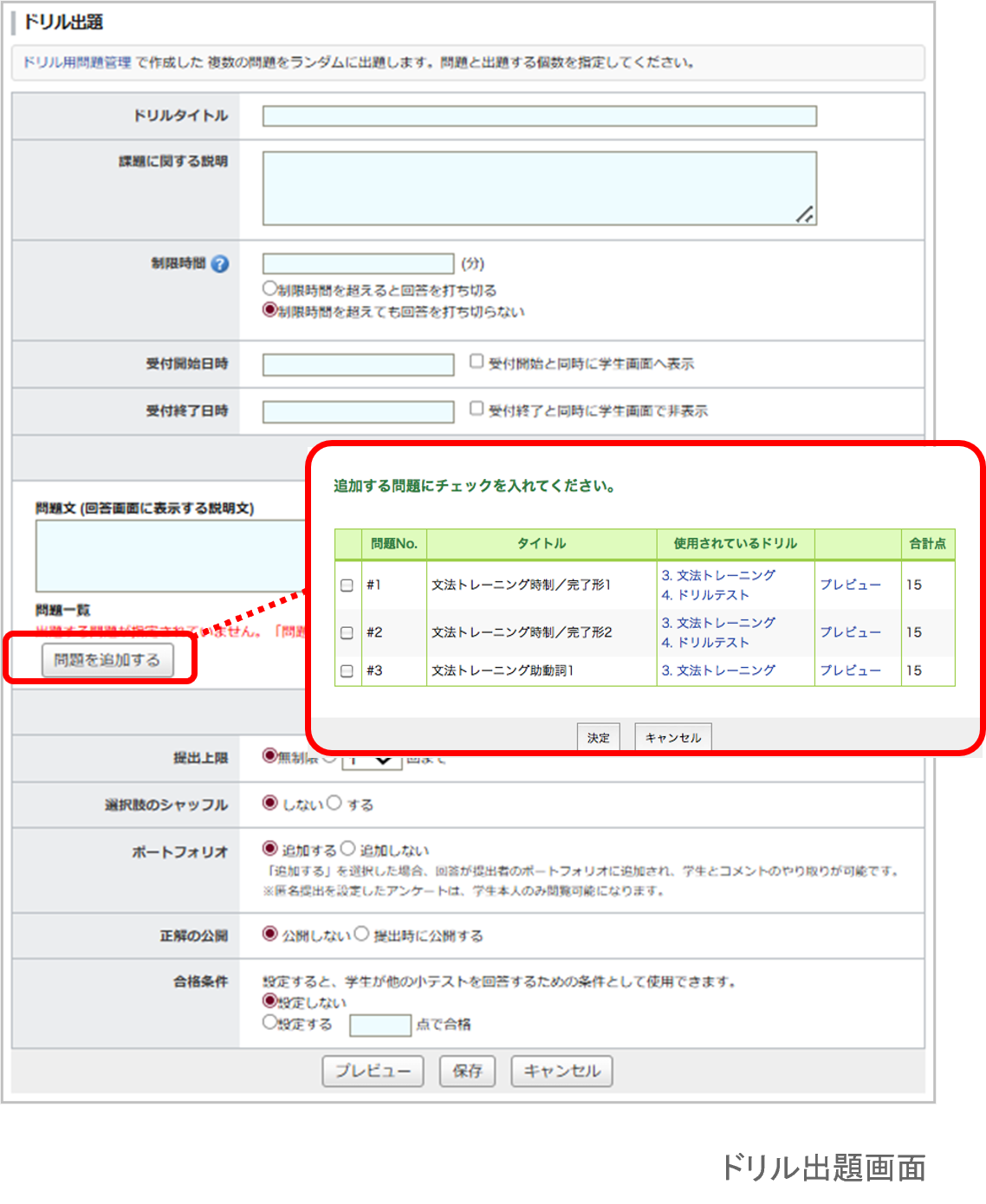
      1. 小テスト管理画面で[小テスト/ドリル出題]をクリックします。
      2. 小テストの形式「ドリル」を選択します。
      3. ドリルのタイトルと課題に関する説明を入力します。
      4. 制限時間を設定します。(任意)( →「制限時間を設定する 」参照
      5. 受付開始日時と受付終了日時を指定します。
      6. 問題文を入力します。
      7. [問題を追加する]をクリックして、 あらかじめドリル用に作成しておいた問題の中から、出題したい問題を選択して[決定]をクリックします。(選択した問題をドリルから外したい場合は、該当の問題を選択し、[チェックした問題を除外]をクリックしてください。)
      8. 6で選択した問題の中から、ランダムに出題する問題数を選択します。
      9. 学生がこのドリルを回答できる回数を選択します。
      10. 学生が回答する際に、問題の選択肢の順番をランダムにしたい場合は、「選択肢のシャッフル」で「する」を選択してください。
      11. 正解の公開を「提出時に公開する」を選択すると、学生が提出した後に、採点結果の確認画面から正解を確認できます。
      12. 合格条件を設定する場合は「設定する」を選択し、合格点を入力してください。
      13. ラベル(通し番号、カスタム)を設定します。
      14. [プレビュー]をクリックすると、作成したドリルが学生にどう見えるかを確認することができます。
      15. [保存]をクリックして作成完了です。
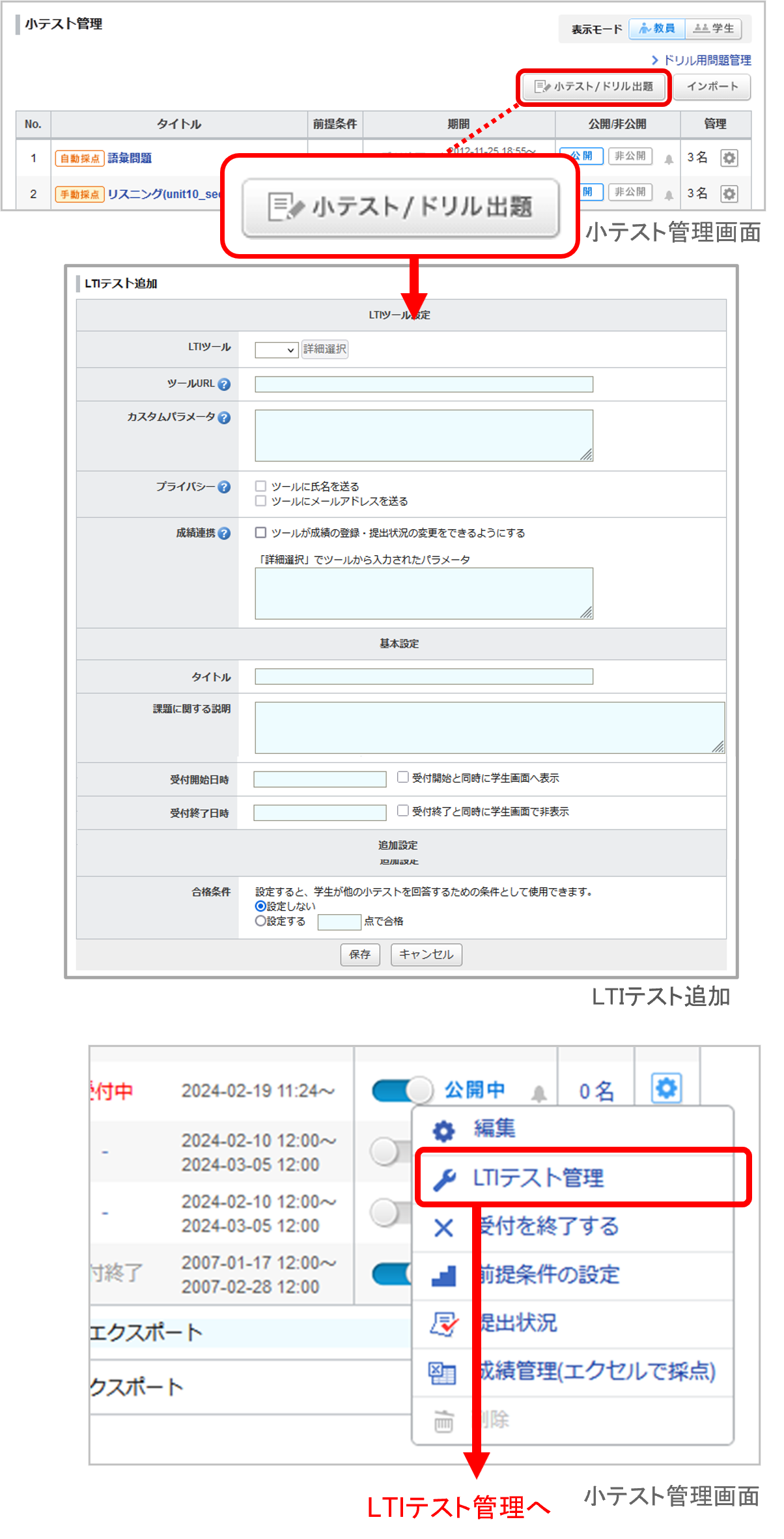
      1. 1.小テスト管理画面で[小テスト/ドリル出題]をクリックして、小テストの形式「LTIツール」を選択します。
      2. LTIツールの設定をします。
      3. タイトルと課題に関する説明を入力します。 
      4. 受付開始日時と受付終了日時を指定します。入力欄をクリックするとカレンダーが表示されますので、日付と時間を設定し[決定]をクリックしてください。(任意)
      5. 合格条件を設定します( このLTI課題の合格ラインとなる点数を設定できます)。設定する場合は、「設定する」を選択し、合格点を半角整数値で入力してください。
      6. ラベル(通し番号、カスタム)を設定します。
      7. [保存]をクリックして作成完了です。
      8. 小テスト管理画面に戻り、作成したテストの をクリックして「LTIテスト管理」を開き、連携したツールの画面が表示されるかを確認してください。

      提出状況の確認 

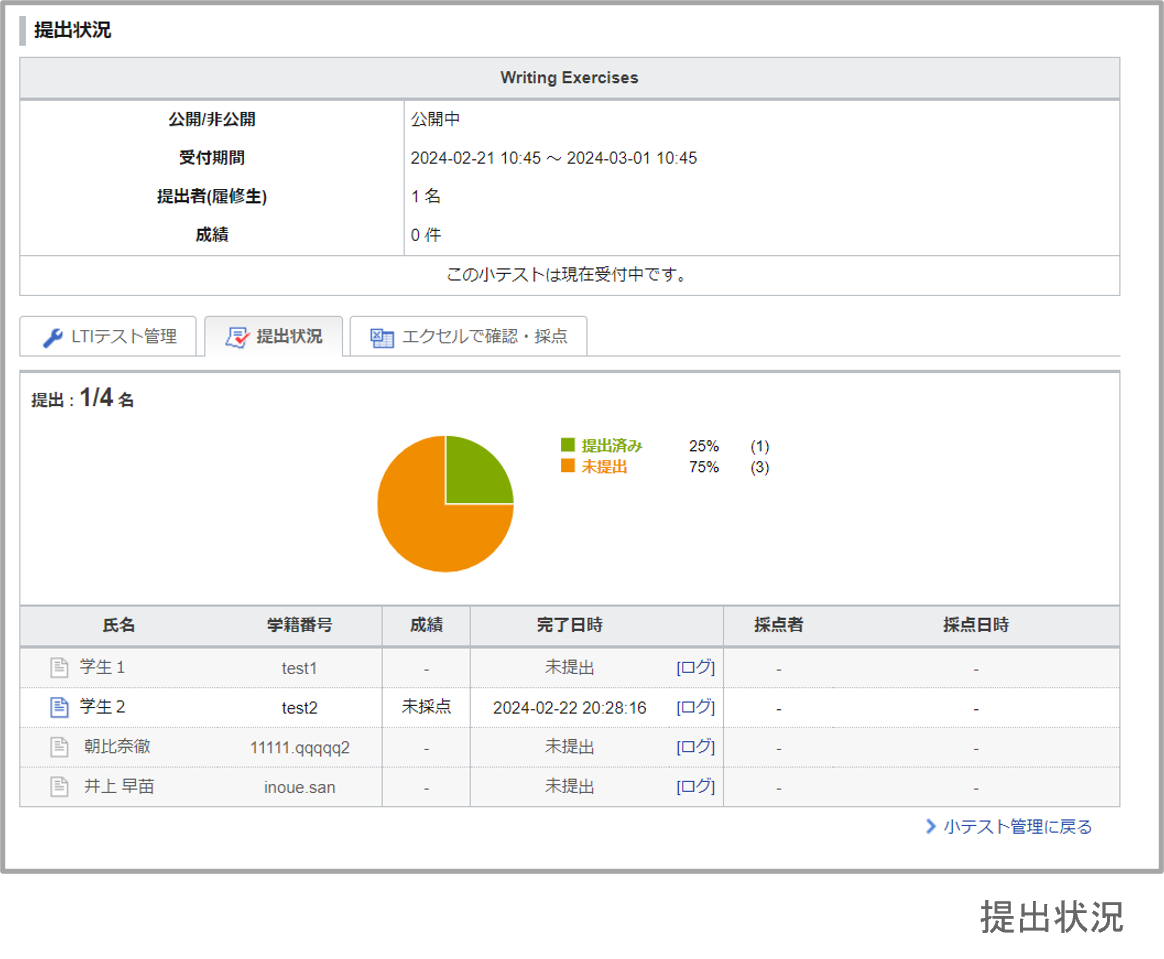
      「提出状況」画面から、LTIテストの「完了」ボタンのクリック状況を確認することができます。完了している学生の提出内容を確認するためには、別途「LTIテスト管理」タブから、LTIツール側の管理画面を表示してください。

      LTIテストの成績を登録する 

      手動で登録する場合 

      成績を登録する」の「manaba の小テスト(手動・自動採点・LTIテスト)・レポート・プロジェクトの成績登録」をご参照ください。

      ツールからの成績連携で登録する場合 

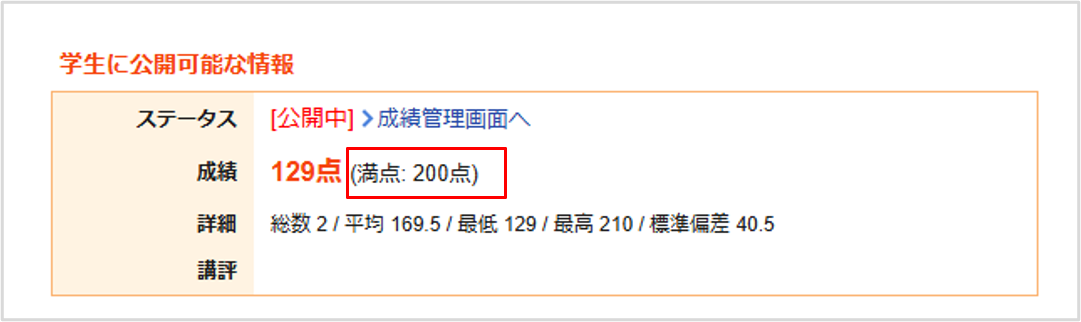
      LTIテストで「ツールが成績の登録・提出状況の変更をできるようにする」にチェックをいれた場合、ツール側で実施した評価が連携されて、成績が作成されることがあります。

      このとき、各学生の成績以外にも、ツール側で指定されている満点の情報が連携されていれば、manaba から確認できます。

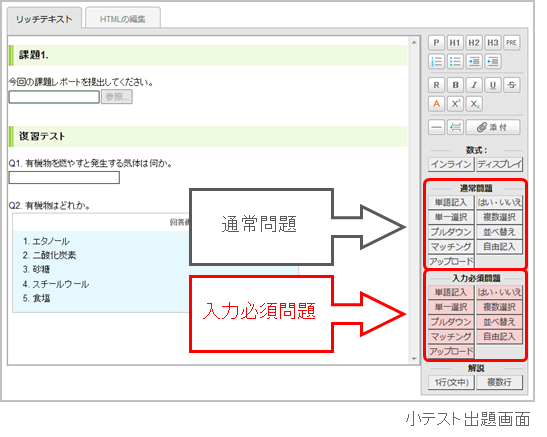
      小テストでは、10種類の問題を作成することができます。

      単語記入

      単語を回答する問題です。

      複数選択

      複数の選択肢の中から、回答を複数選択する問題です。

      プルダウン

      複数の選択肢の中から、回答をひとつ選択する問題です。単一選択式に比べて、表示エリアがコンパクトになります。

      マッチング

      複数の項目を用意し、各項目に対応するものを複数の選択肢の中から選択する問題です。

      単一選択

      複数の選択肢の中から、回答をひとつ選択する問題です。

      はい・いいえ

      問いに対して「はい」もしくは 「いいえ」で回答する問題です。

      並べ替え

      複数の選択肢を正しい並び順に並び替える問題です。

      自由記入

      文章で回答する問題です。

      アップロード

      ファイルを提出する問題です。

      録音

      端末のマイクで自身の音声を録音して回答する問題です。
      ※回答時にマイクの利用を必ず許可する必要があります。

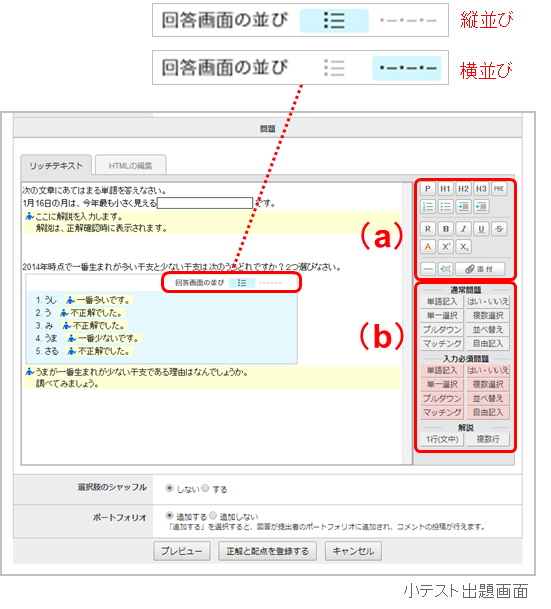
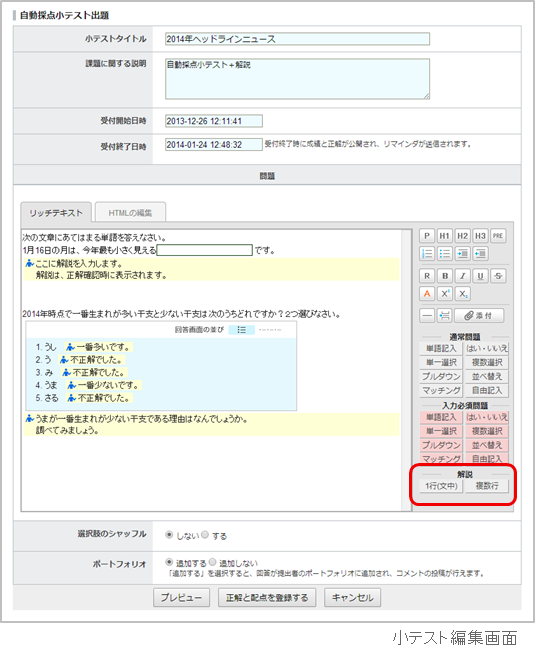
      1. 問題を作成してみましょう。(b)エリアの問題ボタンをクリックすると、問題の雛型が自動で挿入されます。
      2. 問題には例文が挿入されていますので、任意の文章に書き換えてください。
      3. 問題文に見出しを付けたり、文字を太字にするなどの装飾をしたい場合は、(a)エリアのボタンで行います。
      4. 学生が回答する際に、問題の選択肢の順番をランダムにしたい場合は、「選択肢のシャッフル」で「する」を選択してください。
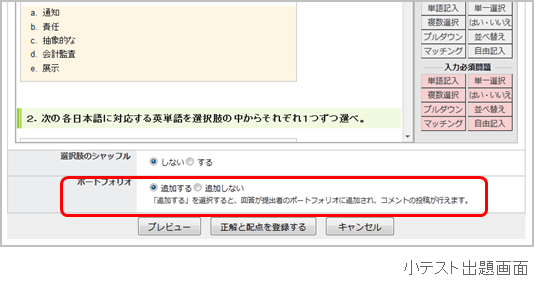
      5. 小テストを学生のポートフォリオに保存したい場合は、「ポートフォリオ」で「追加する」を選択してください。ポートフォリオに保存された提出物のみ、学生本人とコメントのやり取りが可能です。
      6. [プレビュー]をクリックすると、作成した問題が学生にどう見えるかを確認することができます。

      自由記入問題の設定

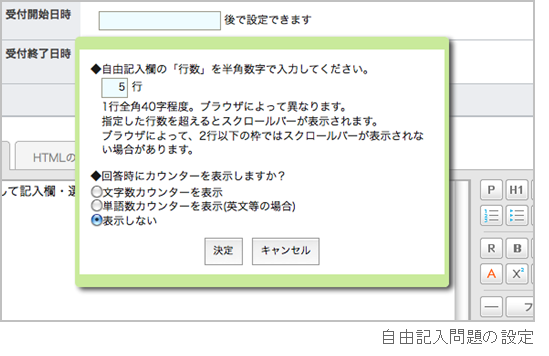
      [自由記入]をクリックすると、「自由記入欄の高さ」や「文字数カウンターの表示・非表示」を設定する画面が表示されます。

      入力欄の高さ

      「行数」で指定します。行数は半角数字で入力してください。

      文字数カウンター

      全角半角に関わらず、入力される「文字」「記号」「スペース」をそれぞれ1文字としてカウントします。 「改行」は1文字としてカウントされません。

      単語数カウンター

      英文等の場合に使用します。「半角スペース」で区切られている文字を1単語としてカウントし、「全角スペース」で区切られた場合はカウントしません。「改行」して単語を記入した場合、半角スペースが入っていなくても1単語としてカウントします。

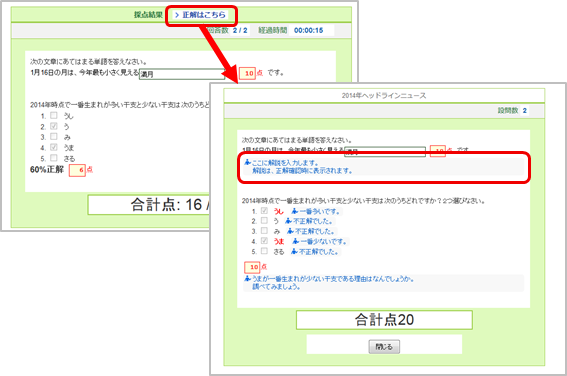
      右下の解説ボタンを押すことで問題文の中に解説を挿入することができます。 (はい・いいえ問題の選択肢には解説を挿入できません)
      解説は以下の2つの種類があります。

      改ページの設定

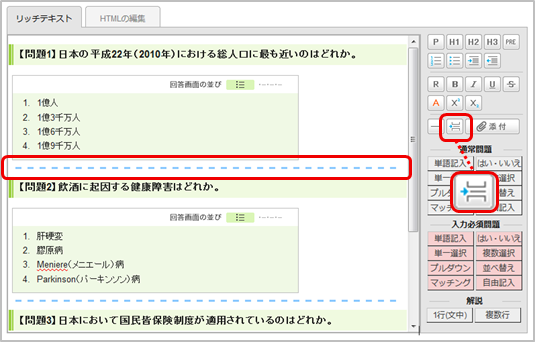
      [改ページ]ボタンをクリックすることで、ページの切り替え箇所を指定することができます。 青色の破線で区切られた箇所でページが切り替わります。

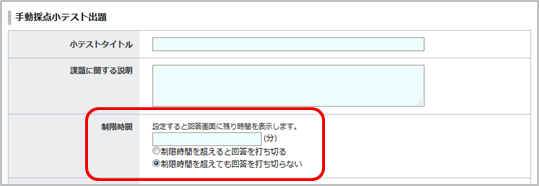
      小テストとアンケートの出題時に制限時間を分単位で設定できます。

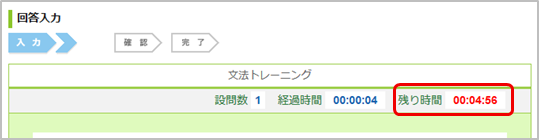
      設定した制限時間は、学生の回答入力画面に「残り時間」としてカウントダウン表示されます。制限時間を過ぎたときの挙動は以下の2種類から選択できます。

      制限時間を超えると回答を打ち切る

      残り時間が0秒になると、回答を打ち切られ自動的に提出確認画面に移動し、 それまでの回答内容が保存されます。

      この設定の場合、制限時間内であっても、入力必須問題を未回答のまま提出が可能です。

      制限時間を超えても回答を打ち切らない

      残り時間が0秒になっても、受付終了日時を迎えるまで回答を打ち切りません。 

      小テスト・アンケート出題画面 

      回答入力画面(学生画面) 

      残り時間

      残り時間のカウントダウンは、学生が受付開始画面で最初に[スタート]を押したとき始まります。

      一度[スタート]を押すと、課題を[提出]するまでカウントダウンは止まりません。課題以外の画面に遷移したとしても、カウントダウンは進みます。

      教員が課題を再提出させた場合も、最初の[スタート]を押してからの時間が経過時間となります。 「制限時間を超えると回答を打ち切る」小テストでは、経過時間が制限時間を超えてしまっていると 学生に再提出をさせることはできないためご注意ください。

      一度受付開始した課題の修正はお控えください。既に[スタート]を押した学生がいた場合、その学生のカウントダウンは課題編集中も進みます。
      同様の課題を実施したい場合は、エクスポート・インポート機能を使用し作成しなおしてください。 

      受付終了日時が制限時間よりも前に来てしまう場合、学生の回答画面の「残り時間」には「受付終了日時までの時間」が表示されます。 

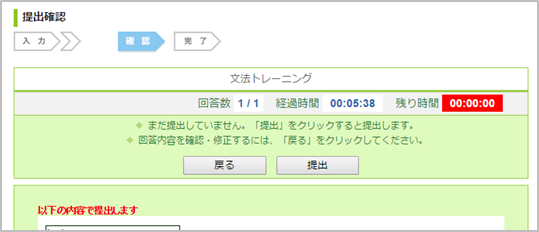
      提出確認画面(学生画面) 

      経過時間

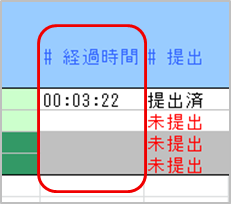
      制限時間を設定していない課題については、経過時間は学生が[スタート]してから[確認]画面に進むまでの時間が表示されます。 しかし、制限時間つきの課題については、学生が回答を最初に[スタート]してから[提出]するまでの時間が経過時間に表示されます。回答を中断しても、[提出]するまでカウントは止まりません。

      この経過時間は、エクセルの採点シートやWEB上の採点画面に表示されます。  

      残り時間が0秒で提出確認画面に移動した場合も、[提出]するまで経過時間は進みます。その様な場合、経過時間が制限時間より大きくなります。

      採点画面 

      採点シート 

      作成した小テストを学生に公開する場合は、小テスト管理画面の をクリックしてください。

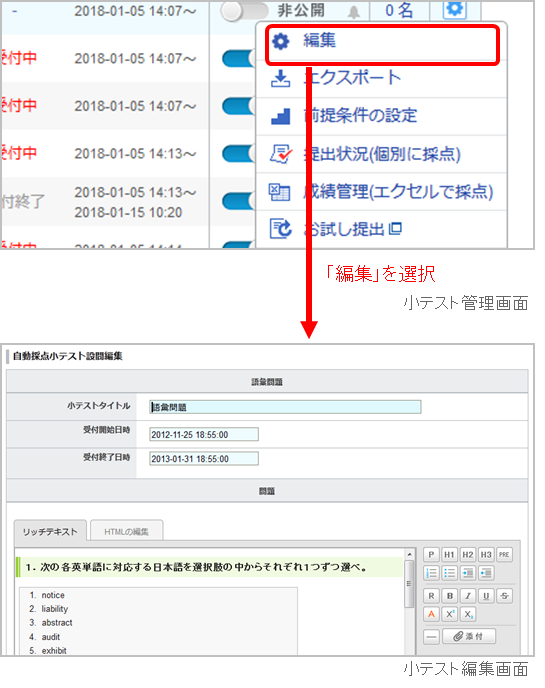
      作成した小テストの受付期間や問題を修正する場合は、以下の手順で行ってください。

      1. 小テスト管理画面の ボタンを押し、[編集]を選択します。
      2. 小テストの内容を修正したら、[保存]をクリックします。
        ※自動採点小テストは「正解・配点登録画面」を経て保存します。

      特定の課題への合格や、コンテンツの確認(「確認済みにする」ボタンの押下)を、小テストを受験するための条件として設定できます。

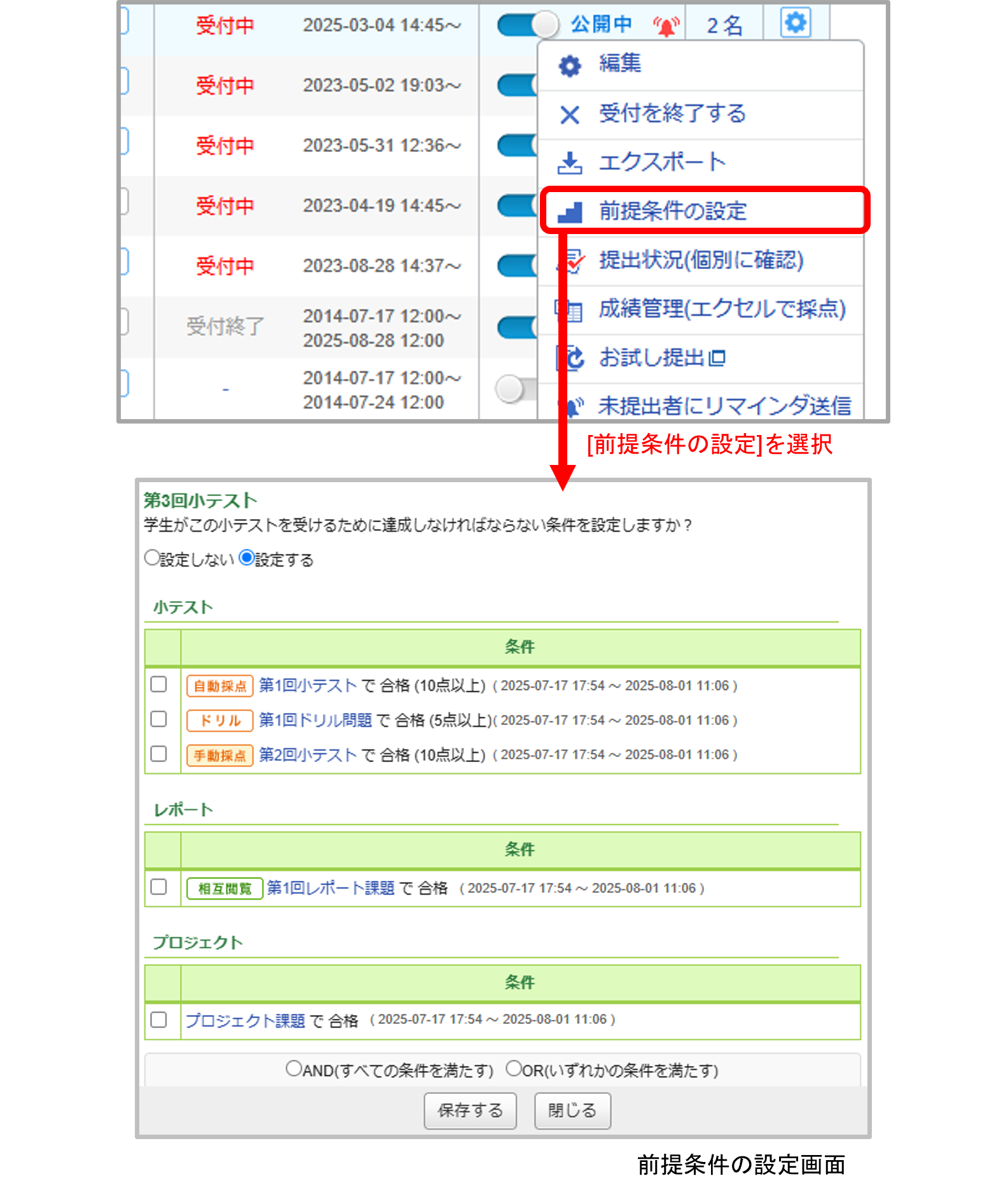
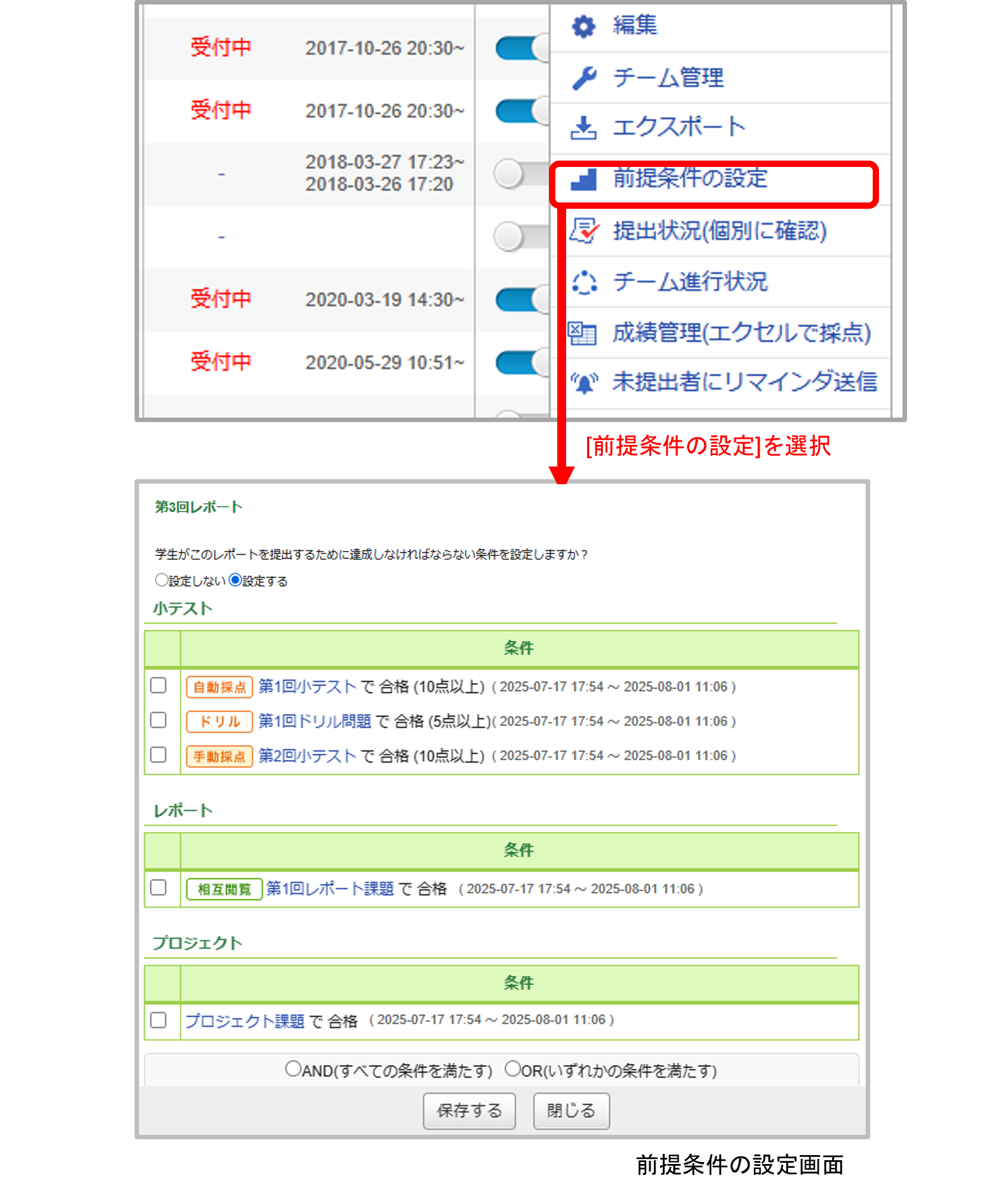
      1. 小テスト管理画面の  ボタンを押し、 [前提条件の設定]を選択します。
      2. 「設定する」を選択すると、このコース内で合格条件(テスト・レポート・プロジェクト等)または完了条件(コンテンツ)が設定されている項目が⼀覧表⽰されます。
      3. 前提条件としたい課題・コンテンツを全て選択したら、 「全ての前提条件を達成すること」(AND)を前提条件とするか、 「いずれかひとつの前提条件を達成すること」(OR)を前提条件とするか、を選択します。
      4. ※前提条件をひとつしか選択していない場合は、ANDとORどちらを選択しても構いません。

      5. [保存する]をクリックして、前提条件の設定完了です。

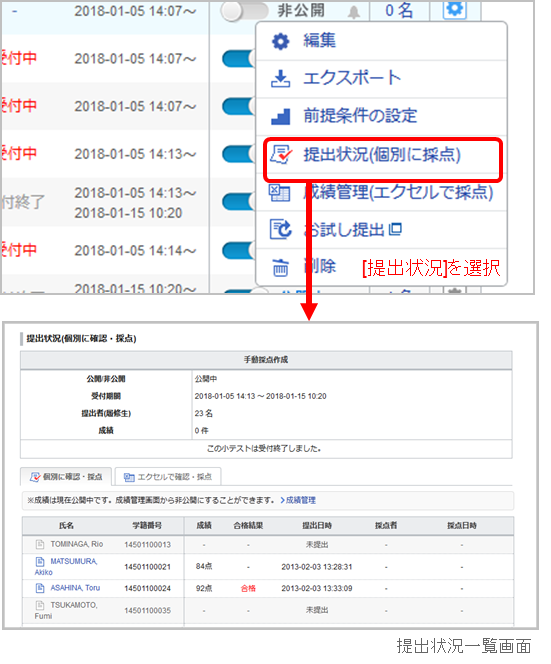
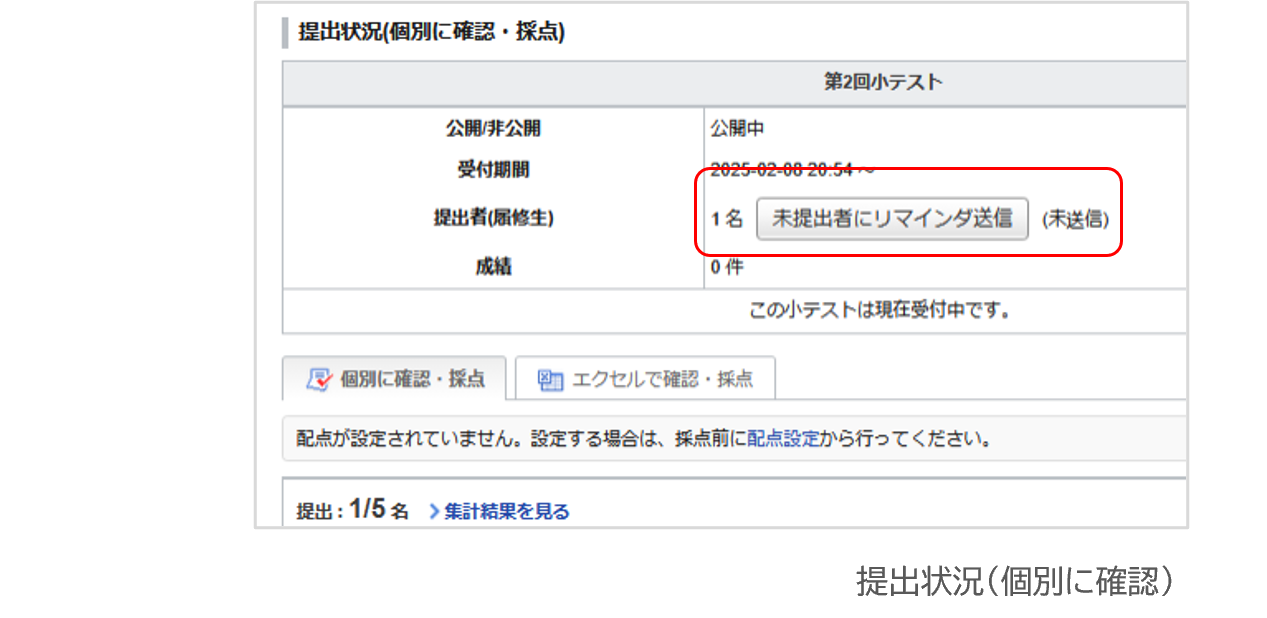
      学生の小テストの得点や提出日時などの情報を、一覧で確認することができます。

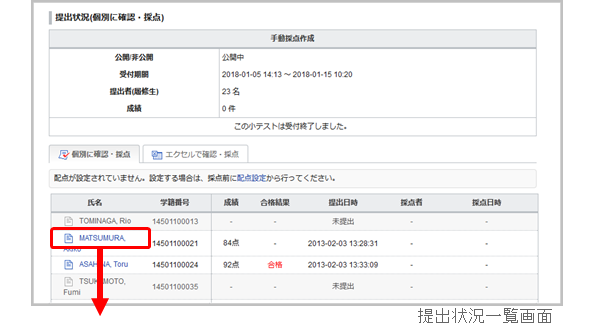
      1. 小テスト管理画面の  ボタンを押し、 [提出状況(個別に確認)]を選択すると、提出状況一覧画面が開きます。
      2. .学生の氏名をクリックすると、提出された回答を確認することができます。

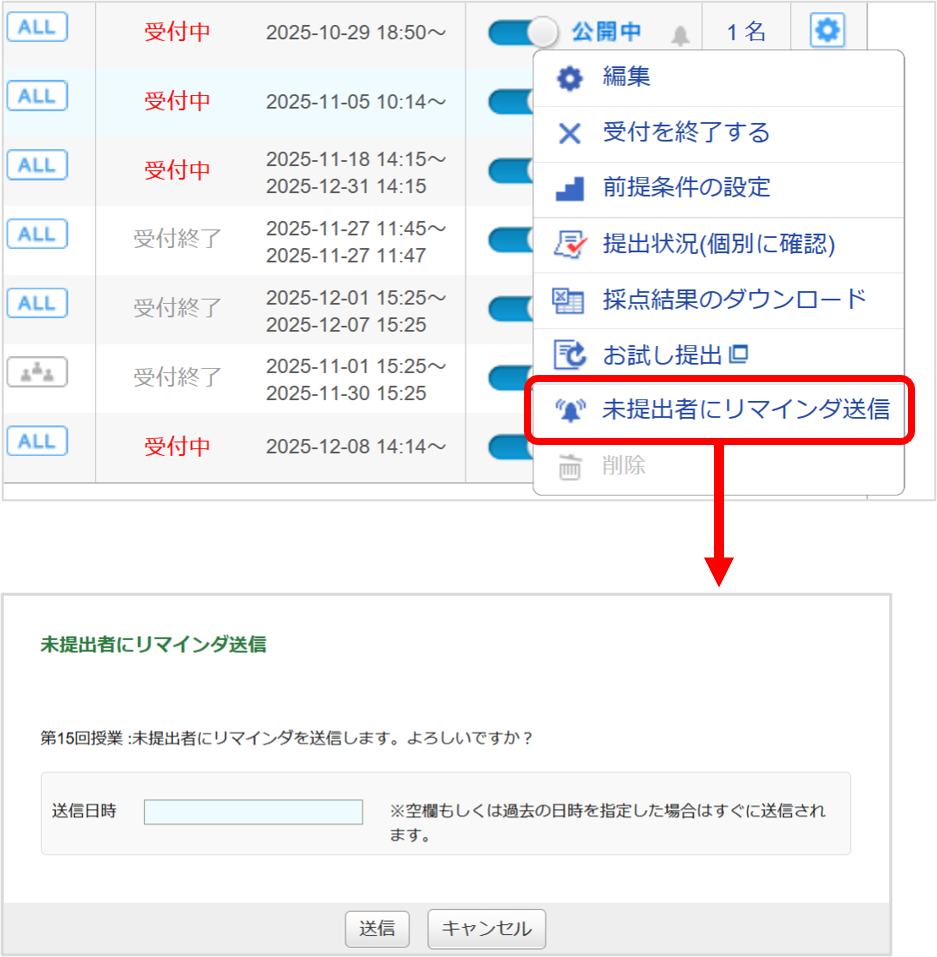
      受付期間内の課題の未提出者へ、提出を促すリマインドメールを送信できます。

      1. 小テスト管理画面の  ボタンから、 [未提出者にリマインダ送信]をクリックします。
      2. 送信日時を入力し、[送信]をクリックして完了です。

      学生の回答の集計結果をグラフ表示することができます。

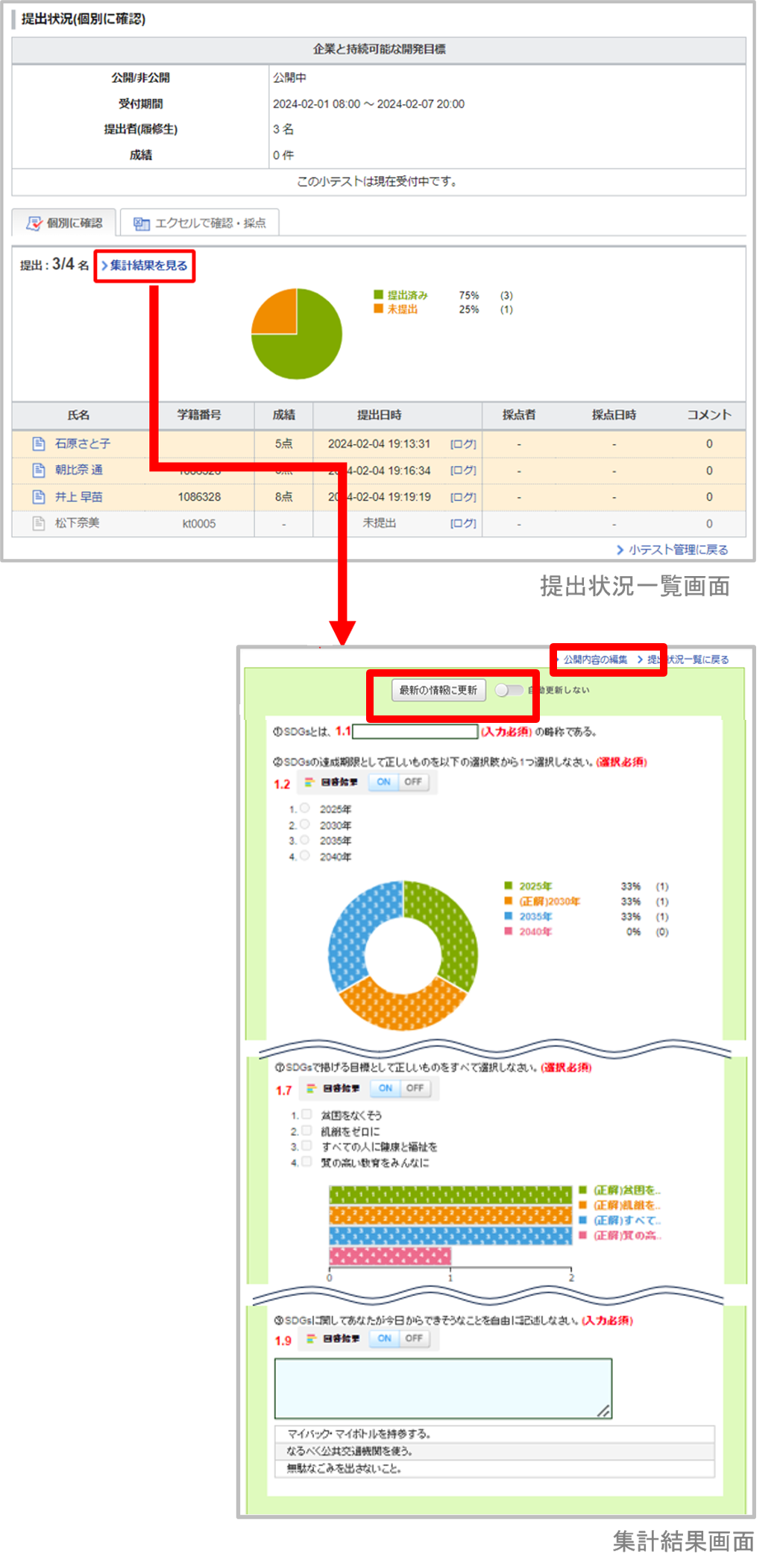
      1. 提出状況一覧画面の「集計結果を見る」リンクをクリックすると、集計結果を棒グラフ・円グラフで確認できます。
        ※学生の氏名をクリックしたときの回答詳細画面でも、グラフは表示されます。
      2. 受付期間中に「最新の情報に更新」ボタンをクリックすると、集計結果が更新されます。

      集計結果画面上で回答結果を非公開したい設問がある場合は、「公開内容の編集」から設問ごとに以下の非公開の設定を行うことができます。

      • 集計結果を非公開とする設問の選択
      • 自由記入の設問の回答の中から、非公開とする回答の選択
      1. [公開内容の編集]をクリックします。
      2. 回答結果を非公開にする設問のチェックボックスにチェックを入れます。
      3. [保存]をクリックします。

      ⾃動更新の をクリックすると、集計結果が⼀定間隔で⾃動的に 更新されます。

      集計結果のグラフを学生に公開することができます。

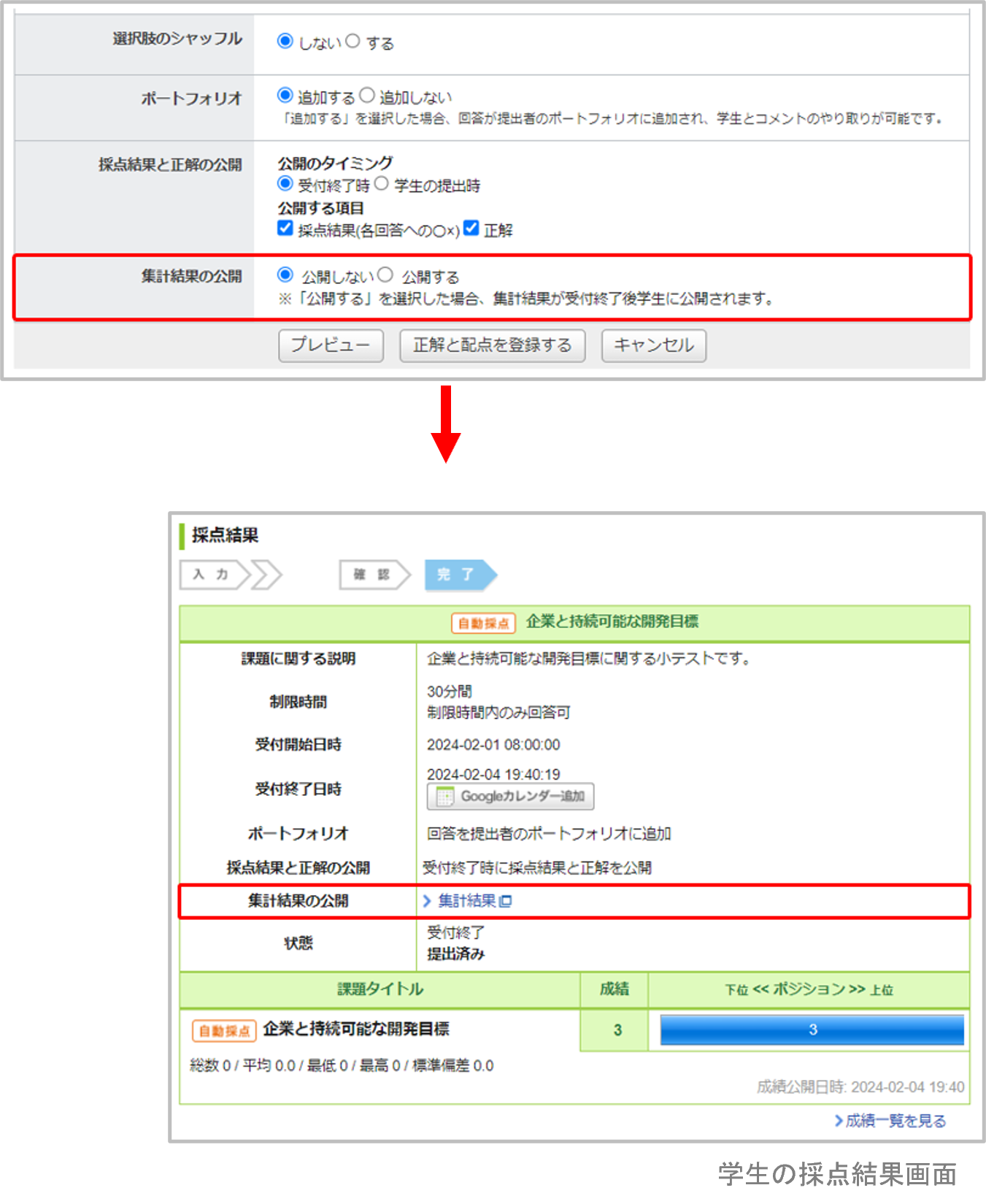
      小テスト(ドリルは対象外)の出題時に回答の集計結果を学生に公開するかどうか選択することができます。
      「公開する」を選択した場合、集計結果が受付終了後に学生に公開されます。

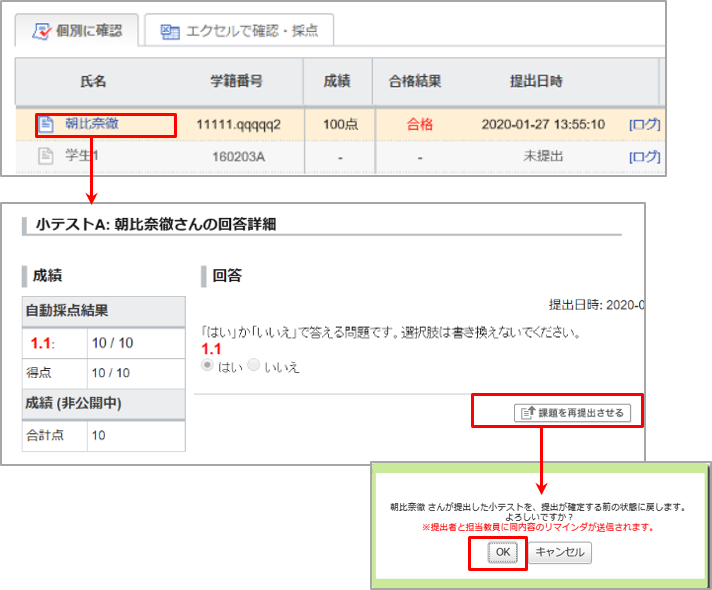
      以下の手順で、既に提出済みの学生の回答を教員が取り下げ、 提出確定前の状態に戻すことができます。(ドリルは除く)

      教員による取り下げ後、学生は該当の課題にアクセスして再度回答ができるようになります。

      1. 「提出状況(個別に確認)」にて、課題を取り下げる学生の氏名をクリックします。
      2. 「学生の回答詳細」画面の「課題を再提出させる」ボタンをクリックします。
      3. 確認画面の「OK」をクリックします。

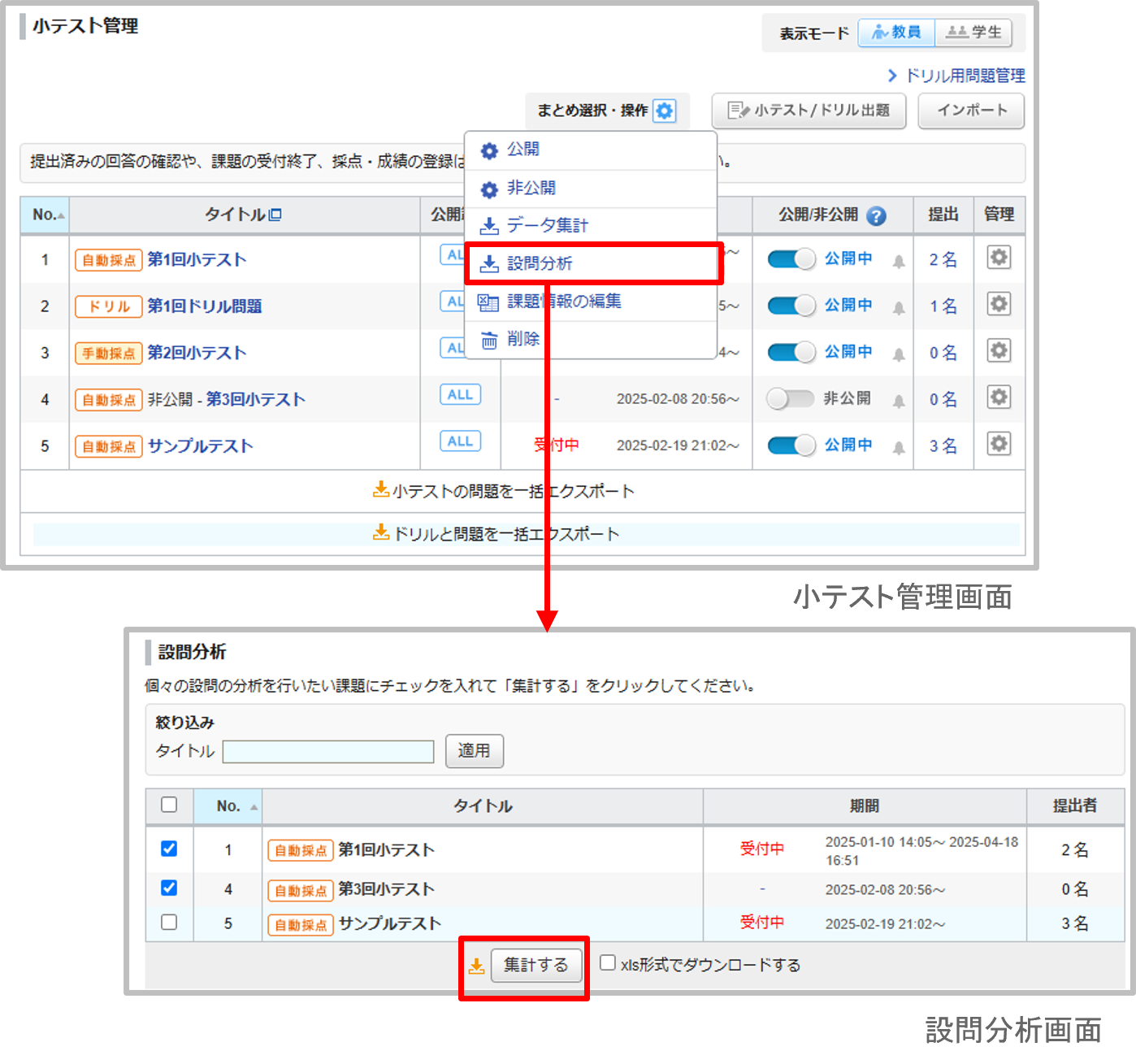
        Excelシートをダウンロードして、自動採点小テストの設問の回答数や正答率を確認することができます。

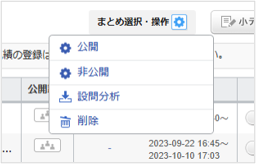
        1. 小テスト管理画面で[まとめ選択・操作 ]をクリックし、[設問分析]を選択します。
        2. 設問の分析を行いたい小テストにチェックを入れて、[集計する]をクリックします。

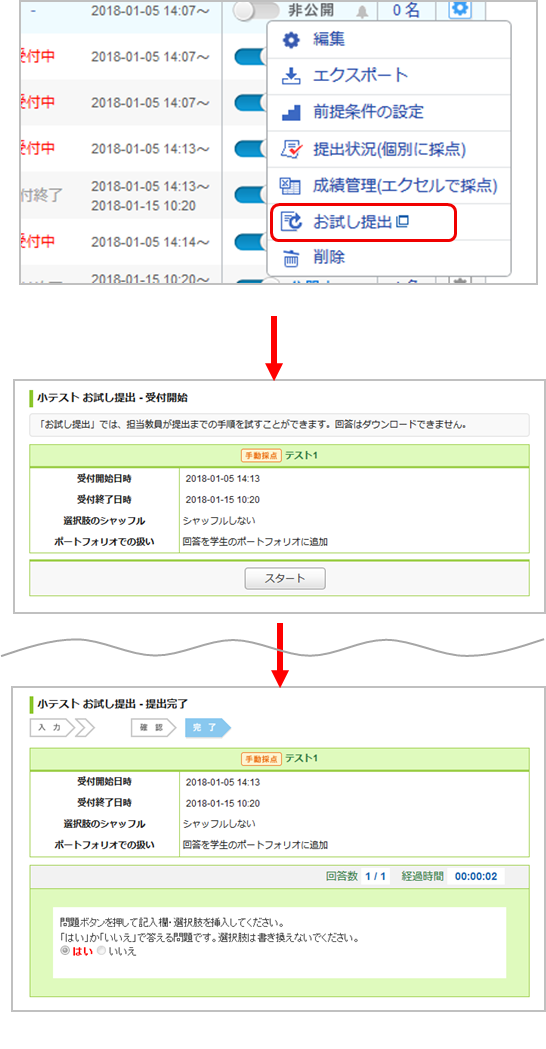
        「お試し提出」を利用すると、テストやアンケートの開始から提出完了に至るまでの手順を課題の状態(受付状況や提出状況)に関係なく何度でも確認することができます。

        1. 小テスト管理画面の「管理」列にある   ボタンをクリックします。
        2. 表示されたパネルの中で、[お試し提出]をクリックします。
        3. [スタート]をクリックして、回答を開始します。以降の手順は通常の課題の回答手順と同じです。
        4. 「お試し提出」を終了する場合、ウィンドウのタブを閉じます。

        ⼩テストの採点と成績登録を⾏う⽅法は、以下の2種類です。

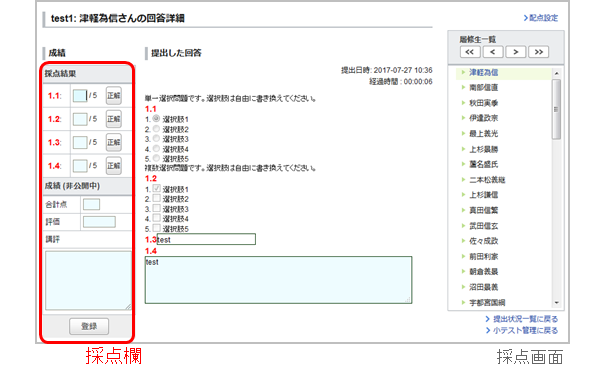
        1. 小テスト管理画面の  ボタンを押し、[提出状況(個別に採点)]を選択します。
        2. 提出済みの学生氏名をクリックして採点画面を開きます。
        3. 合計点に得点を入力します。得点は半角整数値で入力してください。
        4. 「優・良、A・B」等の文字列での評価を行う場合には「評価」へ入力します。(任意)
        5. 学生の回答に対する講評を入力します。(任意)
        6. 必要事項を入力したら[登録]をクリックすると、採点が完了します。
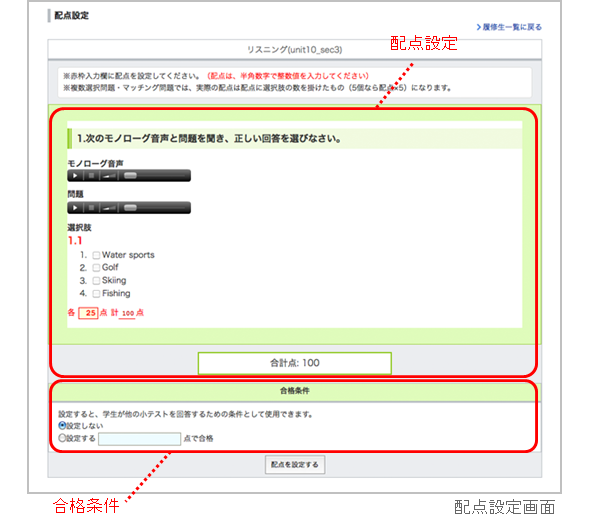
        1. 提出状況一覧画面にある[配点設定]をクリックし、配点設定画面を開きます。
        2. 問題の配点を入力します。
        3. 合格条件を設定する場合は「設定する」を選択し、合格点を入力します。
        4. [配点を設定する]をクリックして、配点登録が完了します。
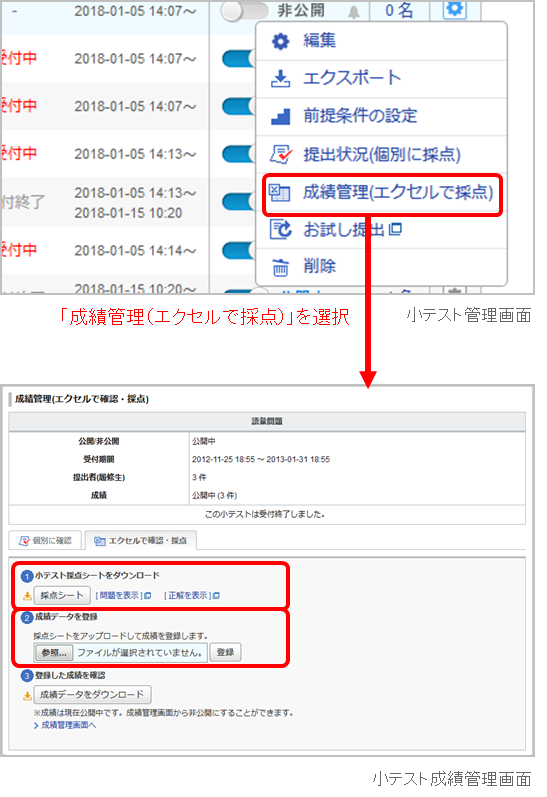
        1. 小テスト管理画面の   ボタンを押し、[成績管理(エクセルで採点)]を選択します。
        2. 小テスト成績管理画面から、採点シートをダウンロードします。
        3. 採点シートの「#合計点」、「#評価」、「#講評」列の全てもしくは何れかに情報を入力している行のみ、データ登録が可能です。また、0点としてデータ登録したい場合は、「#合計点」に0を入力してください。

        4. [成績データを登録]で、学生の成績データを入力した採点シートをアップロードして、成績登録の完了です。

        成績の公開

        自動採点小テスト

        小テストの受付終了日時を過ぎると、自動で成績が公開されます。

        また、成績の自動公開と同時にリマインダも送信されます。 
        ※「自動で成績が公開されないオプション」を導入している場合は、この限りではありません。

        手動採点小テスト・ドリル

        成績をWEB・エクセルどちらの方法で登録しても、登録した段階では非公開に設定されています。成績の公開は、以下の手順で行ってください。

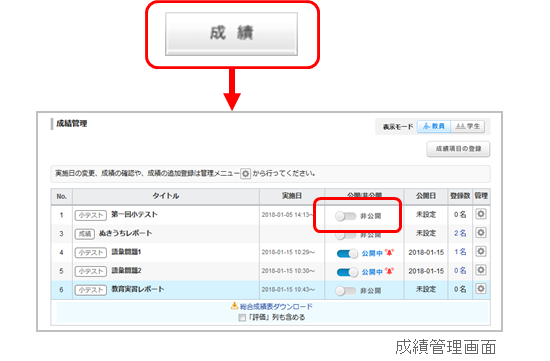
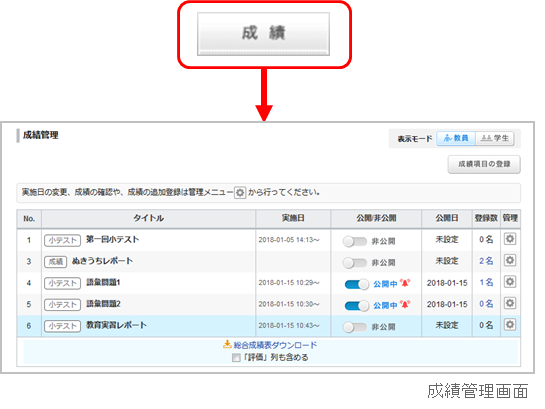
        1. コースメニューの[成績]をクリックして、成績管理画面を開きます。
        2. 公開したい成績の  をクリックします。

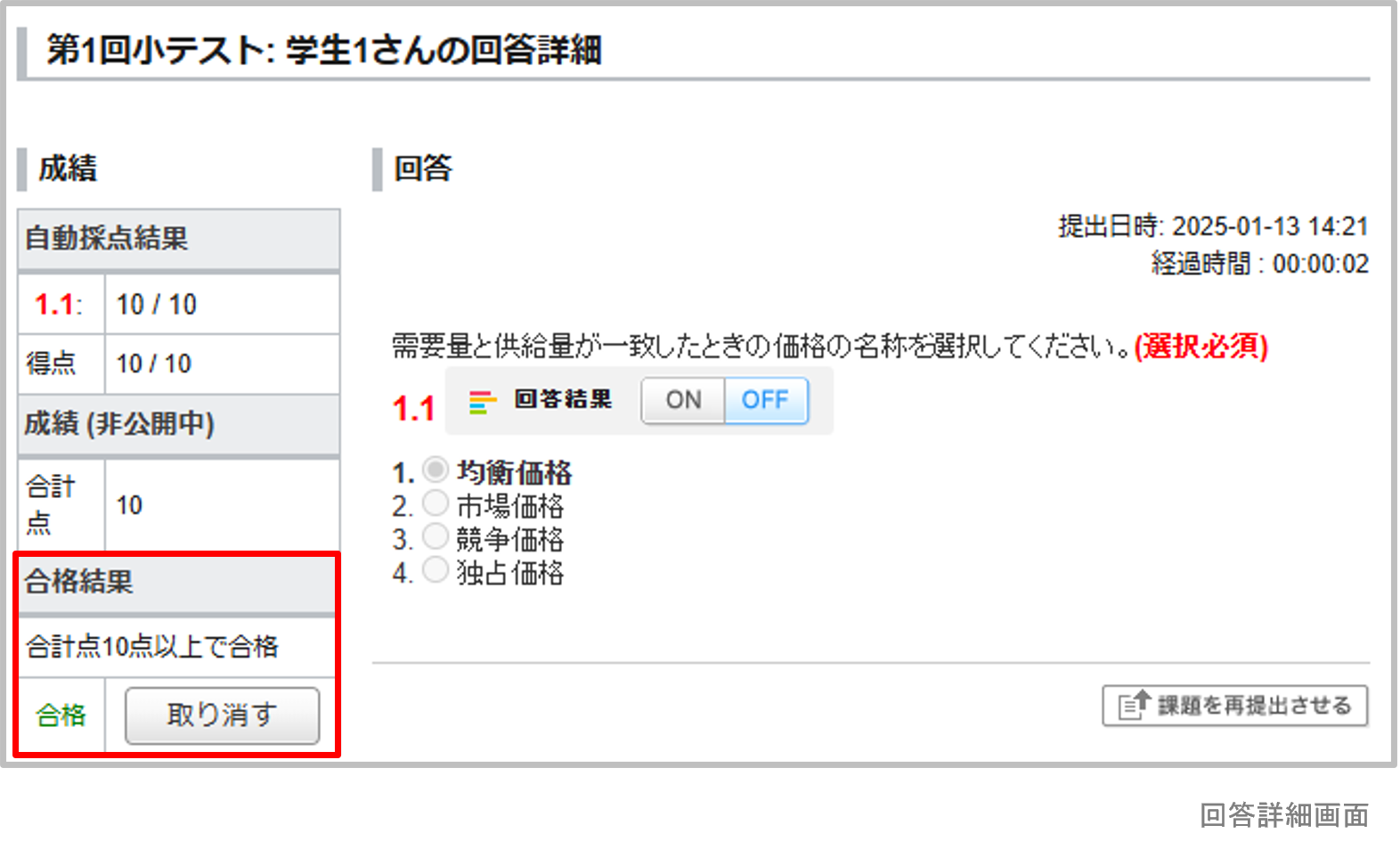
        合格結果を登録・変更することができます。合格結果は学生画面にも表示されます。 
        なお、合格結果は小テストの前提条件としても利用可能です。

        A:WEB上で合格結果を登録する 

        1. 小テスト管理画面の を押し、[提出状況(個別に採点)]を選択します。
        2. 提出状況(個別に採点)画面で提出済みの学生氏名をクリックします。
        3. 合格結果のボタンを操作し、合格の登録、または合格の取り消しを行います。

        B:エクセル(採点シート)で合格結果を登録する 

        1. 小テスト管理画面の を押し、[成績管理(エクセルで採点)]を選択します。
        2. 小テスト成績管理画面から、採点シートをダウンロードします。
        3. 採点シートの「#合格結果」列にて「合格」、「合格取消」のいずれかの値を選択します。
        4. [成績データを登録]で、合格結果を入力した採点シートをアップロードして、登録完了です。

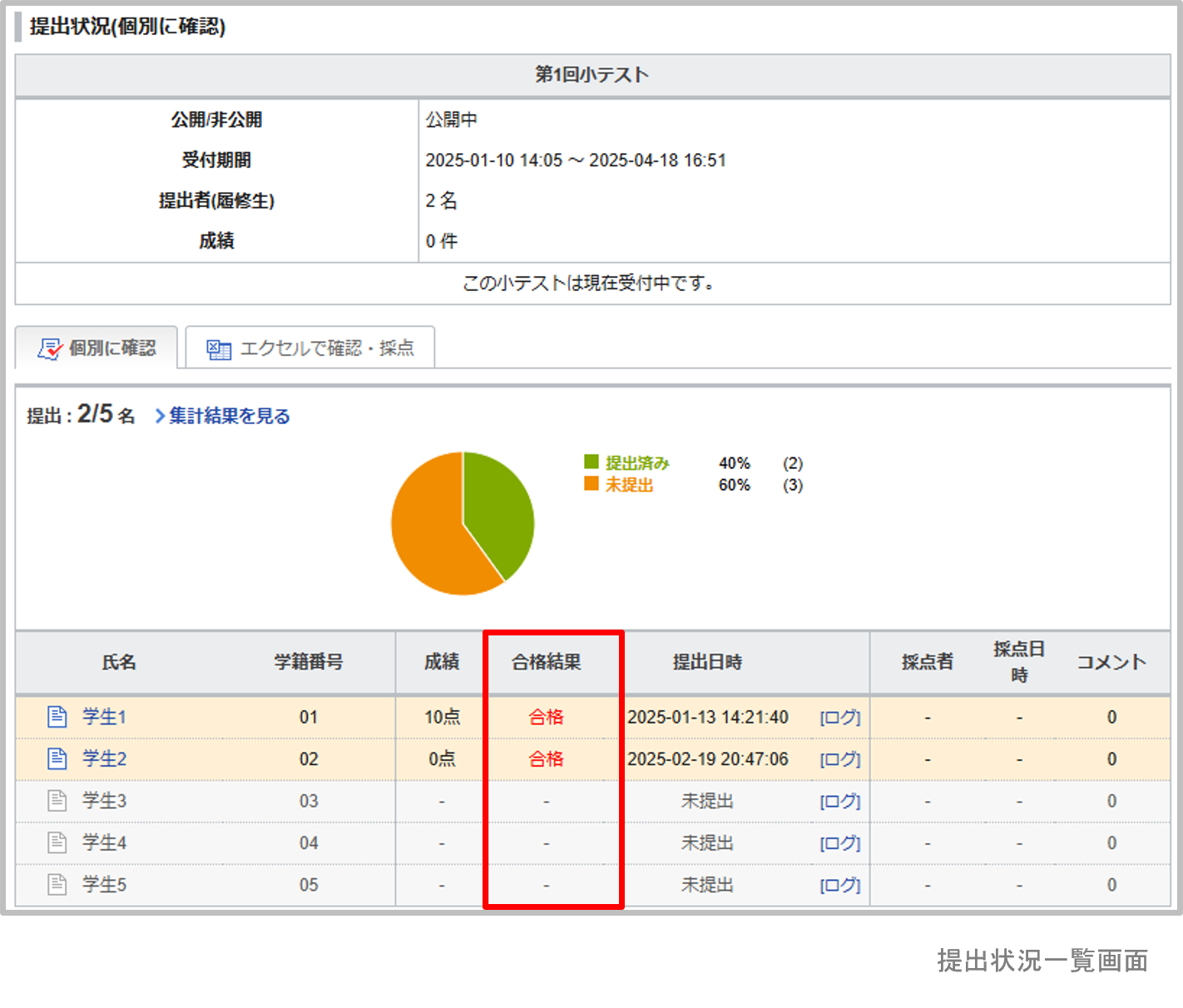
        合格結果を確認する 

        1. 小テスト管理画面の を押し、[提出状況(個別に採点)]を選択します。
        2. 提出状況(個別に採点)画面の合格結果の列に合格済の場合は「合格」、合格済以外の場合は「-」で表示されます。

        作成した小テストはエクスポート(保存)することができます。 
        エクスポートした小テストを任意のコースでインポート(データをアップロード)することで、小テストを複製することができます。

        自動採点/手動採点小テストのエクスポート

        小テストをひとつずつエクスポート

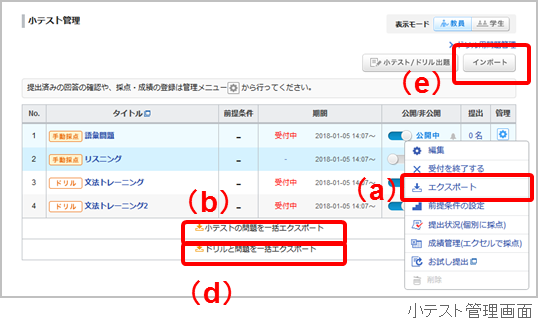
        小テスト管理画面の ボタンを押し、[エクスポート] (a)を選択すると、小テストを MHT 形式のファイルでダウンロードできます。

        コース内の全ての小テストを一括エクスポート

        小テスト管理画面の[小テストの問題を一括エクスポート] (b) をクリックすると、小テストを ZIP 形式のファイルでダウンロードできます。

        ドリルのエクスポート

        ドリルをひとつずつエクスポート

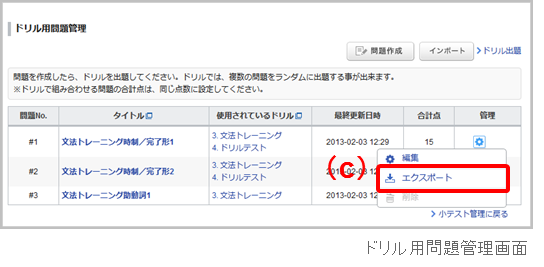
        ドリル用問題管理画面の   ボタンを押し、 [エクスポート] (c)を選択すると、問題を MHT 形式のファイルでダウンロードできます。

        コース内の全てのドリルを一括エクスポート

        小テスト管理画面の[ドリルと問題を一括エクスポート] (d)をクリックすると、ドリルとそのドリルを構成している問題を ZIP形式のファイルでダウンロードできます。

        インポート

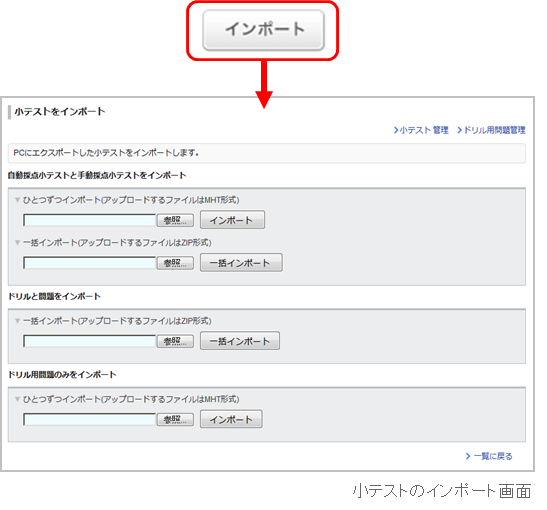
        小テスト管理画面の[インポート] (e)をクリックして、インポート画面からデータをアップロードします。 「自動採点小テストと手動採点小テスト」 、 「ドリルと問題」 、 「ドリルの問題のみ」 でインポートする場所が異なりますので、ご注意ください。

        自動採点小テストと手動採点小テストのインポート

        小テストをひとつずつインポートする場合は、「ひとつずつインポート」に MHT 形式のファイルをアップロードします。 一括でインポートする場合は、「一括インポート」に ZIP 形式のファイルをアップロードしてください。

        ドリルとドリル用問題のインポート

        ドリル用問題をひとつずつインポートする場合は、「ひとつずつインポート」に MHT 形式のファイルをアップロードします。 ドリルとドリル用問題をまとめてインポートする場合は、「一括インポート」に ZIP 形式のファイルをアップロードしてください。

        ExcelあるいはCSVを用いて、複数の小テストを作成することができます。
        ※CSVを利用するときは、manaba からダウンロードした問題作成用Excelシートを変換してご利用ください。

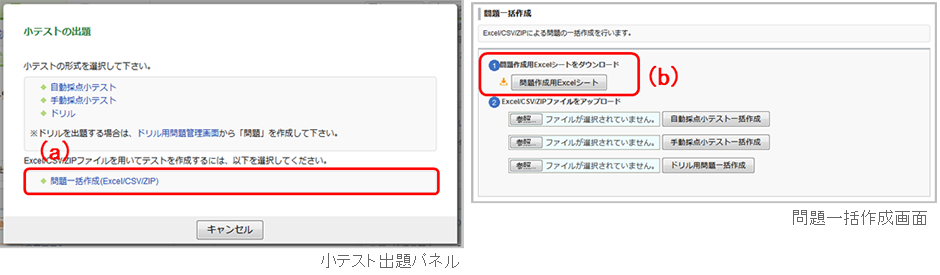
        1. 小テスト管理画面の「小テスト/ドリル出題」ボタンから、「問題一括作成(Excel/CSV/ZIP)」(a)を選択します。
        2. 問題作成用Excelシート(b)をダウンロードします。
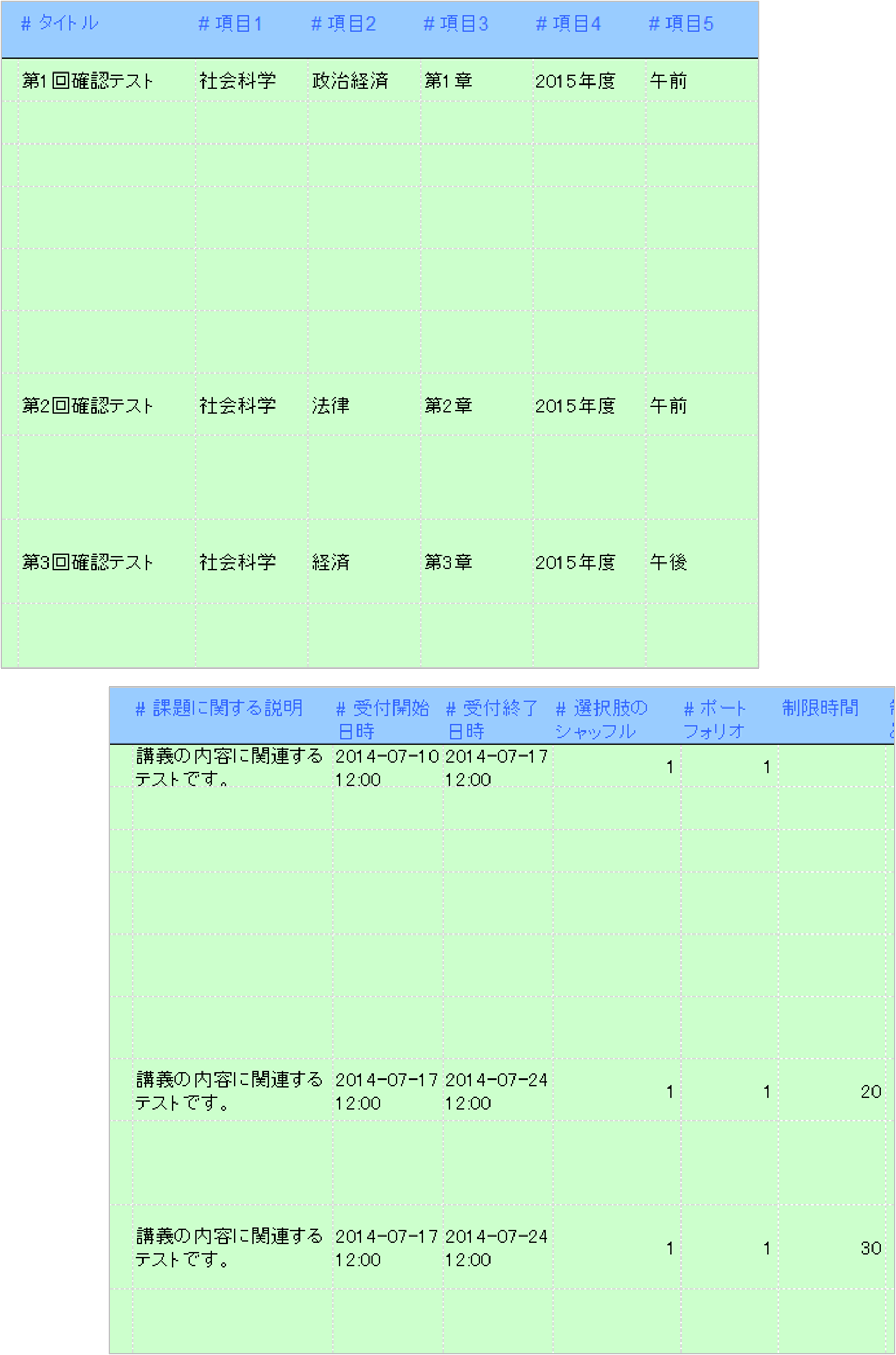
        3. 問題作成用Excelシートに項目を入力します。
        4. 項目を追加したExcelシートを作成したい小テスト形式の箇所へアップロードします。
        5. 「一括作成」ボタンをクリックします。

        小テストの問題全体の設定


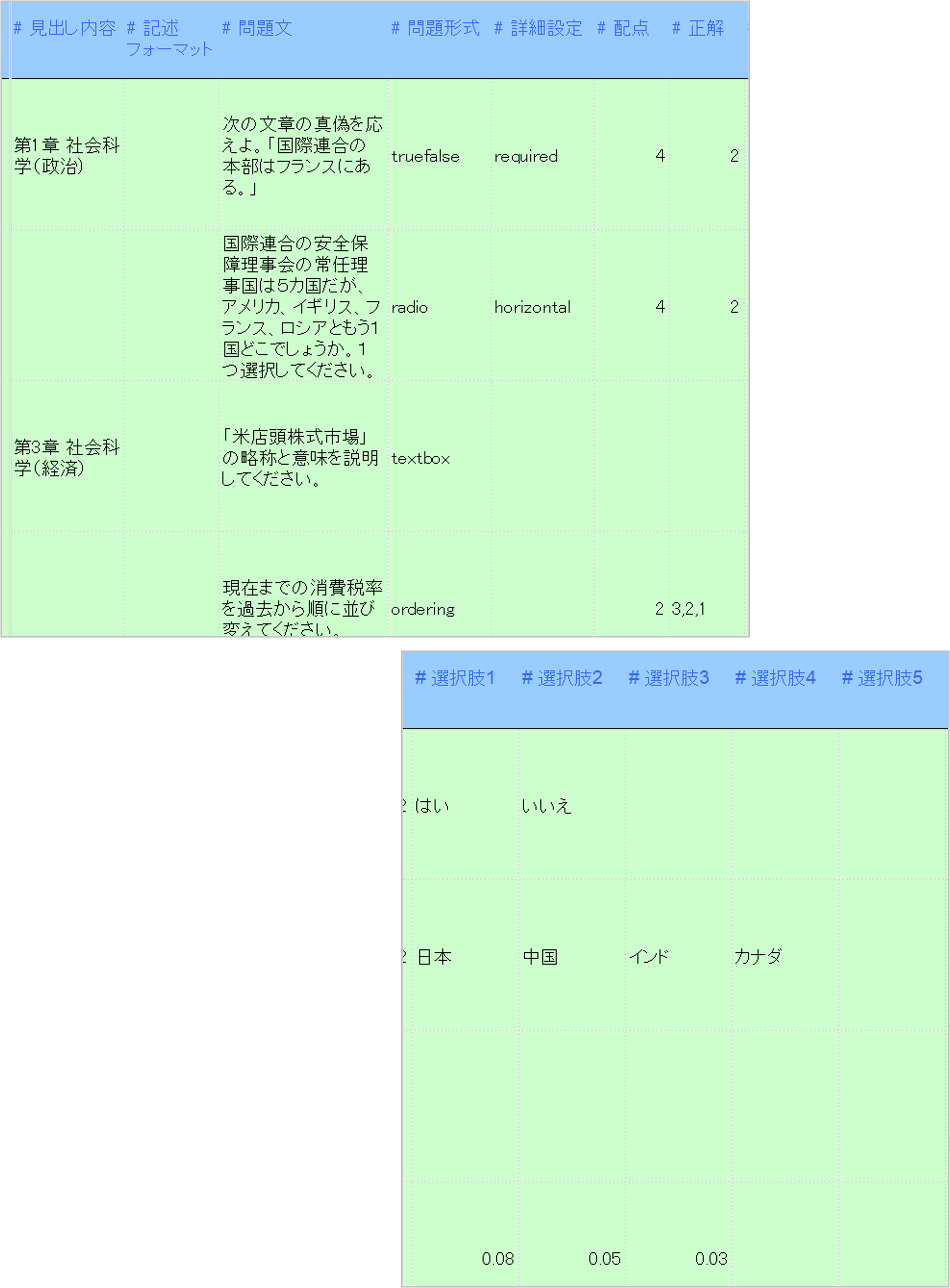
        小テストの設問単位での設定


        問題形式の種類と正解列の記入方法は、以下の表を参照してください。

        問題の種類 問題形式 選択肢 正解
        単語記入 text ※記入不要 正解の文字列を記入(例:「徳川家康」)

        はい・
        いいえ
        truefalse 「選択肢1」=「はい」
        「選択肢2」=「いいえ」
        を記入
        「はい」=「1」、「いいえ」=「2」を記入(例:「1」)
        単一選択 radio 文字列を記入 正解となる選択肢番号(半角数字)を記入(例:「1」)
        複数選択1
        (採点:部分一致)
        checkbox 文字列を記入 正解となる選択肢番号(半角数字)をカンマ区切りで記入(例:「1,3,…」)
        「正解」と一致している選択肢の数を配点と掛けたもの(5個なら配点×5)が得点となります。
        複数選択2
        (採点:完全一致)
        checkbox2 文字列を記入 正解となる選択肢番号(半角数字)をカンマ区切りで記入(例:「1,3,…」)
        「正解」と各選択肢が全て一致している場合に配点となります。
        プルダウン dropdown 文字列を記入 正解となる選択肢番号(半角数字)を記入(例:「1」)
        並び替え ordering 文字列を記入 正解順に選択肢番号(半角数字)をカンマ区切りで記入(例:「1,3,2」)
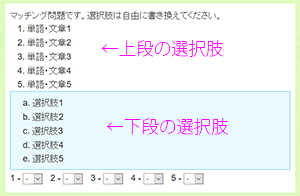
        マッチング matching 2行使用します。
        上段に表示させたい選択肢(文字列)を 1行目 に記入。下段に表示させたい選択肢(文字列)を 2行目 に記入してください。
        配点は 1行目 に記入してください。
        1行目の各選択肢に対応する2行目の 選択肢番号 を左から順にカンマ区切りで記入(例:「a,c,b」)

        自由記入 textbox ※記入不要 ※記入不要 ※自動採点することはできません。
        アップロード upload ※記入不要 ※記入不要 ※自動採点することはできません。
        録音 audioupload ※記入不要 ※記入不要 ※自動採点することはできません。

        問題文中に添付ファイルを挿入したい場合、当該問題作成用Excelシートと添付したいファイルをフォルダにまとめ、 
        ZIPファイルに圧縮してアップロードしてください。
        その際、Excelシートはファイル名を「query_sheet.xls」とし、以下のルールで記述してください。

        • 「記述フォーマット」には、HTMLで問題を記述し添付を行う場合は「hi」を、HTMLを利用しない場合は「ti」を入力してください。
        • 「問題文」には、以下のように記述してください。

        問題作成用シート内にサンプル問題がありますので、参考にしてください。

        アンケート機能を使うことで、アンケートを簡単に実施・回収することができます。

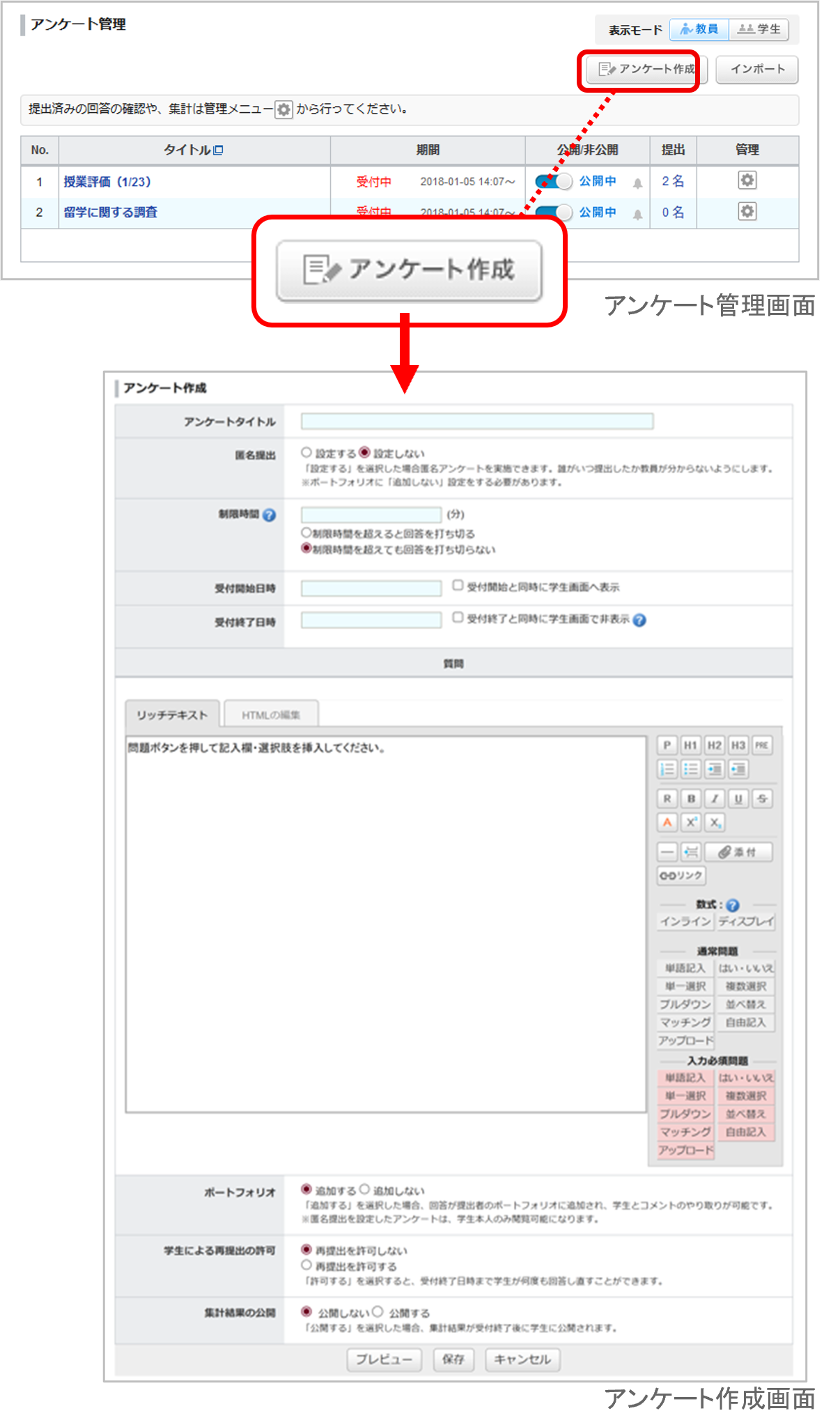
        1. アンケート管理画面の[アンケート作成]をクリックし、アンケート作成画面を開きます。
        2. タイトルを入力します。
        3. 匿名で提出をさせるかを設定します。( →「匿名アンケート」参照)
        4. 受付開始日時・受付終了日時を指定します。(任意)
        5. 質問を作成します。( →「問題を作成する 」参照
        6. 制限時間を設定します。(任意)( →「制限時間を設定する 」参照
        7. アンケートを学生のポートフォリオに保存したい場合は、「ポートフォリオ」で「追加する」を選択してください。ポートフォリオに保存された提出物のみ、学生本人とコメントのやり取りが可能です。
        8. 再提出許可/不許可の設定をします。
        9. 集計結果の非公開、公開を選択します。(→「集計結果を公開する」参照)
        10. ラベル(通し番号、カスタム)を設定します。
        11. [プレビュー]をクリックすると、作成したアンケートが学生にどう見えるかを確認することができます。
        12. [保存]をクリックして、アンケートの作成完了です。

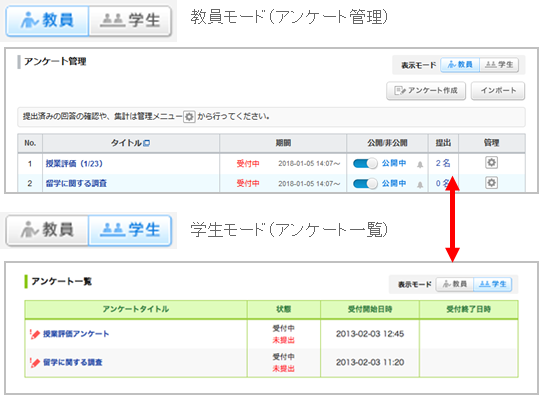
        作成したアンケートを学生に公開する場合は、アンケート管理画面の  をクリックしてください。

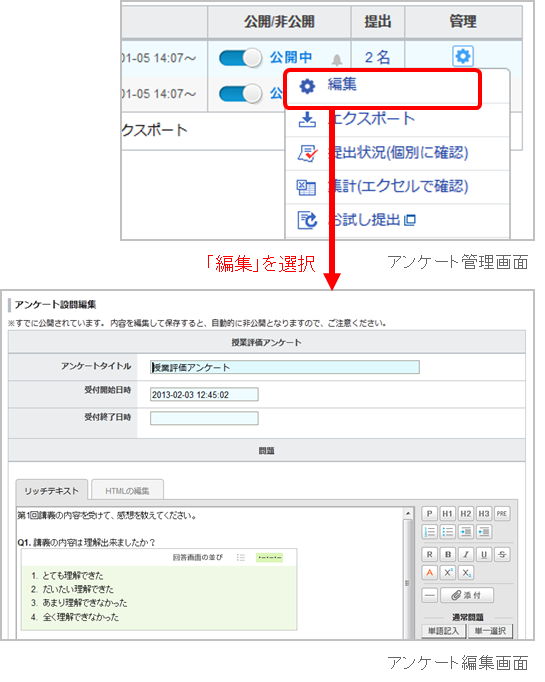
        作成したアンケートの受付期間や質問を修正する場合は、以下の手順で行ってください。

        1. アンケート管理画面の   ボタンを押し、[編集]を選択します。
        2. アンケートの内容を修正したら、[保存]をクリックします。

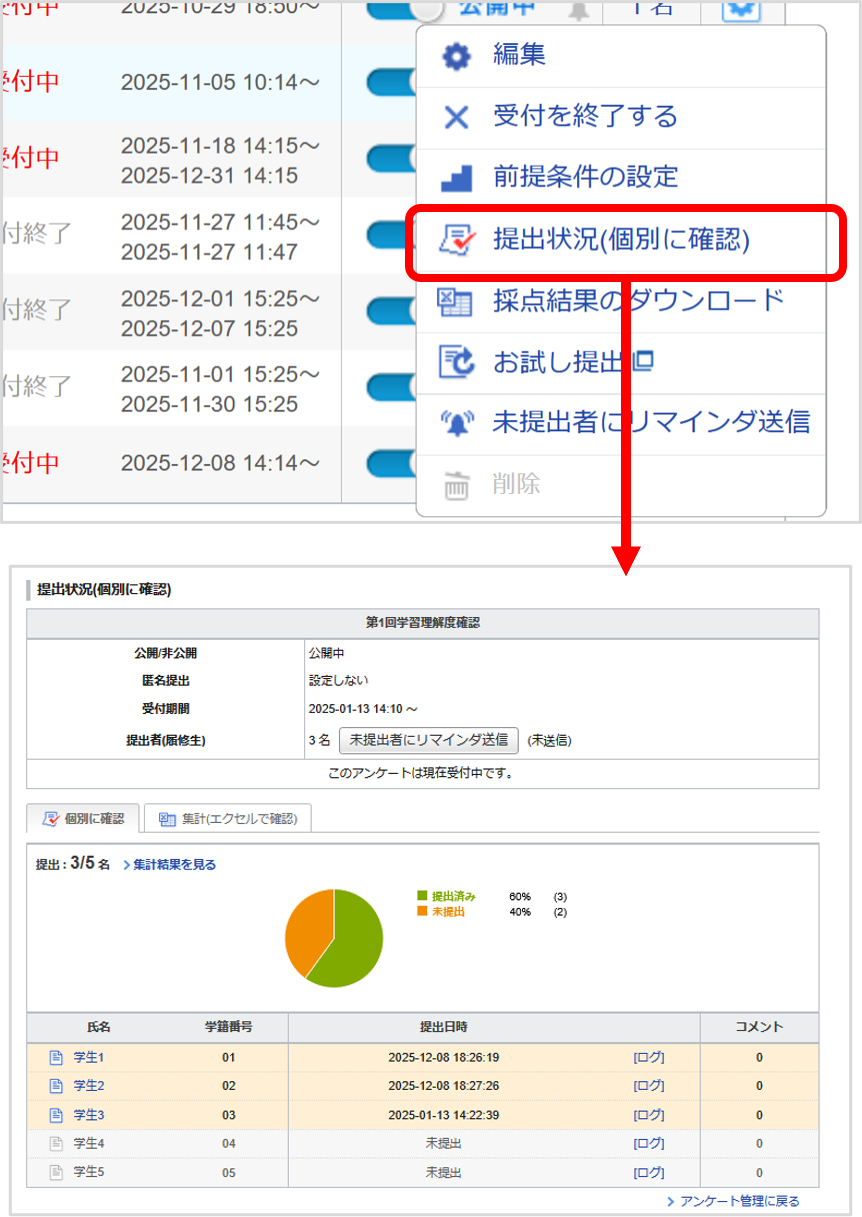
        学生のアンケートの回答や提出日時などの情報を、一覧で確認することができます。

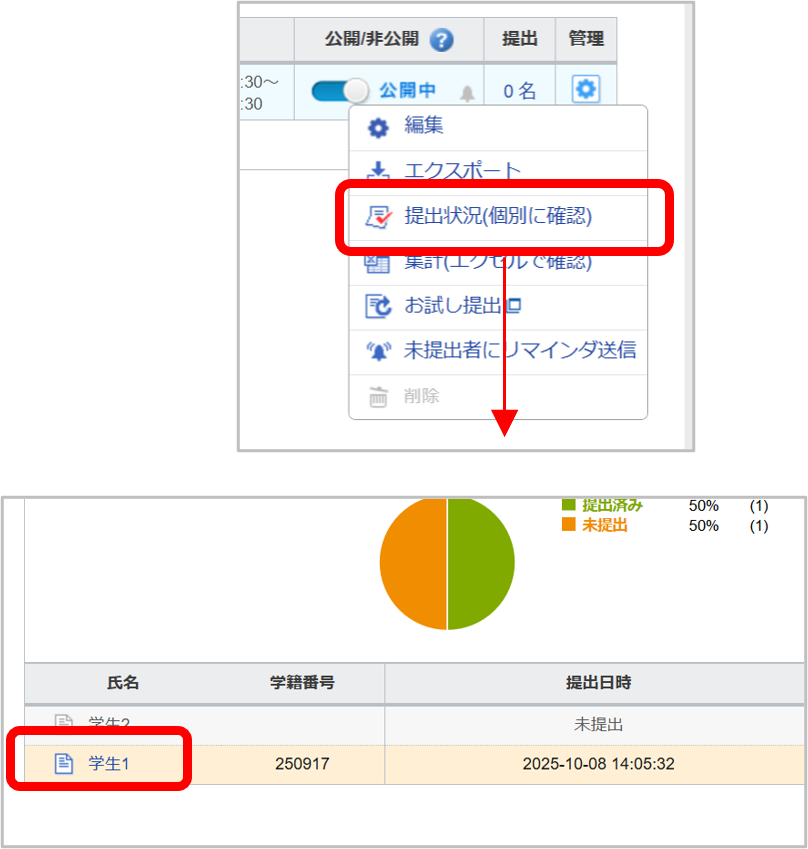
        1. アンケート管理画面の   ボタンを押し、 [提出状況(個別に確認)]を選択すると、提出状況一覧画面が開きます。
        2. 学生の氏名をクリックすると、提出された回答を確認することができます。

        A: 1⼈1⼈のアンケートを WEB 上で確認する

        1. アンケート管理画面の   ボタンを押し、[提出状況(個別に確認)]を選択します。
        2. 表に表示されている学生の氏名をクリックします。
        3. 回答詳細画面にて、各学生の回答内容を確認します。

        B: 提出者全員のアンケートをまとめてダウンロードする

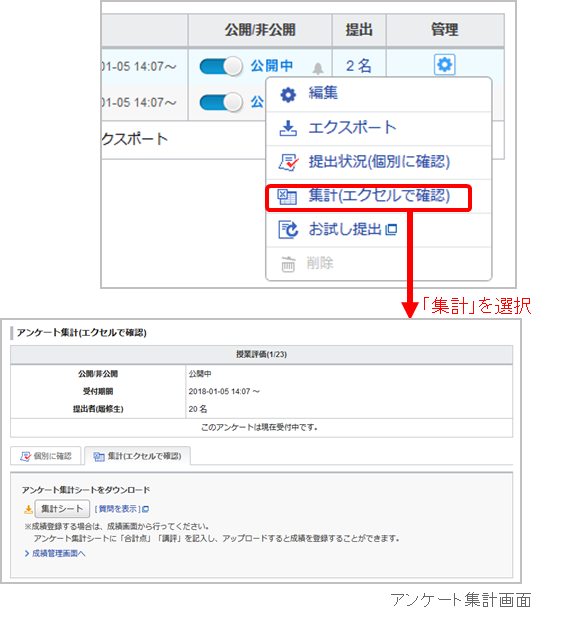
        1. アンケート管理画面の   ボタンを押し、[集計]を選択します。
        2. アンケート集計シートをダウンロードします。
        3. 集計シートをダウンロードすると、学生が提出したアンケートの内容を一覧で確認することができます。

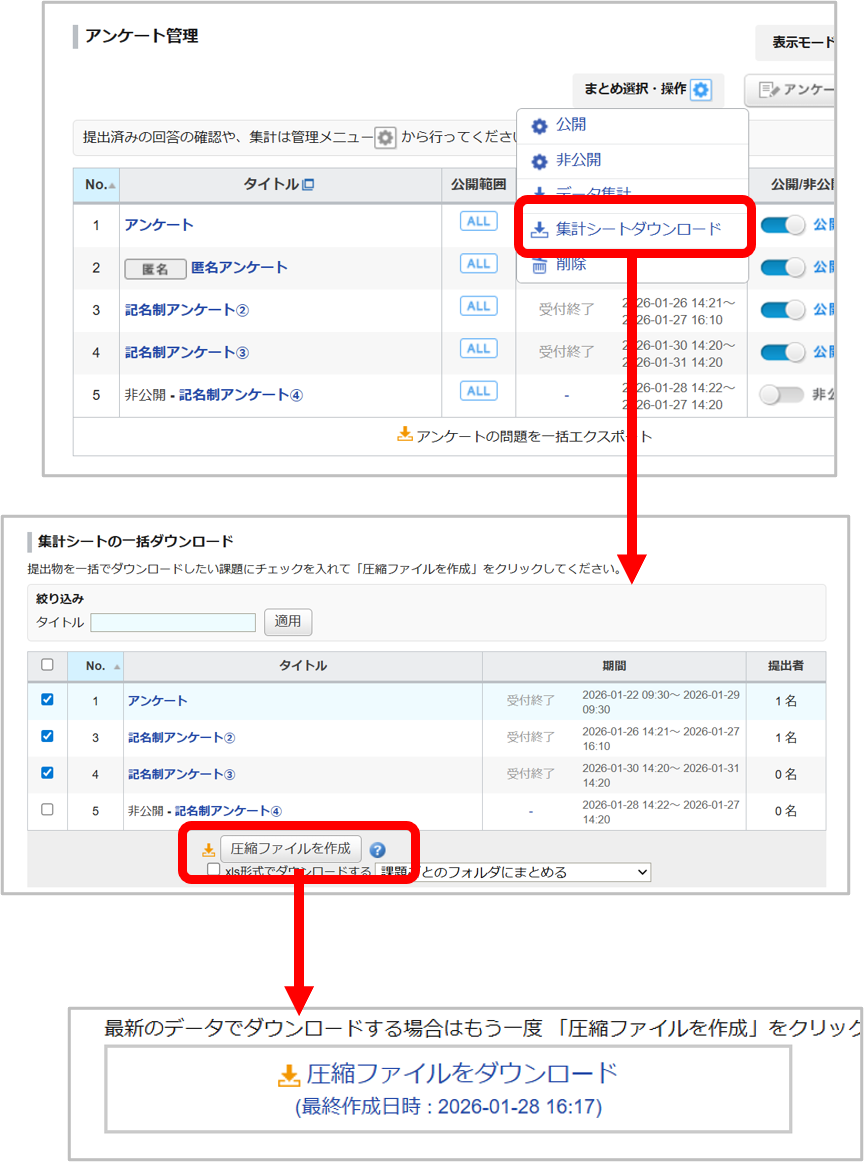
        複数のアンケートを一つひとつダウンロードすることなく、
         一括でダウンロードすることができます。

        1. アンケート管理画面の 「まとめ選択・操作  」を押し、[集計シート一括ダウンロード]を選択します。
        2. ダウンロードしたい課題にチェックを入れ、[圧縮ファイルを作成]をクリックします。
        3. [圧縮ファイルをダウンロード]をクリックします。

        学生の回答の集計結果をグラフ表示することができます。

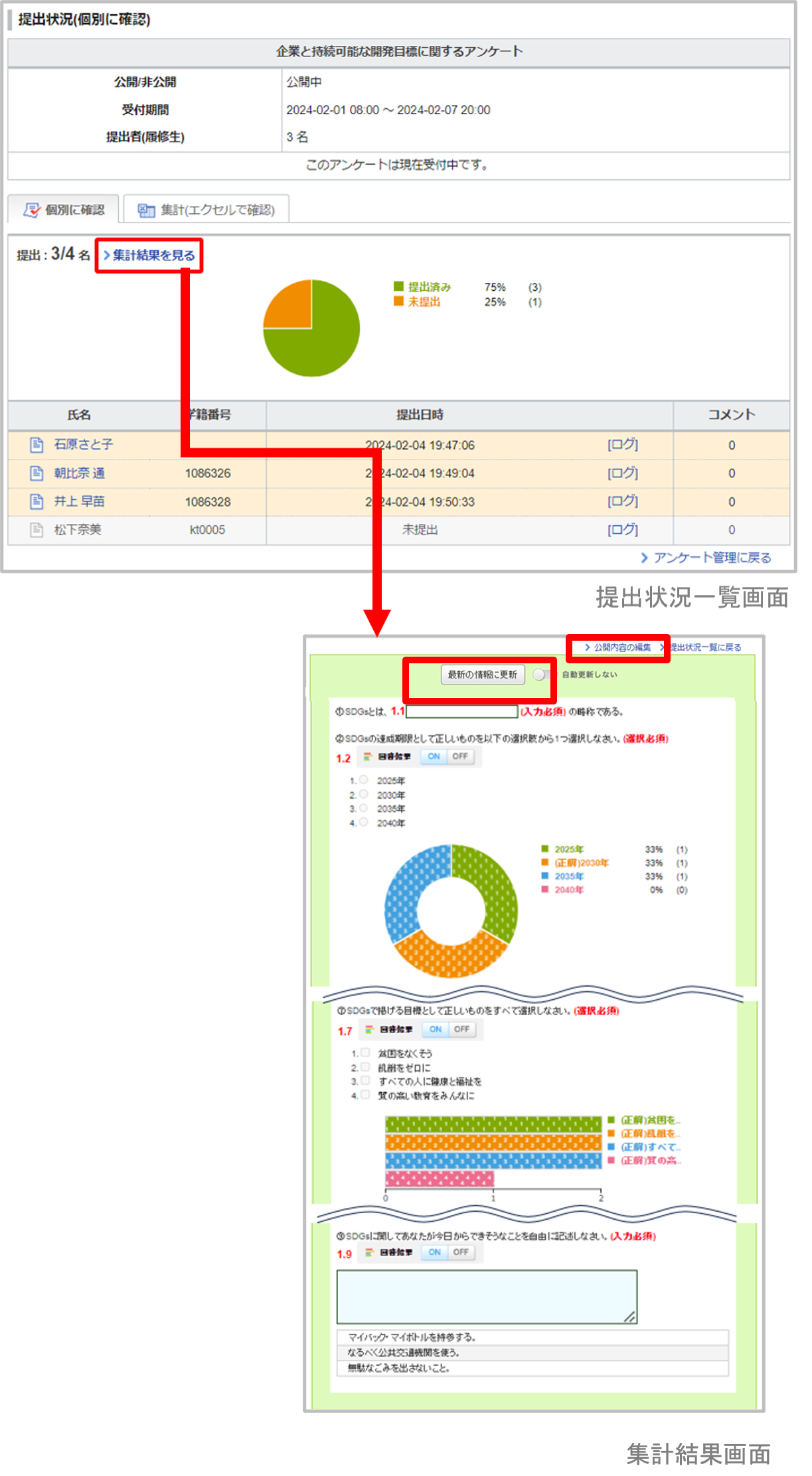
        1. 提出状況一覧画面の「集計結果を見る」リンクをクリックすると、集計結果を棒グラフ・円グラフ・テキストで確認できます。
          ※学生の氏名をクリックしたときの回答詳細画面でも、グラフは表示されます。
        2. 受付期間中に「最新の情報に更新」ボタンをクリックすると、集計結果が更新されます。

        集計結果画面上で回答結果を非公開したい設問がある場合は、「公開内容の編集」から設問ごとに以下の非公開の設定を行うことができます。

        • 集計結果を非公開とする設問の選択
        • 自由記入の設問の回答の中から、非公開とする 回答の選択
        1. [公開内容の編集]をクリックします。
        2. 回答結果を非公開にする設問のチェックボックスにチェックを入れます。
        3. [保存]をクリックします。

        また、自動更新のをクリックすると、集計結果が一定間隔で自動的に 更新されます。

        集計結果のグラフを学生に公開することができます。

        アンケートの出題時に回答の集計結果を学生に公開するかどうか選択することができます。
        「公開する」を選択した場合、集計結果が受付終了後に学生に公開されます。

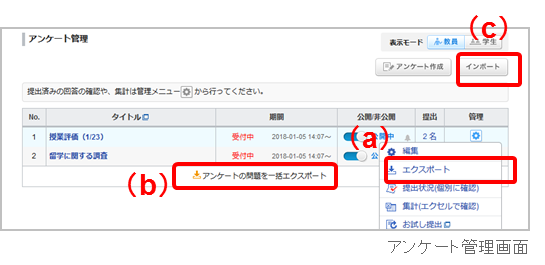
        作成したアンケートはエクスポート(保存)することができます。 エクスポートしたアンケートを任意のコースでインポート(データをアップロード)することで、アンケートを複製することができます。

        エクスポート

        アンケートをひとつずつエクスポート

        アンケート管理画面の  ボタンを押し、[エクスポート] (a)を選択すると、アンケートをMHT形式のファイルでダウンロードできます。

        コース内の全てのアンケートを一括エクスポート

        アンケート管理画面の[アンケートの問題を一括エクスポート](b)をクリックすると、コース内の全てのアンケートをZIP形式のファイルでダウンロードできます。

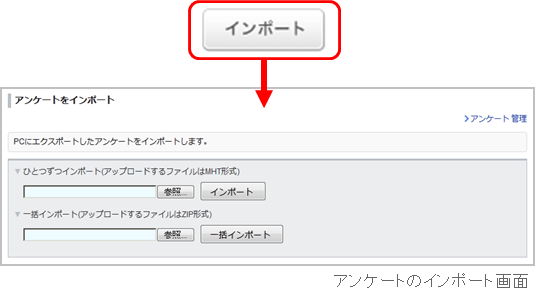
        インポート

        1. アンケート管理画面の[インポート](c)をクリックして、インポート画面を開きます。
        2. アンケートをひとつずつインポートする場合は、「ひとつずつインポート」にMHT形式のファイルをアップロードします。アンケートを一括でインポートする場合は、「一括インポート」にZIP形式のファイルをアップロードしてください。

        レポート機能を使うことで、WEB 上で簡単にレポートを出題・回収することができます。

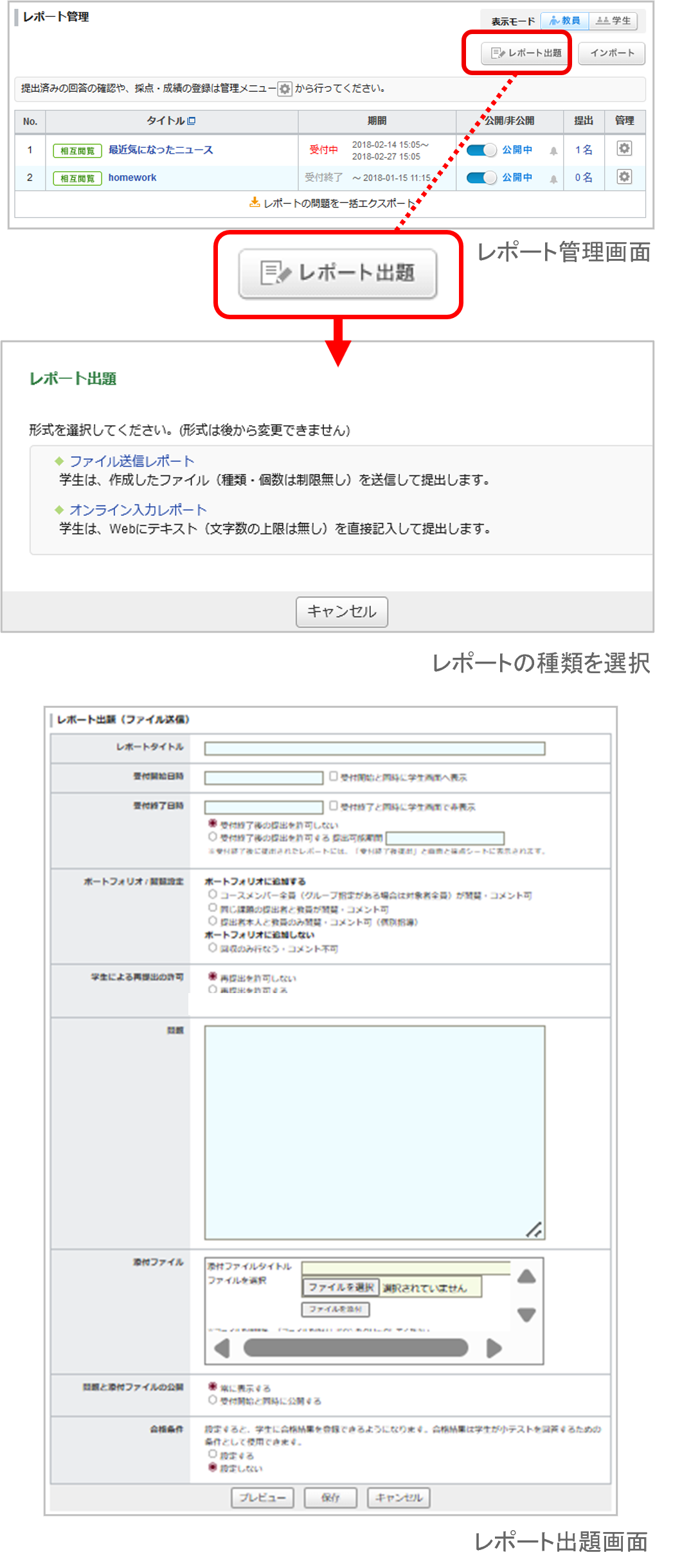
        1. レポート管理画面の[レポート出題]をクリックします。
        2. 作成したいレポートの種類を選択します。

          ファイル送信レポート

          Word などのファイルを添付してレポートを提出します。

          オンライン入力レポート

          ブラウザにテキストを直接入力して、レポートを提出します。

        3. タイトルを入力します。
        4. 受付開始日時・受付終了日時を設定します。(任意)
        5. 閲覧設定を選択します。

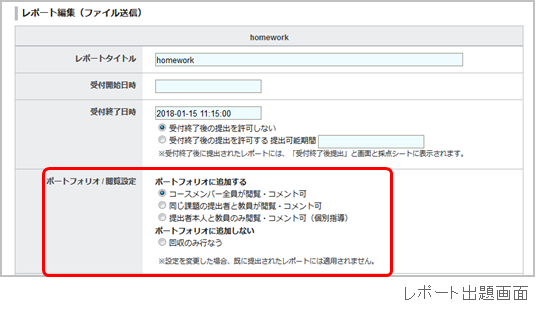
          コースメンバー全員が閲覧・コメント可

          コースを履修している学生であれば誰でも、他の学生が提出したレポートを閲覧・コメントすることができます。 学生が提出したレポートは、ポートフォリオに保存されます。

          同じ課題の提出者と教員が閲覧・コメント可

          課題を提出した学生のみ、他の学生が提出したレポートを閲覧・コメントすることができます。 学生が提出したレポートは、ポートフォリオに保存されます。

          提出者本人と教員のみ閲覧・コメント可(個別指導)

          レポートは、提出した本人とコースの担当教員のみ閲覧・コメントすることができます。 学生が提出したレポートは、ポートフォリオに保存されます。

          回収のみ行なう

          レポートの相互閲覧・コメントはできません。 学生が提出したレポートは、 ポートフォリオに保存されません。

        6. 再提出許可/不許可の設定をします。
        7. 問題を入力します。
        8. 参考資料などがある場合は[参照]をクリックし、ファイルを選択したら[ファイルを添付] をクリックしてください。
        9. ラベル(通し番号、カスタム)を設定します。
        10. [プレビュー]をクリックすると、作成したレポートが学生にどう見えるかを確認することができます。 表示を確認したら[戻る]をクリックしてください。
        11. レポートを公開したとき、問題と添付ファイルを常に表示するか、受付開始してから表示するかを設定します。
        12. [保存]をクリックして、レポートの作成完了です。

        開始日・終了日欄の横にあるチェックボックスにチェックを入れることで、課題を「公開」にしていても、受付期間外の間は学生画面上で非表示となります。

        ただし、「受付終了後の提出を許可した場合は、受付期間外であっても提出可能期間中は学生画面に表示されます。

        課題管理画面では、学生への表示ステータスを確認できます。

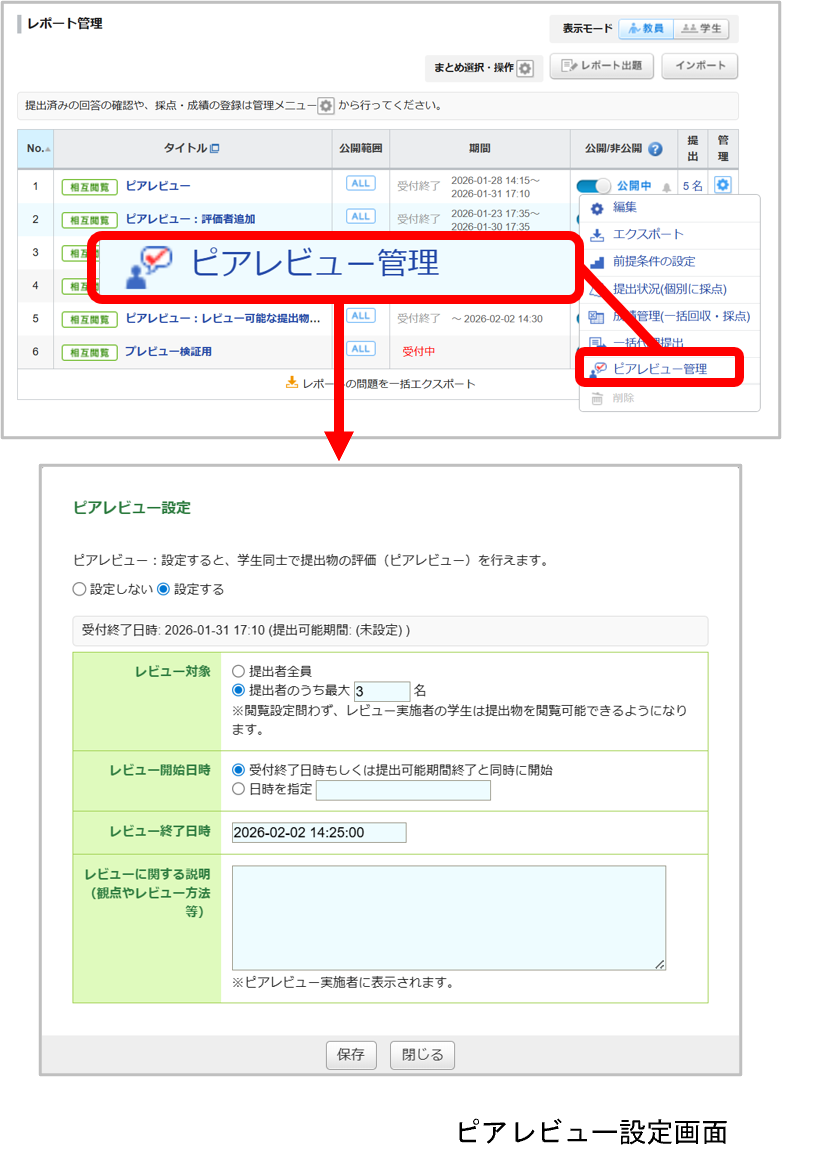
        レポート課題において、課題を提出した学生が、他の学生の提出物を読み、点数入力やコメントを行う「ピアレビュー」を実施できます。学生による評価結果は、教員が最終的な成績を付ける際の参考情報として活用できます。

        ピアレビューの設定は、レポートの作成完了後、レポート管理 画面から行います。なお、受付終了日時が設定されていないレポート課題にピアレビューの設定を行うことはできません。

        1. レポート管理画面の  ボタンを押し、[ピアレビュー管理]を選択します。 
        2. 「設定する」を選択すると、ピアレビュー管理(入力)画面が開きます。
        3. 以下の項目を設定します。
        4. [設定する]をクリック後、[保存]を押します。

        ピアレビュー結果の確認方法は「ピアレビュー結果の確認」をご参照ください。

        作成したレポートを学生に公開する場合は、レポート管理画面の  をクリックしてください。

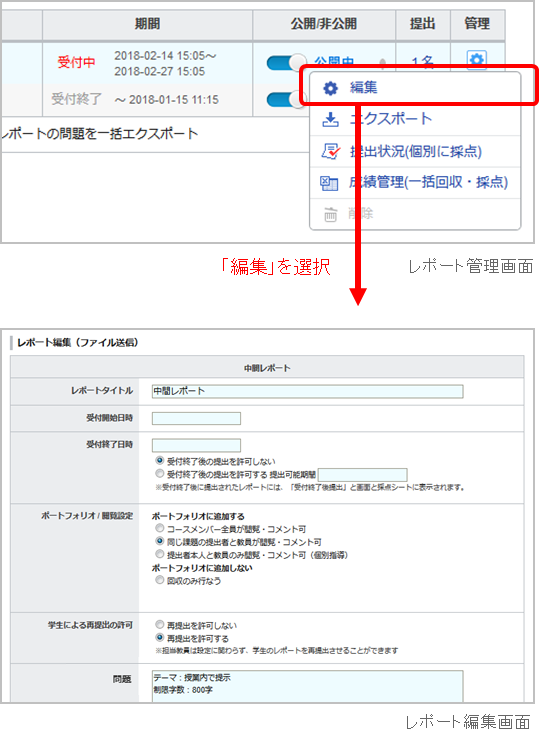
        作成したレポートの受付期間や問題を修正する場合は、以下の手順で行ってください。

        1. レポート管理画面の  ボタンを押し、[編集]を選択します。
        2. レポートの内容を修正したら、[保存]をクリックします。

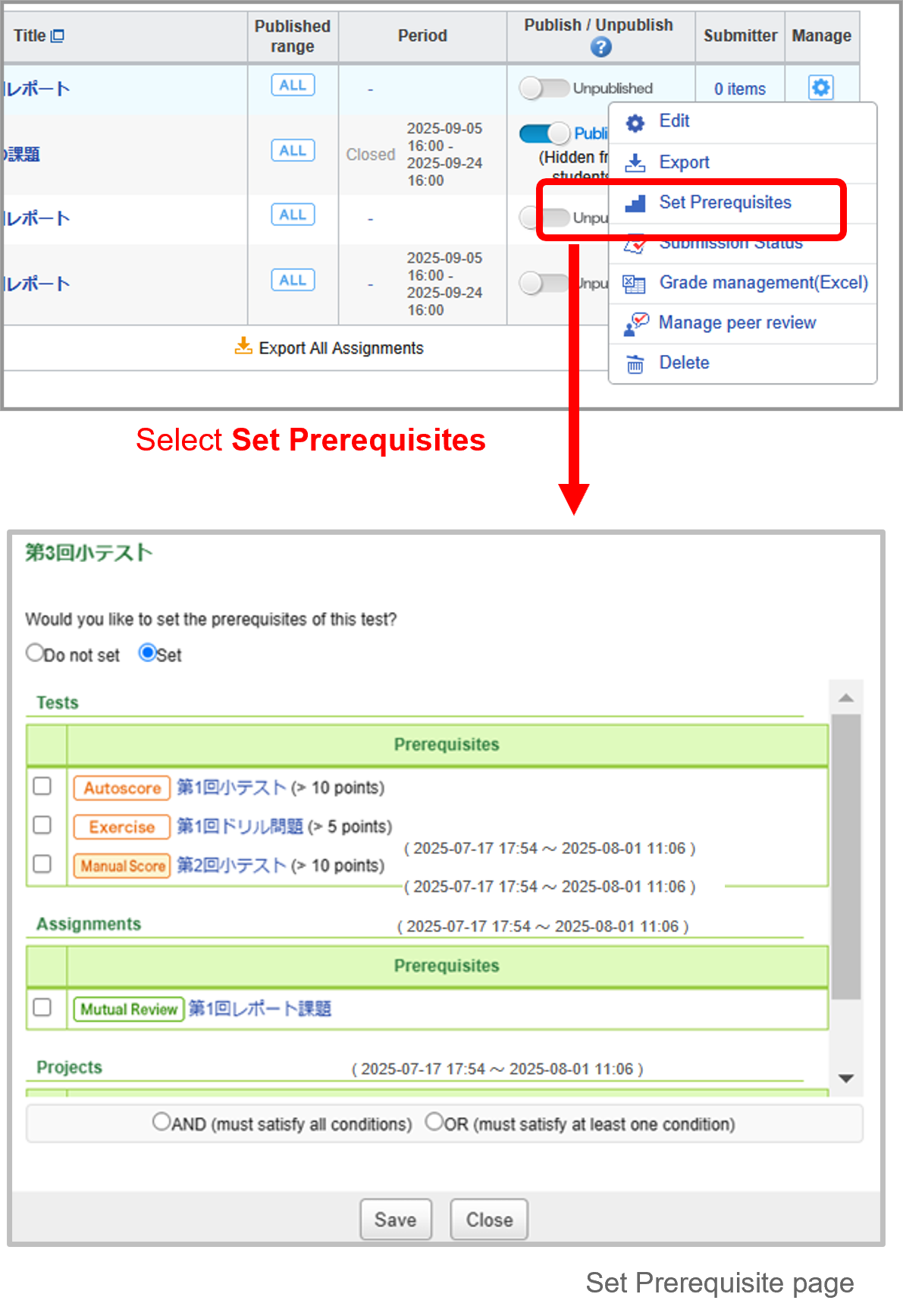
        特定の課題への合格や、コンテンツの確認(「確認済みにする」ボタンの押下)を、レポートを提出するための必須条件として設定できます。

        1. レポート管理画面の ボタンを押し、 [前提条件の設定]を選択します。
        2. 「設定する」を選択すると、このコース内で合格条件が設定されている課題とコンテンツが一覧表示されます。
        3. 前提条件としたい課題・コンテンツを全て選択したら、 「全ての前提条件を達成すること」(AND)を前提条件とするか、 「いずれかひとつの前提条件を達成すること」(OR)を前提条件とするか、を選択します。 
        4. ※前提条件をひとつしか選択していない場合は、ANDとORどちらを選択しても構いません。

        5. [保存する]をクリックして、前提条件の設定完了です。

        受付期間内の課題の未提出者へ、提出を促すリマインドメールを送信できます。

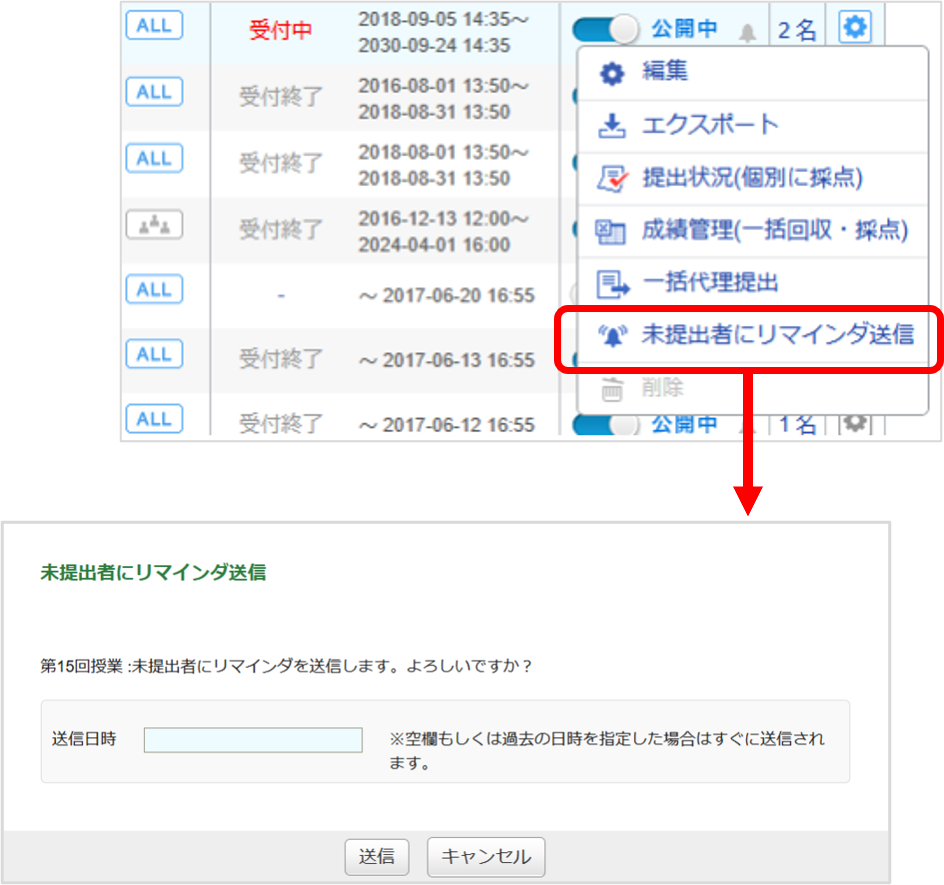
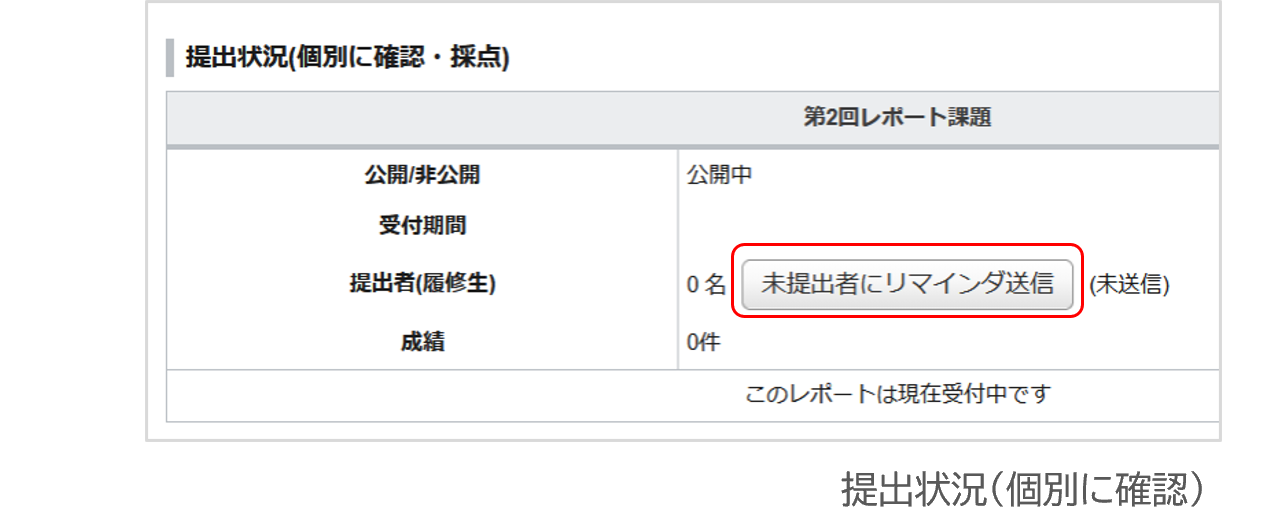
        1. レポート管理画面の   ボタンから、 [未提出者にリマインダ送信]をクリックします。
        2. 送信日時を入力し、[送信]をクリックして完了です。

        学生が提出したレポートを確認する方法は、以下の2種類です。

        A:1人1人のレポートをWEB上で確認

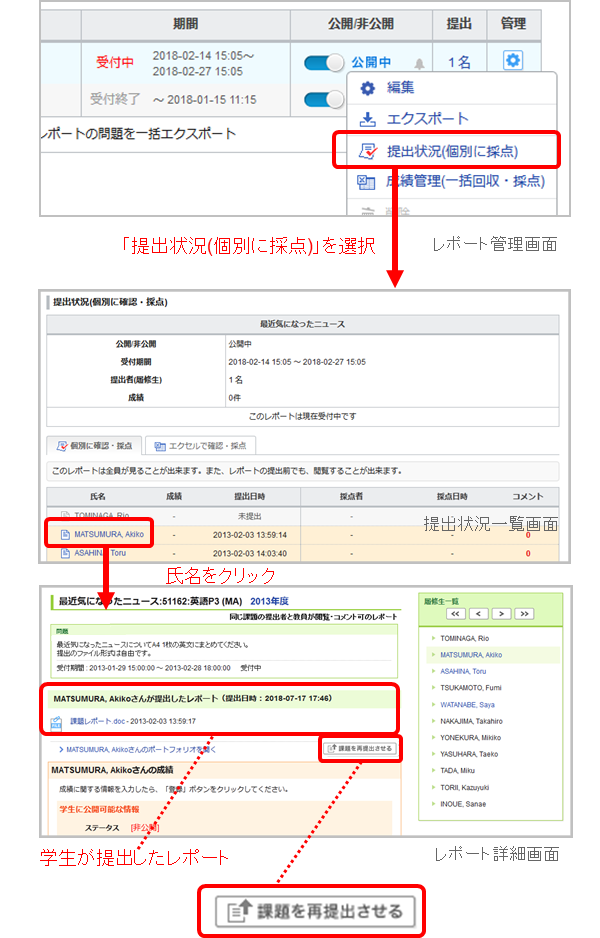
        1. レポート管理画面の  ボタンを押し、[提出状況(個別に採点)]を選択すると、提出状況一覧画面が開きます。
        2. レポートを提出している学生の氏名をクリックすると、学生が提出したレポートが表示されます。

        学生が提出したレポートを教員が差し戻し、再提出させることができます。[課題を再提出させる]をクリックしてレポートを差し戻すと、学生はレポートを提出前のファイルをアップロードした状態に戻り、再編集/提出できるようになります。

        提出物の履歴表示

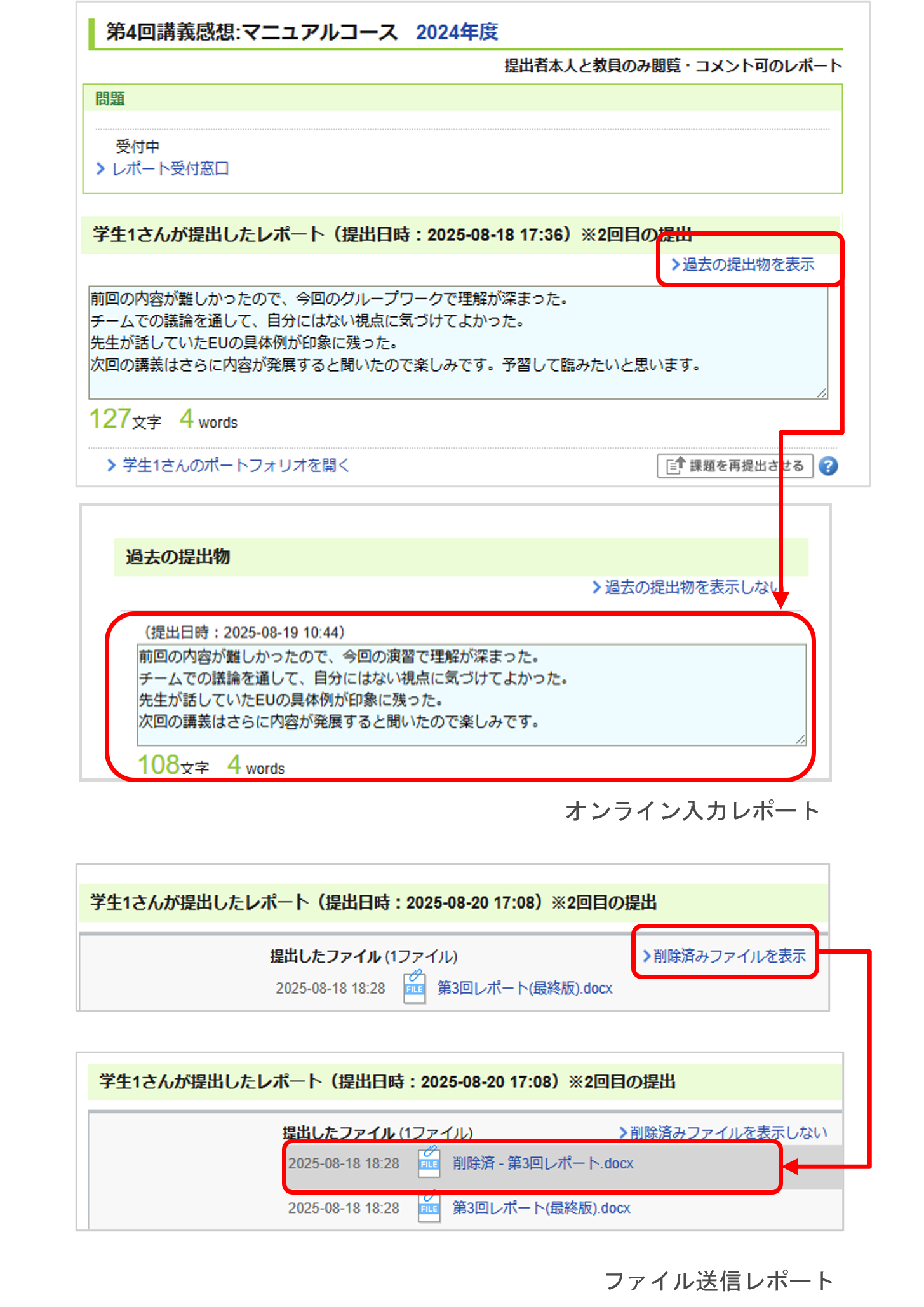
        学生が提出を取り下げ、提出物を削除・更新した場合でも、過去の履歴を確認することができます。

        ※提出が一度でも確定されている場合は、提出取り下げ中も履歴を表示可能です。

        • オンライン入力レポート
          [過去の提出物を表示]をクリックすると、提出後に[戻る]ボタンで破棄された過去の入力内容の履歴が表示されます。
        • ファイル送信レポート
          [削除済みファイルを表示]をクリックすると、提出後に削除されたファイルを含めた履歴が表示されます。 
          削除されたファイルには、ファイル名の先頭に「削除済」と表記され、クリックするとダウンロードできます。

        B:提出者全員のレポートをまとめてダウンロード

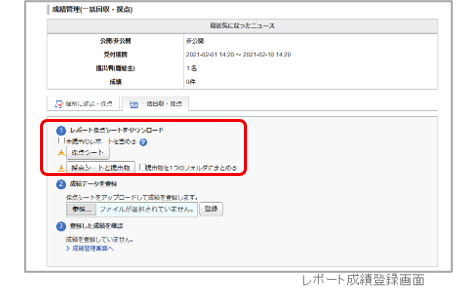
        1. レポート管理画面の   ボタンを押し、[成績管理(一括回収・採点)]を選択すると、レポート成績登録画面が開きます。
        2. [採点シート]をクリックすると、採点シートのエクセルがダウンロードされ、  
           →【オンライン入力レポート】の場合は、「#テキスト」列のセルに直接学生が提出したレポートの内容が出力されます。  
           →【ファイル送信レポート】の場合は、「#ファイル名/アップロード日時」列のセルにファイル名のリンクが出力されます。
        3. [採点シートと提出物]をクリックすると、  
           →【オンライン入力レポート】の場合は、上記の採点シートのエクセルと、学生の回答を出力したテキストファイルを、ZIPファイル形式でまとめてダウンロードすることができます。なお、エクセル上には回答は出力されず、テキストファイルへのリンクが表示されます。  
           →【ファイル送信レポート】の場合は、上記の採点シートのエクセルと、学生が提出したファイルを、ZIPファイル形式でまとめてダウンロードすることができます。なお、エクセル上には提出ファイルへのリンクが表示されます。

        学生が提出したレポートを確認する方法は、以下の2種類です。

        A:WEB上で採点・成績登録

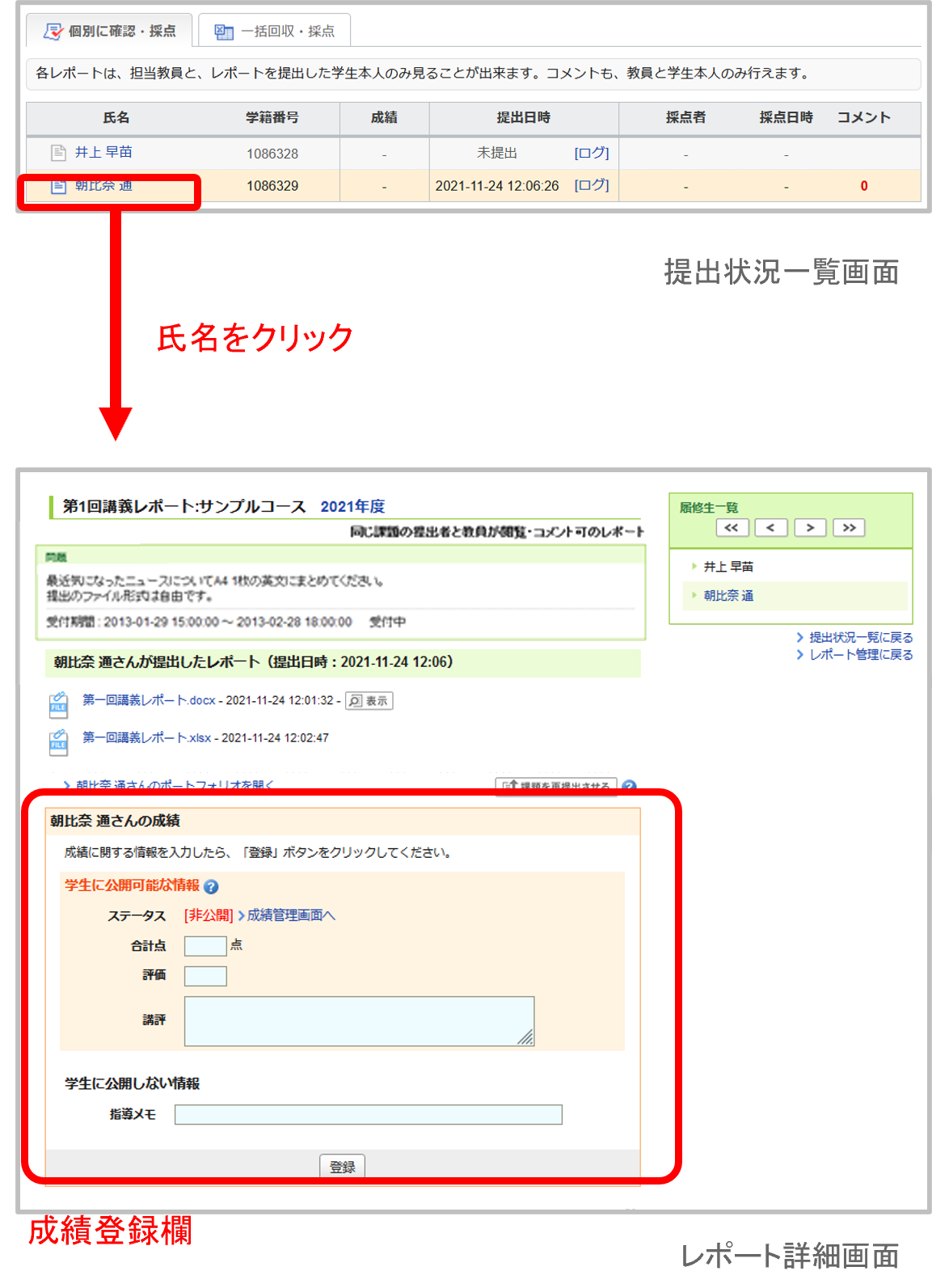
        1. レポート管理画面の  ボタンを押し、[提出状況(個別に採点)]を選択すると、提出状況一覧画面が開きます。
        2. レポートを提出している学生の氏名をクリックすると、学生が提出したレポートと成績登録欄が表示されます。
        3. レポートの合計点に得点を入力します。得点は半角整数値で入力してください。
        4. 「優・良、A・B」等の文字列での評価を行う場合には「評価」へ入力します。(任意)
        5. 学生のレポートに対する講評を入力します。(任意)
        6. 指導メモは、備忘録として活用してください。(指導メモは学生には見えません)
        7. 必要事項を入力したら[登録]をクリックします。

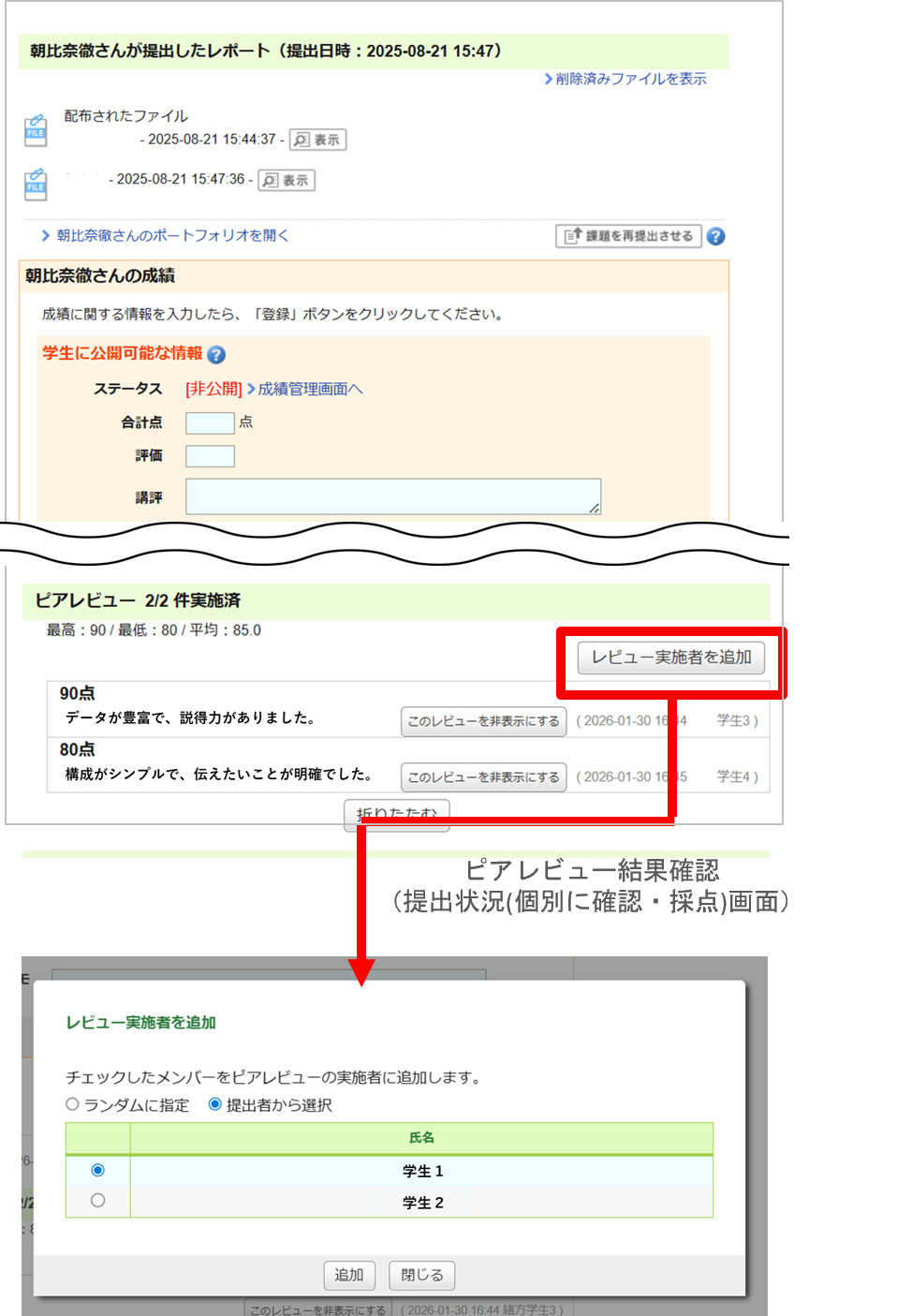
        [提出状況(個別に確認・採点)]から各学生の提出状況画面にアクセスすると[ピアレビュー]から、レポートに対する学生の評価・採点を確認できます。

        教員・学生共に、レビューが登録された時点から結果を閲覧することができます。

        • レビュー公開内容の編集
        • [このレビューを非表示にする]をクリックすると、被レビュー者の画面から対象のレビューを非表示にさせることができます。※非表示設定後、後から再度表示させることも可能です

        • レビュー実施者の追加
        • [レビュー実施者を追加]をクリックすると、まだ レビュー担当者に割り当てられていない提出者の中から、評価者を追加することができます。

        B:エクセルで採点・成績登録

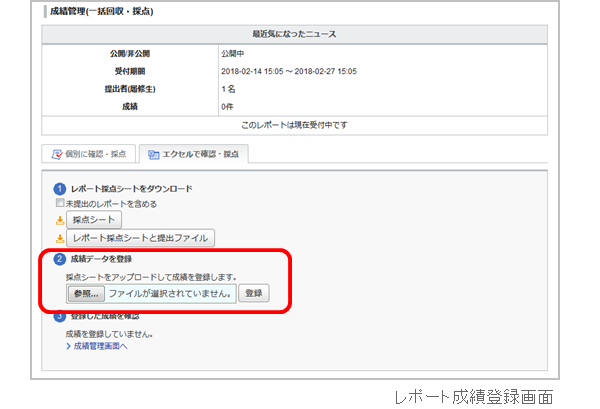
        1. レポート管理画面の  ボタンを押し、[成績管理(一括回収・採点)]を選択すると、レポート成績登録画面が開きます。
        2. レポート採点シートをダウンロードします。
        3. 採点シートの「# 合計点」「# 評価」「# 講評」のいずれかを入力します。0点としてデータ登録したい場合は、「#合計点」に0を入力してください。
        4. 「成績データを登録」から、成績データを入力した採点シートをアップロードして、成績登録の完了です。

        成績の公開

        成績をWEB・エクセルどちらの方法で登録しても、登録した段階では非公開に設定されています。成績の公開は、以下の手順で行ってください。

        1. コースメニューの[成績]をクリックして、成績管理画面を開きます。
        2. 公開したい成績の   をクリックしてください。

        合格結果を登録・変更することができます。合格結果は学生画面にも表示されます。 

        なお、合格結果は小テストの前提条件としても利用可能です。

        A:WEB上で合格結果を登録する 

        1. レポート管理画面の を押し、[提出状況(個別に採点)]を選択します。
        2. 提出状況(個別に採点)画面で提出済みの学生氏名をクリックします。
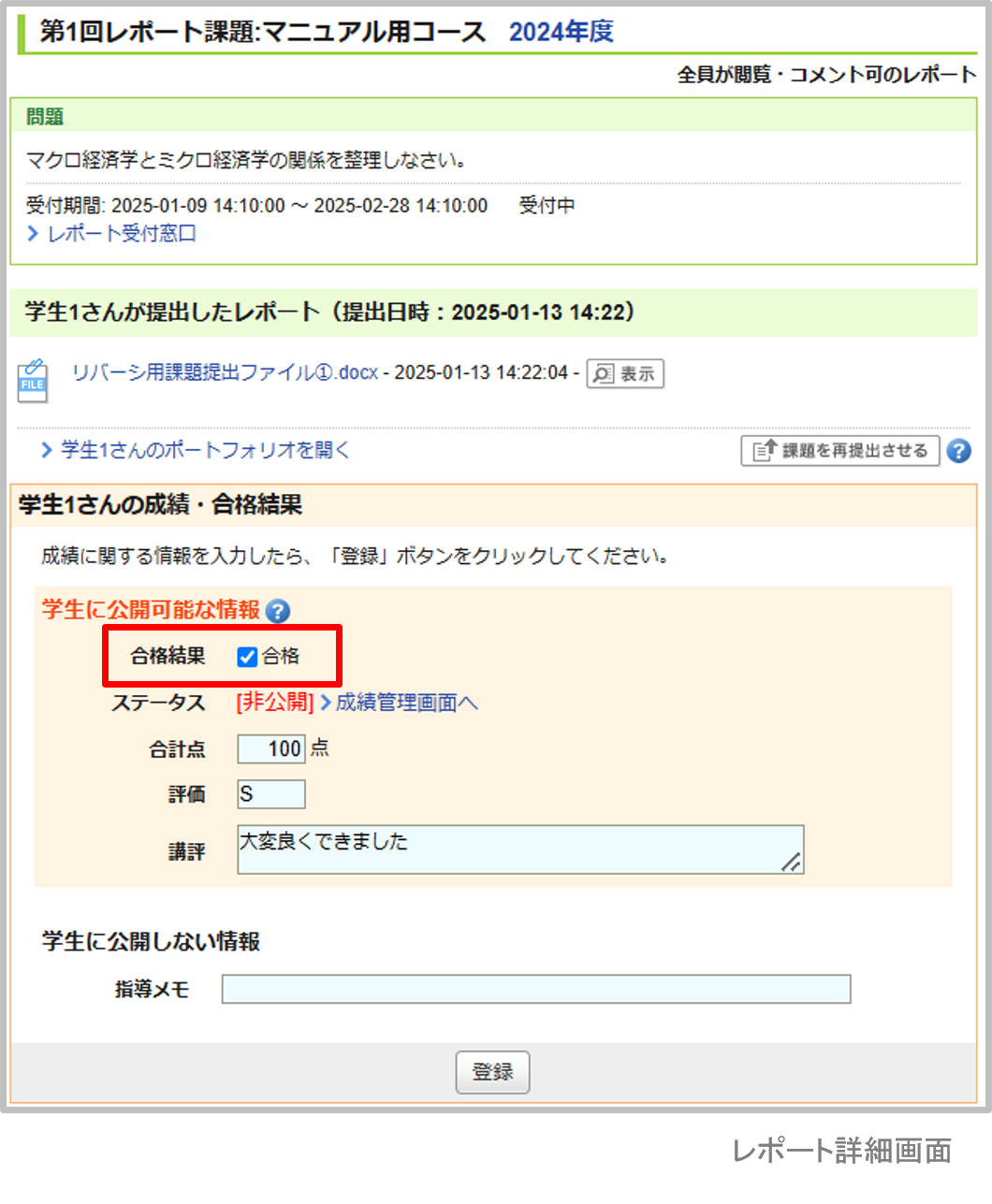
        3. 合格判定のチェックボックスを操作し、合格の登録、または合格の取り消しを行います。

        B:エクセル(採点シート)で合格結果を登録する 

        1. レポート管理画面の を押し、[成績管理(エクセルで採点)]を選択します。
        2. レポート成績管理画面から、採点シートをダウンロードします。
        3. 採点シートの「#合格結果」列にて「合格」、「合格取消」のいずれかの値を選択します。
        4. [成績データを登録]で、合格結果を入力した採点シートをアップロードして、登録完了です。

        作成したレポートはエクスポート(保存)することができます。 エクスポートしたレポートを任意のコースでインポート(データをアップロード)することで、レポートを複製することができます。

        エクスポート

        レポートをひとつずつエクスポート

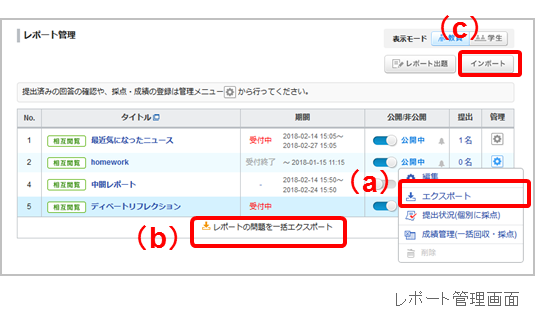
        レポート管理画面の  ボタンを押し、[エクスポート] (a)を選択すると、レポートを MHT 形式のファイルでダウンロードできます。

        コース内の全てのレポートを一括エクスポート

        レポート管理画面の[レポートの問題を一括エクスポート](b)をクリックすると、全てのレポートをZIP形式のファイルでダウンロードできます。

        インポート

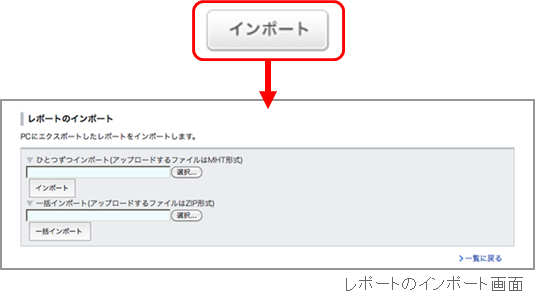
        1. レポート管理画面の[インポート](c)をクリックして、インポート画面を開きます。
        2. レポートをひとつずつインポートする場合は、「ひとつずつインポート」に MHT 形式のファイルをアップロードします。 レポートを一括でインポートする場合は、「一括インポート」に ZIP 形式のファイルをアップロードしてください。

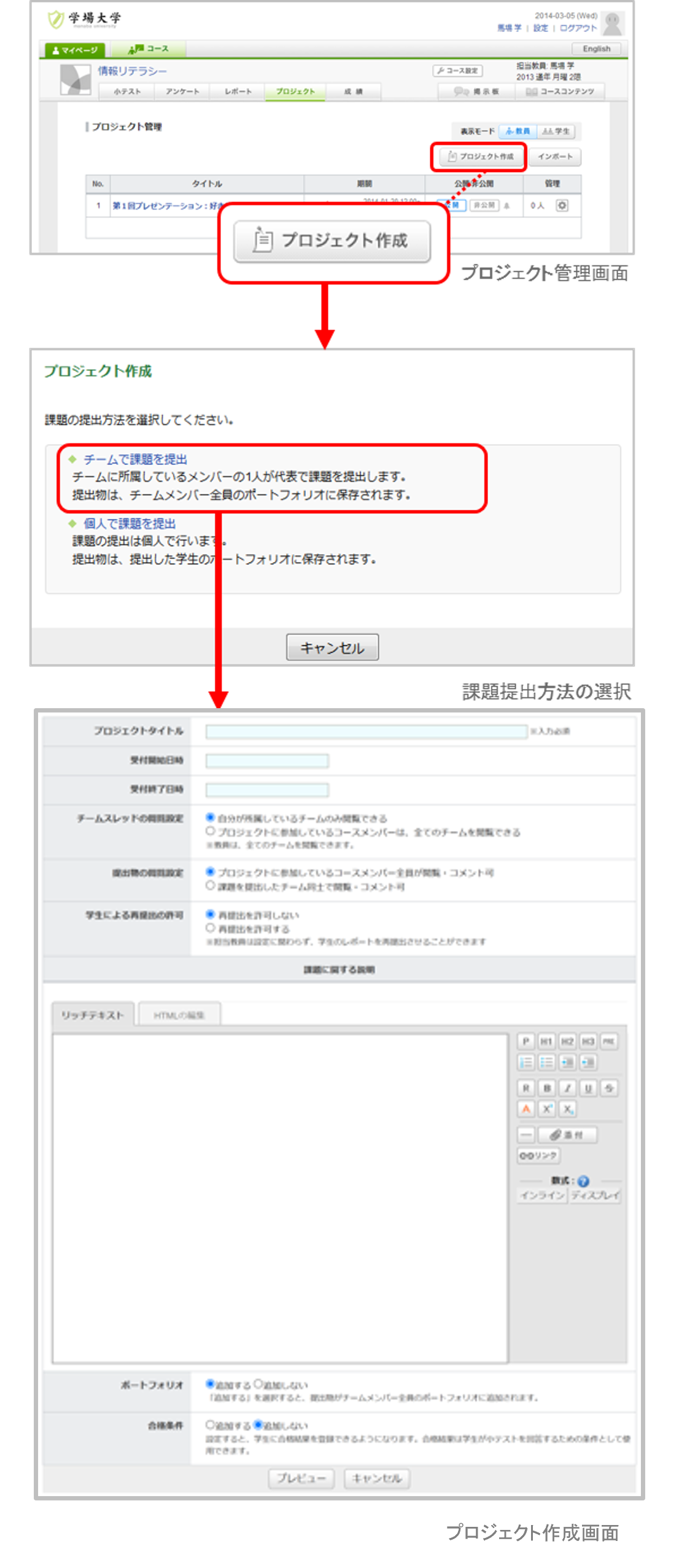
        プロジェクトでは、コースの履修生を複数のチームに分け、ひとつのテーマについてチームごとに専用の掲示板と課題提出窓口が用意されています。プロジェクトで作成した課題は学生同士で相互閲覧することもできます。

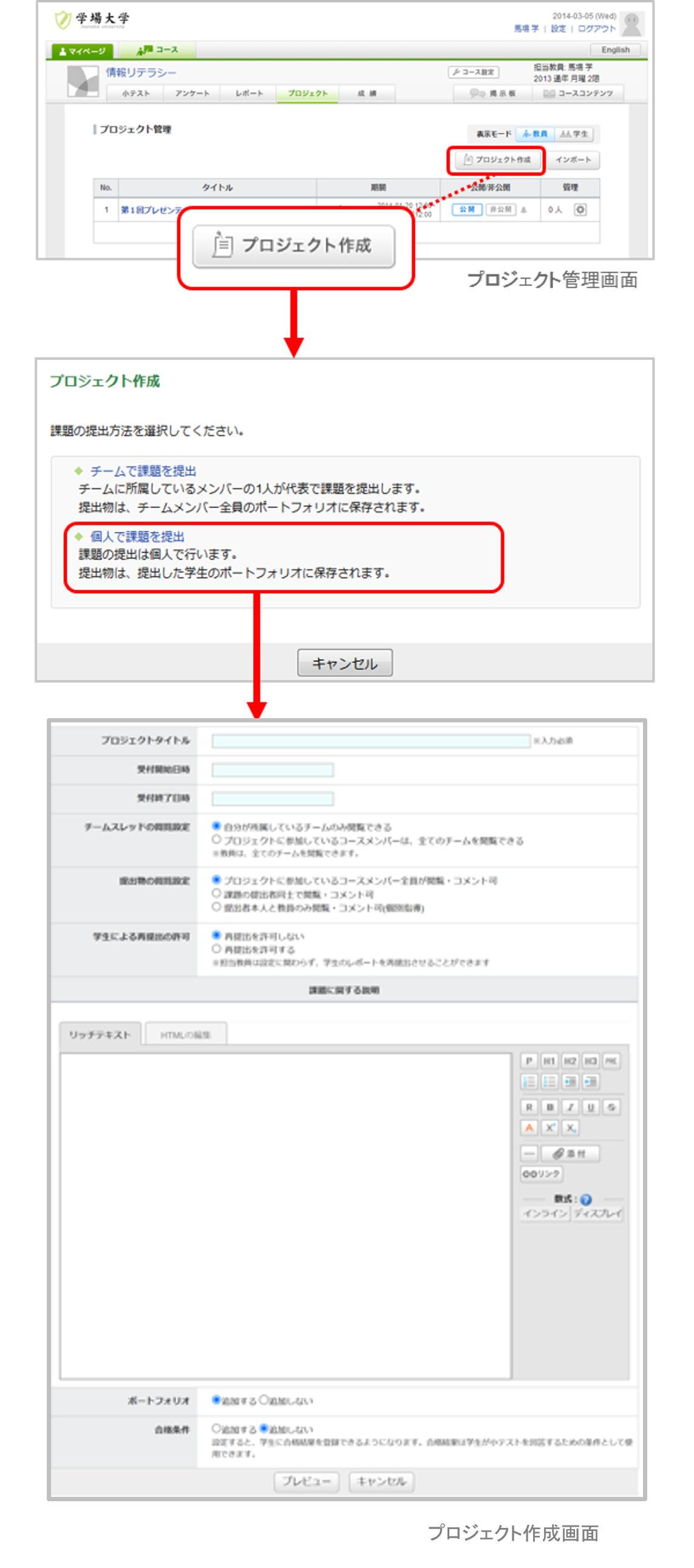
        課題の提出方法には、チームごとにひとつの課題を提出するものと、個人で提出するものがあります。

        A:チームで課題を提出

        1. プロジェクト管理画面の[プロジェクトの作成]をクリックします。
        2. 課題の提出方法「チームで課題を提出」を選択し、プロジェクト作成画面を開きます。
        3. プロジェクトタイトルを入力します。
        4. プロジェクトの受付開始日時と受付終了日時を設定します。
        5. 「チームスレッドの閲覧設定」を以下の2種類から選択します。

          自分が参加しているチームのみ掲示板を閲覧できる

          プロジェクトに参加しているコースメンバーは、
          全ての掲示板を閲覧できる

        6. 提出物の閲覧設定を選択します。

          プロジェクトに参加しているコースメンバー全員が閲覧・コメント可

          プロジェクトに参加している学生であれば、誰でも他の学生の提出物を閲覧・コメントすることができます。

          課題を提出したチーム同士で閲覧・コメント可

          課題を提出したチームの学生のみ、他の学生が提出したレポートを閲覧・コメントすることができます。

        7. 学生による再提出の許可を選択します。
        8. プロジェクトの詳細や課題の問題文を入力します。
        9. 学生のポートフォリオに保存したい場合は、「ポートフォリオ」で「追加する」を選択してください。
        10. ラベル(通し番号、カスタム)を設定します。
        11. [プレビュー]で内容を確認してみましょう。
        12. [作成]をクリックして完了です。続けて、チーム作成画面でチームを作成してください。

        B:個人で課題を提出

        1. プロジェクト管理画面の[プロジェクトの作成]をクリックします。
        2. 課題の提出方法「個人で課題を提出」を選択し、プロジェクト作成画面を開きます。
        3. プロジェクトタイトルを入力します。
        4. プロジェクトの受付開始日時と受付終了日時を設定します。
        5. 「チームスレッドの閲覧設定」を以下の2種類から選択します。

          自分が参加しているチームのみ掲示板を閲覧できる

          プロジェクトに参加しているコースメンバーは、
          全ての掲示板を閲覧できる

        6. 提出物の閲覧設定を選択します。

          プロジェクトに参加しているコースメンバー全員が閲覧・コメント可

          プロジェクトに参加している学生であれば、誰でも他の学生の提出物を閲覧・コメントすることができます。

          課題の提出者同士で閲覧・コメント可

          課題を提出した学生のみ、他の学生が提出したレポートを閲覧・コメントすることができます。

          提出者本人と教員のみ閲覧・コメント可(個別指導)

          提出物は、提出した本人とコースの担当教員のみ閲覧・コメントすることができます。

        7. 学生による再提出の許可を選択します。
        8. プロジェクトの詳細や課題の問題文を入力します。
        9. 学生のポートフォリオに保存したい場合は、「ポートフォリオ」で「追加する」を選択してください。
        10. ラベル(通し番号、カスタム)を設定します。
        11. [プレビュー]で内容を確認してみましょう。
        12. [作成]をクリックして完了です。続けて、チーム作成画面でチームを作成してください。

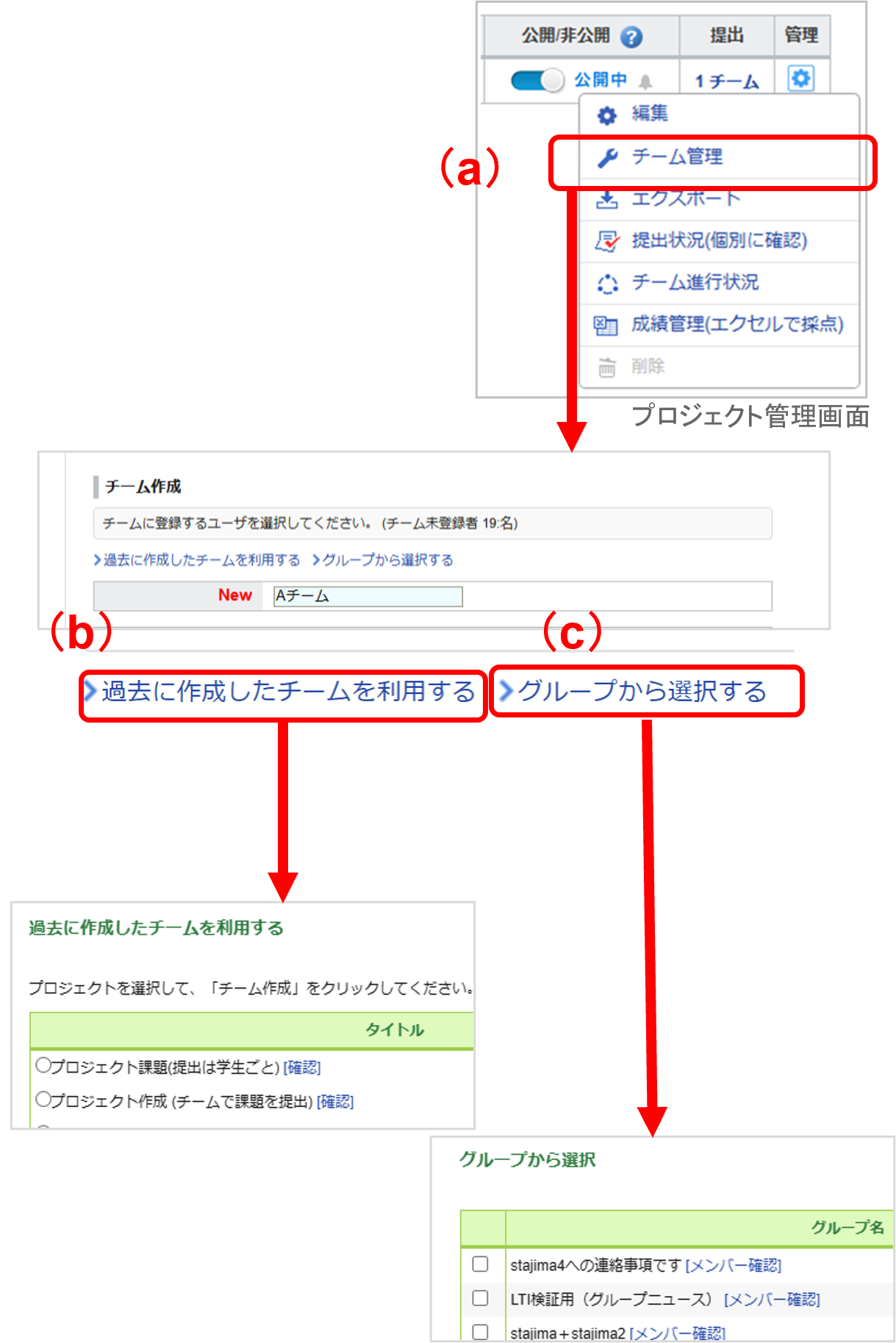
        グループを利用してチームを作成することができます。

        1. プロジェクト管理画面で ボタンを押し、[チーム管理]を選択します。
        2. チーム管理画面で[グループから選択する](c)をクリックします。
        3. グループ一覧が表示されますので、対象のグループを選択し、[チーム作成]ボタンをクリックしてください。

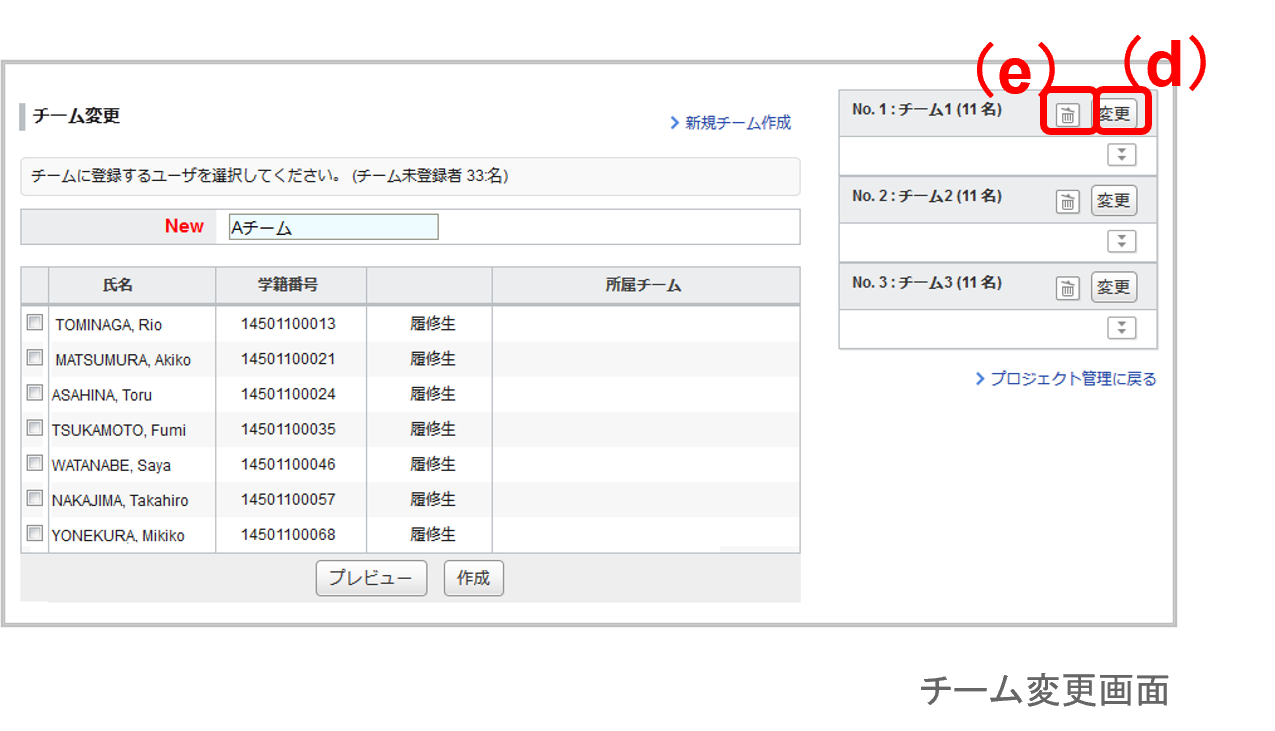
        チーム名やチームメンバーを変更する場合は、以下の手順で行ってください。

        1. 変更したいチームの[変更] (d)をクリックします。
        2. チーム名やチームメンバーを変更し、[チーム変更]をクリックします。
        3. プレビュー画面で変更内容を確認したら、[変更]をクリックしてください。

          チームを削除

          チームを削除する場合は、以下の手順で行ってください。

          削除したいチームの   (e)をクリックします。

          特定の課題への合格や、コンテンツの確認(「確認済みにする」ボタンの押下)を、プロジェクトを提出するための必須条件として設定できます。

          1. プロジェクト管理画面の ボタンを押し、 [前提条件の設定]を選択します。
          2. 「設定する」を選択すると、このコース内で合格条件が設定されている課題とコンテンツが一覧表示されます。
          3. 前提条件としたい課題・コンテンツを全て選択したら、 「全ての前提条件を達成すること」(AND)を前提条件とするか、 「いずれかひとつの前提条件を達成すること」(OR)を前提条件とするか、を選択します。
          4. ※前提条件をひとつしか選択していない場合は、ANDとORどちらを選択しても構いません。

          5. [保存する]をクリックして、前提条件の設定完了です。

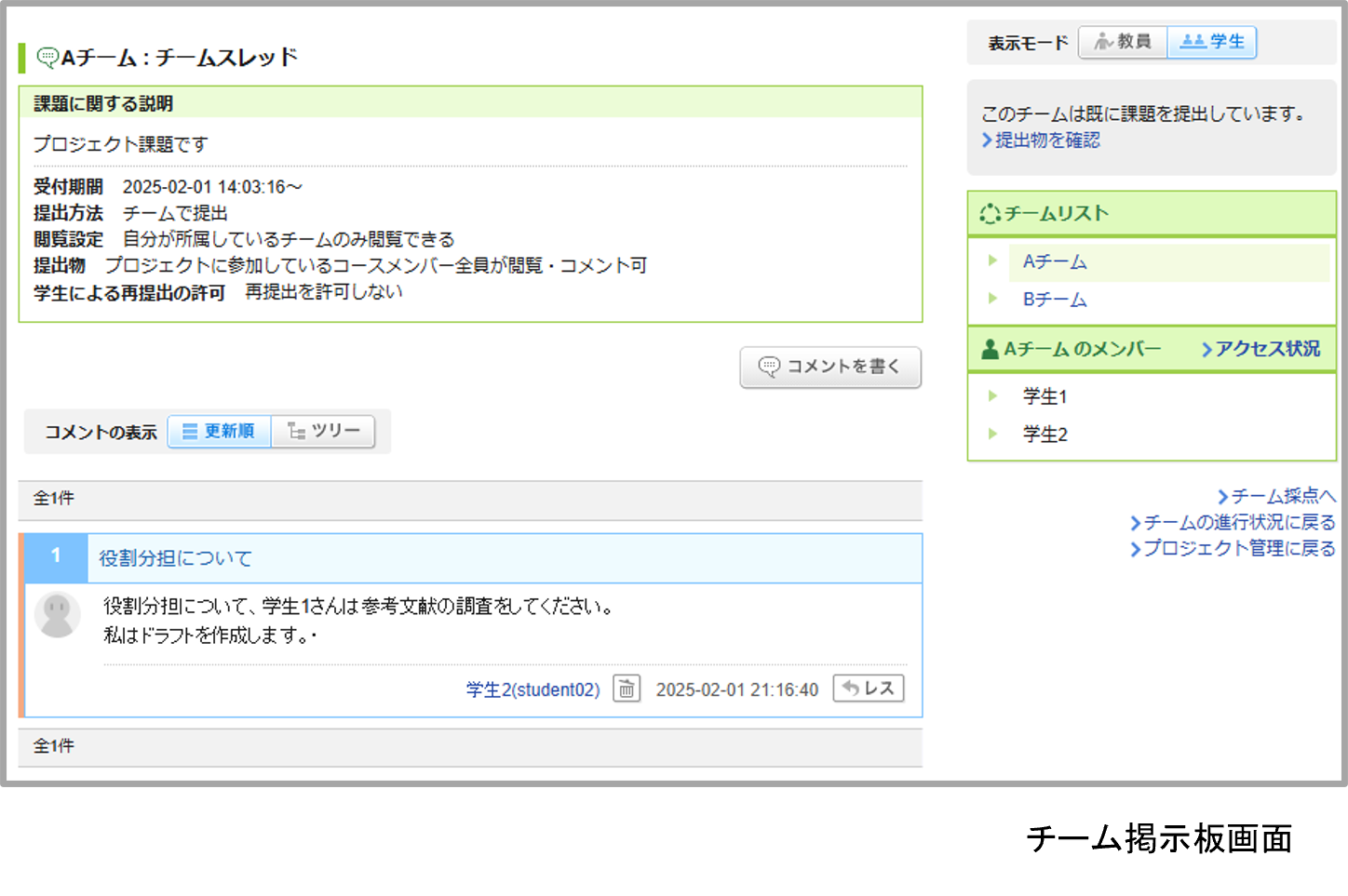
          各チームには、チームメンバーと担当教員のみコメントを書き込むことができる掲示板が用意されています。

          チーム掲示板

          チーム掲示板へのコメントの投稿は、掲示板と同じです。 ( →「スレッドの作成/コメントの投稿」参照) 教員は、どのチームの掲示板にも自由に書き込むことができます。

          学生は、教員がプロジェクト作成時に設定した「受付終了日時」を過ぎると、チームの掲示板への書き込みができなくなります。(閲覧は可能です)

          課題の提出

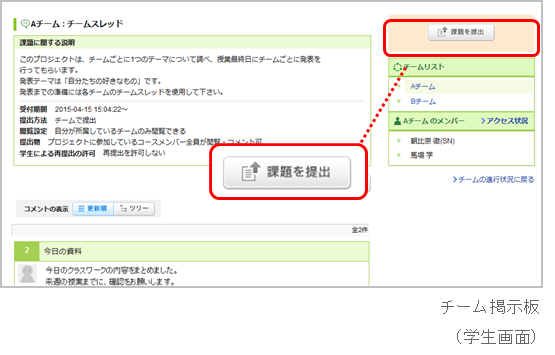
          学生自身が所属しているチームの掲示板の右上には、[課題を提出]ボタンが表示されます。課題を提出できるのは、チーム作成時に設定した「受付終了日時」までです。

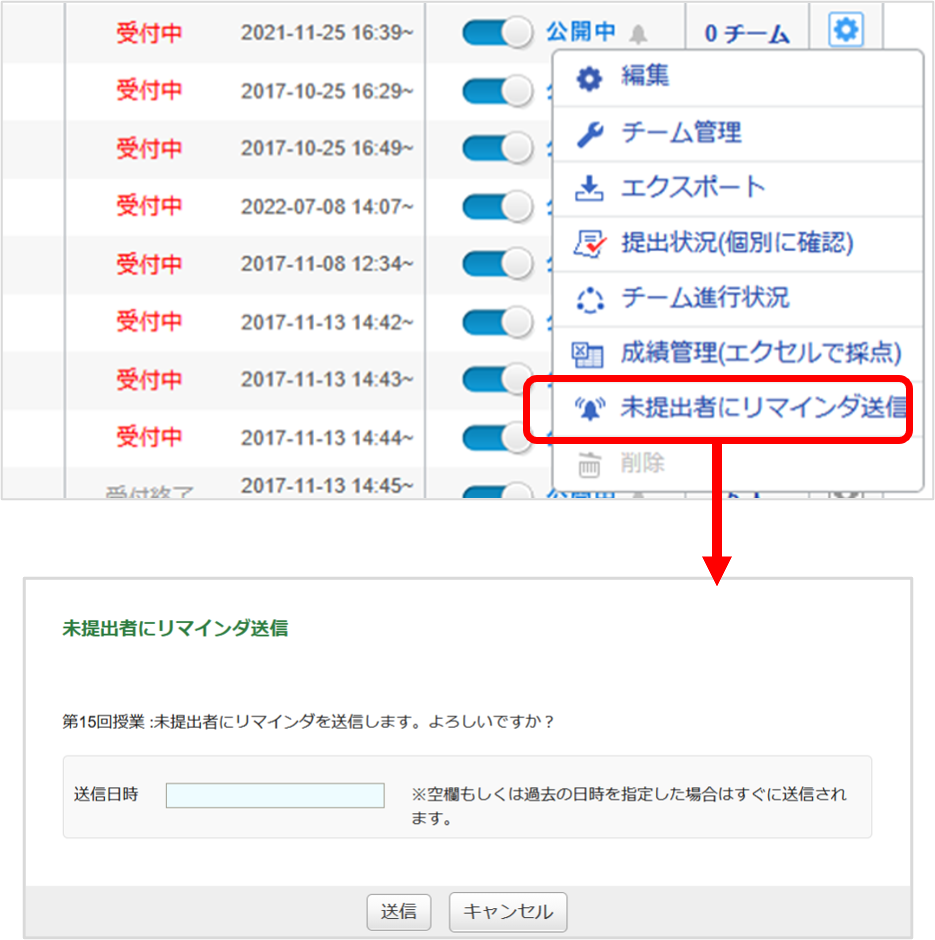
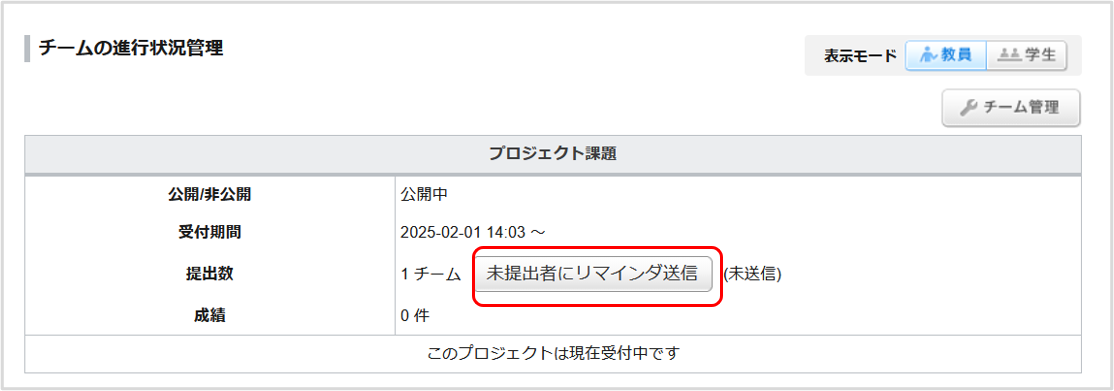
          受付期間内の課題の未提出者へ、提出を促すリマインドメールを送信できます。

          1. プロジェクト管理画面の  ボタンから、 [未提出者にリマインダ送信]をクリックします。
          2. 送信日時を入力し、[送信]をクリックして完了です。

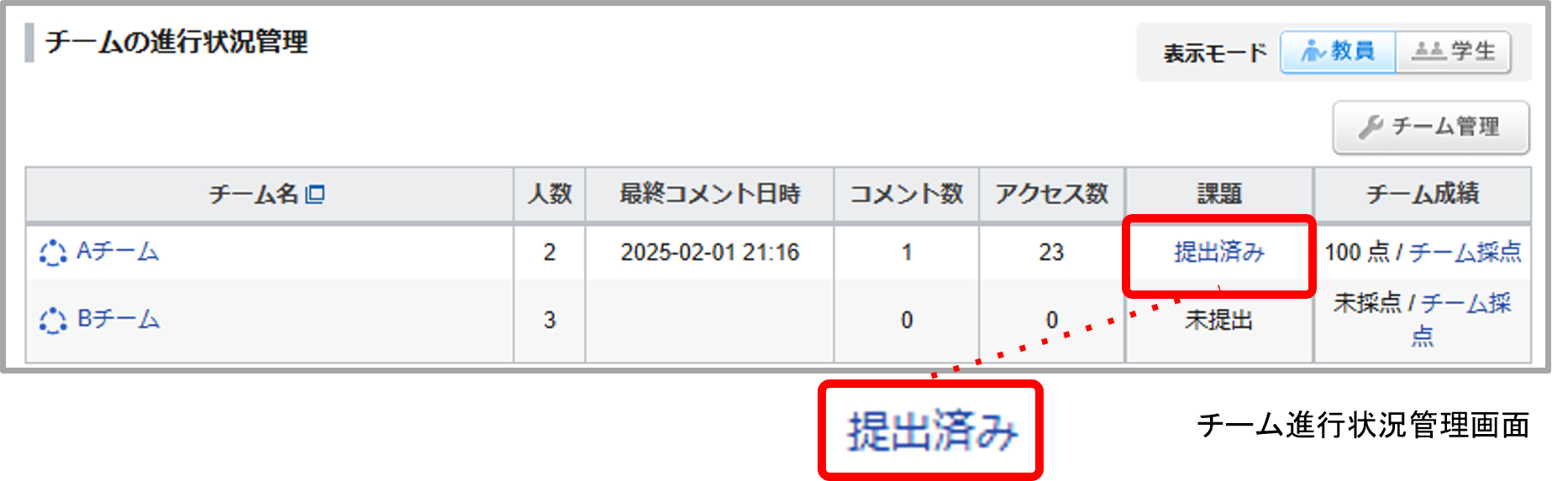
          プロジェクト管理画面から課題タイトルをクリックすると、チームの進行状況管理を表示できます。[提出済み]のチームがあればクリックして、学⽣の提出物を確認しましょう。 学⽣の提出物に対してのコメントを投稿することができます。

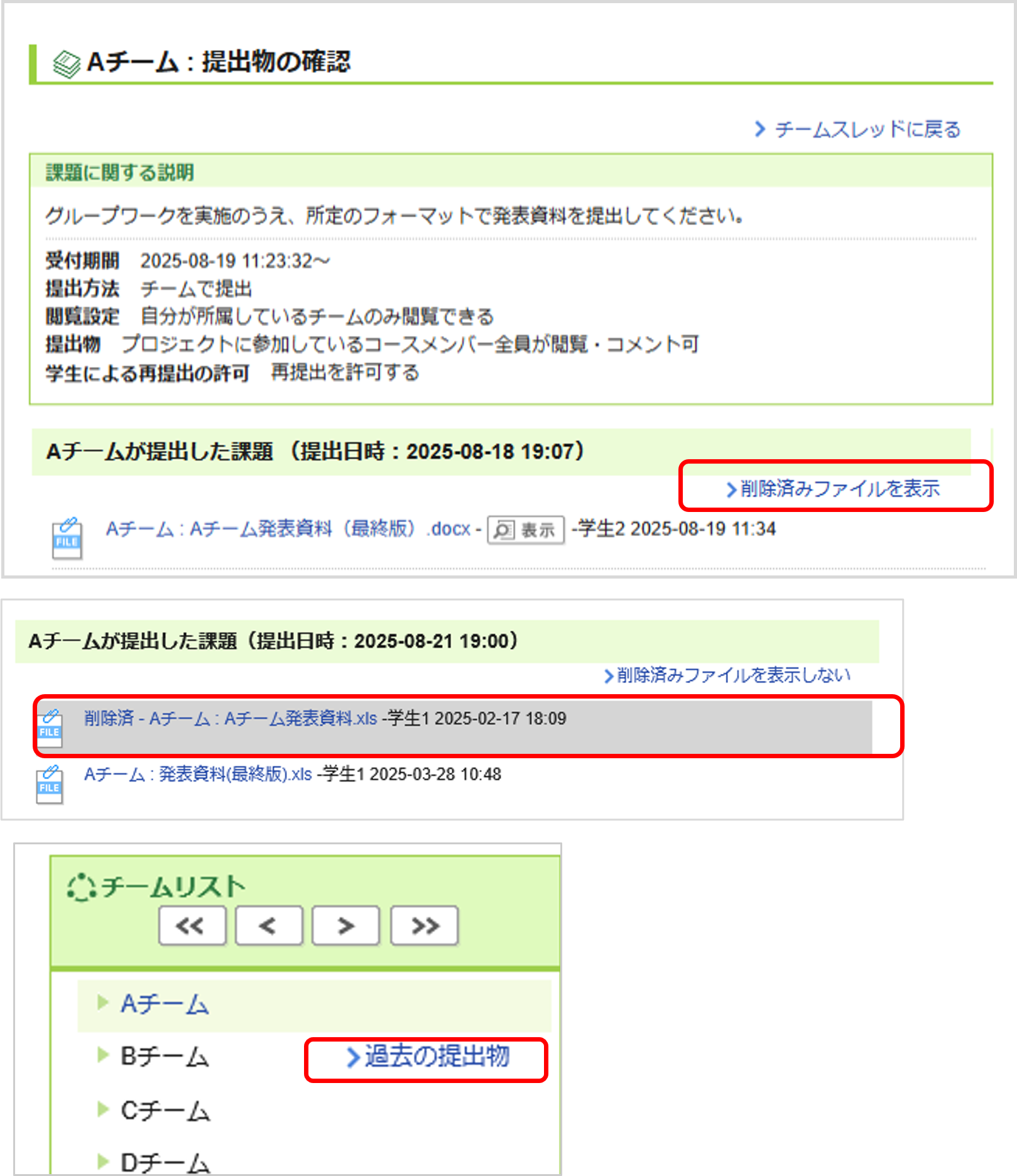
          提出物の履歴表示

          学生が提出を取り下げ、提出物を削除した場合でも、過去の履歴を確認することができます。

          [削除済みファイルを表示]をクリックすると、提出後に削除されたファイルを含めた履歴が表示されます。

          削除されたファイルには、ファイル名の先頭に「削除済」と表記され、クリックするとダウンロードできます。

          ※提出が一度でも確定されている場合は、提出取り下げ中も履歴を表示可能です。
          提出状況一覧画面のチームリストで、チーム名の横の[過去の提出物]をクリックすることで表示を切り替えられます。

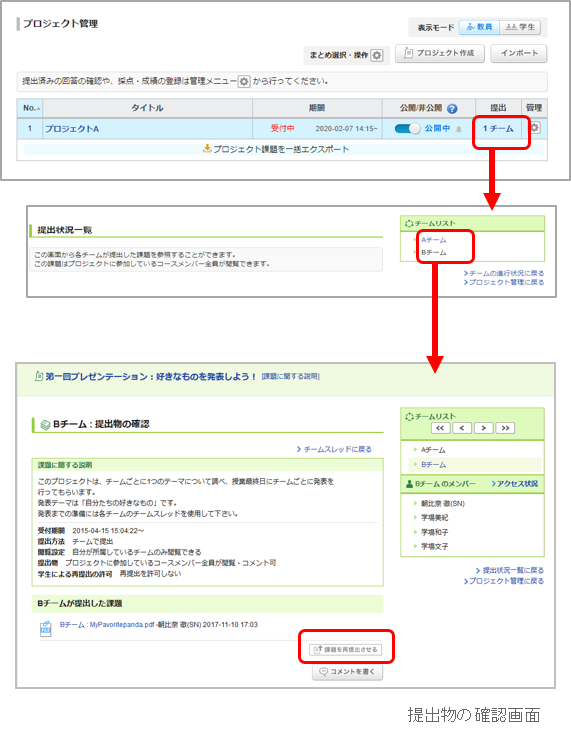
          以下の手順で、既に提出済みの学生の提出物を教員が取り下げ、 提出確定前の状態に戻すことができます。 

          教員による取り下げ後、学生は該当の課題にアクセスして再度提出ができるようになります。

          1. 「プロジェクト管理」画面にて、課題の「提出」欄をクリックします。
          2. 「提出状況一覧」画面で、「チームリスト」の再提出させたいチーム(もしくは学生)をクリックします。
          3. 「提出物の確認」画面の「課題を再提出させる」ボタンをクリックします。
          4. 確認画面の「OK」をクリックします。

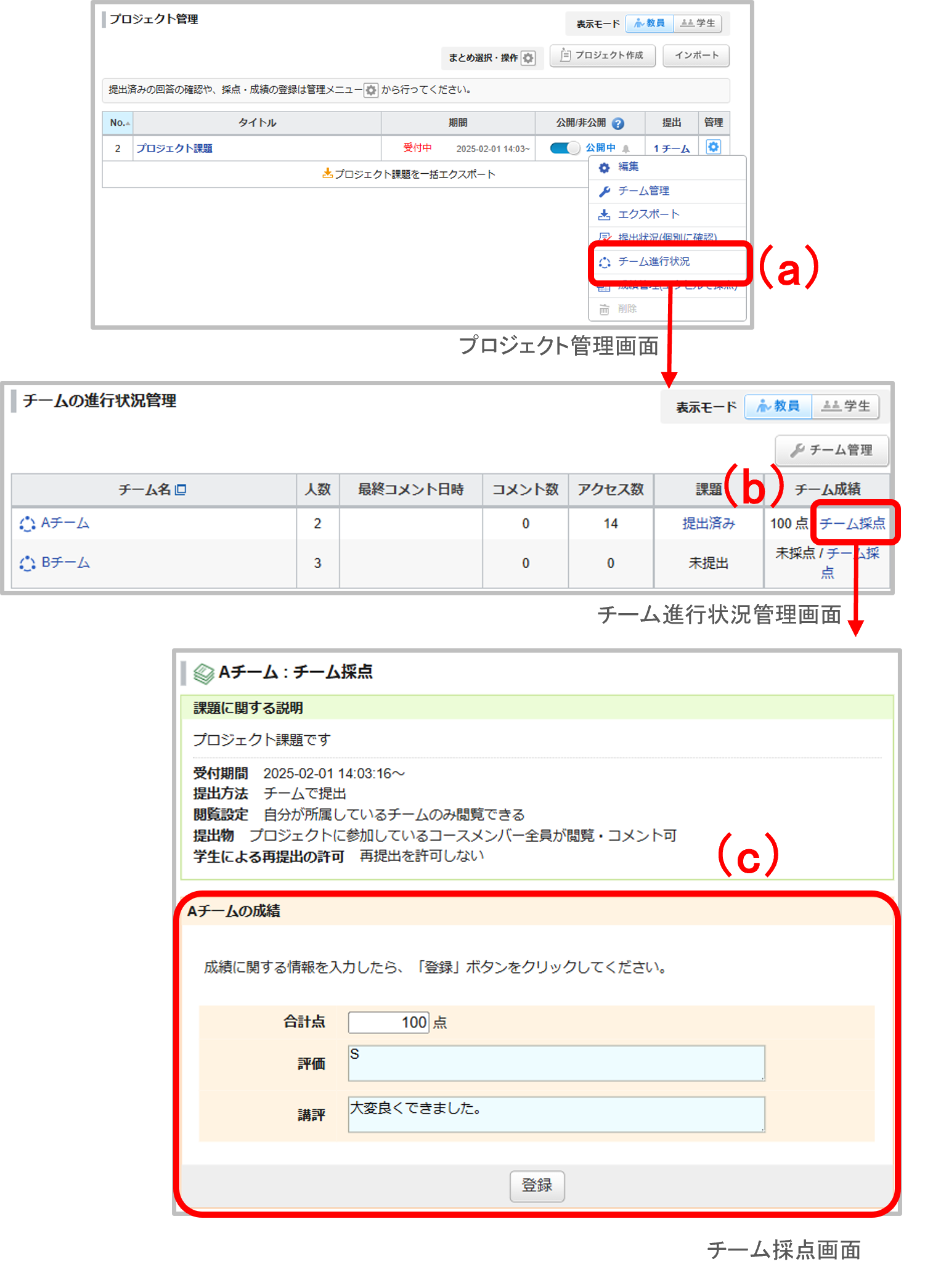
          各チームごとの成績(合計点、評価、講評)を登録することができます。

          1. プロジェクト管理画面の ボタンを押し、[チーム進行状況](a)を選択します。
          2. チーム進行状況管理画面の[チーム採点](b)をクリックします。
          3. チーム採点画面にてチーム合計点、チーム評価、チーム講評を入力して、[登録](c)をクリックすると、登録完了です。

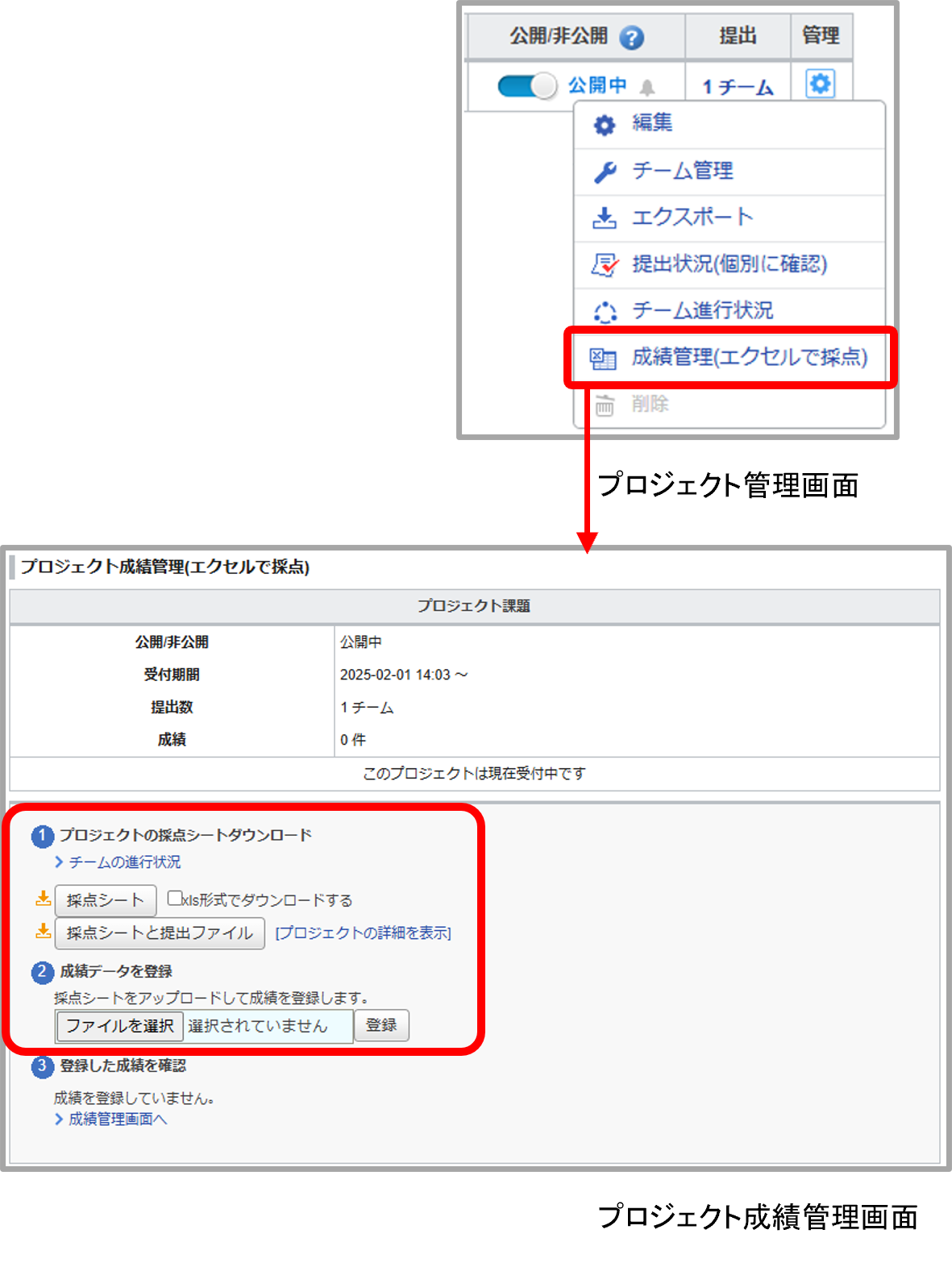
          学生の提出物を採点し、成績登録を行うことができます。

          1. プロジェクト管理画面の  ボタンを押し、[成績管理(エクセルで採点)]を選択します。
          2. 採点シートをダウンロードし、採点シートの「#合計点」の列に成績を、「#講評」の列に講評を入力します。
          3. プロジェクトの成績登録画面の「成績データを登録」から、学生の成績データを入力したエクセルファイルをアップロードします。
          4. 「成績」タブをクリックし、成績管理画面で成績を公開してください。

          合格結果を登録・変更することができます。合格結果は学生画面にも表示されます。 

          なお、合格結果は小テストの前提条件としても利用可能です。

          1. プロジェクト管理画面の を押し、[成績管理(エクセルで採点)]を選択します。
          2. プロジェクト成績管理画面から、採点シートをダウンロードします。
          3. 採点シートの「#合格結果」列にて「合格」、「合格取消」のいずれかの値を選択します。
          4. [成績データを登録]で、合格結果を入力した採点シートをアップロードして、登録完了です。

          成績機能では、小テストやレポートなどの成績を学生に公開することができます。 また、manaba 上で行った課題の成績だけでなく、課外活動・実習・出席点などの結果も成績として登録することができます。

          manaba の小テスト(手動・自動採点・LTIテスト)・レポート・プロジェクトの成績登録

          1. 各課題の管理画面から成績を登録します。
            (→各課題の「成績登録」ページ参照)
          2. コースメニューの[成績]をクリックし、成績管理画面を開きます。各課題の成績管理画面で登録した成績が一覧で表示されます。

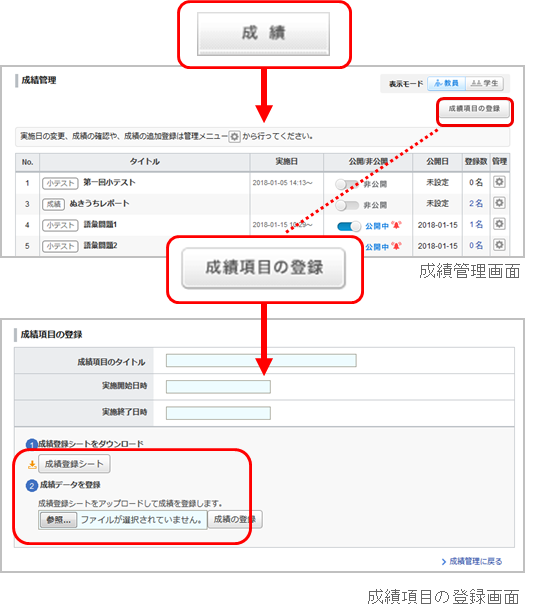
          その他の成績登録

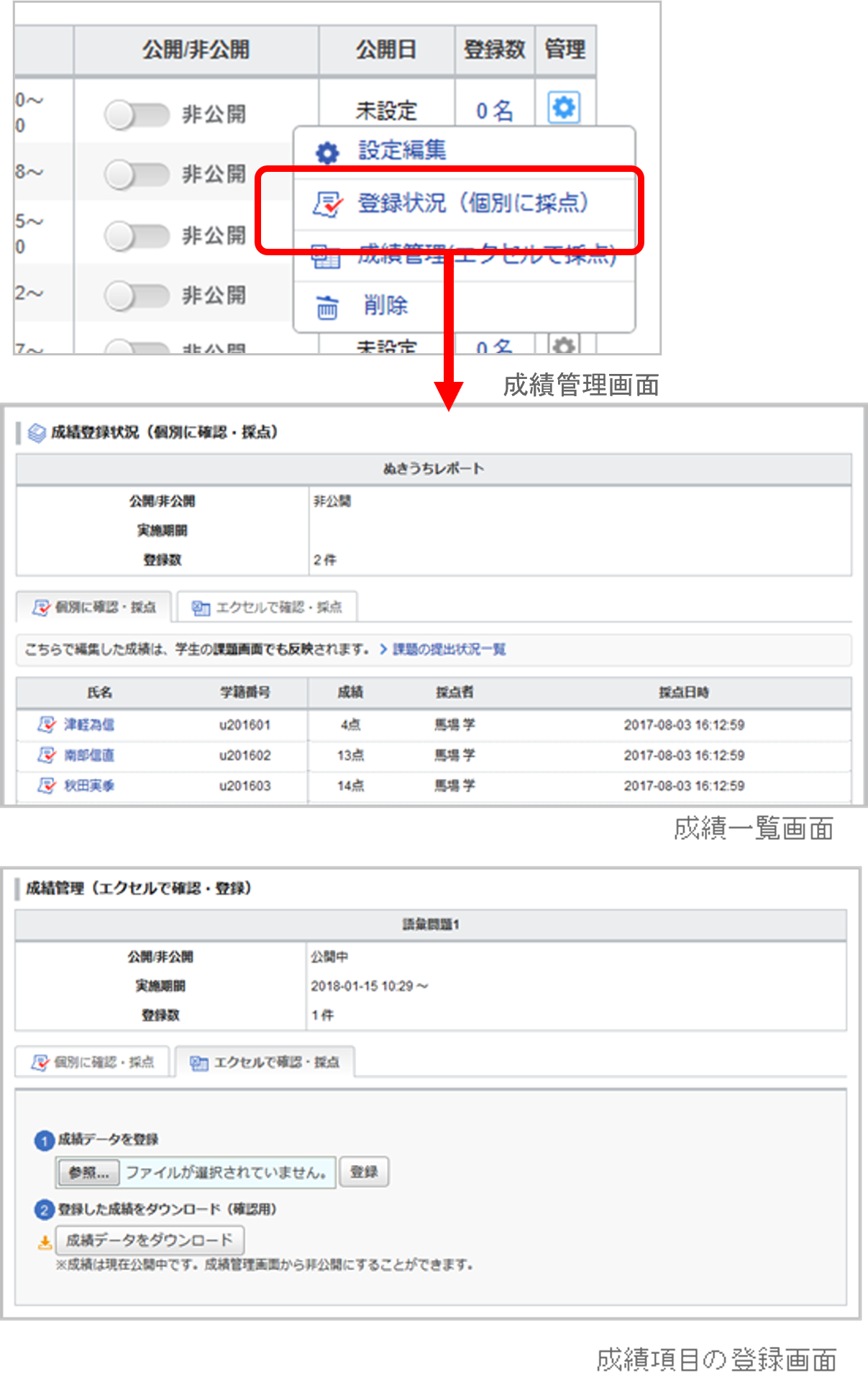
          1. 成績管理画面から[成績項目の登録]をクリックします。
          2. 成績のタイトルを入力します。
          3. 実施開始日時、実施終了日時に課題が行われた日時を入力します。 (任意)
          4. 成績登録シートをダウンロードします。
          5. 成績登録シートの「#合計点」、「#評価」、「#講評」列の全てもしくは何れかに入力します。
            ※成績登録シートの入力方法は、シート内に記載されています。
          6. 「成績データを登録」で、学生の成績データを入力した成績登録シートをアップロードします。成績登録シートの「#合計点」、「#評価」、「#講評」列の全てもしくは何れかに情報を入力している行のみ、データ登録が可能です。また、0点としてデータ登録したい場合は、「#合計点」に0を入力してください。

          7. 成績の登録が完了すると、「登録した成績をダウンロード(確認用)」が表示されます。 [ダウンロード]をクリックし、登録した成績を確認してみましょう。

          登録した成績を学生に公開する場合は、成績管理画面の をクリックしてください。

          登録した成績の合計点や講評を修正する場合は、以下の手順で行ってください。

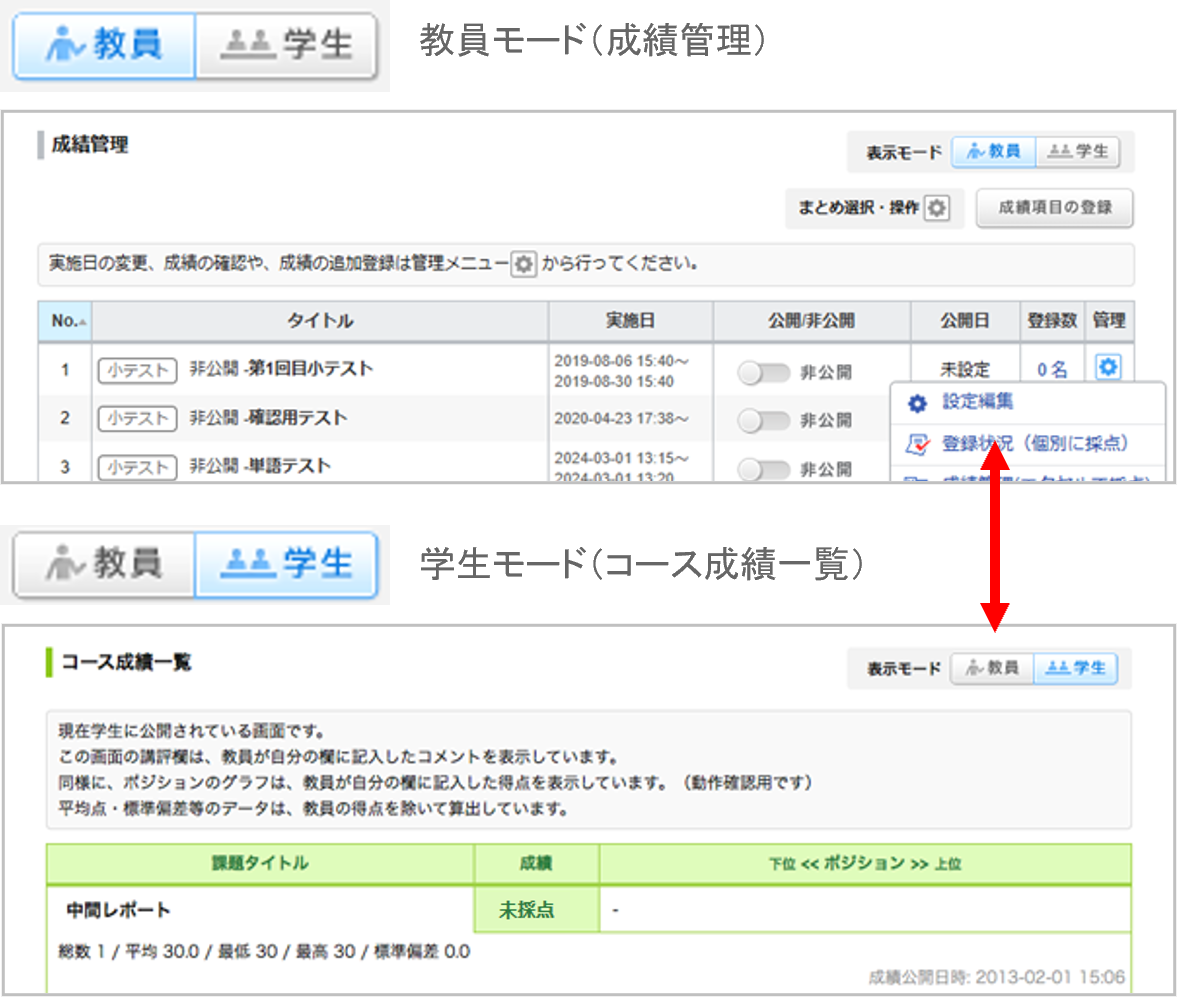
          A:WEB上で成績登録

          1. 成績管理画面の   ボタンを押し、[登録状況(個別に採点)] を選択します。
          2. 成績登録をしたいユーザの氏名をクリックすると、該当ユーザの成績登録画面を開きます。
          3. 合計点や講評を入力して、[登録]をクリックすると、登録完了です。

          B:エクセルで成績登録

          一度登録した成績は、エクセルでは全く未登録の状態に戻すことはできません。以下の手順はあくまでも登録した情報を修正する方法です。

          1. 成績管理画面の   ボタンを押し、[成績管理(エクセルで採点)] を選択します。
          2. 「成績データを登録」から成績登録シートを再びアップロードすると、成績データが変更されます。
          3. 成績データをアップロードしたら、[ダウンロード]をクリックして、登録した成績を確認してみましょう。

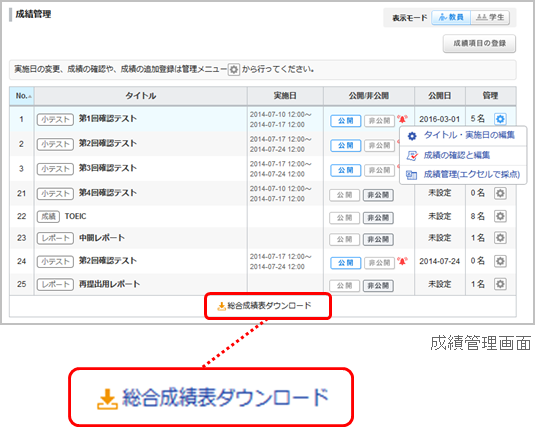
          成績管理画面の[総合成績表ダウンロード]をクリックします。
          現時点で登録されている全ての成績情報をダウンロードすることができます。

          コースごとに、スレッド式の掲示板があります。教員と学生、学生同士のディスカッションに活用しましょう。

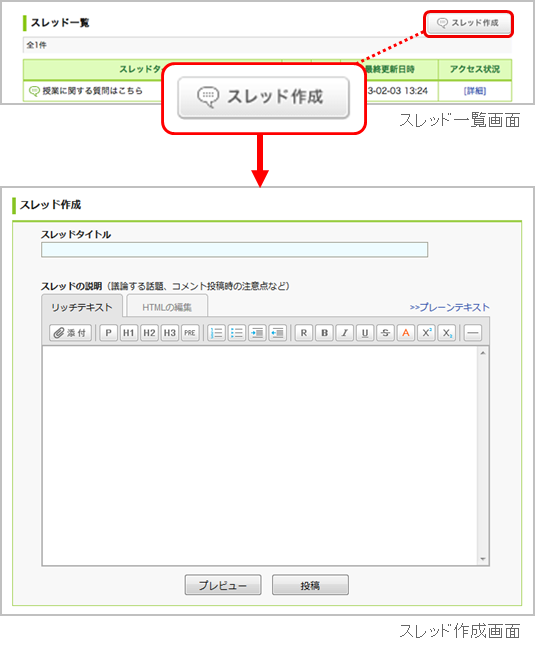
          1. スレッド一覧画面の[スレッド作成]をクリックします。
          2. スレッドタイトルを入力します。
          3. スレッドの説明を入力します。
          4. [投稿]をクリックすると、新しいスレッドが登録されます。
            ※リマインダの個別設定で、「コースの掲示板への新着書き込みのお知らせ」を受信する設定にしているコースメンバーに通知メールが送信されます。

          スレッドの削除

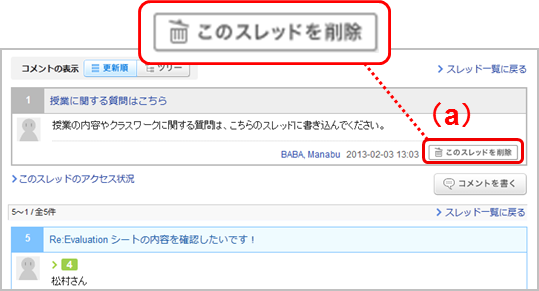
          スレッドは、スレッドを作成した本人と担当教員のみ削除することができます。 スレッドの[このスレッドを削除](a)をクリックしてください。

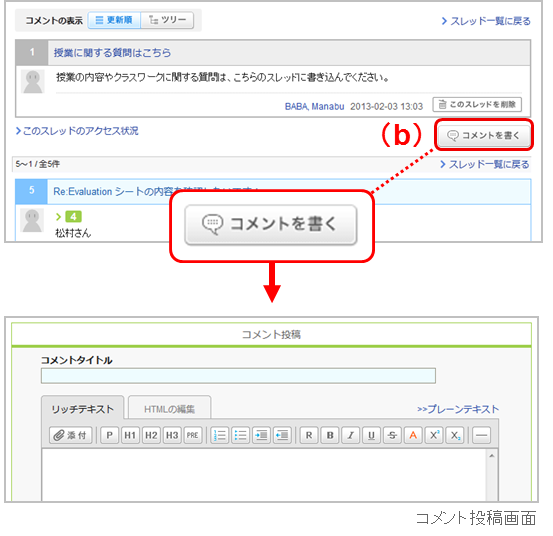
          1. スレッド一覧画面でスレッドを選択し、[コメントを書く](b)をクリックします。
          2. コメントタイトルと本文を入力します。
          3. [投稿]をクリックすると、新しいコメントがスレッドに追加されます。
            ※リマインダの個別設定で、「コースの掲示板への新着書き込みのお知らせ」を受信する設定にしているコースメンバーに通知メールが送信されます。

          コメントの削除

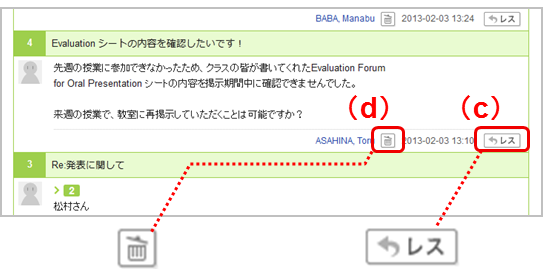
          コメントは、コメントを投稿した本人と教員のみ削除することができます。削除するときは、各コメントの (d)をクリックしてください。コメントは削除すると、復旧できません。
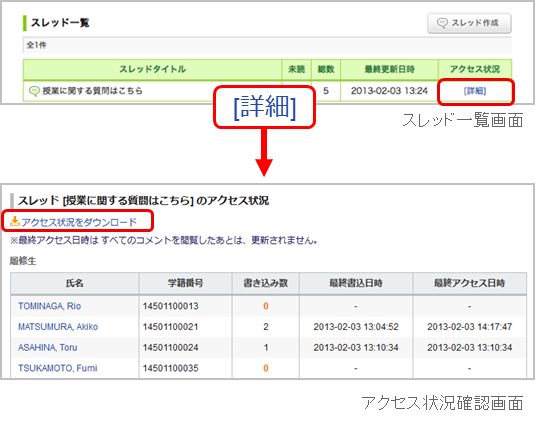
          教員は、掲示板への学生のアクセス状況をスレッドごとに確認することができます。スレッド一覧画面で、アクセス状況を確認したいスレッドの[詳細]をクリックしてください。

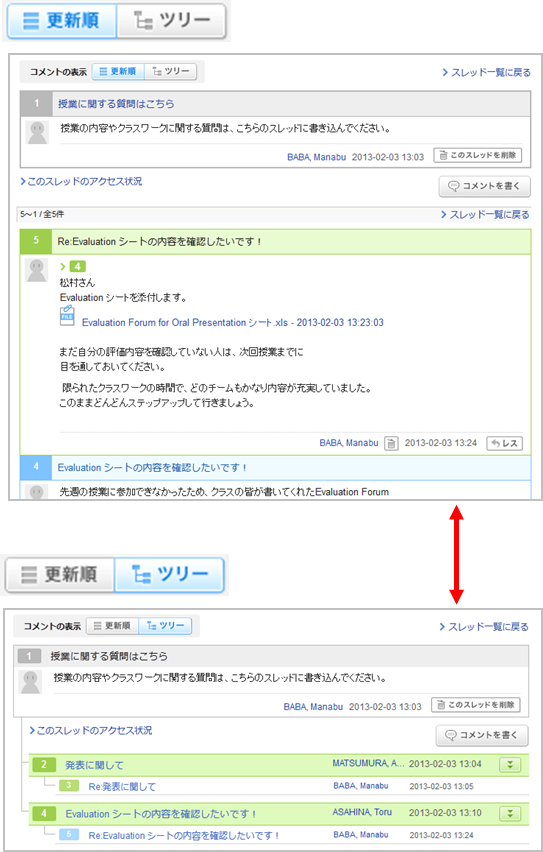
          コメントの表示形式には、以下の2種類があります。 左上部のボタンで切り替えてみましょう。

          更新順

          コメントの投稿日時が新しいものが上から順に表示されます。

          ツリー

          コメントの投稿日時が古いものが上から順に表示されます。 
          コメントに対しての返信は、元のコメントに紐づいて表示されます。

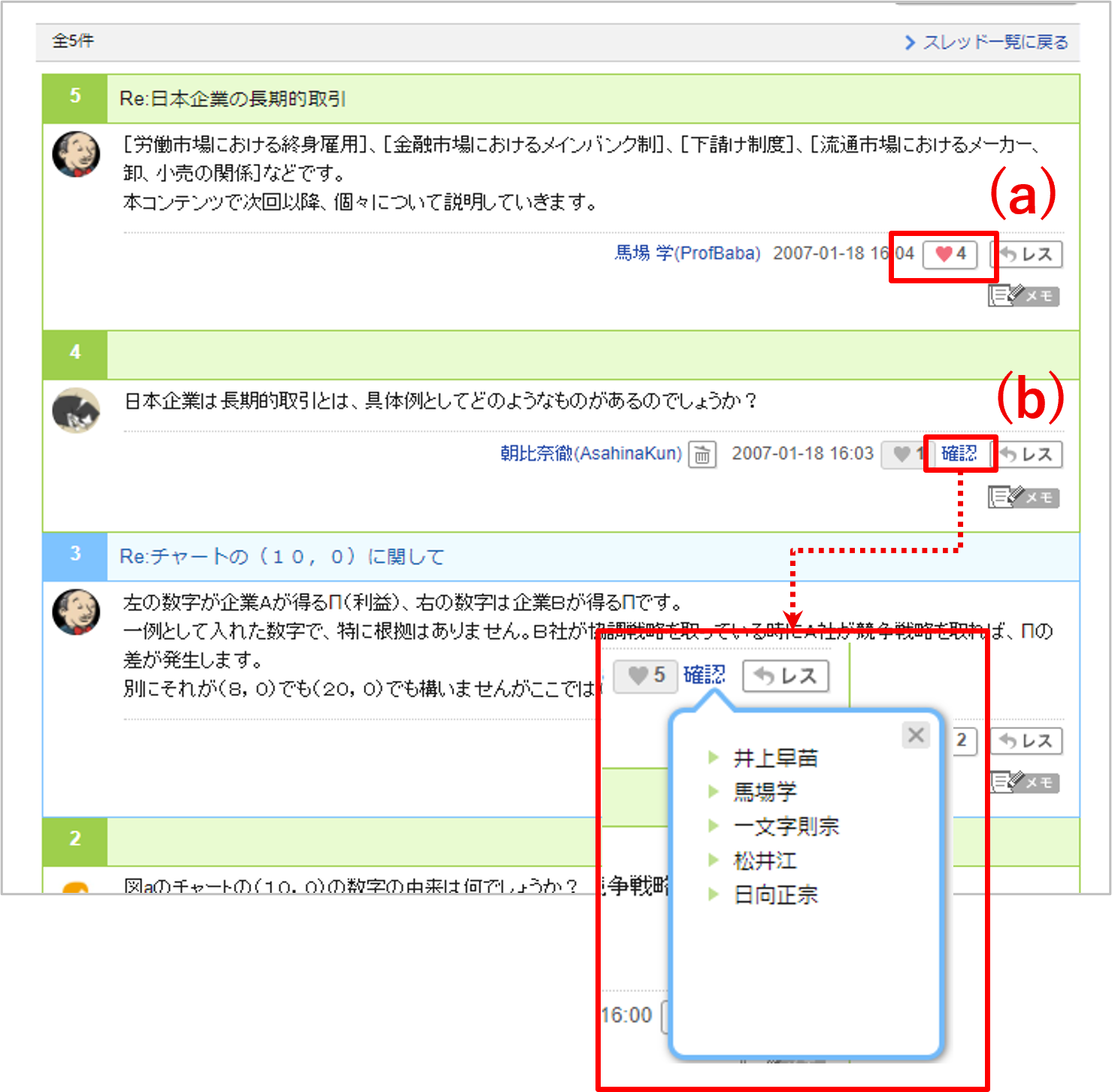
          いいねボタンによる相互評価とは 

          いいねボタン(a)をクリックすることで、掲示板のコメントに「いいね」をつけられます。
           また、自分のコメントに限り「確認」をクリックして、いいねしたユーザの一覧を 表示できます(b)

          コンテンツは、 担当教員が手軽に作成できるホームページです。 教材や資料配布に利用できます。 作成したコンテンツは、 コースメンバーにのみ公開されます。

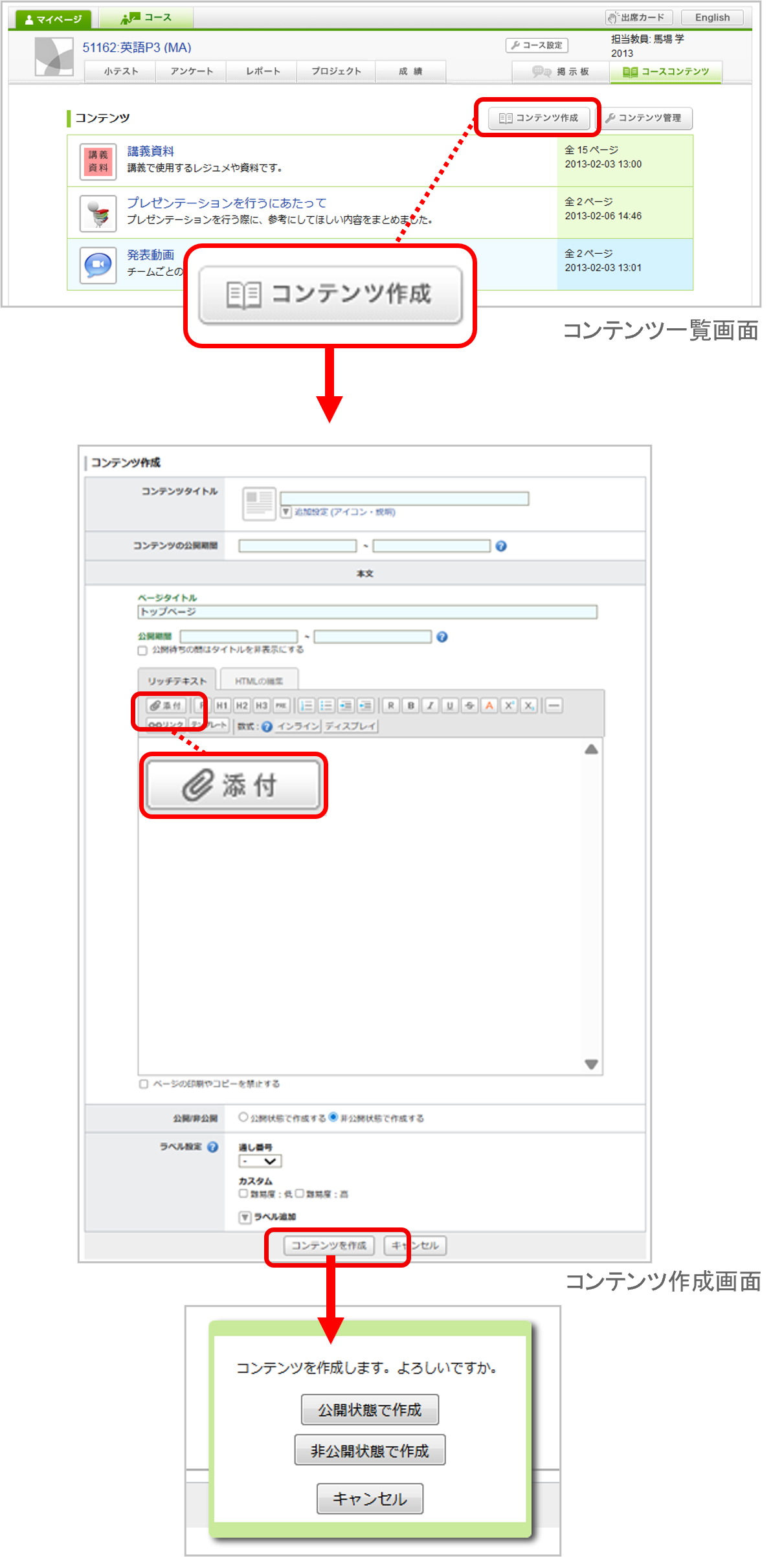
          1. コースコンテンツ一覧画面で[コンテンツ作成]をクリックし、コンテンツ作成画面を開きます。
          2. コンテンツタイトルを入力します。
          3. コンテンツにアイコンや説明をつけたい場合、[追加設定]をクリックして、アイコンの選択、説明の入力を行います。アイコンのサイズは60ピクセル×60ピクセルです(それ以外のサイズでも設定できます)。
          4. コンテンツの公開期間を入力します。(任意)
          5. コンテンツのページタイトルを入力します。
          6. コンテンツページの公開期間を設定します。(任意)
          7. コンテンツの本文を入力します。
          8. 学生によるページの印刷やコピーを禁止する場合は、「ページの印刷やコピーを禁止する」にチェックを入れます。
          9. ラベル(通し番号、カスタム)を設定します。
          10. 完了条件を設定します。このコンテンツの確認状況を、別の課題の前提条件として利用する場合は、「設定する」を選択してください。
          11.  [コンテンツを作成]をクリックすると、パネルが開きます。
          12. 作成してすぐに学生に公開したい場合は[公開状態で作成]を、作成してすぐに公開したくない場合は[非公開状態で作成]をクリックします。これで、コンテンツの作成は完了です。

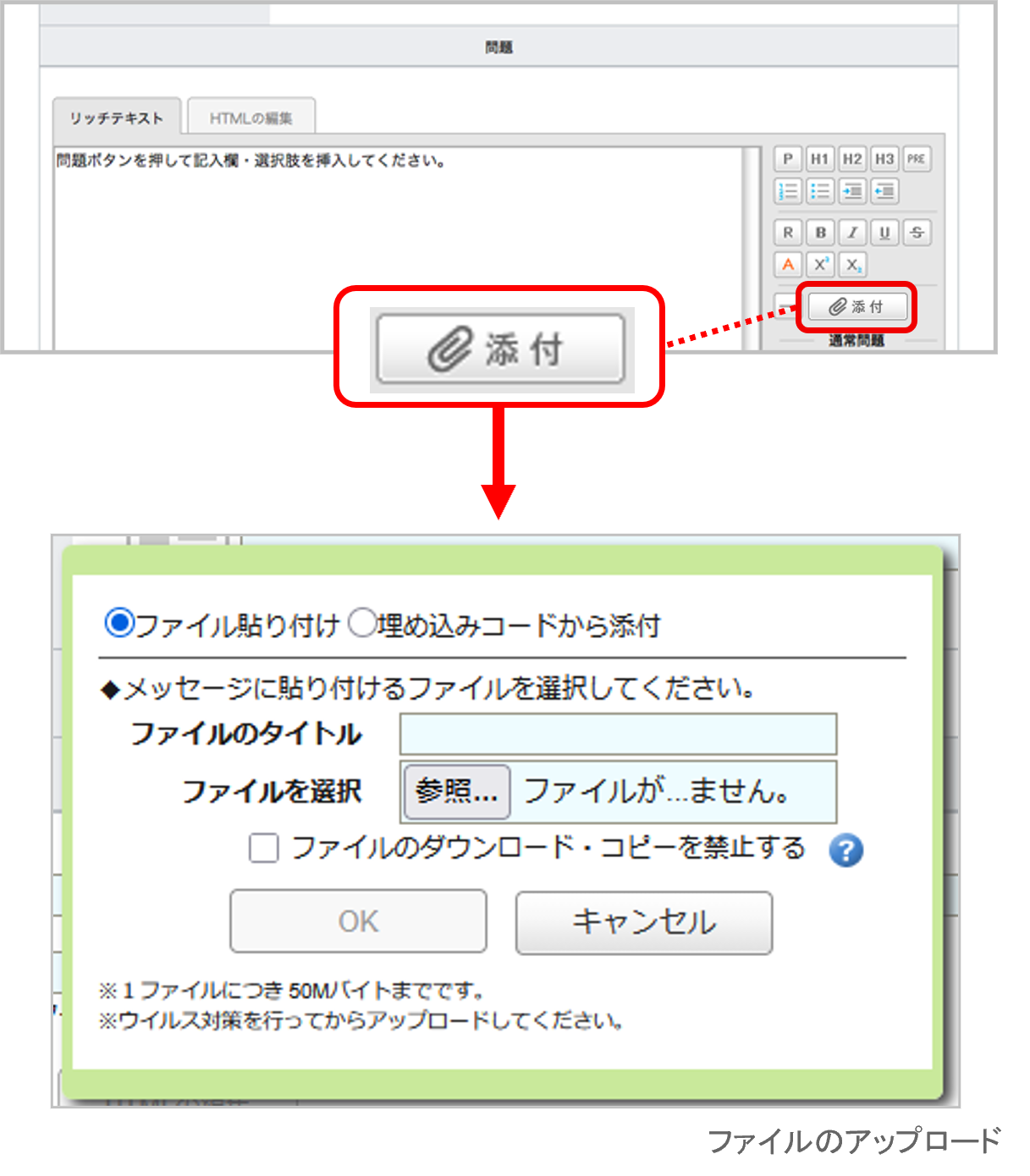
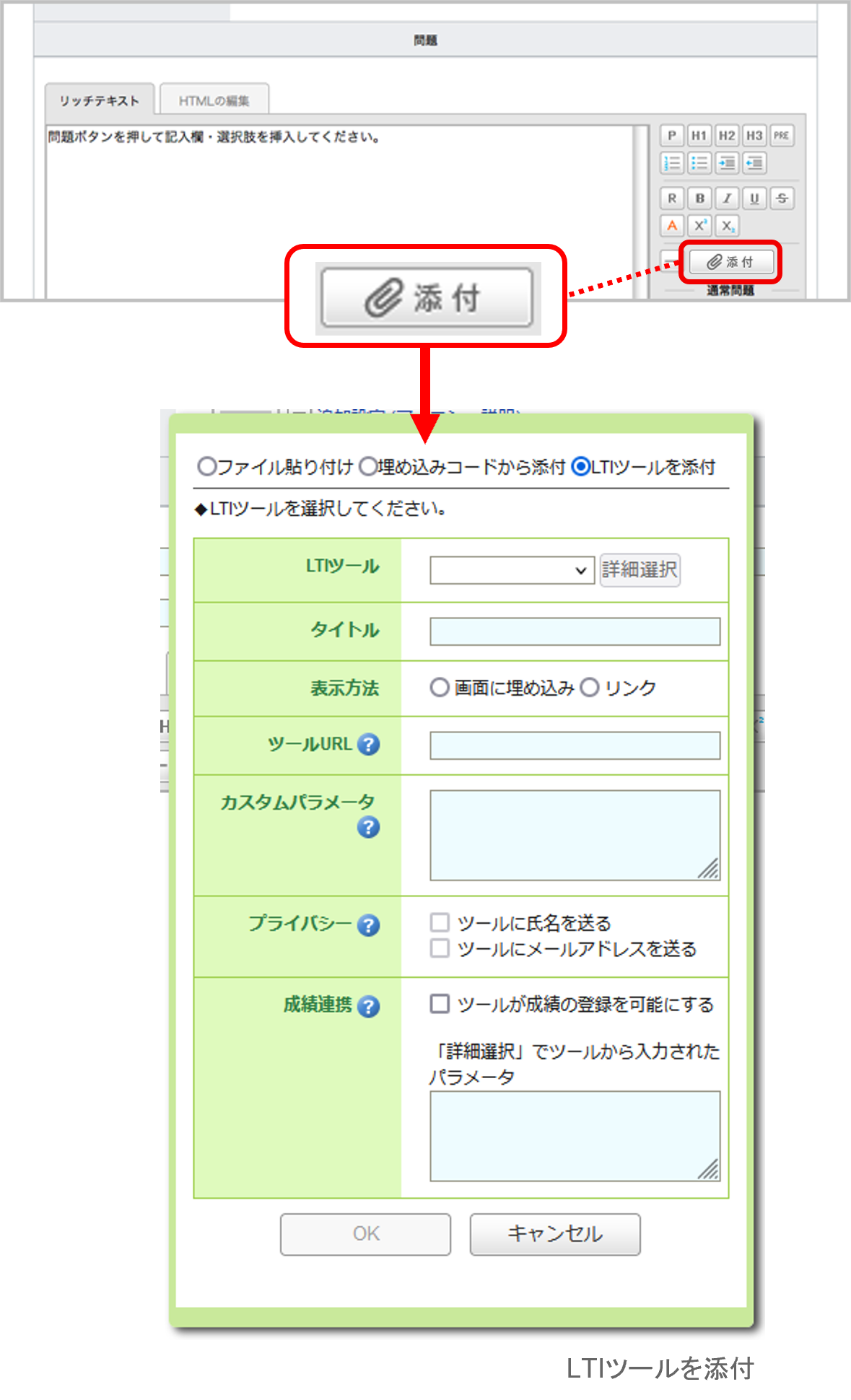
          エディタの中にワードなどの文書や画像、動画ファイルを挿入することができます。

          PCに保存されているファイルをアップロード

          1. [添付]をクリックします。
          2. ファイルのタイトルを入力します。(任意)
          3. [参照]をクリックして、添付したいファイルを選択します。
          4. [決定]でファイルのアップロードが完了します。

          以下のファイルについては、プレビュー表示に対応しています。

          外部サービスのコンテンツを埋め込み

          1. [添付]をクリックします。
          2. 「埋め込みコードから添付」を選択します
          3. アップロードしたいコンテンツの埋め込みコードを入力します。
          4. [OK]でアップロードが完了します。

          LTIツールを添付 

          必要情報を入力することで、LTI1.3に準拠した外部ツールと、認証の統合や相互利用をすることができます。コースメンバーが manaba からLTIツールを使うために必要な設定は、LTIツールのドキュメントの指示に従ってください。

          1. [添付]をクリックします。
          2. 「LTIツールを添付」を選択します。
          3. 「LTIツール」を選択します。
          4. タイトルを入力します。
          5. 添付方法を入力します。
          6. 設定に必要な情報を入力します。
          7. [OK]でアップロードが完了します。

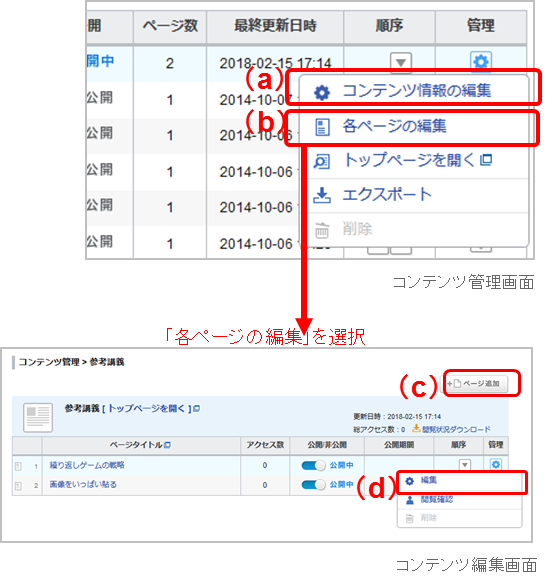
          コンテンツのタイトルや説明文を編集する

          1. コンテンツ管理画面の  ボタンを押し、[コンテンツ情報の編集] (a)を選択します。
          2. コンテンツタイトル、コンテンツアイコン、コンテンツの説明を変更し、[更新]をクリックしてください。

          ページを追加する

          1. コンテンツ管理画面の ボタンを押し、[各ページの編集] (b)を選択します。
          2. [ページ追加](c)をクリックして、ページ追加画面を開きます。
          3. ページタイトルと本文を入力します。ページは何ページでも追加できます。
          4. ページごとに公開期間を設定できます。(任意)
          5. 内容を確認し、[追加]をクリックしてください。

          ページを編集する

          1. ページ管理画面の  ボタンを押し、[編集] (d)を選択して、そのページの編集画面を開きます。
          2. ページの編集が完了したら、[更新]をクリックします。
            ※各コンテンツページ画面の下部からもページの編集は可能です。 

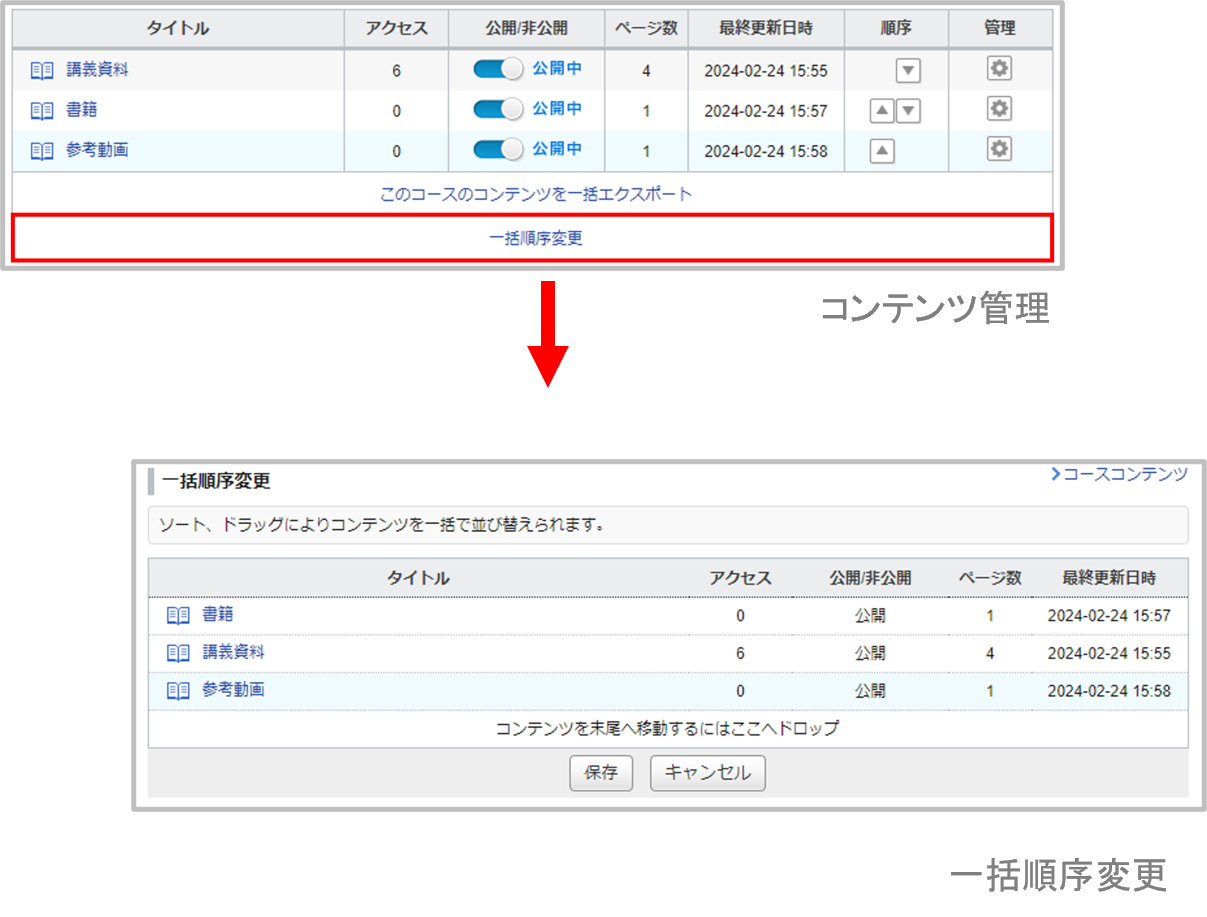
          コンテンツ、ページの順序を並び替える 

          1. 一括順序変更をクリックします。
          2. ソート、ドラッグによりコンテンツを並び替えることができます。
            並び替えが終わったら保存をクリックします。

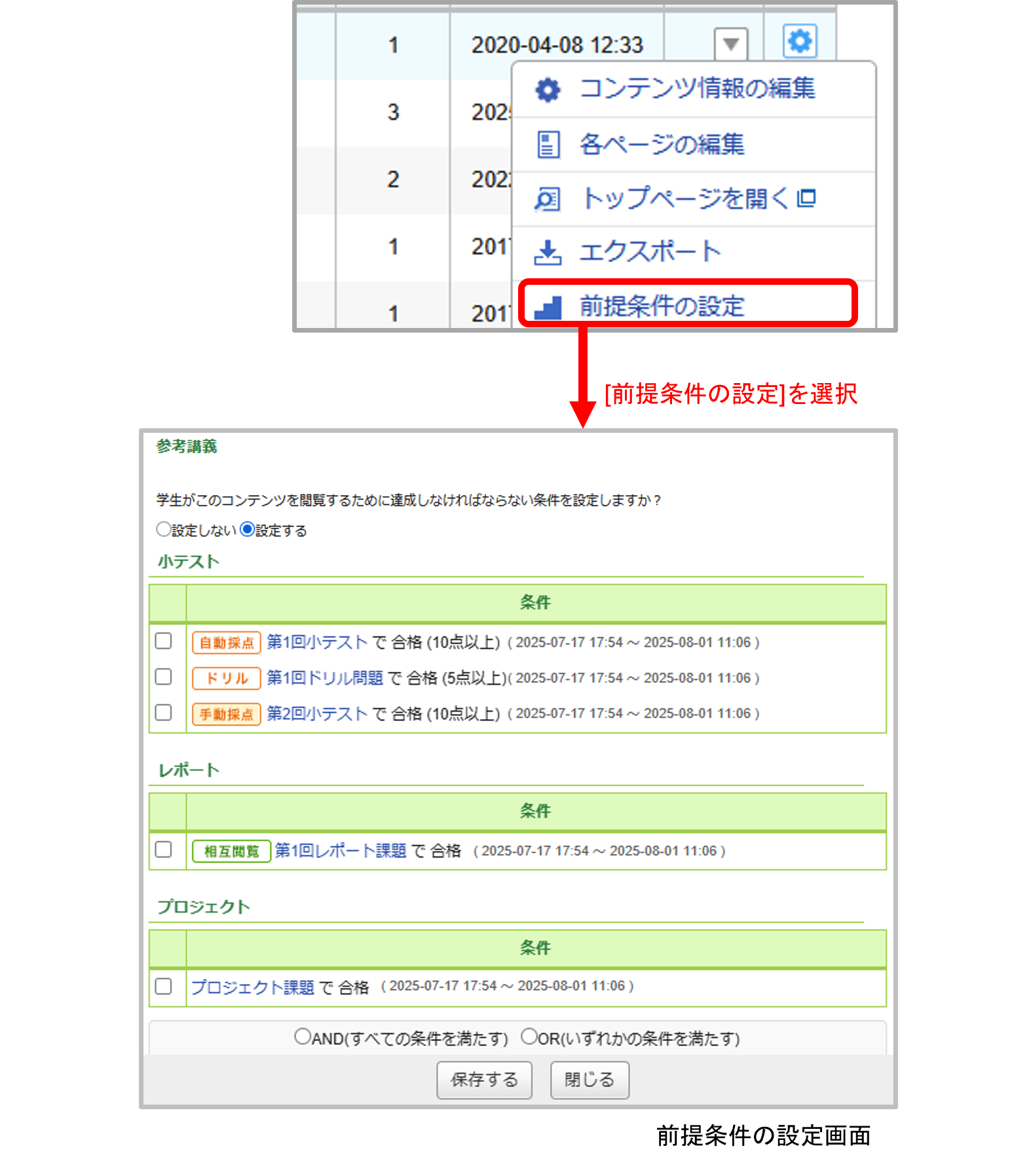
          特定の課題への合格や、コンテンツの確認(「確認済みにする」ボタンの押下)を、コンテンツを閲覧するための必須条件として設定できます。

          1. コンテンツ管理画面の ボタンを押し、 [前提条件の設定]を選択します。
          2. 「設定する」を選択すると、このコース内で合格条件が設定されている課題とコンテンツが一覧表示されます。
          3. 前提条件としたい課題・コンテンツを全て選択したら、 「全ての前提条件を達成すること」(AND)を前提条件とするか、 「いずれかひとつの前提条件を達成すること」(OR)を前提条件とするか、を選択します。
          4. ※前提条件をひとつしか選択していない場合は、ANDとORどちらを選択しても構いません。

          5. [保存する]をクリックして、前提条件の設定完了です。

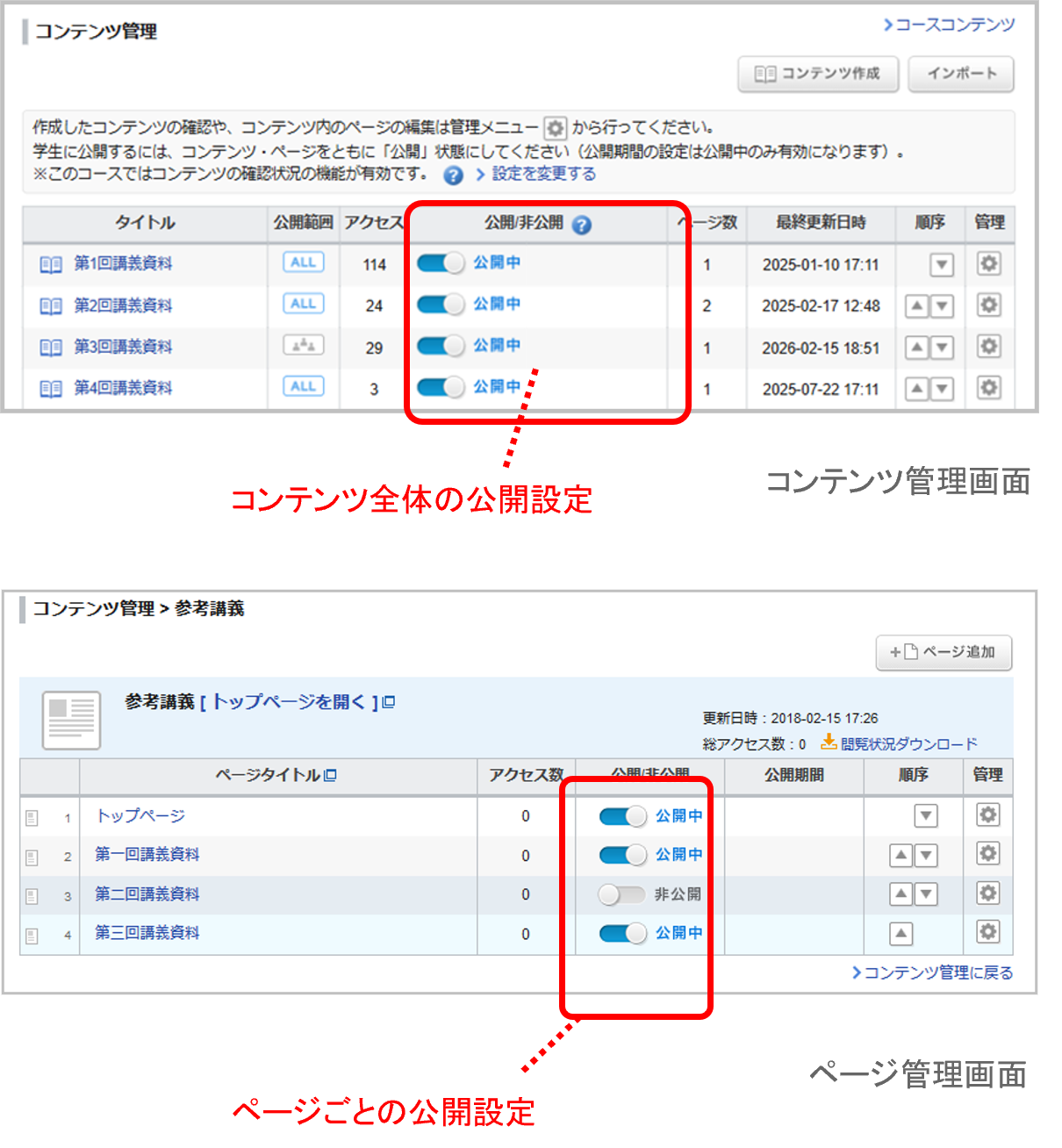
          コンテンツの公開設定は、「コンテンツ全体」と「ページごと」で設定できます。

          コンテンツ全体を公開する

          コンテンツ管理画面で公開したいコンテンツの  をクリックします。

          ページごとに公開設定をする

          1. コンテンツ管理画面の  ボタンを押し、[各ページの編集]を選択します。
          2. ページ管理画面で公開したいページの をクリックしてください。

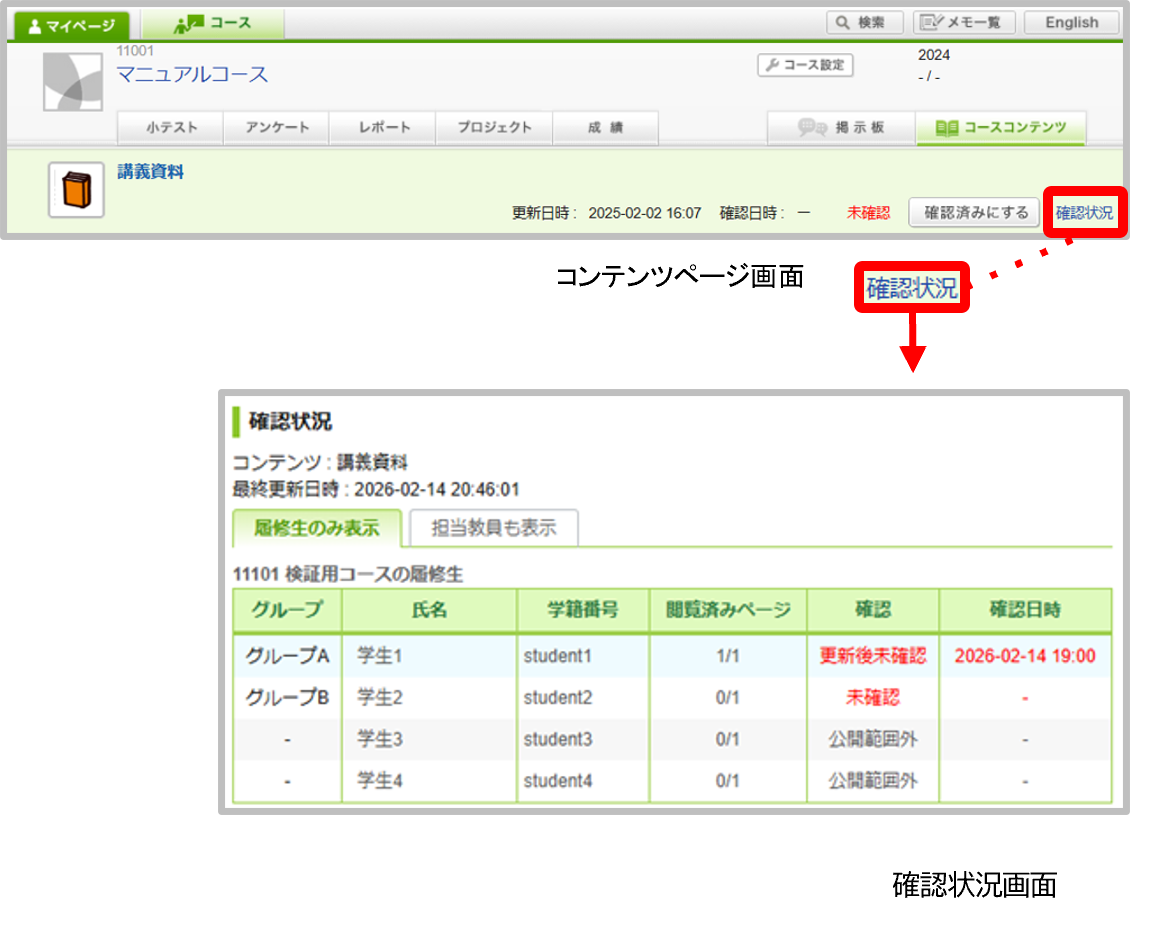
          コンテンツ確認状況利用設定がオンの場合、各学⽣のコンテンツ確認状況を把握することができます。(→「コンテンツ確認状況利用設定」参照)
          コンテンツページのヘッダーの[確認状況]のリンクをクリックして
          確認してみましょう。

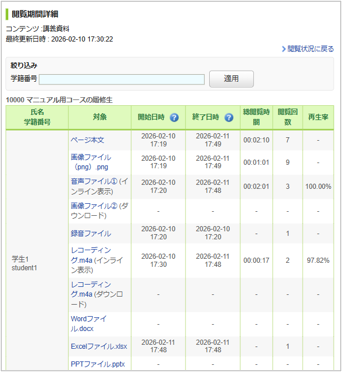
          ※「閲覧期間詳細」機能は、一部に不具合が確認されたため、2026年6月よりご提供を一時的に停止しております。  
          (ページ単位の「閲覧状況」は引き続きご確認いただけます)

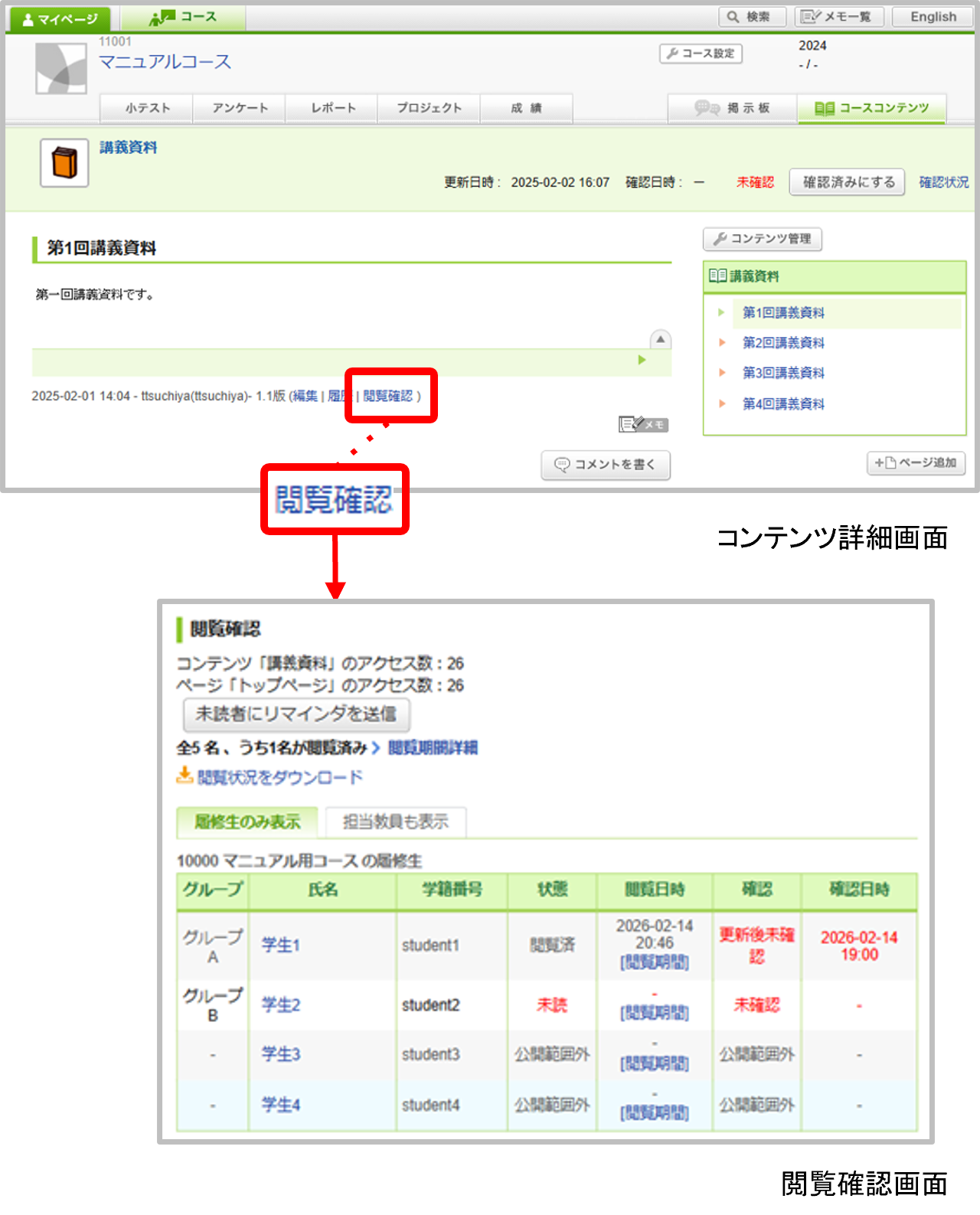
          教員は、各ページごとに学生の閲覧状況を確認することができます。各コンテンツページの[閲覧確認]をクリックして確認してみましょう。コンテンツ管理>コンテンツ名をクリック>「閲覧状況ダウンロード」をクリックすると、そのコンテンツ内の全ページの閲覧状況がまとまったExcelが確認できます。

          また、[閲覧期間詳細]をクリックすることで、各要素ごとの閲覧開始時間、終了時間、総閲覧時間、閲覧回数、そして再生率を確認することも可能です。 

          ※複数の「コンテンツ」の閲覧状況をまとめて確認する方法はございません。あくまでもコンテンツ毎の確認となります。

          閲覧状況について

          ※「閲覧期間詳細」機能は、一部に不具合が確認されたため、2026年6月よりご提供を一時的に停止しております。  
          (ページ単位の「閲覧状況」は引き続きご確認いただけます)

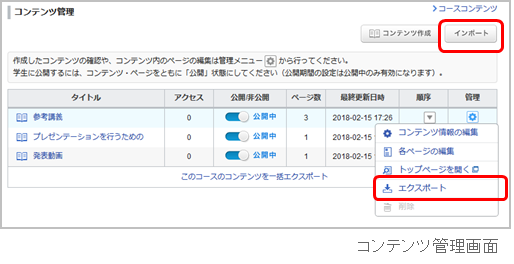
          作成したコンテンツはエクスポート(保存)することができます。エクスポートしたコンテンツを任意のコースでインポート(データをアップロード)することで、コンテンツを複製することができます。 
          インポート/エクスポートの手順は、小テストやレポートと同様です。

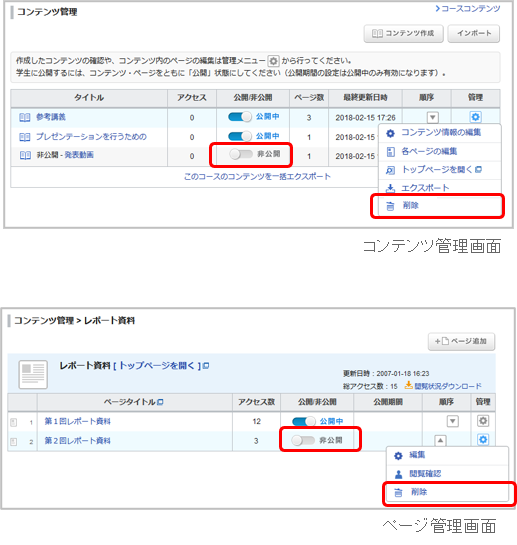
          コンテンツ全体を削除する

          1. 「コンテンツ」画面の右上ボタンの「コンテンツ管理」をクリックします。
          2. 「コンテンツ管理」画面にて該当コンテンツを「非公開」に変更します。
          3. 該当コンテンツのボタンをクリックし、「削除」を選択します。

          コンテンツのページごとを削除する

          1. 「コンテンツ」画面の右上ボタンの「コンテンツ管理」をクリックします。
          2. 「コンテンツ管理」画面にて該当コンテンツの「タイトル」をクリックします。
          3. 該当ページを「非公開」に変更します。
          4. 該当ページのボタンをクリックし、「削除」を選択します。

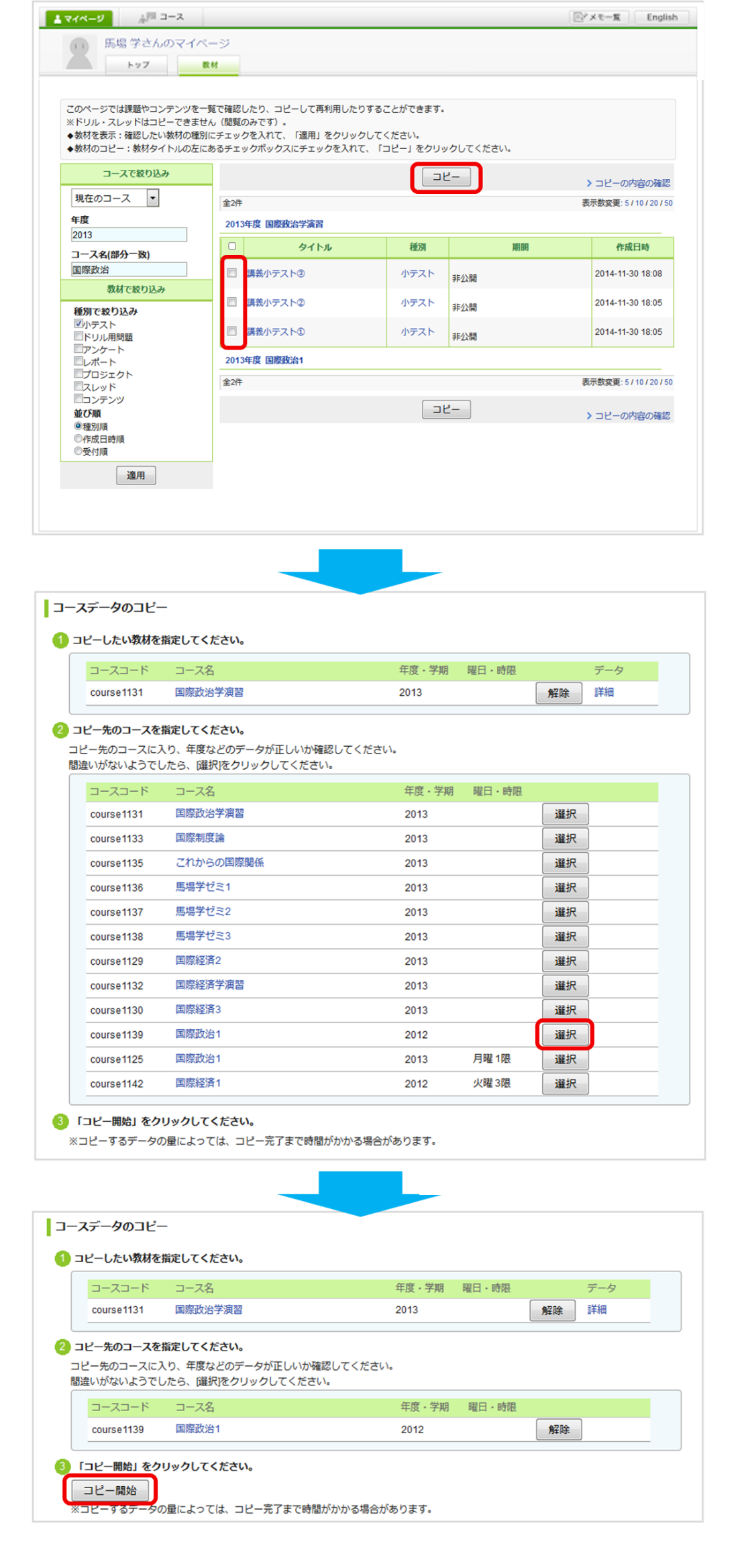
          蓄積された教材を、コースを横断して一覧で見ることができます。 また、作成した教材を他のコースにコピーすることもできます。

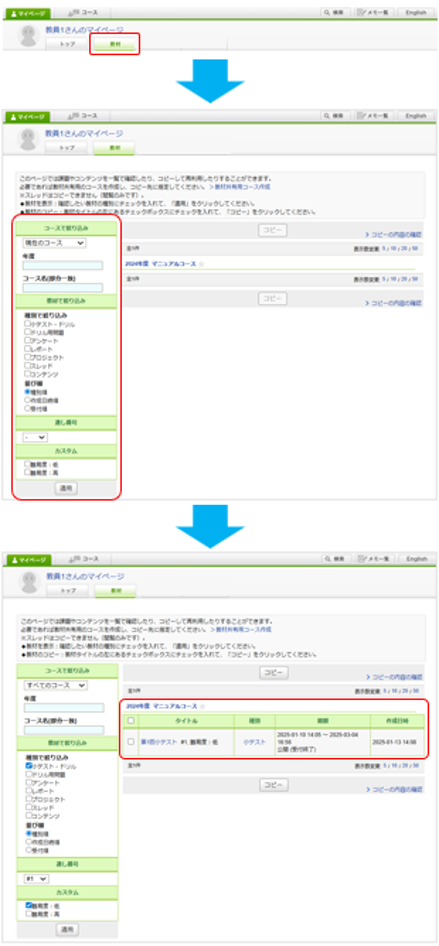
          マイページに「教材」タブが表示されます。「教材」をクリックすると、教材一覧ページにアクセスできます。

          教材の確認の仕方は以下の通りです。

          1. コースの状態、年度、コース名を選択・入力します。
          2. 確認したい教材にチェックを入れます。
          3. 並び順を選択して、[適用]をクリックします。

           コースで絞り込み 

          以下の項目で、コースの絞り込みができます。

           教材で絞り込み 

          以下の項目で、教材の絞り込みと表示順の選択ができます。

          以下の項目で、ラベル(通し番号、カスタム)の絞り込みができます。

          教材で絞り込みを行うと、その教材を指定するコースにコピーすることができます。

          教材のコピーの仕方は以下の通りです。

          1. 教材を確認して、チェックボックスにチェックします。
          2. [コピー]をクリックします。 ⇒コピー画面を開きます。
          3. コピーしたいコースを選択します。
          4. ※コピー先コースにある「選択」ボタンをクリックしないと、次に進めません。

          5. [コピー開始]をクリックします。 ⇒コピーが開始されます。

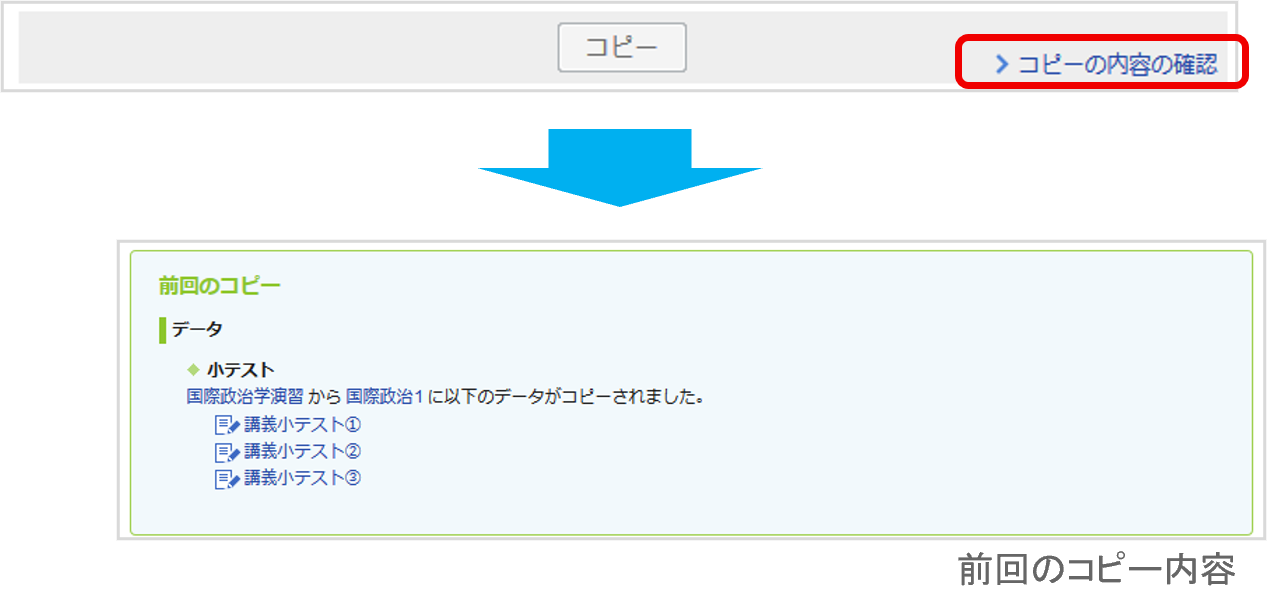
          前回のコピー内容を確認したい場合、教材一覧画面の[コピーの内容の確認]をクリックすると、コピー内容を確認することができます。

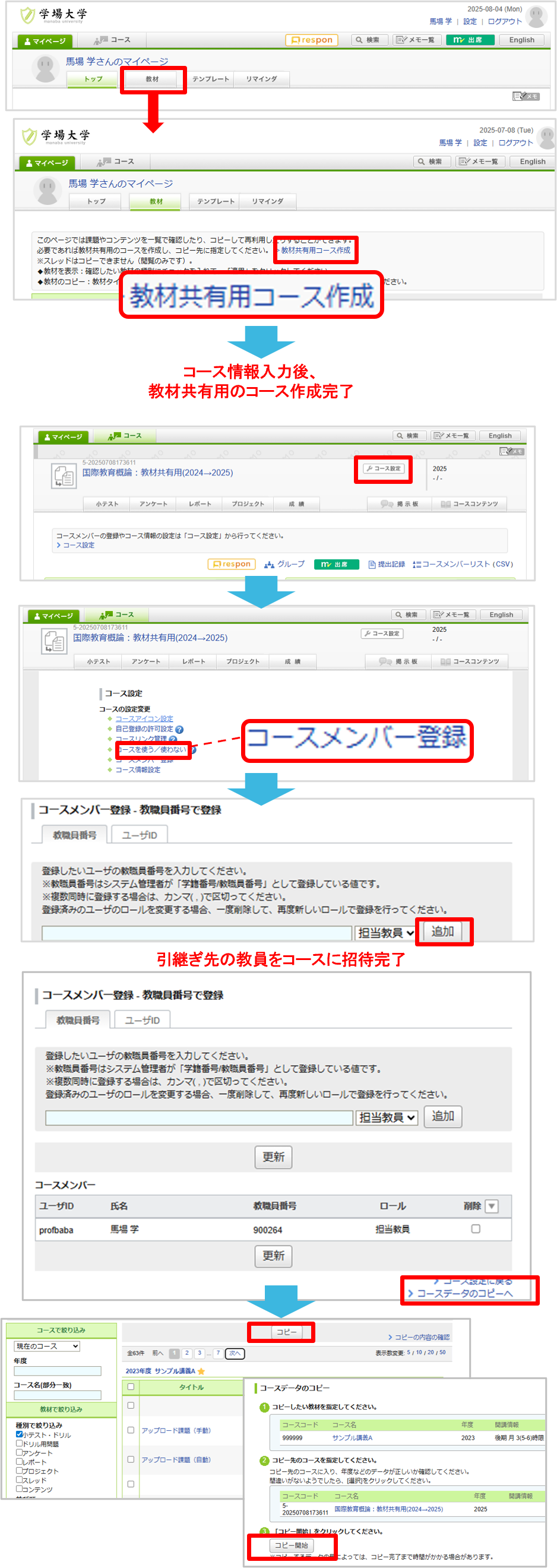
          教材共有用コースを作成することで、教員同士で教材の共有や引継ぎをすることが出来ます。

          教材の引継ぎの仕方は以下の通りです。

          【教材共有用コースの作成】

          1. マイページの[教材]をクリックします。
          2. 教材ページの[教材共有用コース作成]をクリックします。
          3. 各項目に情報を入力し、[作成]をクリックします。

          【作成したコースに引継ぎ先の教員を登録】

          1. コーストップの[コース設定]をクリックします。
          2. [コースメンバー登録]を選択します。
          3. 引継ぎ先の教員の教職員番号またはユーザIDを入力します。
            ※教職員番号はシステム管理者が「学籍番号/教職員番号」として登録している値です。
          4. プルダウンが[担当教員]となっていることを確認し、[追加]をクリックします。
          5. [更新]をクリックします。
          6. [OK]をクリックします。

          【教材共有用コースに引き継ぎたい教材をコピーする】

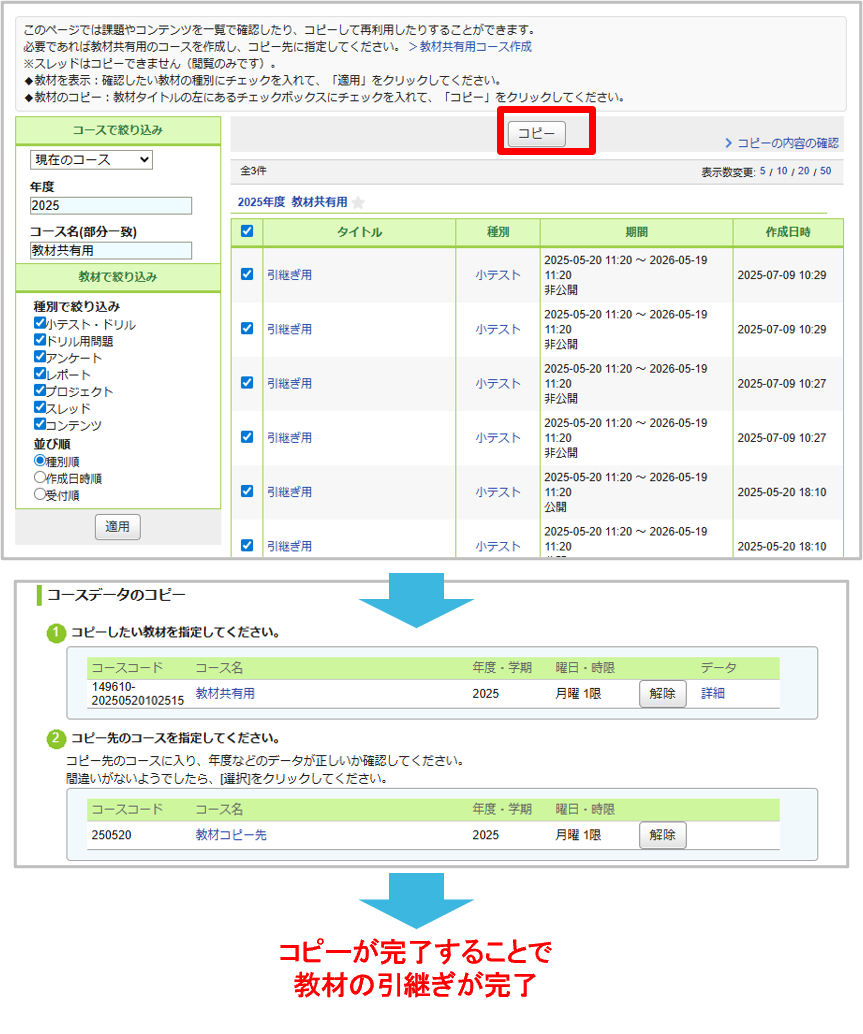
          引継ぎが必要な教材を、教材共有用コースに追加 しましょう。

          別のコースで作成した教材は、「教材一覧とコピー」の手順でまとめてコピーすることが可能です。 
          コピー先のコースに、【教材共有用コースの作成】で作成したコースを指定してください。

          教材共有用コースにある教材は、自身の担当する別コースにコピーできます。

          手順は、「教材一覧とコピー」をご参照ください。

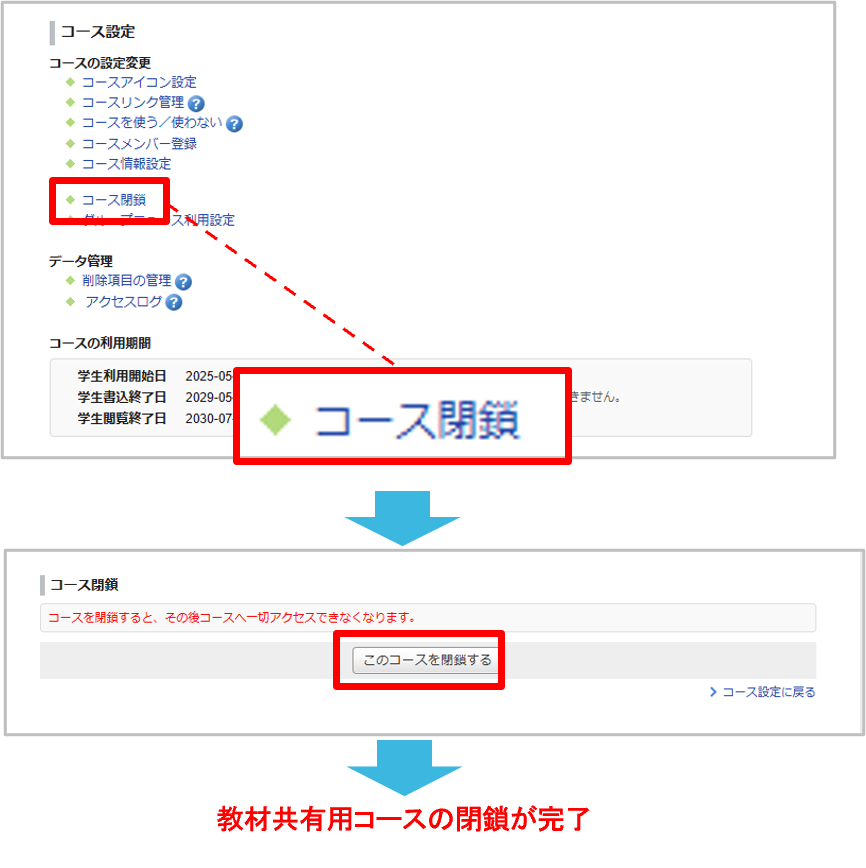
          1. 教材共有用コースにアクセスします。
          2. [コース設定]をクリックします。
          3. [コース閉鎖]をクリックします。
          4. [このコースを閉鎖する]をクリックします。
          5. [OK]をクリックします。

          学生には、各コースで提出した課題や学生本人が行ったコメントを蓄積することができるポートフォリオがあります。

          小テスト、アンケート

          小テスト出題画面やアンケート作成画面の「ポートフォリオ」で、学生の提出物をポートフォリオに追加するか、しないかを選択することができます。

          レポート

          レポート出題画面の「閲覧設定」で、以下の項目を選択すると、学生の提出物をポートフォリオに保存することができます。

          プロジェクト

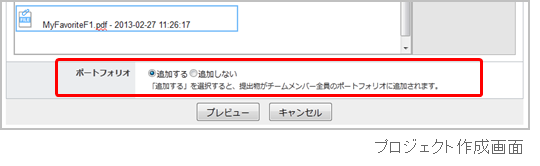
          プロジェクト作成画面の「ポートフォリオ」で、学生の提出物をポートフォリオに保存するか、しないかを選択することができます。 
          チームで提出した課題は、チームメンバー全員のポートフォリオに追加されます。

          コメント

          学生の掲示板でのコメントや、レポートを相互閲覧した際に書き込んだコメント、プロジェクトでのコメントなど、学生本人のコメントが全てポートフォリオに保存されます。

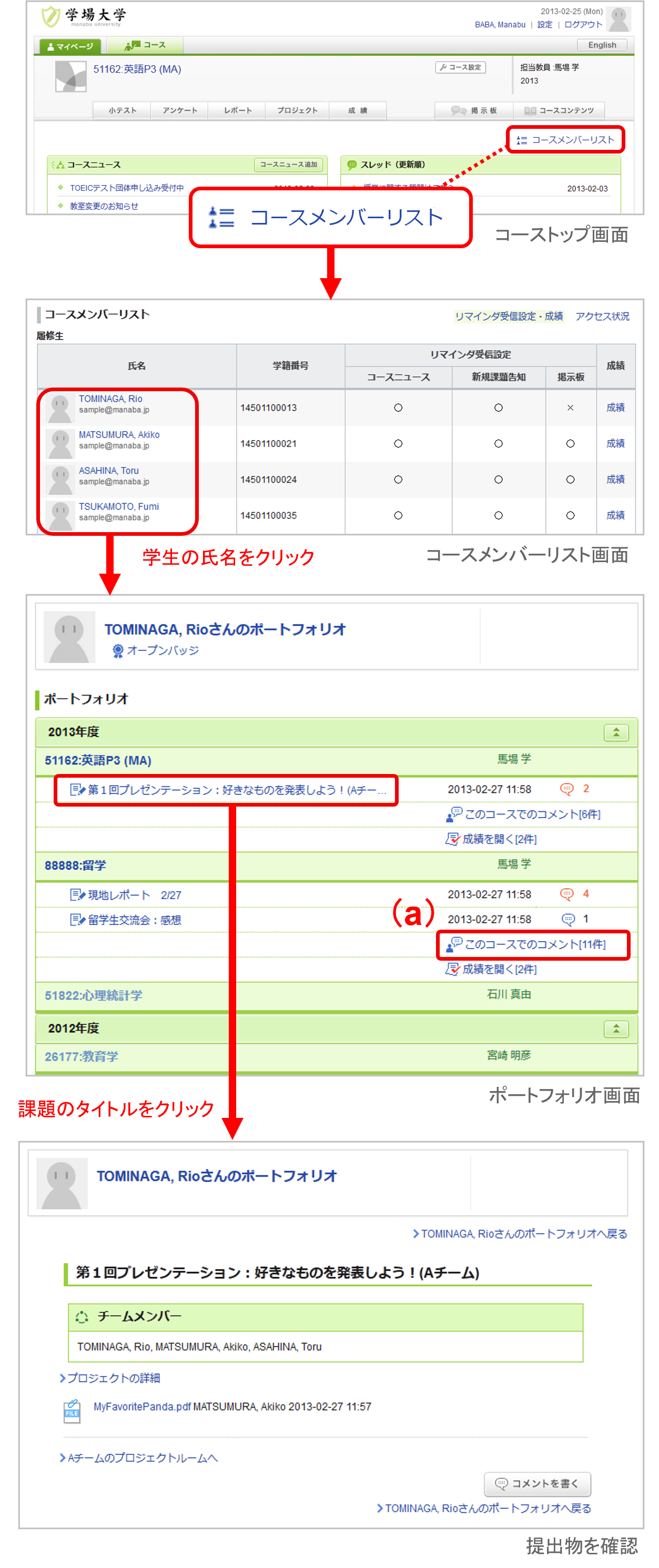
          1. コーストップ画面で[コースメンバーリスト]をクリックします。
          2. 学生の氏名をクリックすると、該当の学生のポートフォリオ画面が開きます。
          3. 課題のタイトルをクリックすると、学生の提出物を確認することができます。 
          4. [このコースでのコメント](a)をクリックすると、学生のコメント履歴を確認することができます。各コメントのタイトルをクリックすると、このコメントが書き込まれている該当のページが開きます。

          教員は全学生のポートフォリオを閲覧できるわけではありません。 自分が担当しているコースの履修生のポートフォリオのみ閲覧できます。

          教員が閲覧できる学生のデータ

          • 成績
          • 掲示板の発言
          • 「ポートフォリオに追加する」と設定した各課題
          • 個別指導コレクション
          • オープンバッジ
            ※学生が登録を実施した場合のみリンクが表示されます。
            クリックすると外部サイトが開きます。 

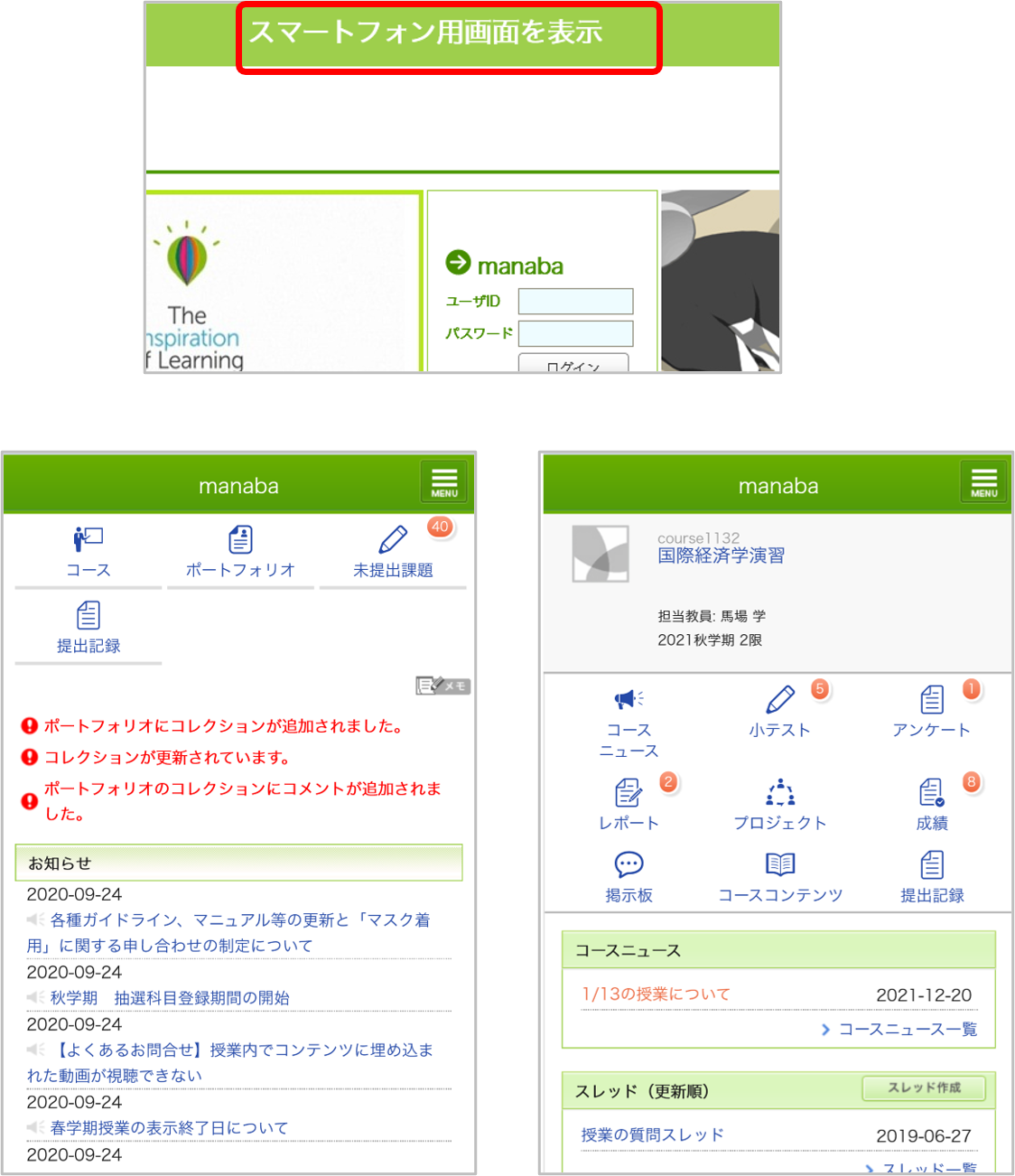
          スマートフォンからも manaba を利用することができます。

          スマートフォンでアクセスした場合、画面の上部にスマートフォン版画面へのリンクが表示されます。リンクをタップすると、スマートフォン版画面に切り替わります。

          元に戻すには画面下部の「PC用表示に戻す」をタップしてください。

          スマートフォン用画面は、主に学生操作(課題提出やコンテンツ閲覧など)に関する画面に対応しています。教員専用の課題管理画面などはPC版からご利用ください

          スマートフォン用画面からPC用画面への切り替えは、画面最下部にある「PC用表示に戻す」をタップしてください。


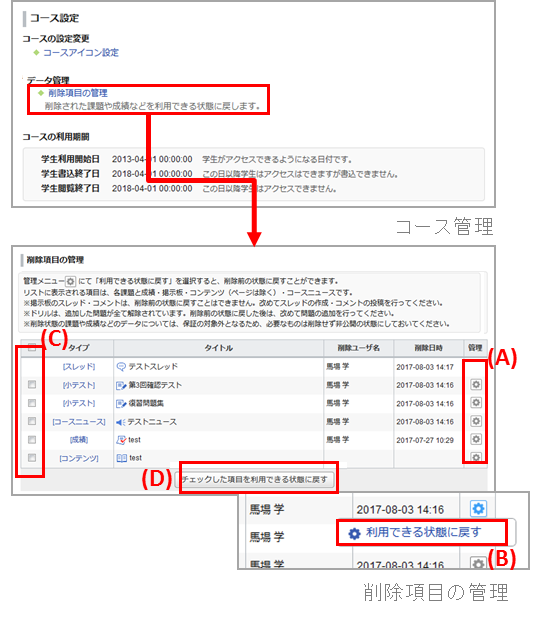
          コース内の各課題や成績・掲示板・コンテンツ(ページは除く)・コースニュース・グループニュース・グループで削除した項目について、 画面上で削除日時と削除者を確認することができます。
          誤って削除した場合、管理メニューから「利用できる状態に戻す」を選択すると、削除する前の状態に戻すこともできます。 (一部機能を除く)

          削除項目の確認と削除前に戻す方法

          1. コース設定から[削除項目の管理]をクリックします。
          2. コース内で削除された項目が一覧で表示されます。

          項目をひとつずつ利用できる状態に戻す場合

          1. 対象の項目の管理列にある (A) をクリックします。
          2. [利用できる状態に戻す] (B) を選択します。
          3. 確認メッセージで OK を選択します。

          複数の項目を利用できる状態に戻す場合

          1. 対象項目の、一番左にあるチェックボックス (C) にチェックを入れます。
          2. 画面下部にある「チェックした項目を利用できる状態に戻す」(D) をクリックします。
          3. 確認メッセージで OK を選択します。

          利用できる状態に戻せる項目について

          以下の項目を利用できる状態に戻すことができます。

          以下の項目は利用できる状態に戻せません。削除者と削除日時の確認のみ行えます。

          アクセスログ機能とは

          コース内での⾏動履歴(課題への回答やニュースの閲覧等)を確認することができます。 

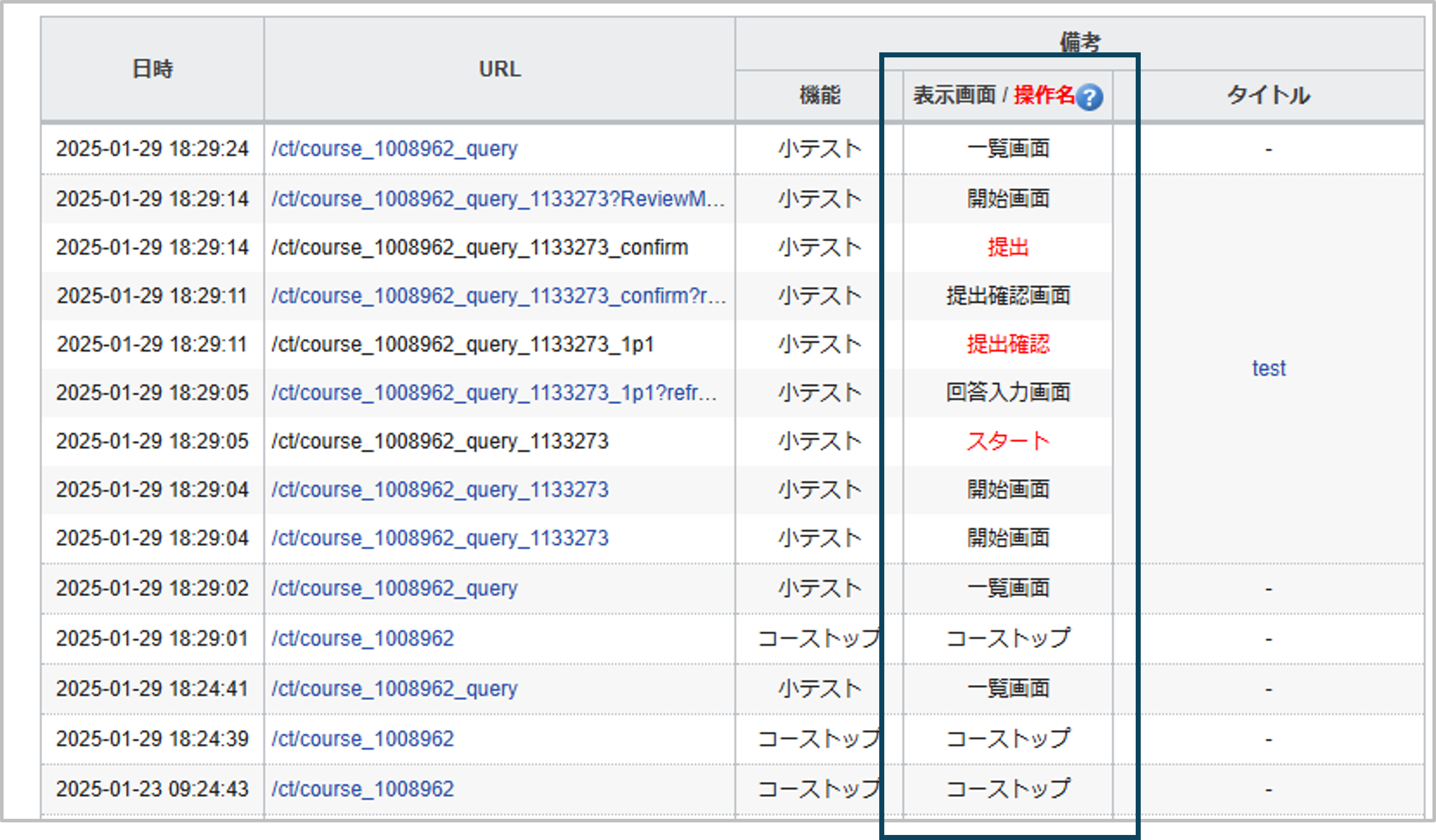
          アクセスログの確認 - ログの見方

          日時が新しいものほど上に表示されます。「表示画面/操作名」列には表示した「画面(例:一覧画面)」が 黒文字 で、ボタンクリックなどの「操作(例:提出)」が 赤文字 で表示されます。


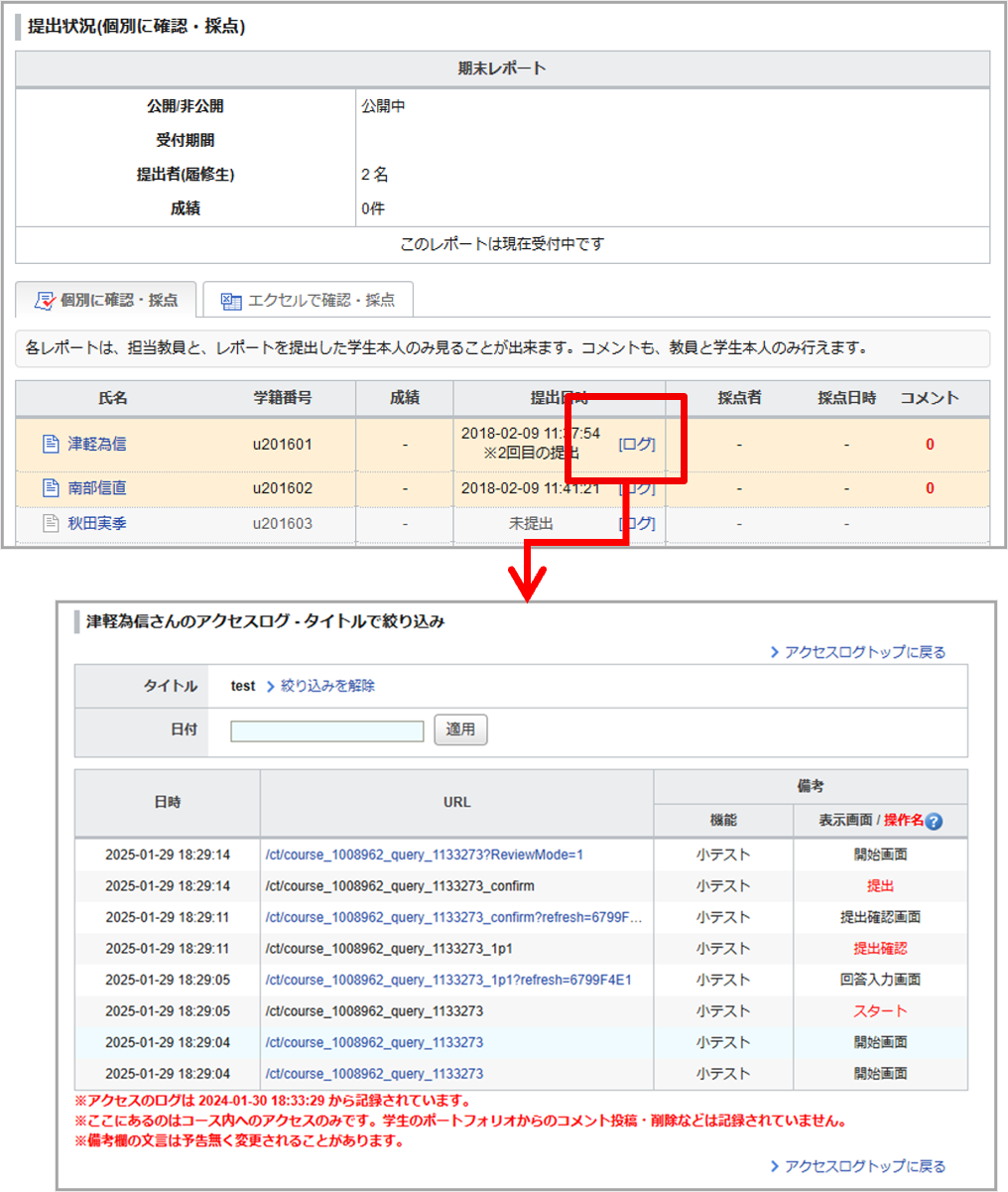
          アクセスログの確認 - 課題の操作ログを調べる

          1. 課題の提出状況画面にある「ログ」をクリックします。
          2. 該当ユーザのこの課題へのアクセス・操作履歴を確認できます。

          アクセスログの確認 - コース内全体のログ

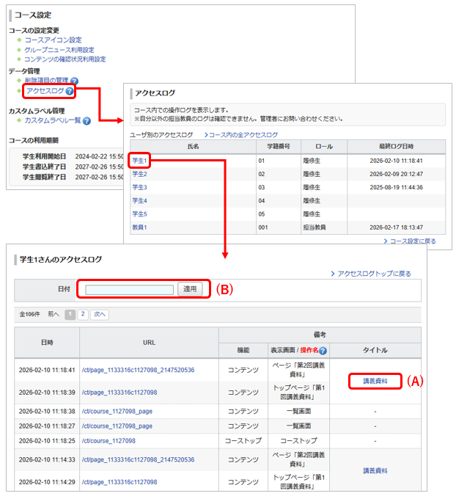
          1. コース設定画面の「アクセスログ」をクリックします。履修生の一覧が表示されます。
          2. ユーザ名をクリックすると該当ユーザのコース内での操作ログを確認できます。
          3. 「備考」列に表示される「タイトル」 (A)をクリックすることでその課題やお知らせに関するログのみ、日付 (B)を指定することでその日に絞ったログのみを表示できます。