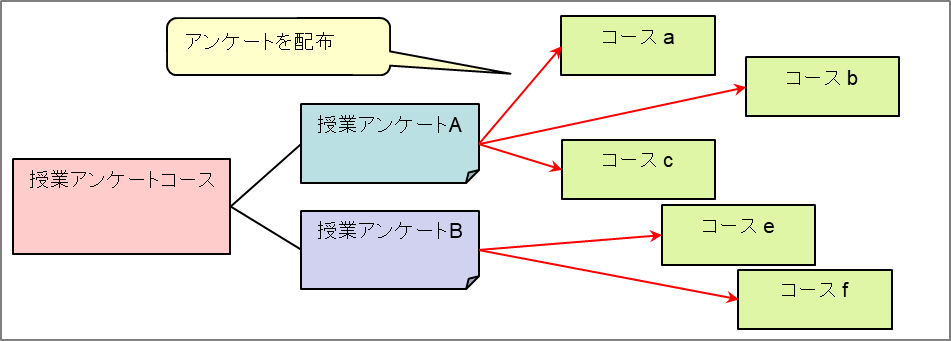
アンケートを、manaba 上に登録されている複数のコースに配布することができる機能です。
配布先コースの履修生全員に対して、共通のアンケートを実施することができます。
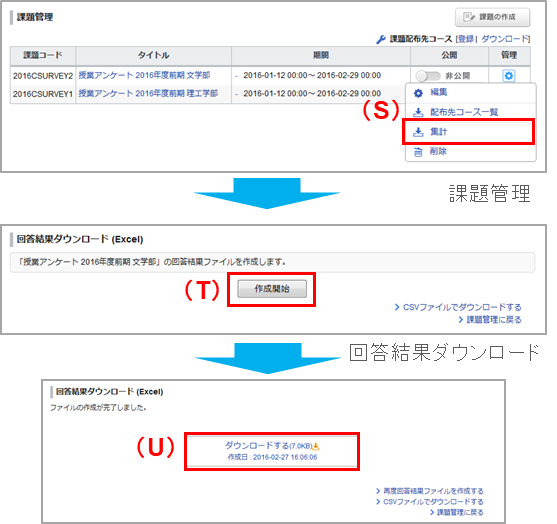
アンケート管理者は、アンケートの集計結果をまとめてダウンロードする事ができます。
コースの担当教員は、自分が担当しているコースのアンケート集計結果のみ、確認することができます。
アンケート管理者がダウンロードできる集計シートには回答者に関する情報(ユーザIDや氏名、学籍番号など)が出力されますが、コースの担当教員がダウンロードできる集計シートには、それらの情報は出力されません。
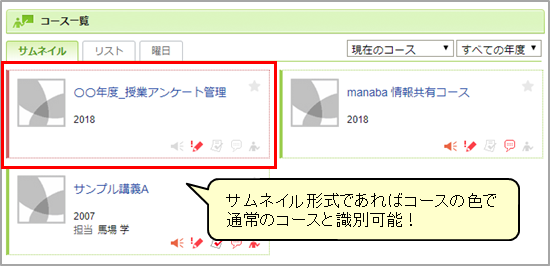
授業アンケートの作成・集計等の作業は「授業アンケートコース」という、授業アンケートを実施するための管理用コースで行います。
「授業アンケートコース」は、通常のコースと異なり、「大学からの課題・アンケート」の管理を行うための機能のみを利用できます。
「授業アンケートコース」の作成は、システム管理者が行います。「授業アンケートコース」は複数作成することができます。
年度ごとに「授業アンケートコース」を分けて管理する、といった運用も可能です。
授業アンケートの作成
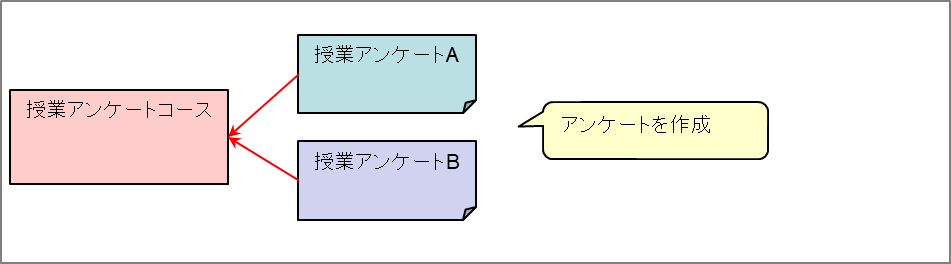
「授業アンケートコース」にて、専用のエクセルシートを使い、授業アンケートを作成します。
作成した授業アンケートごとに、アンケート結果を集計することができます。 集計するグループごとに授業アンケートを作成すると便利です。
アンケート配布先コースを登録
「Step1」で作成したアンケートを、各コースに配布します。
配布コースごとに、設問内容や提出期間を調整することはできません。
アンケートを学生・教員に公開
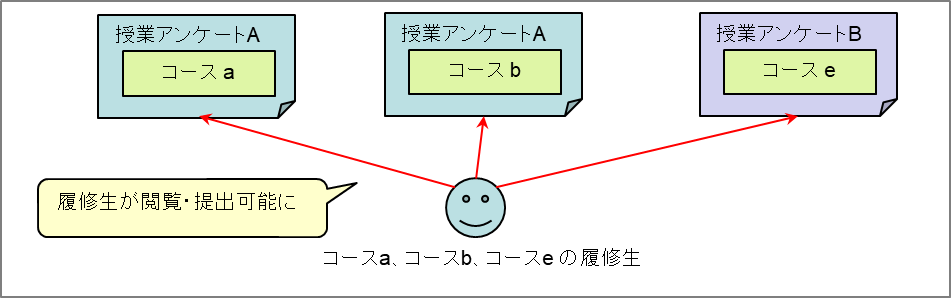
「公開」する事で、「Step2」で配布したコースを履修しているユーザのマイページに、アンケートが表示されます。
アンケートの集計 / 結果の配布
アンケート結果を集計することができます。
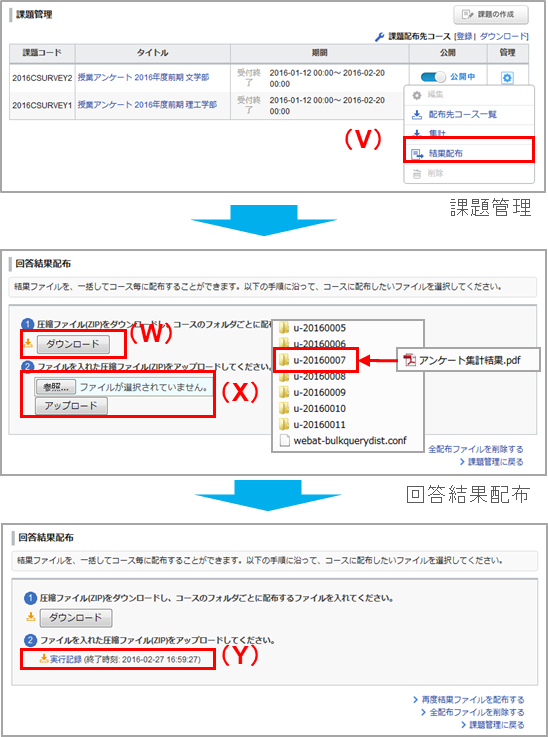
また、集計結果をPDF等で学生・教員に対して配布することもできます。
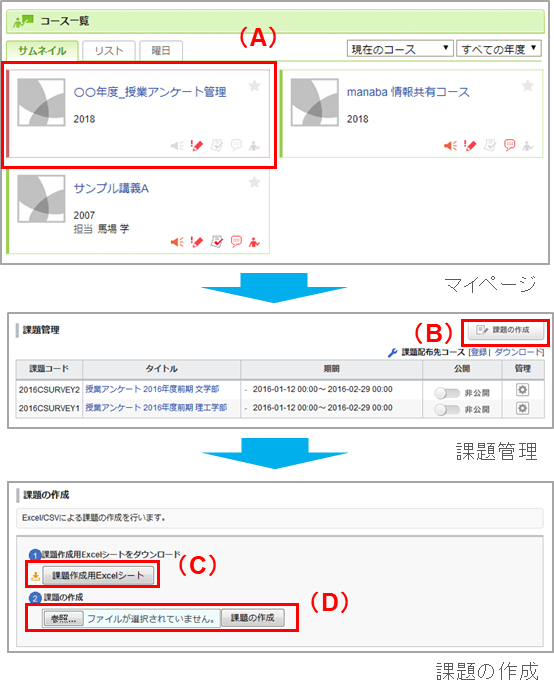
授業アンケートは、以下の手順で作成できます。
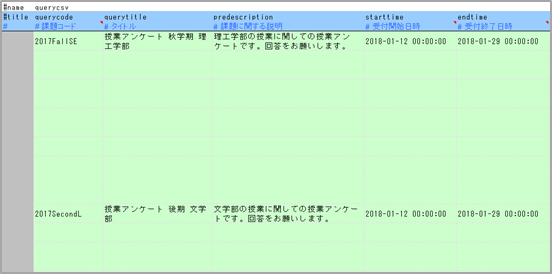
課題を管理するコードを入力してください。
入力必須です。半角英数字及び -(ハイフン)、_(アンダースコア)のみ利用できます。255バイトまで登録できます。 重複登録はできません。
大文字小文字の区別はありません。
タイトルを入力してください。教員や履修生のマイページ画面などに表示されます。
タイトルを入力しない場合、 アンケートの確認(プレビュー)ができなくなります。必ず入力してください。
課題に関する説明を入力してください。課題の提出画面に表示されます。
(YYYY-MM-DD hh:mm:dd)を入力してください。
必ず半角文字で入力してください。全角文字(スペースなども含む)を使用している場合、正しく設定できません。
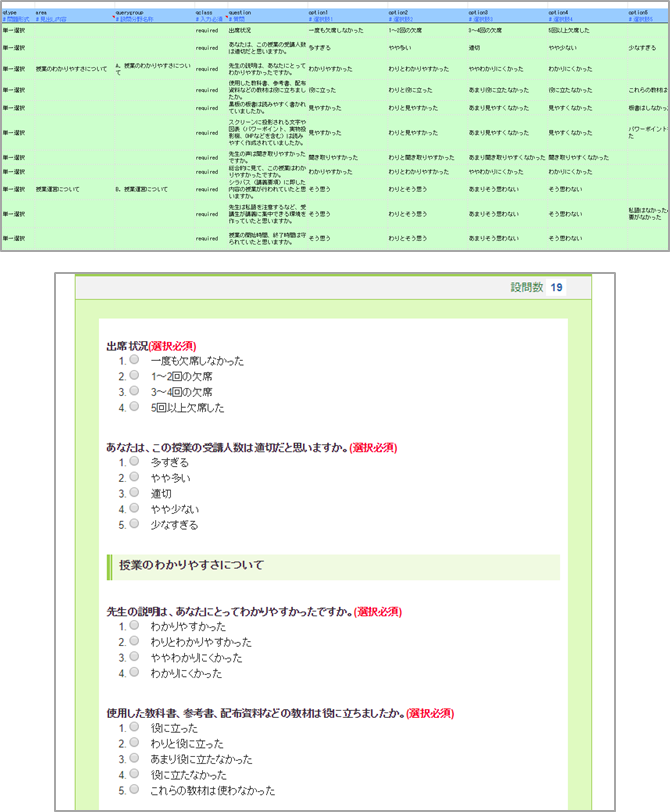
「単一選択」・「複数選択」・「自由記入」から選択して、記入してください。
入力したテキストが「見出し」として、修飾されて表示されます。
管理のための項目です。画面上には表示されません。
入力必須問題の場合は「required」(半角英字)を入力してください。
入力したテキストが、太文字で表示されます。
「単一選択」・「複数選択」の場合のみ、選択肢をテキストで入力してください。
2行目の「option5」の右に、「option6」、「option7」と列を追加することで、選択肢を追加することもできます。
1行目や2行目の英数字や、最終行の「#end」は削除しないでください。
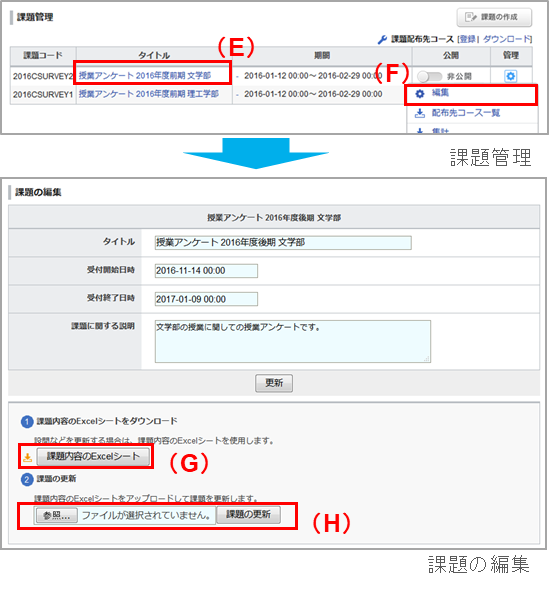
課題管理画面でアンケートのタイトル(E)をクリックすると、作成したアンケートをプレビューで確認できます。
また、アンケートの編集を行う場合は、登録した課題の管理メニューボタンをクリックし、「編集」(F)を選択してください。登録した課題をExcelシートでダウンロードすることができます(G)。このExcelシートを修正してアップロード(H)すると、内容を変更できます。
アンケート課題のタイトル、受付開始・終了日時、課題に関する説明はWEB上で編集できます。
編集は、課題が「非公開」のときのみ、行うことができます。公開中の課題を変更したい場合は、一度課題を非公開にしてから、編集してください。
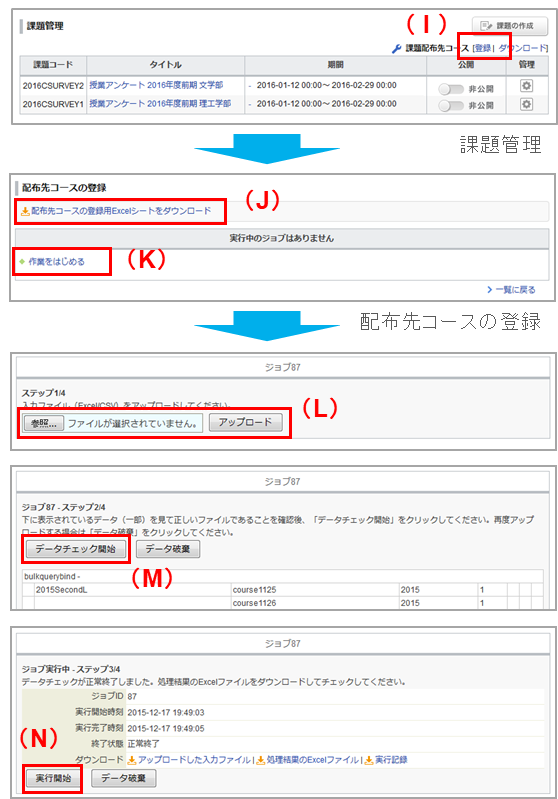
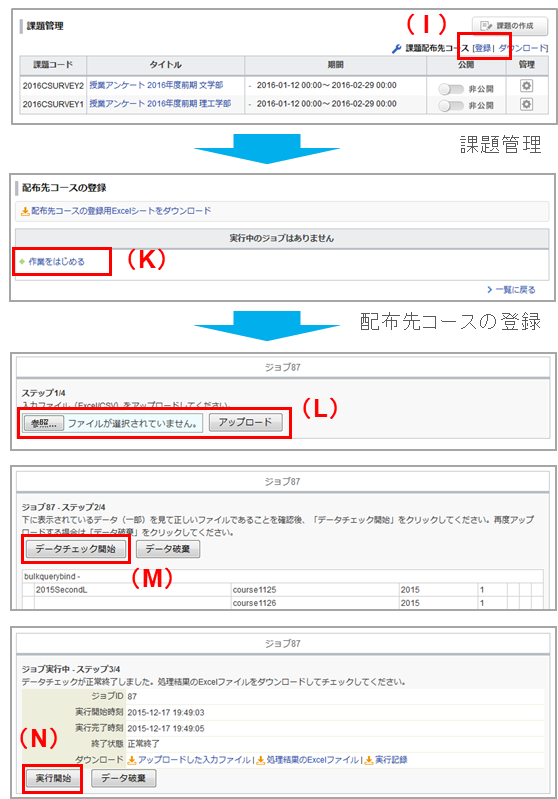
アンケートの配布先コースは、以下の手順で登録できます。
誤ったファイルをアップロードした場合は、「データ破棄」をクリックして、ファイルを再アップロードしてください。
配布先コースを指定するには、システム管理者が manaba に登録しているコース情報(コースコード、年度、学期)が必要となります。
コース情報に関しては、システム管理者にご確認ください。
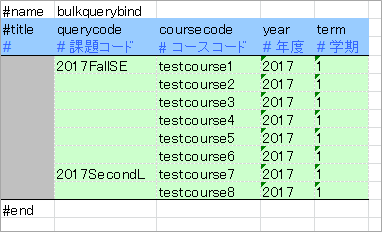
既に登録されているアンケートの課題コードを入力してください。
1つの課題を複数のコースに配布する場合は、1行目のみ記載し、2行目以降は空欄にしてください。
配布したいコースのコースコード、年度、学期を入力してください。
これらの情報は、システム管理者にご確認ください。
1行目や2行目の英数字や、最終行の「#end」は削除しないでください。
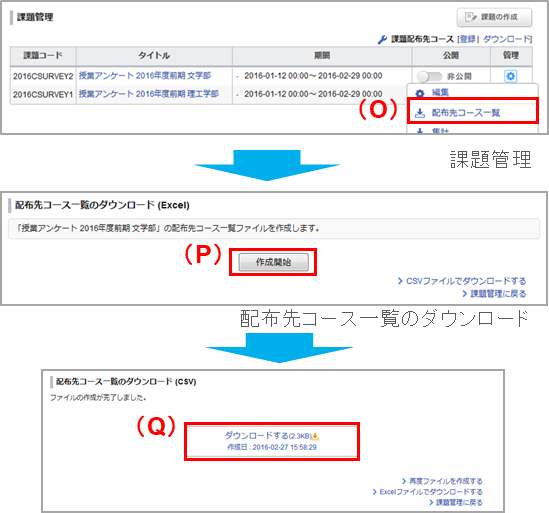
アンケートの配布先となるコースの確認は、以下の手順で実行できます。
配布先コース一覧のダウンロード画面より出力できるExcelシートには、「教員からのフィードバック」も出力されます。
CSVファイルでダウンロードしてExcelで開くと文字化けする場合があります。
「Excelファイルでダウンロードする」をクリックすればExcelでダウンロードすることも可能です。
配布先コースの再設定は、管理メニューの「配布先コース一覧」にてダウンロードした配布先コース一覧のシートを利用できます。
配布先コースの再登録は課題の公開・受付状況に関わらず(「公開中」かつ「受付中」であっても)作業が可能です。
全件上書き登録となるため、追加したいコースだけではなく残したいコース情報も登録用Excelシートに記載してください。
※再配布を行っても、回答済みのデータが消えることはありません。再配布作業後の配布先コース含まれているコースは、 引き続き学生・教員を含め回答を確認することができます。また、回答済みコースを配布先コースから除外しても、 後から配布先コースに再度登録することで、また回答内容を閲覧できるようになります。
再配布した場合に集計シートに出力される情報や結果個票オプションの分析対象に関して詳細は、 集計シートに出力される情報 をご確認ください。
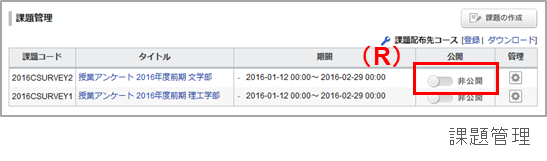
授業アンケートを学生・教員に公開する場合には、課題管理画面で、「公開」ボタン(R)をクリックしてください。
公開すると、配布先のコースの担当教員と履修生に、アンケートが公開されます。
ユーザが授業アンケート課題を閲覧できる条件は下記の2点です。
(1)授業アンケート管理コースで、課題が「公開」に設定されている
(2)配布先コースの利用状態が「利用中」となっている