コースリンク機能とは
複数のコースを一つにまとめ、一括で課題出題、お知らせ掲示等をすることができる機能です。
親としたいコース(親コース)にまとめたいコース(子コース)を複数紐づけることで、子コースの履修生を親コースの履修生として扱うことができるようになります。担当教員は、課題やお知らせ掲示等を全て親コースで実施します。
子コースの履修生は、コース一覧から自分が履修しているコースをクリックすると、親コースにアクセスできるようになります。(子コースにはアクセスできなくなります。 )
同じ時間・同じ教室で授業を行っているものの、授業科目コードが異なるために複数のコースが作成されてしまう場合等で、ご利用ください。
コースの利用期限が異なるコースをリンクさせると、ある日時から「コースが表示されなくなる」等の問題が発生する可能性があります。
ご注意ください。コースの利用期限は、「コース設定画面」から確認することができます。
コースリンクすると、親コースで作成・公開された課題やお知らせ等はすべて親コース・子コースの履修生に一括で共有されます。
「特定のコースにのみ課題を出題する、公開日時を分ける」等の個別設定はできません。
コースリンクの設定方法
コースリンク後、子コースにはアクセスできなくなるため、基本的には利用を開始していないコース間でのリンクをお願いいたします。
◆子コースに選択可能な具体的な条件
・公開中の課題や成績がない
・利用状態:「利用中」もしくは「停止」
・利用期間:「学生書込終了日」を迎えていない
・年度:親コースと同じ年度
◆コースリンクを設定可能なユーザの条件
・教員の場合は、リンクしたい全てのコースの担当教員であること
・学部システム管理者の場合は、親コースと同じ「主幹組織」に所属している必要あり ※特殊コースロールオプションをご利用の場合は、「担当職員」も設定可能(授業補助者1~5は設定不可)
親コースについても公開中の課題や成績がある場合、コースリンクの設定はできません。
コースをリンクすると、子コースで作成した課題やコンテンツは閲覧できなくなります。親コースで利用したい場合は、事前にエクスポート/インポートを行ってください。
コースリンクの設定方法
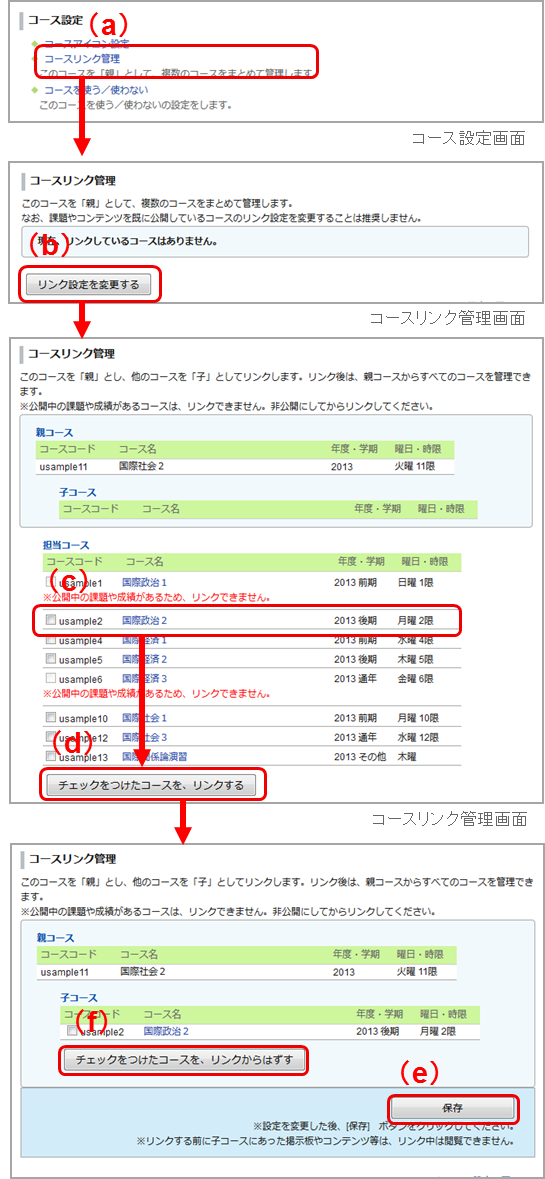
- 親としたいコース(親コース)の「コース設定」にアクセス。
- 「コースリンク管理」(a)をクリック。
- [リンク設定を変更する](b)をクリック。
- 「担当コース」の中から、まとめたい子コースをチェック (c)。
- [チェックをつけたコースを、リンクする](d)をクリック。
チェックを入れたコースが「子コース」に追加されます。 - コースが正しいかを確認し、[保存](e)をクリック。
コースリンクの解除方法
- 親コースの「コース設定」にアクセス。
- 「コースリンク管理」(a)をクリック。
現在リンクされているコースが表示されます。 - [リンク設定を変更する](b)をクリック。
- 「子コース」の中から、リンクを解除したい子コースをチェック 。
- [チェックをつけたコースを、リンクからはずす](f)をクリック。
- [保存](e)をクリック。
使わないコース機能とは
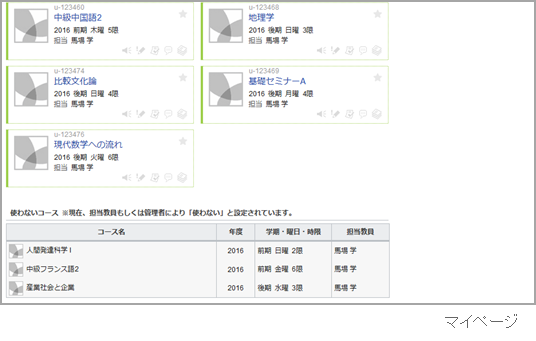
使わないコースを、コース一覧の下部にまとめる機能です。「使わないコース」にすると、学生はコース一覧からコース内にアクセスすることができなくなります。
公開中の課題や成績がある場合、「使わないコース」に設定することはできません。課題や成績を非公開にして再度操作を実行してください。
使わないコースの設定方法
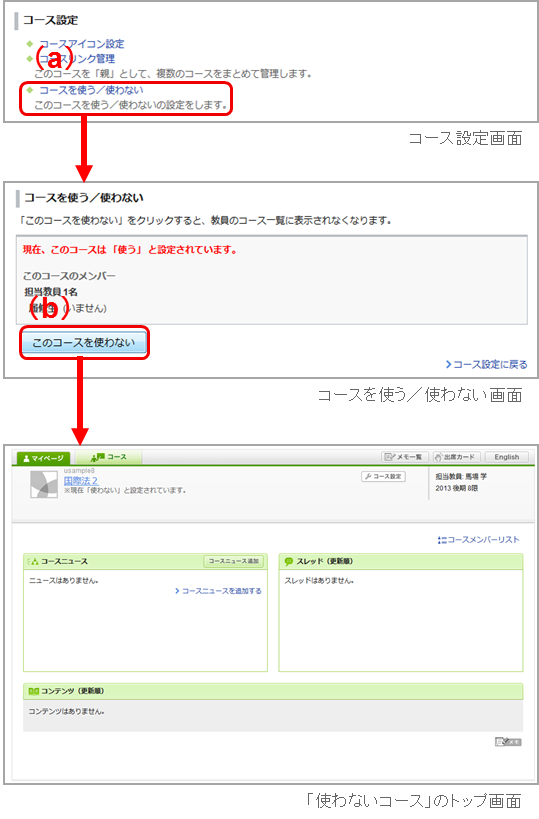
該当のコースにアクセスし、「コース設定」から「コースを使う/使わない」(a)画面を開いてください。
[このコースを使わない](b)ボタンをクリックすると、「使わないコース」に設定ができます。使わないコースに設定すると、右記のようなコース表示になります。
「使うコース」に戻したい場合は、再度「コース設定」から画面にアクセスし、設定を行ってください。