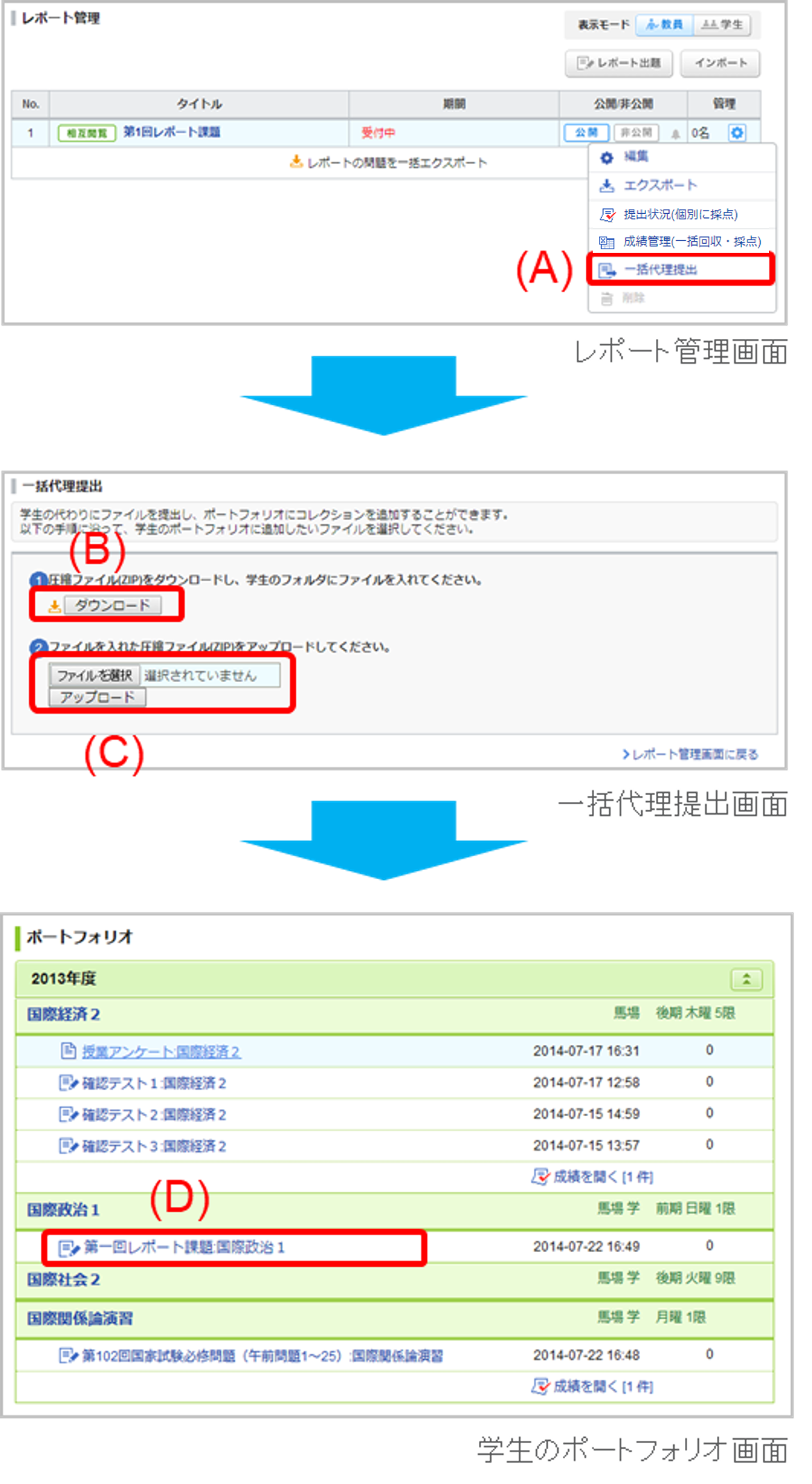
一括代理提出の仕方
- 「レポート管理画面」のレポートの管理メニュー[一括代理提出]ボタン(A)をクリックしてください。
※一括代理提出が行えるレポートは「ファイル送信レポート」かつ「ポートフォリオに追加する」設定のレポートのみです。 - 「一括代理提出画面」で、[ダウンロード](B)をクリックし、代理提出用のzipファイルをダウンロードします。
- zipファイルを解凍すると、コースに履修されている学生分のフォルダが用意されています。該当の学生のフォルダに代理で提出したいファイルを追加します。
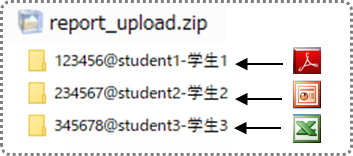
ファイル名に指定はありません。すでに同じファイル名のレポートが提出されていたとしても、別ファイルとして扱われます。
フォルダ名に使用する記号は「#」「@」が使用可能です。(ダウンロード時には基本的に「@」が使用されています)
- 「3」で用意したファイルを再び圧縮(zip形式)し、ファイルを選択して[アップロード](C)をクリックします。
これにより、「3」でファイルを追加した学生のポートフォリオに、追加したファイルが提出物として蓄積されます(D) 。このとき、該当の学生のレポートは「提出済み」となります。
ファイルの一括提出が完了すると、配布対象のユーザへリマインダメールが送信されます。(受信設定をしているユーザのみ)
容量の大きいファイルのアップロードには、時間がかかります。
「ファイルを代理提出しました。」という画面に切り替わるまでは、ブラウザの再読み込み等は行わないでください。
ファイルが二重に配布される可能性があります。
ファイルを複数フォルダに分けてzip化し、アップロードすることも可能です。